Teclado de puerta con control de acceso, pantalla y verificación por huella, PIN y tarjeta RFID 13,56 MHz, WiFi, SecureEntry-AC200S
GTIN: 5906935203026 · SKU: SecureEntry-AC200S
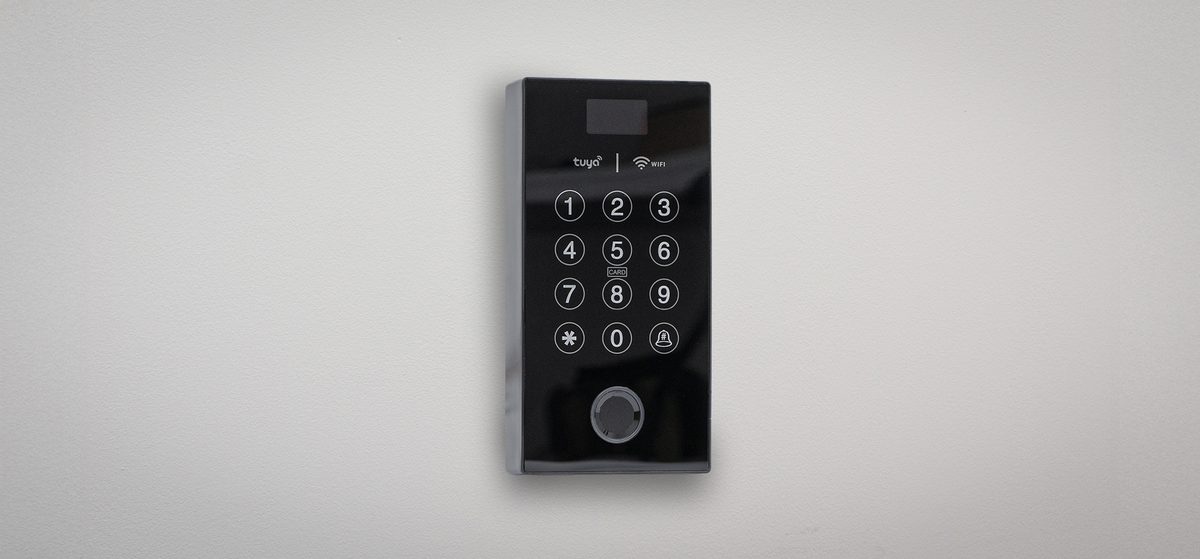
El SecureEntry-AC200S es un teclado de acceso de pared que libera un cerradero eléctrico o una cerradura electromagnética tras verificar al usuario por huella dactilar, código PIN o tarjeta o llavero RFID de 13,56 MHz. Tiene una pequeña pantalla que muestra el menú, un teclado táctil de 12 teclas, un sensor de huellas capacitivo y un módulo WiFi. A través de la aplicación Tuya Smart en el smartphone puede abrir la puerta a distancia, repartir contraseñas temporales y ver quién ha abierto la puerta. El dispositivo almacena hasta 999 usuarios y 9 administradores.
Índice
Características técnicas
- Tipo de dispositivo: sistema de control de acceso con verificación por tarjeta RFID, contraseña y huella dactilar
- Tipo de verificación: huella dactilar, tarjeta RFID, contraseña
- Tarjetas RFID compatibles: 13,56 MHz
- Sensor de huellas: sensor capacitivo (7 pines, KFP112BA01)
- N.º máx. de empleados en la base de datos: 999
- N.º máx. de administradores en la base de datos: 9
- N.º máx. de huellas en la base de datos: 120
- Número de teclas: 12
- Idiomas compatibles: inglés y otros
- Comunicación inalámbrica: WiFi (solo banda de 2,4 GHz)
- Control de acceso: sí
- Entrada/salida Wiegand: no
- CPU: EN-1093
- Tensión: DC 9–12 V (corriente inferior a 1 A)
- Consumo de corriente: 300 mA
- Distancia de lectura: 1,5 cm
- Temperatura de funcionamiento: de −10 a +60 °C
- Humedad de funcionamiento: 20–80 %
- Dimensiones del producto: 13,5 × 7 × 1 cm
- Dimensiones del embalaje: 15,3 × 9,6 × 4 cm
- Peso del producto: 200 g
- Peso con embalaje: 400 g
Contenido del kit
- Teclado de acceso con el mazo de cables
- Tacos y tornillos de montaje
- Manual de usuario impreso
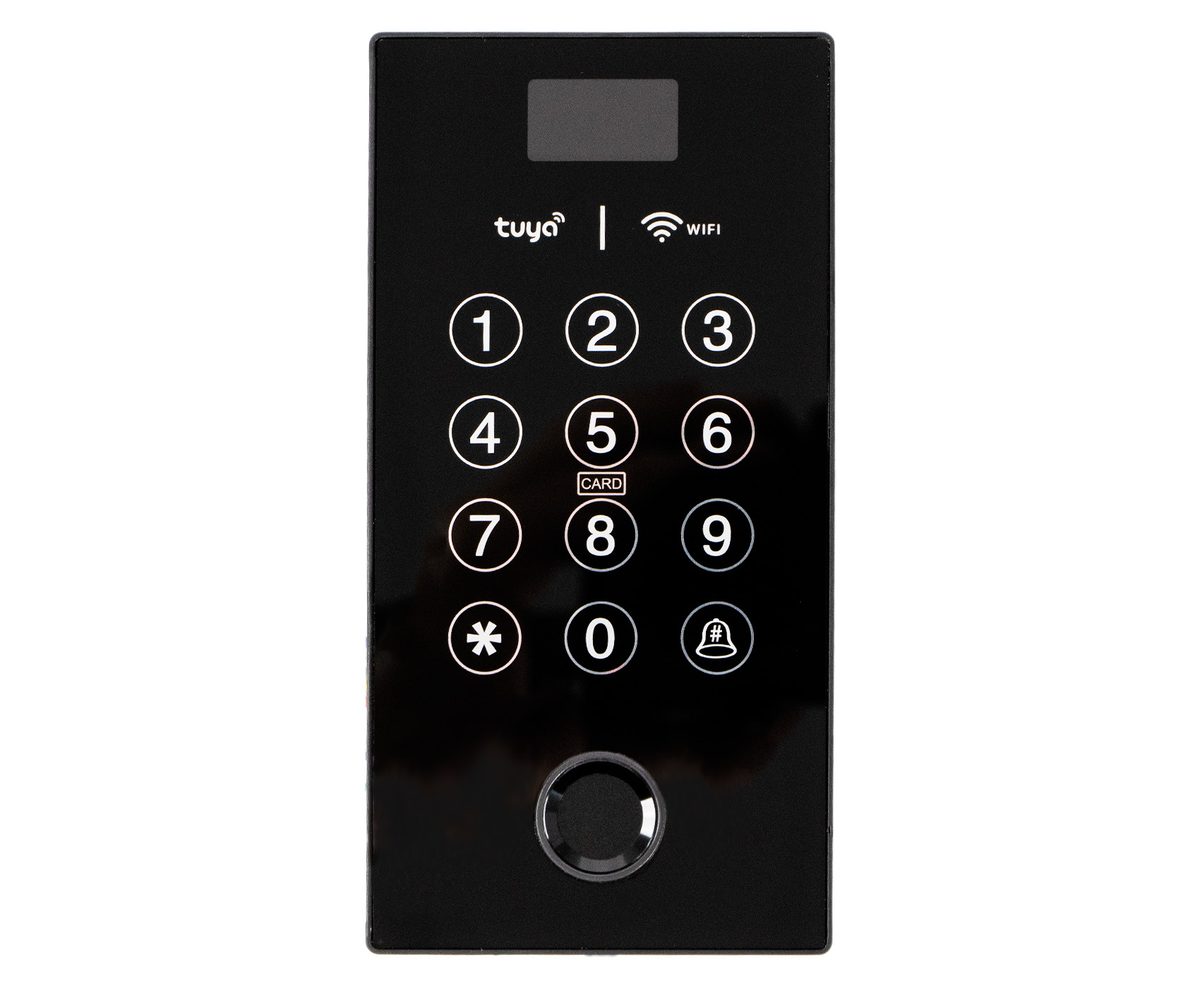
Panel y teclas
- La pantalla en la parte superior del panel muestra el menú y los avisos; entra en reposo cuando el teclado no se usa
- Las teclas táctiles 1–9, 0, * y # forman el teclado. La tecla * inicia la secuencia de entrada al menú, la tecla # confirma una entrada y en reposo también hace sonar el timbre
- La marca CARD bajo la tecla 5 indica dónde acercar una tarjeta o llavero RFID
- El sensor de huellas es la ventana redonda de la parte inferior del panel
- El teclado confirma cada acción con un aviso de voz; el volumen se ajusta en la configuración del sistema
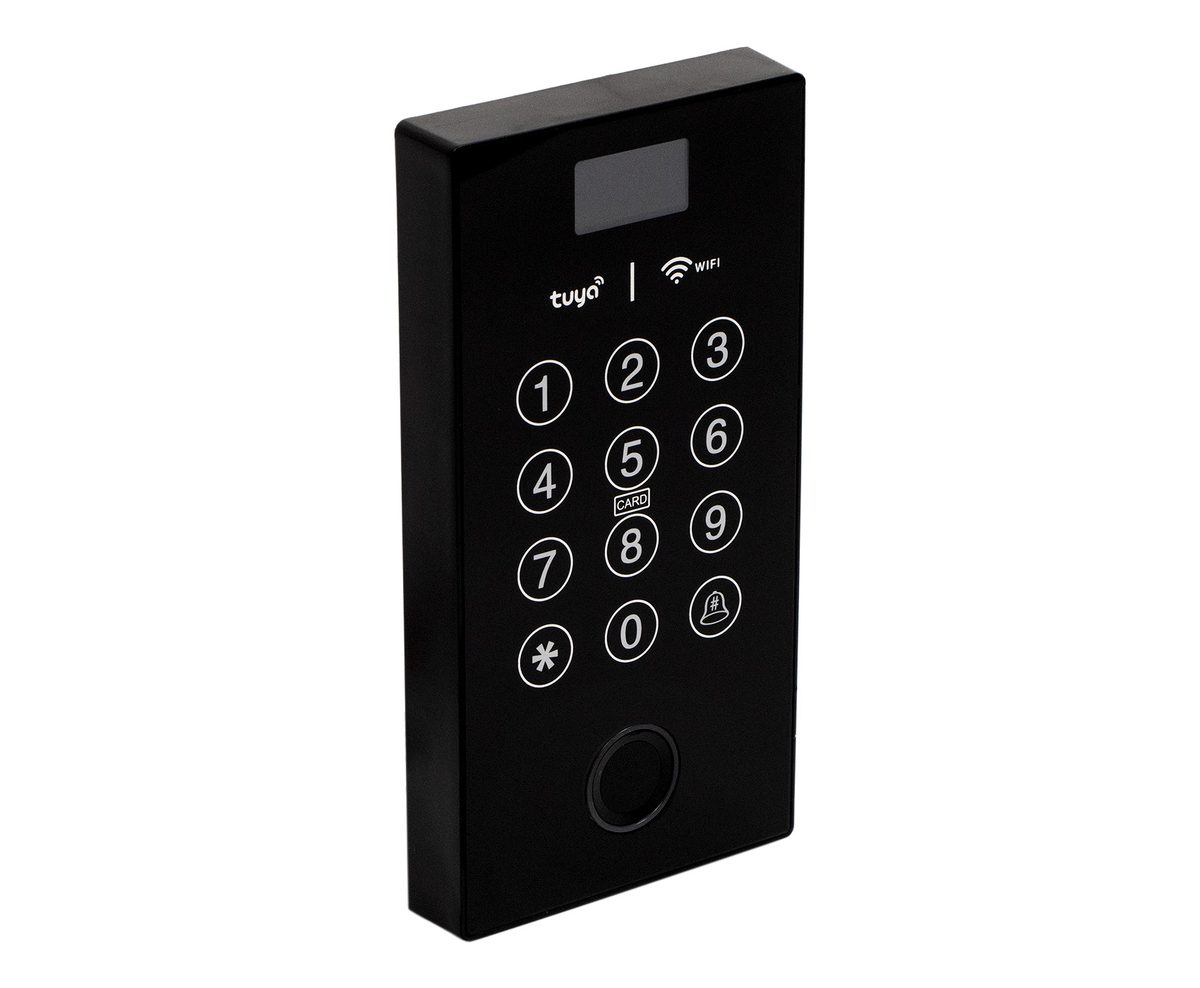
Cableado
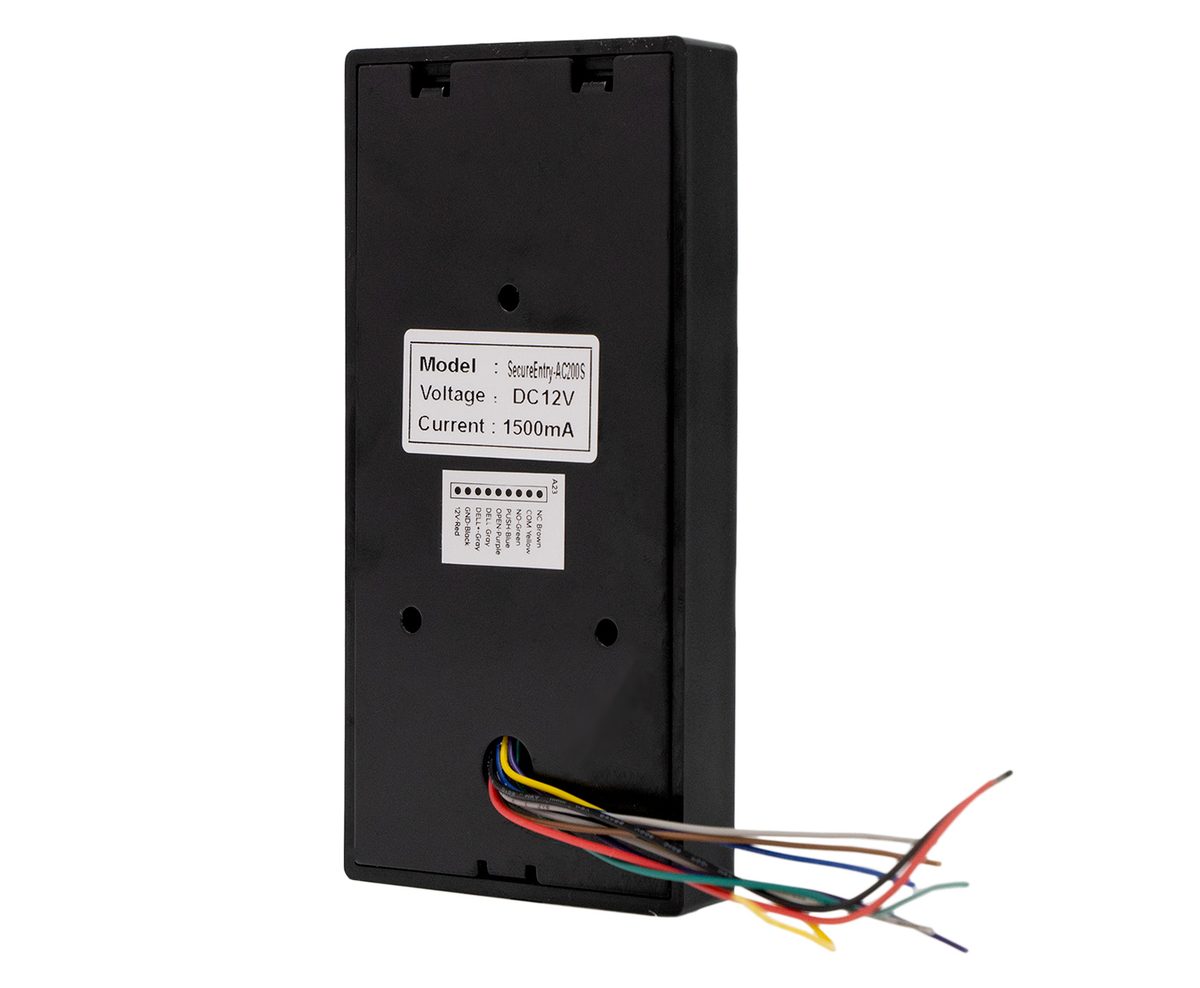
El mazo de cables sale por la parte trasera de la carcasa. Cada hilo tiene una función; los colores están impresos en la etiqueta de la parte trasera del equipo.
| Hilo | Función |
|---|---|
| NC | Relé de cerradura, contacto normalmente cerrado |
| COM | Relé de cerradura, contacto común |
| NO | Relé de cerradura, contacto normalmente abierto |
| PUSH | Señal de salida PUSH |
| EXIT | Entrada de pulsador de salida: un pulsador entre EXIT y GND libera la cerradura |
| DBELL+ | Timbre, positivo |
| DBELL− | Timbre, negativo |
| GND | Masa |
| +12V | Alimentación DC 12 V |
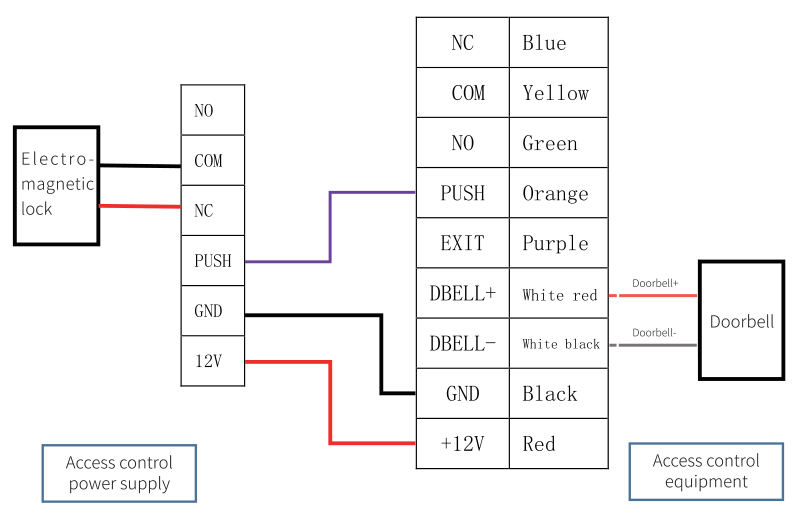
- El esquema muestra una cerradura electromagnética, que se mantiene cerrada con tensión, en los contactos COM y NC. Un cerradero eléctrico que queda bloqueado sin tensión se cablea en COM y NO
- La cerradura se alimenta desde la fuente del control de acceso, no desde el teclado. El teclado solo conmuta los contactos del relé
- El timbre debe compartir la masa con el teclado y hay que respetar la polaridad de su línea de señal; un timbre invertido no suena
- La etiqueta de características de la parte trasera indica DC 12 V y 1500 mA; dimensione la fuente en consecuencia, sobre todo si también alimenta la cerradura
Los colores de los hilos en el manual impreso y en la etiqueta del equipo no coinciden en todos los casos. Guíese siempre por los nombres de función impresos en la etiqueta de su unidad, no por los colores.
Montaje
- Elija un lugar junto a la puerta a una altura cómoda para el teclado y el sensor de huellas.
- Pase el mazo de cables a través de la pared o la superficie de montaje detrás del teclado y conéctelo como se describe arriba. Mantenga la alimentación apagada hasta terminar el cableado.
- Fije el teclado a la pared con los tacos y tornillos suministrados.
- Conecte la alimentación. El teclado arranca y pide un administrador.
Primera puesta en marcha: alta del administrador
Justo después del primer encendido el teclado no tiene administrador y el menú está abierto a cualquiera, así que dé de alta uno de inmediato.
- Pulse * y después # para abrir el menú principal.
- Pulse 1 para la configuración de administrador y de nuevo 1 para Añadir administrador.
- Verifique al nuevo administrador de la forma que quiera usar después: acerque una tarjeta RFID a la marca CARD, ponga un dedo en el sensor o escriba una contraseña.
- Con contraseña, escríbala y confirme con #, luego escríbala de nuevo y confirme otra vez con #.
- Para añadir otro administrador, pulse de nuevo 1 y repita la verificación.
A partir de ahora el menú solo se abre después de verificar a un administrador por tarjeta, dedo o contraseña.
Anote la contraseña de administrador o guarde la tarjeta de administrador en un lugar seguro. Si se pierden todos los administradores, la única forma de volver al menú es un restablecimiento de fábrica, que borra todos los usuarios.
Estructura del menú
Pulse * y después #, verifíquese como administrador y elija una opción con su tecla numérica.
- 1 Configuración de administrador
- 1 Añadir administrador: huella, contraseña o tarjeta
- 2 Eliminar administrador: introduzca el número del administrador a borrar
- 3 Contraseña del applet WeChat: función de la aplicación china WeChat, no se usa con la aplicación Tuya Smart
- 2 Configuración de usuario
- 1 Añadir usuario: huella, contraseña o tarjeta
- 2 Eliminar usuario: 1 borrar por número, 2 borrar todos
- 3 Configuración del sistema
- 1 Configuración del sistema: 1 ajuste de hora, 2 número de dispositivo (0001–9999), 3 volumen de voz (0–7, 5 por defecto), 4 restablecer
- 2 Modo de control de acceso: 1 modo simple, 2 modo combinado, 3 tiempo de liberación de la cerradura (2–9 s)
- 3 Configuración de reposo: 1 la pantalla entra en reposo, 2 la pantalla no entra en reposo
- 4 Consulta de información
- 1 consulta de hora
- 2 consulta de número
- 3 consulta de registro: muestra el estado de registro de los usuarios
- 5 Configuración de red
- 1 Conectar: empareja el teclado con la aplicación Tuya Smart
- 2 Desconectar / restaurar red
- 3 Sincronizar hora: ajusta el reloj desde la red
Para ajustar la hora, abra 3 Configuración del sistema › 1 › 1. El teclado lee la hora actual; introduzca la nueva como 12 dígitos en la forma AAAAMMDDhhmm y confirme con #. Por ejemplo 202309091600 ajusta el 9 de septiembre de 2023, 16:00.
Añadir y eliminar usuarios
- Abra el menú con * y # y verifíquese como administrador.
- Pulse 2 para la configuración de usuario y 1 para Añadir usuario.
- Acerque la tarjeta del usuario a la marca CARD, ponga el dedo del usuario en el sensor o escriba la contraseña del usuario y confirme con #. El teclado asigna un número al usuario; anótelo junto con el nombre, porque los usuarios se borran por número.
- Repita para la siguiente credencial o usuario.
Un usuario puede tener cualquier combinación de contraseña y tarjeta. Las contraseñas tienen de 6 a 10 dígitos. La capacidad es de 999 usuarios en total, de los cuales hasta 120 huellas.
Para eliminar un usuario, abra 2 Configuración de usuario › 2 Eliminar usuario, luego pulse 1 e introduzca el número de usuario, o pulse 2 para borrar todos los usuarios a la vez.
Abrir la puerta
- Tarjeta o llavero: acérquelo a la marca CARD; el relé libera la cerradura durante el tiempo ajustado
- Huella: ponga el dedo registrado plano sobre la ventana del sensor
- PIN: escriba la contraseña y confirme con #. Puede escribir dígitos aleatorios antes y después de la contraseña para ocultarla a los curiosos, siempre que la entrada completa no supere los 20 dígitos
- Pulsador de salida: un pulsador cableado entre EXIT y GND libera la cerradura desde dentro
- Modo combinado: cuando 3 Configuración del sistema › 2 Modo de control de acceso › 2 está activo, el usuario debe presentar dos credenciales distintas, por ejemplo tarjeta y PIN, antes de que se libere la cerradura. 1 Modo simple acepta una credencial cualquiera
- Tiempo de liberación: ajústelo entre 2 y 9 segundos en 3 Configuración del sistema › 2 › 3
- Modo normalmente abierto: en el menú de administrador, 5# mantiene la puerta liberada hasta cancelar el modo; úselo cuando la puerta deba quedar abierta, por ejemplo en horario de oficina
Aplicación Tuya Smart
El teclado se conecta a una red WiFi de 2,4 GHz y se gestiona desde la aplicación Tuya Smart en el smartphone. En la aplicación puede abrir la puerta, ver quién la ha abierto o ha llamado, crear contraseñas temporales y sincronizar la hora.
Emparejar el teclado con la aplicación
- Instale Tuya Smart desde Google Play o App Store e inicie sesión o cree una cuenta.
- Conecte el teléfono a la red WiFi de 2,4 GHz que usará el teclado. El teléfono y el teclado deben estar ambos al alcance del router. Active el Bluetooth y la ubicación en el teléfono.
- En la aplicación toque + en la esquina superior derecha para añadir un dispositivo.
- En el teclado pulse * y #, verifíquese como administrador, pulse 5 para la configuración de red y 1 para Conectar.
- Al cabo de un momento la aplicación encuentra el teclado como dispositivo EBKN Economic Access Control. Tóquelo y confirme; el teclado se añade en unos segundos.
Si el emparejamiento falla, asegúrese de que la red es de 2,4 GHz. El teclado no admite la banda de 5 GHz. Para emparejar el teclado con otra red, use antes 5 Configuración de red › 2.
Apertura remota
La apertura remota funciona como una petición desde la puerta: un visitante pulsa # en el teclado, lo que hace sonar el timbre y envía a la aplicación una petición de apertura. La aplicación muestra la petición; tras confirmarla, la puerta se abre. Sin esta petición desde el teclado, la puerta no se puede abrir desde la aplicación.
Contraseña temporal
- En la aplicación genere una contraseña temporal para el teclado.
- En el teclado, en reposo, pulse 9999#. El aviso de voz pide la contraseña temporal.
- Escriba la contraseña temporal de la aplicación y confirme con #.
La contraseña temporal solo funciona cuando el reloj del teclado coincide con la aplicación, así que sincronice la hora en 5 Configuración de red › 3 Sincronizar hora después del emparejamiento.
Registro de aperturas
La aplicación registra cada apertura y cada llamada al timbre con la hora, de modo que puede comprobar quién entró y cuándo, sin software adicional.
Códigos abreviados
| Código | Qué hace | Cuándo |
|---|---|---|
| 05# | Lee la hora actual | Tras activar el teclado |
| 09# | Lee el número de dispositivo | Tras activar el teclado |
| 5# | Activa o desactiva el modo normalmente abierto | En el menú de administrador |
| 9999# | Inicia la introducción de una contraseña temporal de la aplicación | En reposo |
| # | Hace sonar el timbre y envía una petición de apertura remota | En reposo |
| 84110# | Restablecimiento de fábrica: borra todos los usuarios y ajustes | En los 60 segundos siguientes al encendido |
Solución de problemas
- Contraseña o tarjeta de administrador perdida. Apague el teclado, vuelva a encenderlo y en los 60 segundos siguientes introduzca 84110#. Esto borra todos los usuarios y administradores y restaura los ajustes de fábrica, por lo que tendrá que volver a dar de alta al administrador y a todos los usuarios.
- El teclado no aparece en la aplicación Tuya. Compruebe que el teléfono está en una red de 2,4 GHz, que el Bluetooth y la ubicación están activados y que pulsó 5 › 1 Conectar en el teclado mientras la aplicación buscaba. Restablezca la red con 5 › 2 e inténtelo de nuevo.
- La puerta no se abre desde la aplicación. La apertura remota necesita primero una petición desde el teclado: el visitante pulsa #, la aplicación muestra la petición y solo entonces puede abrir.
- La contraseña temporal se rechaza. El reloj del teclado difiere de la aplicación. Ejecute 5 Configuración de red › 3 Sincronizar hora y genere una nueva contraseña temporal.
- La cerradura no se libera, o se libera cuando el teclado está inactivo. Los contactos del relé están intercambiados. Una cerradura electromagnética va en COM y NC, un cerradero bloqueado sin tensión en COM y NO.
- El timbre no suena. El timbre necesita una masa común con el teclado y la polaridad correcta en DBELL+ y DBELL−.
- Una huella no se reconoce. Limpie la ventana del sensor, seque el dedo y póngalo plano y quieto sobre el sensor. Registre de nuevo el mismo dedo o registre un segundo dedo para el usuario.
Preguntas frecuentes
¿Qué tarjetas RFID lee el SecureEntry-AC200S?
¿Cuántos usuarios puede almacenar?
¿Se puede instalar en exteriores?
¿Necesito una central aparte?
¿Puedo abrir la puerta desde el teléfono?
¿Qué pasa si olvido la contraseña de administrador?
Descargas
Manuales y fichas técnicas del fabricante en PDF, por si hace falta una copia sin conexión. Todo su contenido está también en esta página.
- Manual de usuario SecureEntry-AC200S — inglés (PDF)
- Manual de usuario SecureEntry-AC200S — polaco (PDF)
- Manual de usuario SecureEntry-AC200S — alemán (PDF)
- Guía de primera puesta en marcha SecureEntry-AC200S — inglés (PDF)
- Guía de primera puesta en marcha SecureEntry-AC200S — polaco (PDF)
- Guía de primera puesta en marcha SecureEntry-AC200S — alemán (PDF)
- Ficha técnica SecureEntry-AC200S — inglés (PDF)
- Ficha técnica SecureEntry-AC200S — polaco (PDF)
- Ficha técnica SecureEntry-AC200S — alemán (PDF)