Teclado numérico Bluetooth para portátil y tableta con alcance de hasta 10 m, de membrana, HDWR typerCLAW-BN100
GTIN: 5907614661540 · SKU: typerCLAW-BN100
Índice de contenidos
Introducción
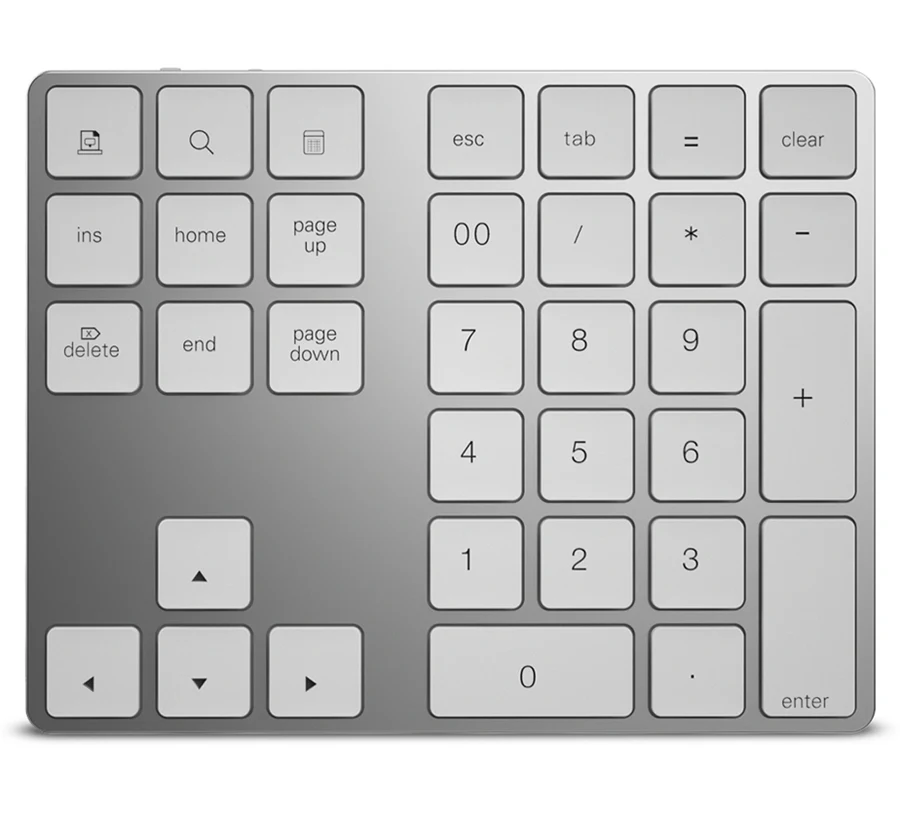
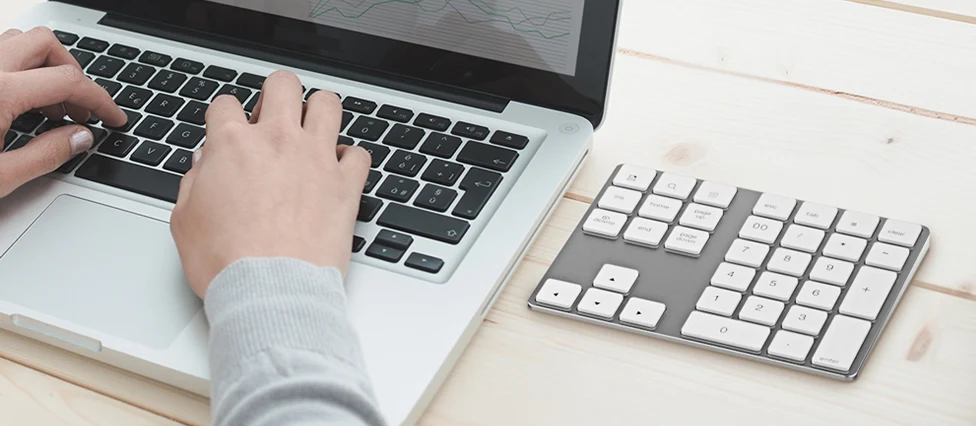
El typerCLAW-BN100 es un teclado numérico inalámbrico Bluetooth que añade un bloque numérico completo y teclas de función a un portátil, una tableta o un teclado compacto. Se conecta por Bluetooth a una distancia de hasta 10 metros y funciona con Windows, Android, iOS y Mac. La carcasa de aluminio y ABS es fina y ligera, y la batería integrada de 110 mAh ofrece hasta 50 horas de trabajo y se carga en un máximo de 2 horas a través de micro USB.
Especificaciones
- Color de la carcasa: plateado
- Color de las teclas: blanco
- Material: aluminio, ABS
- Tipo de teclado: de membrana
- Número de teclas: 34
- Funciones adicionales: teclado numérico, teclas de función
- Idiomas compatibles: polaco, inglés, francés, ruso, etc.
- Sistemas operativos compatibles: Windows, Android, iOS, Mac
- Comunicación inalámbrica: Bluetooth V3.0
- Alcance inalámbrico: hasta 10 m
- Tiempo de trabajo: hasta 50 horas
- Tiempo en reposo: hasta 60 días
- Tiempo de carga: hasta 2 horas
- Vida útil de las teclas: hasta 3,5 millones de pulsaciones
- Alimentación: batería de litio de 110 mAh
- Tensión de trabajo: 3,0–4,2 V
- Corriente de funcionamiento: 3 mA
- Corriente en espera: 0,5 mA
- Corriente en suspensión: 10 µA
- Tiempo hasta la suspensión: tras 20 minutos
- Interfaz: micro USB
- Dimensiones del dispositivo: 14,6 × 11,4 × 1,1 cm
- Dimensiones del embalaje: 15,5 × 12,5 × 3 cm
- Peso del dispositivo: 140 g
- Peso con embalaje: 240 g
Contenido del conjunto
- Teclado numérico inalámbrico
- Cable USB
- Manual de usuario
Descripción del teclado
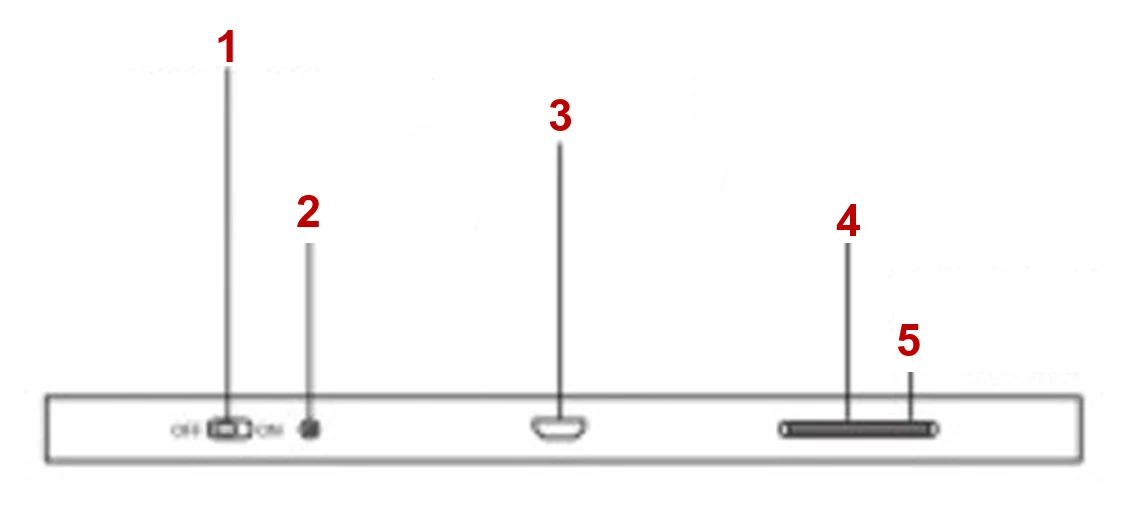
- Interruptor de encendido (OFF / ON)
- Botón de emparejamiento
- Puerto micro USB
- LED rojo (carga)
- LED azul (encendido, emparejamiento, batería baja)
Teclas de función
| Tecla | Función |
|---|---|
 | Captura de pantalla |
 | Búsqueda |
 | Abre la aplicación Calculadora (solo Windows) |
 | Funciona como la tecla Esc del teclado principal. En la calculadora borra el campo de entrada. |
 | Funciona como la tecla Tab del teclado principal. En la calculadora permite desplazarse entre los botones. |
-
El teclado numérico solo puede conectarse a un dispositivo a la vez.
-
El teclado numérico se empareja automáticamente con un dispositivo al que ya se haya conectado antes.
-
Para garantizar un emparejamiento correcto, elimine del dispositivo los teclados numéricos emparejados anteriormente.
-
Las siguientes teclas no funcionan en iOS:

-
Si las teclas numéricas no funcionan tras el emparejamiento, mantenga pulsada esta tecla durante 3 segundos:
Emparejamiento Bluetooth
El teclado numérico aparece en el dispositivo de destino como Bluetooth Keypad.
Emparejamiento con un Mac
- Deslice el interruptor de encendido a la posición ON (fondo verde) y pulse el botón de emparejamiento. El LED azul empieza a parpadear.
- Encienda el iMac / MacBook, haga clic en el icono de ajustes y abra Preferencias del Sistema.
- Haga clic en el icono Bluetooth para empezar a buscar dispositivos Bluetooth.
- En la lista de dispositivos disponibles, busque Bluetooth Keypad y selecciónelo para emparejarlo.
- Una vez emparejado, el teclado numérico está listo para usarse.
Emparejamiento con Windows
- Deslice el interruptor de encendido a la posición ON (fondo verde) y pulse el botón de emparejamiento. El LED azul empieza a parpadear.
- Encienda el ordenador con Windows, haga clic en el logotipo de Windows y, a continuación, en el icono Configuración.
- En la configuración, seleccione Dispositivos y, a continuación, Bluetooth.
- Active el Bluetooth y haga clic en + para añadir un nuevo dispositivo e iniciar la búsqueda.
- En la lista de dispositivos disponibles, haga clic en Bluetooth Keypad para conectarlo.
- Una vez emparejado, el teclado numérico está listo para usarse.
Si el LED azul sigue parpadeando tras el emparejamiento, cargue el teclado numérico hasta que se apague el LED rojo.
Indicadores LED
| Estado | LED |
|---|---|
| Encendido / apagado | Deslice el interruptor de encendido a ON — el LED azul se enciende durante 3 segundos y se apaga. |
| Modo de emparejamiento | Deslice el interruptor de encendido a ON y pulse el botón de emparejamiento — el LED azul parpadea. |
| Reposo | Si el teclado numérico está encendido y no se utiliza durante más de 20 minutos, entra en reposo para ahorrar energía. Pulse cualquier tecla para reactivarlo. |
| Batería baja | Con el teclado numérico encendido, el LED azul parpadea para indicar que la batería está baja. |
| Carga | El LED rojo se enciende al conectar el cable de carga micro USB y se apaga cuando el teclado numérico está completamente cargado. |
Ayuda rápida
| Problema | Solución |
|---|---|
| La tableta o el ordenador no se puede conectar al teclado numérico. | Asegúrese de que el teclado numérico esté cargado — una batería baja puede impedir el emparejamiento. |
| El LED azul parpadea mientras se usa el teclado numérico. | La batería está baja — conecte el teclado numérico a la alimentación. |
| El teclado numérico conectado no funciona. | Tras 20 minutos de inactividad, el teclado numérico entra en reposo para ahorrar energía. Pulse cualquier tecla para reactivarlo y espere 3 segundos. |
Preguntas frecuentes
¿Con qué dispositivos es compatible el typerCLAW BN100?
¿Funciona el BN100 con portátiles pequeños que carecen de teclado numérico?
¿Cómo se carga el BN100 y cuánto dura una carga?
Descargas
Manuales originales en PDF que se mantienen disponibles como referencia histórica. Todo su contenido ya está recogido en esta página — utilice los PDF solo si necesita una copia sin conexión.