Teclado de doble plegado con panel táctil y Bluetooth para portátil y tableta, distribución QWERTY, HDWR typerCLAW-BS120
GTIN: 5907614661502 · SKU: typerCLAW-BS120
Índice de contenidos
Introducción
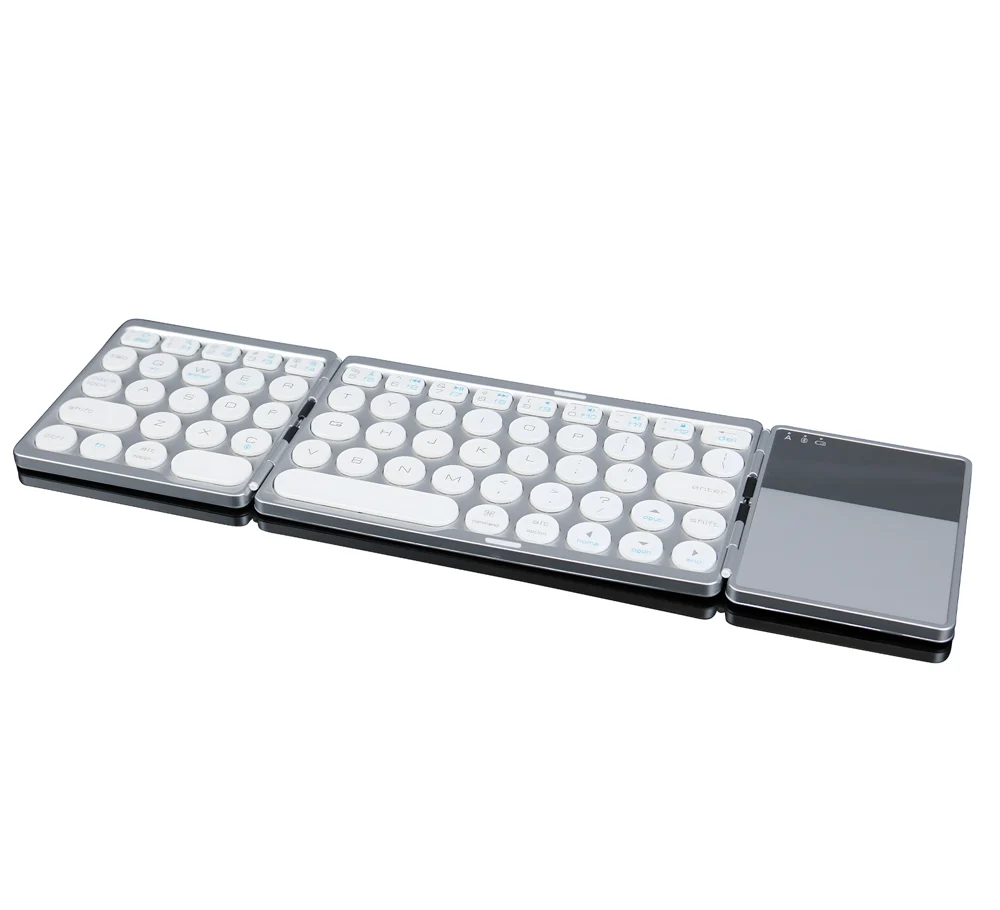
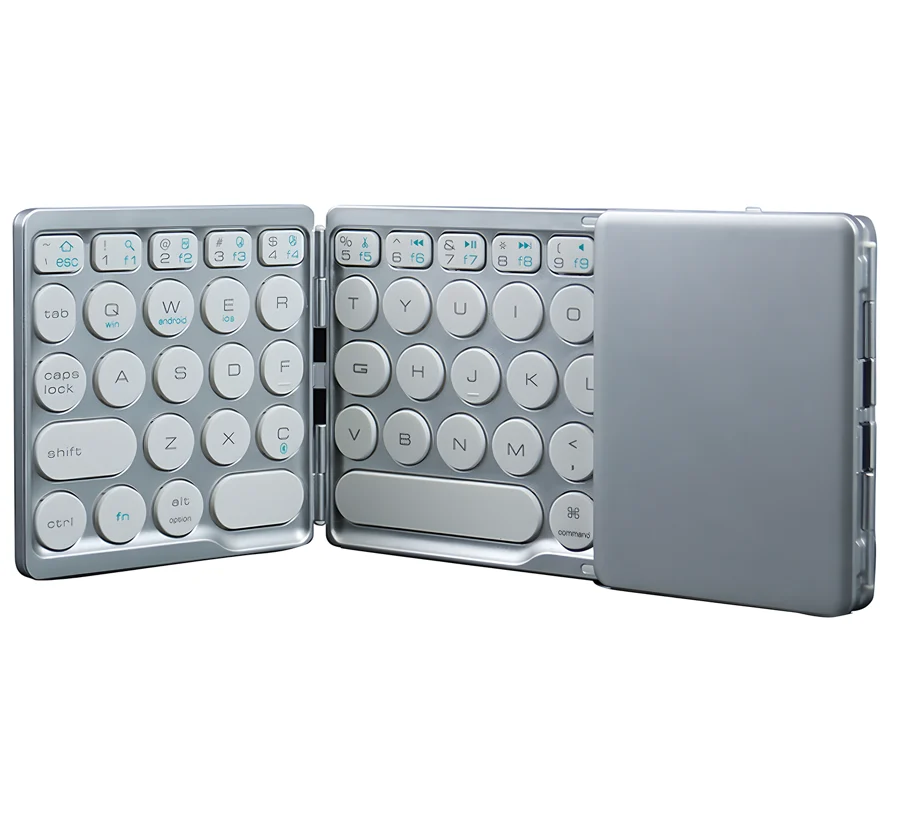
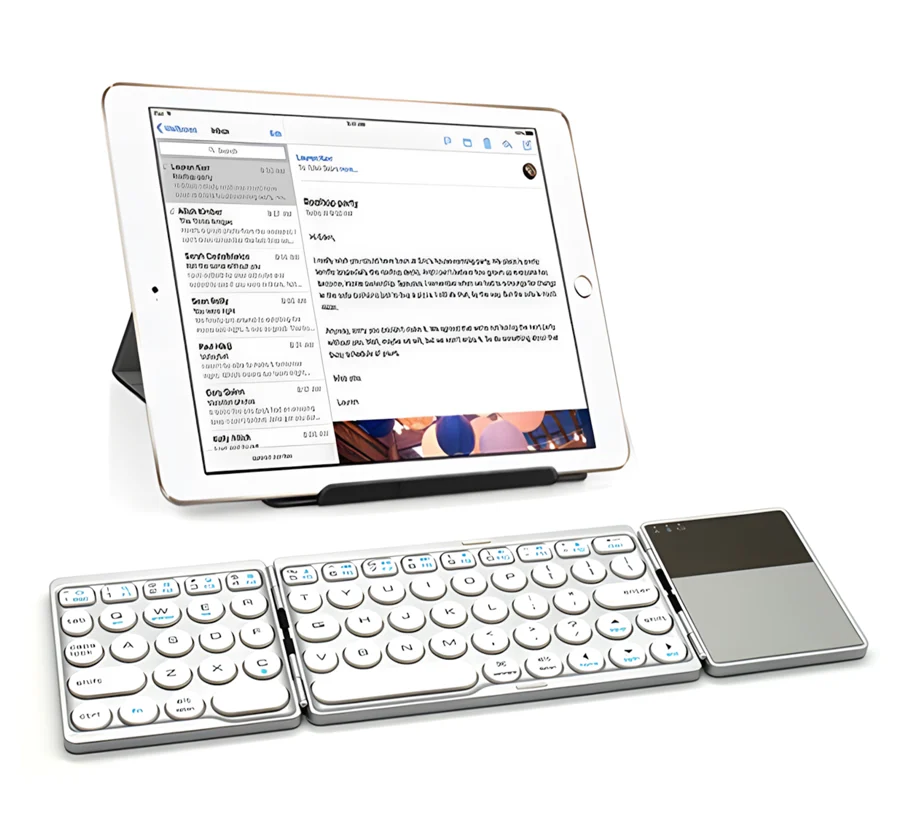
El typerCLAW-BS120 es un teclado inalámbrico de doble plegado con panel táctil integrado. Plegado mide solo 16,1 × 9,1 cm, por lo que cabe fácilmente en un bolso o un bolsillo; desplegado ofrece una distribución QWERTY con teclas de función y un panel táctil para controlar el cursor. Se conecta por Bluetooth a una distancia de hasta 10 metros y funciona con Windows, Android e iOS. La batería integrada de 180 mAh ofrece hasta 100 horas de trabajo y se carga en un máximo de 2 horas a través de micro USB.
Especificaciones
- Color: plateado
- Material: ABS
- Tipo de teclado: de membrana
- Número de teclas: 64
- Distribución del teclado: QWERTY
- Funciones adicionales: panel táctil, emparejamiento múltiple, teclas de función
- Idiomas compatibles: polaco, inglés, francés, ruso, etc.
- Sistemas operativos compatibles: Windows, Android, iOS
- Comunicación inalámbrica: Bluetooth V3.0
- Alcance inalámbrico: hasta 10 m
- Tiempo de trabajo: hasta 100 horas
- Tiempo en reposo: hasta 30 días
- Tiempo de carga: hasta 2 horas
- Vida útil de las teclas: hasta 5 millones de pulsaciones
- Alimentación: batería de litio de 180 mAh
- Interfaz: micro USB
- Dimensiones desplegado: 31,5 × 9,1 × 0,6 cm
- Dimensiones plegado: 16,1 × 9,1 × 1,2 cm
- Dimensiones del embalaje: 19 × 10 × 3 cm
- Peso del dispositivo: 160 g
- Peso con embalaje: 250 g
Contenido del conjunto
- Teclado plegable
- Cable de carga USB
- Manual de usuario
Descripción del teclado
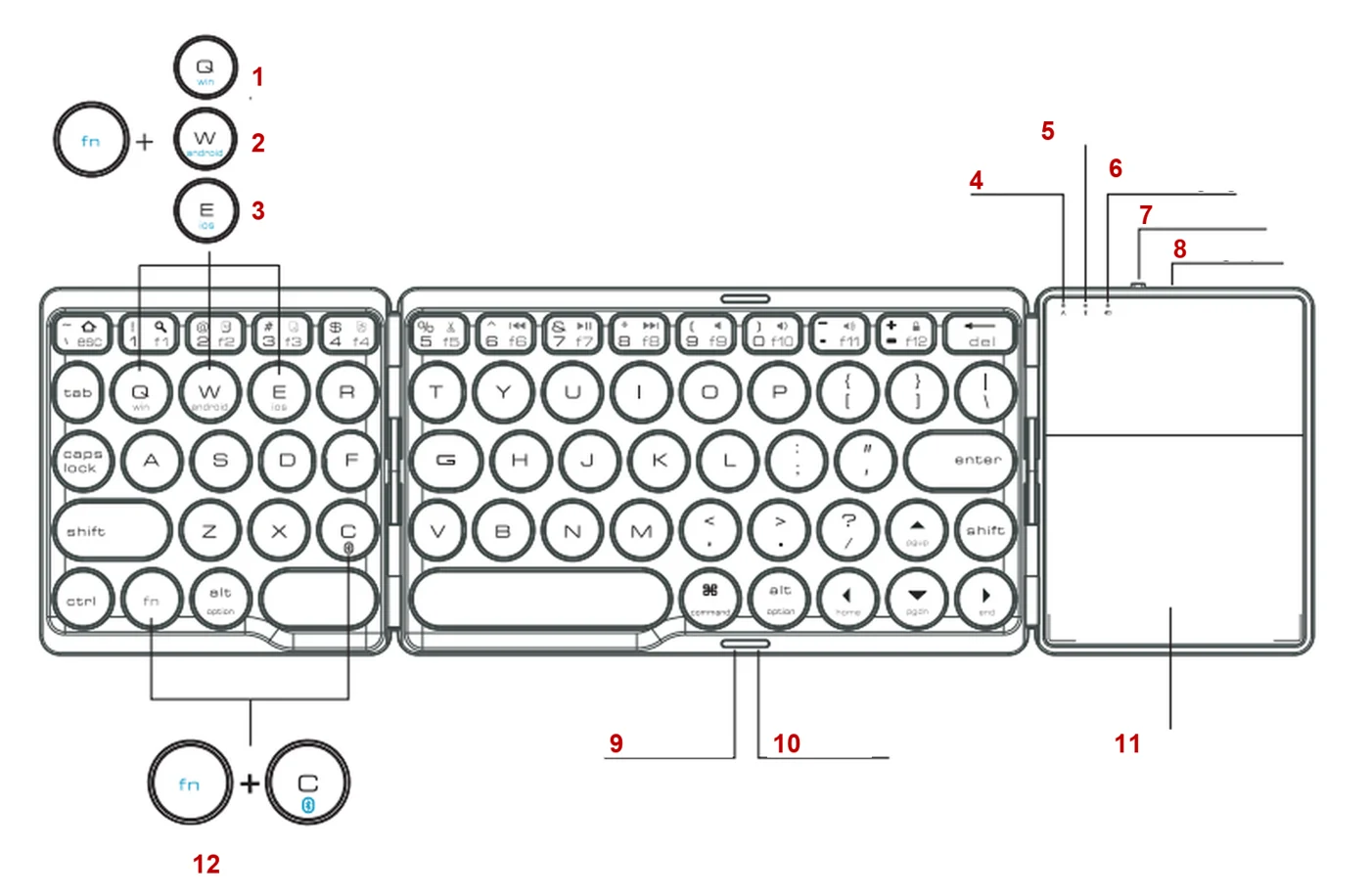
- Fn + Q — cambiar a Windows
- Fn + W — cambiar a Android
- Fn + E — cambiar a iOS
- LED de Caps Lock
- LED de Bluetooth
- LED de batería baja y de carga
- Interruptor de encendido
- Puerto de carga (micro USB)
- Pie de goma
- Imán
- Panel táctil
- Fn + C — emparejamiento
Emparejamiento Bluetooth
- Deslice el interruptor de encendido a ON para encender el teclado. A continuación, pulse Fn + C para iniciar el modo de emparejamiento.
- En el dispositivo de destino, abra los ajustes de Bluetooth e inicie la búsqueda de dispositivos. Seleccione el dispositivo llamado Bluetooth keyboard para emparejarlo.
- Si el dispositivo de destino muestra un código, escríbalo en el teclado y confirme con Enter. Al cabo de un momento, el teclado queda emparejado y listo para usar.
Tras el emparejamiento, seleccione el sistema operativo del dispositivo conectado con Fn + Q (Windows), Fn + W (Android) o Fn + E (iOS) para que las teclas de función funcionen correctamente.
Indicadores LED
| Estado | LED |
|---|---|
| Conexión | Con el teclado encendido, el LED azul parpadea mientras se empareja con un dispositivo. |
| Carga | Cuando el teclado está conectado a la alimentación, el LED rojo permanece encendido hasta que la batería se carga por completo. |
| Batería baja | Cuando la tensión de la batería cae por debajo de 3,2 V, el LED azul empieza a parpadear. |
Para prolongar la vida útil de la batería, apague el teclado con el interruptor de encendido cuando no vaya a utilizarlo durante mucho tiempo.
Teclas de función
iOS y Android
| Tecla | iOS (Fn + tecla) | Android (Fn + tecla) |
|---|---|---|
| Esc | Inicio | Escritorio |
| 1 | Búsqueda | Búsqueda |
| 2 | Seleccionar todo | Seleccionar todo |
| 3 | Copiar | Copiar |
| 4 | Pegar | Pegar |
| 5 | Cortar | Cortar |
| 6 | Pista anterior | Pista anterior |
| 7 | Reproducir / Pausa | Reproducir / Pausa |
| 8 | Pista siguiente | Pista siguiente |
| 9 | Silenciar | Silenciar |
| 0 | Bajar el volumen | Bajar el volumen |
| − | Subir el volumen | Subir el volumen |
| = | Bloqueo de pantalla | Bloqueo de pantalla |
| Del (sin Fn) | Eliminar | Eliminar |
Windows
| Tecla | Fn + Shift + tecla | Fn + tecla |
|---|---|---|
| Esc | Página de inicio | Esc |
| 1 | Búsqueda | F1 |
| 2 | Seleccionar todo | F2 |
| 3 | Copiar | F3 |
| 4 | Pegar | F4 |
| 5 | Cortar | F5 |
| 6 | Pista anterior | F6 |
| 7 | Reproducir / Pausa | F7 |
| 8 | Pista siguiente | F8 |
| 9 | Silenciar | F9 |
| 0 | Bajar el volumen | F10 |
| − | Subir el volumen | F11 |
| = | Bloqueo de pantalla | F12 |
| Del | Eliminar (Fn + Shift + Del) | Retroceso (Del sin Fn) |
Gestos del panel táctil
Windows 10 y posteriores
| Dedos | Gesto | Función |
|---|---|---|
| 1 | Toque | Clic izquierdo / doble clic |
| 1 | Desplazar | Mover el cursor |
| 1 | Tocar y deslizar | Seleccionar y arrastrar |
| 2 | Toque | Clic derecho |
| 2 | Deslizar | Desplazamiento / panorámica |
| 2 | Pellizcar | Zoom |
| 3 | Toque | Abrir Cortana |
| 3 | Deslizar | Gestos de multitarea |
| 4 | Toque | Abrir el Centro de actividades |
iOS 13 y posteriores
| Dedos | Gesto | Función |
|---|---|---|
| 1 | Toque | Clic izquierdo / doble clic |
| 1 | Desplazar | Mover el cursor |
| 1 | Tocar y deslizar | Seleccionar y arrastrar |
| 2 | Toque | AssistiveTouch |
| 2 | Deslizar | Desplazamiento (como la rueda del ratón) |
| 3 | Deslizar hacia arriba | Volver a la pantalla de inicio |
Debido a limitaciones del sistema, en iOS las funciones del panel táctil pueden estar disponibles solo en iOS 13 o posterior.
Uso del teclado
- Mantenga el teclado alejado de lugares húmedos y con mucha humedad. No lo exponga a la lluvia ni al agua.
- No exponga el teclado a temperaturas muy altas o muy bajas.
- No deje el teclado expuesto a la luz solar directa durante periodos prolongados.
- No coloque el teclado cerca de llamas abiertas (p. ej., cocinas de gas, velas, chimeneas).
- Evite usar objetos afilados cerca del teclado, ya que podrían dañar su carcasa.
Preguntas frecuentes
¿Cómo emparejo el typerCLAW-BS120 con una tableta o un portátil?
¿Funciona el panel táctil en el iPad y el iPhone?
¿Cuánto dura la batería?
Descargas
Manuales originales en PDF que se mantienen disponibles como referencia histórica. Todo su contenido ya está recogido en esta página — utilice los PDF solo si necesita una copia sin conexión.