Impresora de etiquetas RFID, térmica directa y de transferencia térmica, 203 dpi, LAN, HDWR OPrint-DA200NR
GTIN: 5906935204061 · SKU: OPrint-DA200NR
Índice de contenidos
Introducción
La OPrint-DA200NR es una impresora de etiquetas de sobremesa con módulo UHF RFID integrado. Imprime y codifica etiquetas RFID en una sola pasada, de modo que puede crear etiquetas inteligentes para la identificación sin contacto, el seguimiento de activos y el inventario rápido sin escanear cada código por separado. La impresora funciona tanto en modo térmico directo como en modo de transferencia térmica, imprime a una velocidad de hasta 203 mm/s con una resolución de 203 dpi sobre material de hasta 104 mm de ancho y se conecta a un ordenador por USB o a la red de la empresa por Ethernet (LAN). Se incluye un alimentador externo de etiquetas independiente para rollos de material de gran tamaño.
Especificaciones
- Material: plástico ABS
- Método de impresión: térmica directa y transferencia térmica
- Resolución: 203 dpi
- Velocidad máxima de impresión: 203 mm/s (8"/s)
- Ancho máximo de impresión: 104 mm
- Longitud máxima de impresión: 15 000 mm
- CPU: 500 MHz, 32 bits, Cortex-M7
- Tecnología RFID: etiquetas UHF EPC Class 1 Gen 2 / ISO 18000-6C
- Funciones RFID: impresión y codificación simultáneas, etiquetas antimetal flexibles de hasta 1,3 mm de grosor, paso mínimo de etiqueta 15 mm, chips Alien, NXP e Impinj, marcado automático de etiquetas defectuosas, bloqueo/desbloqueo de la etiqueta con contraseña
- Memoria: 8 MB SDRAM / 16 MB Flash
- Interfaz: USB 2.0 High Speed, Ethernet (LAN, RJ45)
- Lenguajes de comandos: TSPL, ZPL, ZPL II
- Sensores: sensor de apertura de la cubierta, sensor de cinta, sensor transmisivo (de separación), sensor reflectivo (de marca negra)
- Controles e indicadores: interruptor de encendido, botón FEED / PAUSE, indicadores LED ONLINE (azul), ERROR (rojo), RIBBON (verde), COMM (naranja)
- Tipos de material: continuo, etiquetas troqueladas, con marca negra, plegado en zigzag
- Longitud máxima de la cinta: 300 m (núcleo de 1", tinta por el exterior, diámetro exterior máximo 67 mm)
- Ancho de la cinta: 30–110 mm (1,18"–4,3")
- Ancho del rollo de etiquetas: 20–118 mm
- Grosor del material: 0,06–1,3 mm
- Diámetro del núcleo: 25,4 mm (1")
- Capacidad del rollo de etiquetas: 127 mm (5") de diámetro exterior
- Rotación de fuentes y códigos de barras: 0, 90, 180, 270°
- Códigos 1D imprimibles: Code 11, Code 39, Code 93, Code 128, UPC-A, UPC-E, UCC-128, Codabar, EAN/JAN-8, EAN/JAN-13, Interleaved 2 of 5, ITF-14, MSI Plessey, PostCode, Telepen
- Códigos 2D imprimibles: QR Code, PDF417, Micro QR Code, Micro PDF417, Grid Matrix, MaxiCode, Aztec Code, Data Matrix
- Dimensiones del dispositivo: 19 × 19,8 × 28 cm
- Dimensiones del embalaje: 39,5 × 25,5 × 24 cm
- Peso del dispositivo: 2,7 kg
- Peso con embalaje: 3,2 kg
- Temperatura de funcionamiento: de 5 a 40 °C
- Temperatura de almacenamiento: de −40 a 60 °C
- Humedad de funcionamiento: 25–85 %, sin condensación
- Humedad de almacenamiento: 10–90 %, sin condensación
- Certificados: FCC, CE, CCC, BIS, CB
Contenido del conjunto
- Impresora de etiquetas
- Alimentador externo de etiquetas independiente
- Cable USB
- Adaptador de corriente con cable de alimentación
- 2 × eje para la cinta
- Rollo de prueba
Descripción general de la impresora
Panel frontal
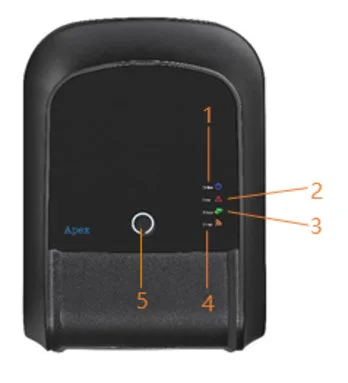
- Indicador ONLINE
- Indicador ERROR
- Indicador RIBBON
- Indicador de comunicación (COMM)
- Botón FEED / PAUSE / ERROR CANCEL
Interior de la impresora
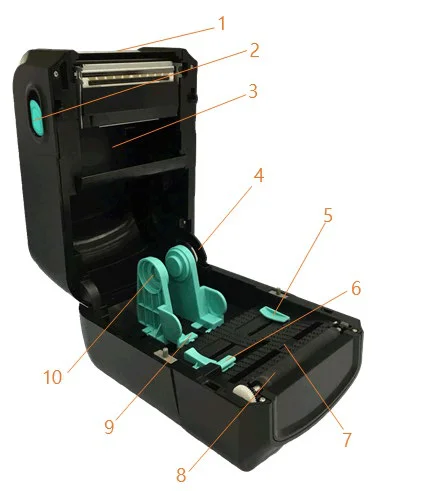
- Cubierta superior
- Pestaña de apertura de la cubierta superior
- Compartimento de la cinta
- Soporte de la cubierta superior
- Guía del material
- Sensor de separación
- Sensor de marca negra
- Rodillo de impresión
- Compartimento del soporte del material
- Soportes del material
Panel trasero
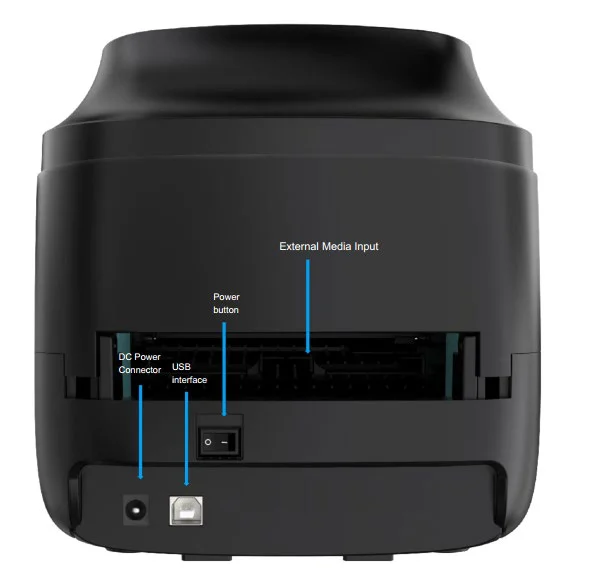
- USB — conexión con un ordenador para la instalación del controlador, la impresión y el diagnóstico de la impresora.
- Ethernet (LAN) — puerto RJ45 para conectar la impresora a la red de la empresa; de este modo, varios puestos de trabajo pueden compartir la impresora. Cuando el cable está conectado y el enlace es correcto, el indicador naranja COMM parpadea.
- Interruptor de encendido y conector de alimentación DC para el adaptador de corriente suministrado.
- Entrada de material externo — ranura para introducir rollos de material de gran tamaño desde el exterior de la impresora. Requiere el alimentador externo. Durante el uso, mantenga el rollo de material nivelado con la impresora; no lo coloque inclinado.
Indicadores LED
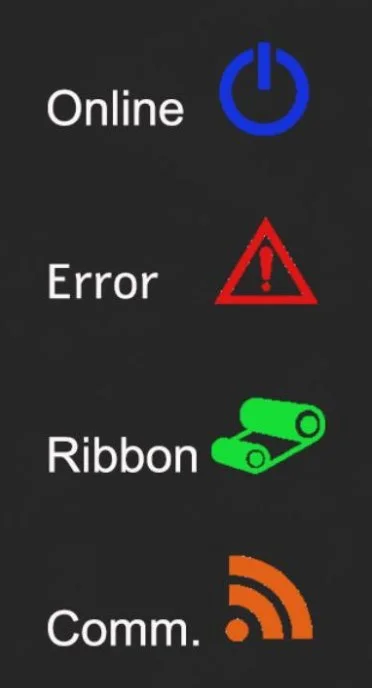
| Evento | Descripción |
|---|---|
| Modo de transferencia térmica listo | El azul (ONLINE) y el verde (RIBBON) están encendidos de forma fija — la impresora está lista para usarse. |
| Modo térmico directo listo | El azul (ONLINE) está encendido de forma fija — la impresora está lista para usarse. |
| Cubierta abierta | Suena un pitido y el azul (ONLINE), el rojo (ERROR) y el verde (RIBBON) parpadean. |
| Pausa | Pulse el botón PAUSE. Cuando el azul (ONLINE) parpadea, la impresora está en pausa. |
| FEED | Pulse el botón FEED para imprimir a demanda. El azul (ONLINE) parpadea. |
| Sin papel | Suena un pitido y el rojo (ERROR) parpadea. |
| Sin cinta | Suena un pitido, el rojo (ERROR) está encendido de forma fija y el verde (RIBBON) parpadea. |
| Error de separación / marca negra | Cuando no se encuentra la separación o la marca negra, suena un pitido y el rojo (ERROR) y el azul (ONLINE) parpadean. |
| Error del cortador | Cuando no se encuentra el cortador, suena un pitido y el azul (ONLINE) y el rojo (ERROR) parpadean alternativamente; el verde (RIBBON) también parpadea. |
| Cabezal de impresión sobrecalentado | Suena un pitido y el azul (ONLINE) y el rojo (ERROR) parpadean alternativamente. |
| Otros errores | Suena un pitido y el rojo (ERROR) y el verde (RIBBON) parpadean alternativamente. |
| Ethernet listo | Cuando el cable de red RJ45 está conectado y el enlace es correcto, el naranja (COMM) parpadea. |
| Wi-Fi listo | Cuando el Wi-Fi está conectado en modo AP o STA, el naranja (COMM) está encendido de forma fija (solo versión Wi-Fi). |
| Ethernet + Wi-Fi listos | Cuando el cable RJ45 está conectado con un enlace correcto y el Wi-Fi funciona en modo AP o STA, el naranja (COMM) se enciende de forma fija durante 2 segundos y después parpadea (solo versión Wi-Fi). |
Funciones del botón
La impresora tiene un único botón para alimentar el material, pausar la impresión y cancelar errores. Su función depende del estado de la impresora:
| Estado de la impresora | Función | Descripción |
|---|---|---|
| Lista | Alimentar | Cuando la impresora está lista (LED azul encendido), pulse el botón — el material avanza hasta el inicio de la siguiente etiqueta. Con material continuo la impresora avanza la altura preestablecida, con etiquetas con separación hasta la siguiente separación y con material de marca negra hasta la siguiente marca negra. |
| En espera del botón | Imprimir siguiente | Cuando la función «Demand button» está activada, la impresora se detiene después de cada etiqueta impresa y espera a que se pulse el botón antes de imprimir la siguiente. |
| Imprimiendo | Pausa | Mientras la impresora imprime de forma continua, pulse el botón (PAUSE) para pausar el trabajo. El indicador azul parpadea. Pulse el botón de nuevo para reanudar la impresión. |
| Error | Cancelar error | Cuando el indicador rojo ERROR está encendido, pulse el botón (PAUSE) una vez después de eliminar la causa — la impresora cancela el error, reanuda la impresión y vuelve a imprimir la etiqueta en la que se produjo el error. |
Utilidades de encendido
La impresora dispone de seis utilidades de encendido para configurar y probar el hardware. Para iniciar una de ellas, mantenga pulsado el botón FEED mientras enciende la impresora y suéltelo cuando se ilumine el indicador descrito a continuación.
| Utilidad | Procedimiento | Indicador | Sonido |
|---|---|---|---|
| Autocomprobación | Apague la impresora. Asegúrese de que el material está cargado y cierre la cubierta. Mantenga pulsado el botón FEED y encienda la impresora. Suelte el botón cuando solo esté encendido el indicador verde RIBBON. La impresora imprime una página de autocomprobación. | RIBBON (verde) encendido | pitido |
| Modo de almacenamiento masivo USB | Apague la impresora. Asegúrese de que el material está cargado y cierre la cubierta. Mantenga pulsado el botón FEED y encienda la impresora. Suelte el botón cuando el indicador naranja COMM esté encendido de forma fija. La memoria de la impresora aparece en el ordenador como un dispositivo de almacenamiento. | COMM (naranja) encendido | pitido |
| Modo de volcado | Apague la impresora. Asegúrese de que el material está cargado y cierre la cubierta. Mantenga pulsado el botón FEED y encienda la impresora. Suelte el botón cuando los indicadores azul ONLINE y rojo ERROR estén encendidos al mismo tiempo. La impresora emite un pitido e imprime «NOW IN DUMP MODE». | ONLINE (azul) + ERROR (rojo) encendidos | pitido |
| Omitir AUTO.BAS | Apague la impresora. Mantenga pulsado el botón FEED y encienda la impresora. Suelte el botón cuando el indicador rojo ERROR esté encendido de forma fija. La impresora emite dos pitidos y omite el programa AUTO.BAS. | ERROR (rojo) encendido | 2 pitidos |
| Inicialización de la impresora | Apague la impresora. Mantenga pulsado el botón FEED y encienda la impresora. Suelte el botón cuando solo esté encendido de forma fija el indicador azul ONLINE. La impresora emite cinco pitidos, imprime sus parámetros y restablece los ajustes de fábrica. | ONLINE (azul) encendido | 5 pitidos |
| Inspección de la cinta | La impresora detecta automáticamente el estado de la cinta tras el encendido y en cada trabajo de impresión por transferencia térmica. | — | — |
Carga del material
- Tire de la pestaña de apertura situada en el lateral de la impresora y abra la cubierta superior.
- Coloque el rollo de material en los soportes del material o introduzca el material desde el alimentador externo a través de la entrada de material externo situada en la parte trasera de la impresora. Mantenga el rollo nivelado con la impresora.
- Pase el material por debajo de las guías del material y ajuste las guías al ancho del material para que este no se desplace.
- Ajuste la posición del sensor según el tipo de material:
- Etiquetas troqueladas estándar — coloque el sensor de separación de modo que su flecha quede en la separación entre dos etiquetas.
- Etiquetas sobre soporte transparente — coloque el sensor de separación de modo que su flecha quede sobre la zona de la etiqueta.
- Material con marca negra — coloque el sensor de marca negra directamente debajo de la marca negra; el sensor debe quedar debajo del material.
- Etiquetas RFID antimetal flexibles — coloque el sensor de separación en la separación entre dos etiquetas.
- Para la impresión por transferencia térmica, monte la cinta en los dos ejes (con la tinta hacia fuera) y pásela por debajo del cabezal de impresión.
- Cierre la cubierta superior y pulse FEED — la impresora hace avanzar el material hasta el inicio de la siguiente etiqueta. Después de cambiar el tipo de material, ejecute la autocomprobación (consulte Utilidades de encendido) o calibre el material en la aplicación de configuración.
Calibración y codificación RFID
Antes de la primera impresión sobre un nuevo tipo de etiquetas RFID, calibre la impresora en la aplicación de configuración (consulte Controlador y software). Mida primero el ancho de la etiqueta, la altura de la etiqueta y la separación.
- Abra la página de calibración RFID de la aplicación de configuración.
- Introduzca los parámetros de las etiquetas utilizadas (tamaño de la etiqueta y separación) y haga clic en Iniciar calibración. El indicador rojo se ilumina durante la calibración y se apaga cuando esta termina.
- Haga clic en Leer información RFID — la aplicación muestra la mejor posición de lectura/escritura y la potencia de lectura y escritura determinadas durante la calibración.
- Haga clic en Guardar información RFID para guardar la configuración en un archivo cuyo nombre indica el tamaño de la etiqueta y la hora de guardado.
- Cuando vuelva a cargar las mismas etiquetas, seleccione el perfil guardado y haga clic en Establecer — la impresora adopta los parámetros sin recalibrar. Un perfil pertenece a la impresora en la que se creó; vuelva a calibrar cuando utilice las etiquetas en otra impresora.
Reglas de codificación RFID:
- La posición inicial de escritura EPC es 2.
- Los datos deben estar en formato hexadecimal (p. ej., 0001).
- La longitud de los datos debe ser un múltiplo de 4 dígitos hexadecimales (4, 8, 12, …).
- La contraseña de acceso predeterminada de la etiqueta es 0000; se puede cambiar u omitir.
Durante la impresión, la impresora marca automáticamente las etiquetas defectuosas y puede reintentar la escritura de una etiqueta un número de veces establecido. El contador integrado registra las etiquetas codificadas correcta e incorrectamente.
Controlador y software
-
Controlador para Windows — instale el controlador y, a continuación, conecte la impresora por USB o añádala como impresora de red mediante su dirección IP. La impresora acepta comandos TSPL, ZPL y ZPL II, por lo que funciona con los programas de diseño de etiquetas más habituales.
-
Aplicación de configuración — ajustes de la impresora, configuración de red (dirección IP), calibración del material y calibración RFID.
- Controlador de la impresora de etiquetas para Windows (EXE)
- Aplicación de configuración de la impresora v3.2.19 (EXE)
Normas de seguridad
Apague la impresora y desenchúfela inmediatamente si emite humo, un olor extraño o un ruido inusual, o si entra líquido en su interior. Seguir utilizándola puede provocar un incendio. Póngase en contacto con su distribuidor.
- Nunca repare, desmonte ni modifique la impresora por su cuenta.
- Utilice únicamente el adaptador de corriente especificado y conecte los cables solo como se describe en este manual.
- No deje que caigan objetos extraños dentro de la impresora.
- No utilice aerosoles inflamables dentro de la impresora ni en sus alrededores.
- Coloque la impresora sobre una superficie firme, estable y horizontal.
- No utilice la impresora en lugares muy húmedos o con mucho polvo.
- Durante una tormenta eléctrica, desconecte el cable de red, el cable de alimentación y todas las demás conexiones.
- El cabezal de impresión se calienta durante la impresión — deje que se enfríe antes de tocarlo.
Preguntas frecuentes
¿Necesita la impresora una cinta?
¿Qué etiquetas RFID puede codificar la OPrint-DA200NR?
¿Tengo que rebobinar las etiquetas después de codificarlas?
¿Cómo conecto la impresora a la red?
El indicador rojo ERROR está encendido y la impresora emite un pitido — ¿qué debo hacer?
¿Cómo restablezco los ajustes de fábrica?
¿Qué software de diseño de etiquetas puedo utilizar?
Descargas
Manuales originales en PDF que se mantienen disponibles como referencia histórica. Todo su contenido ya está recogido en esta página — utilice los PDF solo si necesita una copia sin conexión. Los documentos se publicaron para el modelo OPrint-DA200R, al que esta impresora sustituye; salvo por el puerto Ethernet (LAN), los dispositivos son idénticos.