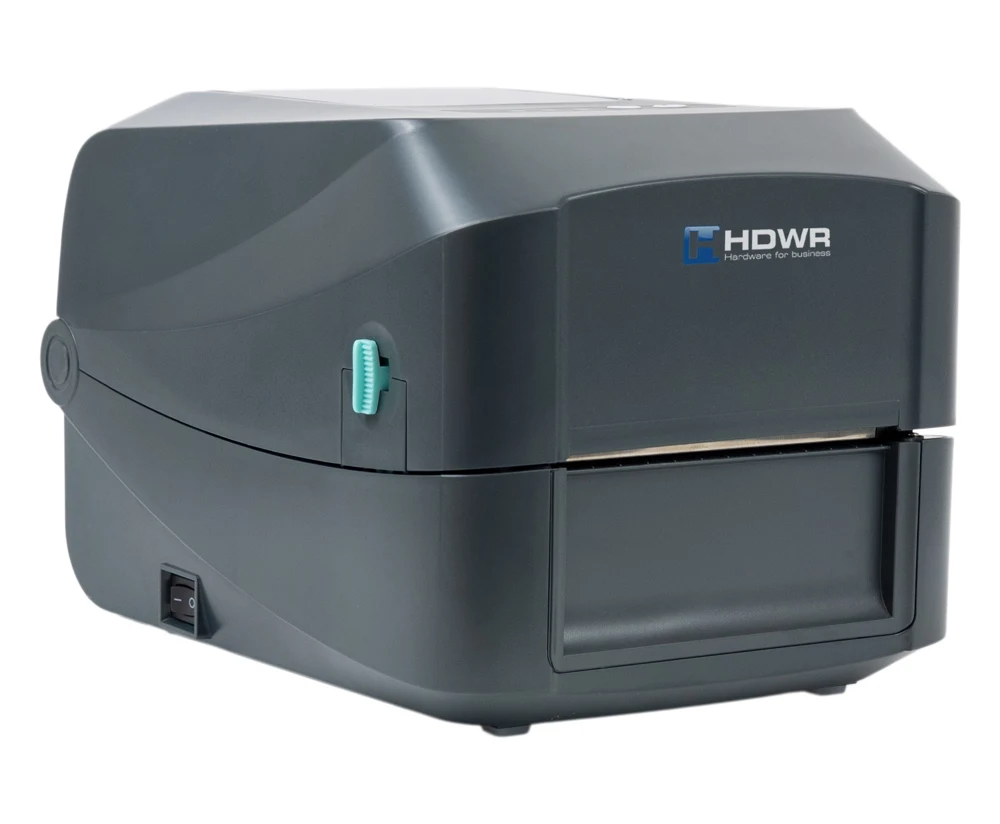
Impresora de etiquetas de códigos de barras, térmica directa y de transferencia térmica, 203 dpi, Wi-Fi, LAN, USB, RS-232, HDWR OPrint-DB200WN
GTIN: 5906935203149 · SKU: OPrint-DB200WN
Índice de contenidos
- Índice de contenidos
- Introducción
- Especificaciones
- Contenido del conjunto
- Descripción general de la impresora
- Puesta en marcha de la impresora
- Indicadores LED
- Funciones de los botones
- Utilidades de encendido
- Carga de la cinta y del material
- Instalación del controlador
- Solución de problemas
- Mantenimiento
- Normas de seguridad
- Preguntas frecuentes
- Descargas
Introducción
La OPrint-DB200WN es una impresora de etiquetas de sobremesa que combina la impresión térmica directa y la impresión por transferencia térmica, de modo que puede elegir el material y la durabilidad de impresión que necesita. Imprime con una resolución de 203 dpi y a una velocidad de hasta 152,4 mm/s sobre etiquetas de hasta 108 mm de ancho, y admite papel continuo, etiquetas troqueladas, material con marca negra, material plegado en zigzag y material con muescas. Los módulos Wi-Fi y LAN integrados permiten imprimir desde varios puestos de trabajo a través de la red, mientras que los puertos USB 2.0 y RS-232 ofrecen conexiones directas y un puerto USB host permite conectar un escáner o un teclado. La impresora acepta comandos EPL, ZPL, ZPL II, DPL y TSPL, por lo que funciona con los programas de diseño de etiquetas y los sistemas logísticos más habituales.
Especificaciones
- Material: plástico ABS
- Método de impresión: térmica directa y transferencia térmica
- Resolución: 203 dpi
- Velocidad máxima de impresión: 152,4 mm/s
- Ancho máximo de impresión: 108 mm
- Longitud máxima de impresión: 2 794 mm
- CPU: 400 MHz, 32 bits, ARM9
- RAM: 64 MB SDRAM
- Tensión de funcionamiento: AC 100–240 V, 2,5 A, 50–60 Hz
- Interfaz: USB 2.0, USB Host 2.0, RS-232, LAN, Wi-Fi
- Botones: interruptor de encendido, botón PAUSE (parada), botón FEED
- Lenguajes de comandos: EPL, ZPL, ZPL II, DPL, TSPL
- Tipos de material: papel continuo, etiquetas troqueladas, material con marca negra, plegado en zigzag, material con muescas
- Ancho del material: 15–112 mm (0,6"–4,4")
- Grosor del material: 0,055–0,254 mm
- Diámetro del núcleo: 25,4 mm (1")
- Capacidad del rollo de etiquetas: 127 mm (5")
- Longitud de la etiqueta: 5–2 794 mm
- Dimensiones del dispositivo: 28 × 20 × 18,2 cm
- Dimensiones del embalaje: 39,5 × 26 × 24 cm
- Peso del dispositivo: 3 kg
- Peso con embalaje: 3,4 kg
- Temperatura de funcionamiento: 5°C – 40°C
- Temperatura de almacenamiento: −40°C – +60°C
- Humedad de funcionamiento: 25 % – 85 %
- Humedad de almacenamiento: 10 % – 90 %
- Códigos 1D imprimibles: Code 11, Code 39, Code 93, Code 128, UPC-A, UPC-E, UCC-128, Codabar, EAN/JAN-8, EAN/JAN-13, Interleaved 2 of 5, ITF14, MSI Plessey, PostCode, Telepen
- Códigos 2D imprimibles: QR Code, PDF417, Micro QR Code, Micro PDF417, Grid Matrix, MaxiCode, Aztec Code, Data Matrix
- Certificados: FCC, CE, CCC, BIS, CB
Contenido del conjunto
- Impresora de etiquetas
- Cable USB-B
- Cable de alimentación
- Eje para el rollo
- Rollo de prueba
Descripción general de la impresora
Panel frontal
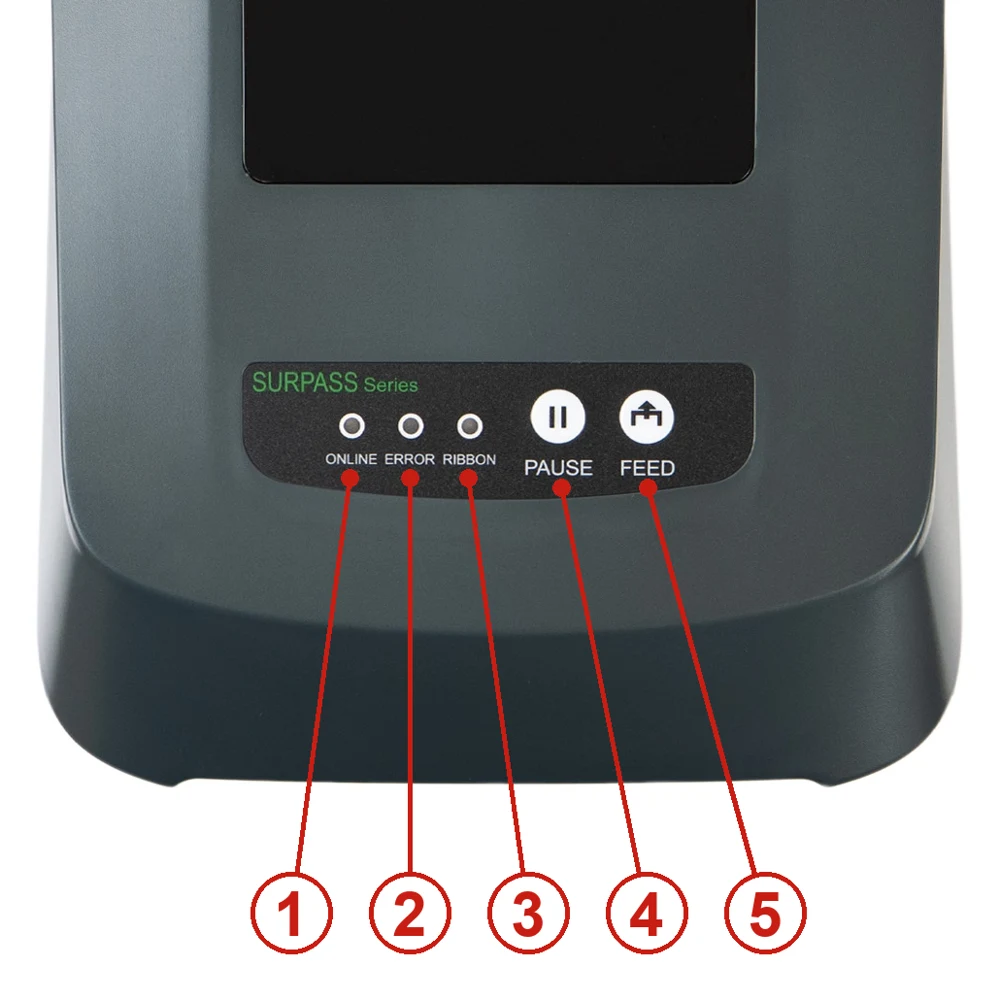
- Indicador ONLINE
- Indicador ERROR
- Indicador RIBBON
- Botón PAUSE
- Botón FEED
Interior de la impresora
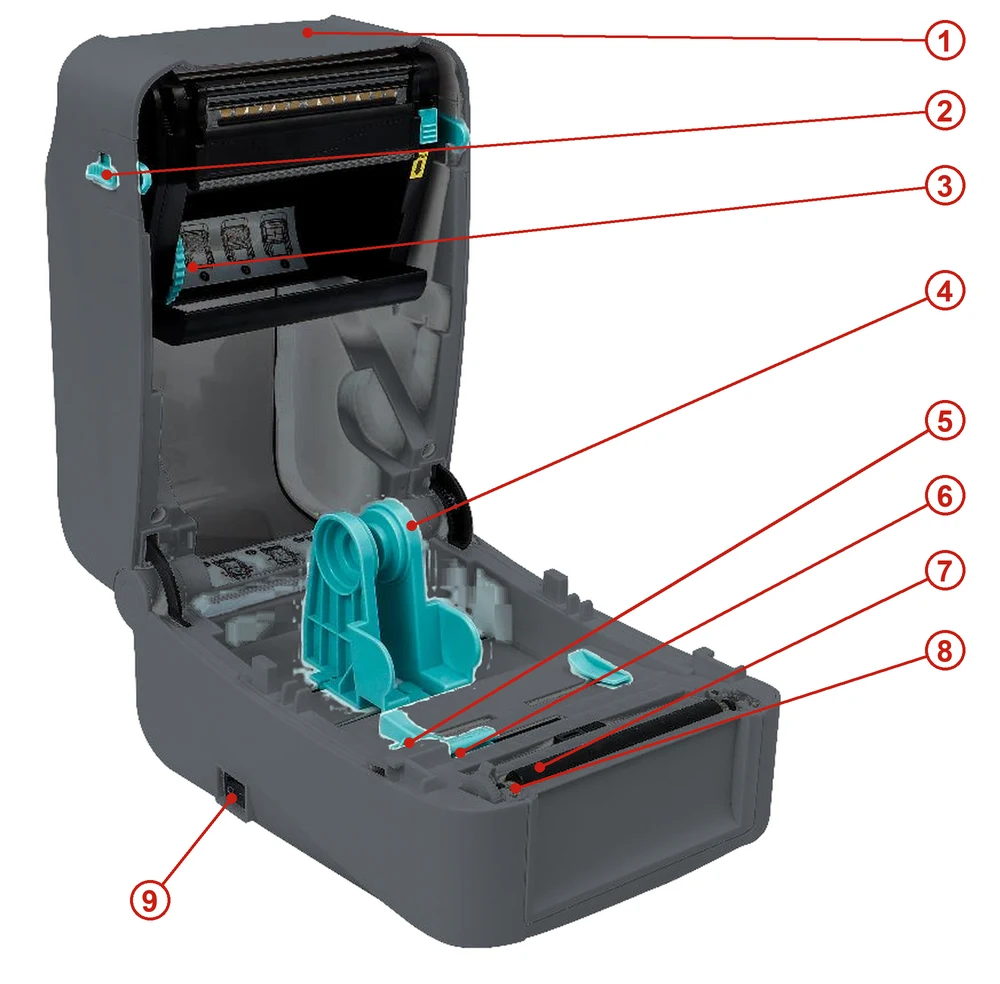
- Cubierta superior
- Pestaña de apertura de la cubierta superior
- Compartimento de la cinta
- Soportes del material
- Guía del material
- Sensor de separación
- Sensor de marca negra
- Rodillo de impresión
- Interruptor de encendido
Vista frontal
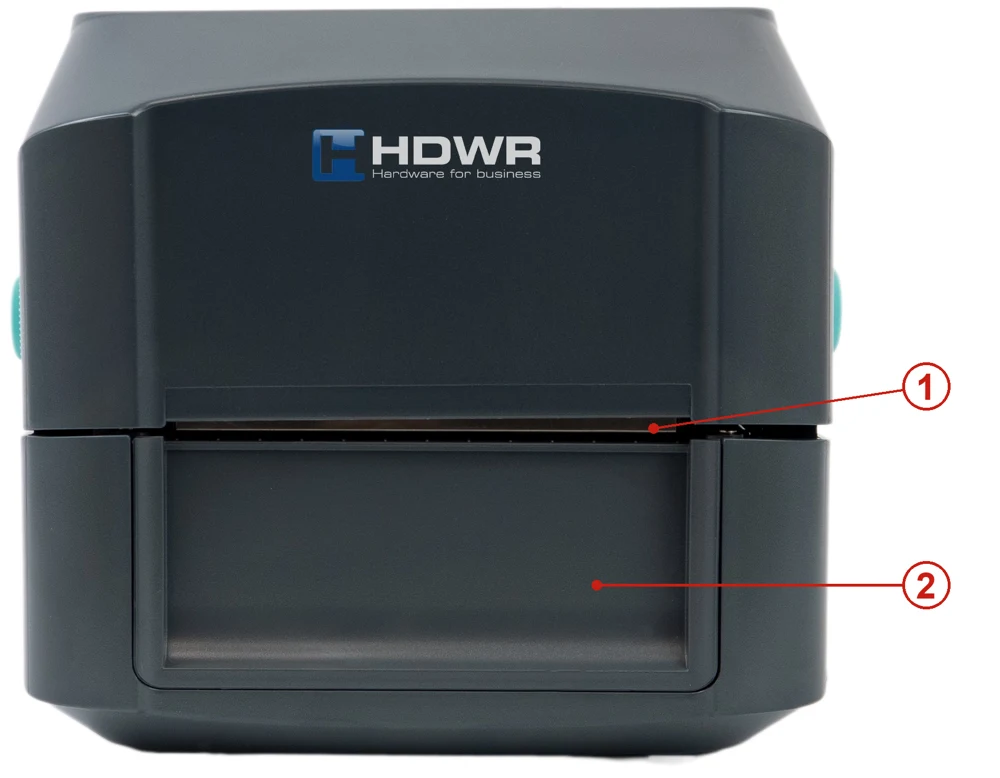
- Borde de corte
- Marco frontal
Panel trasero
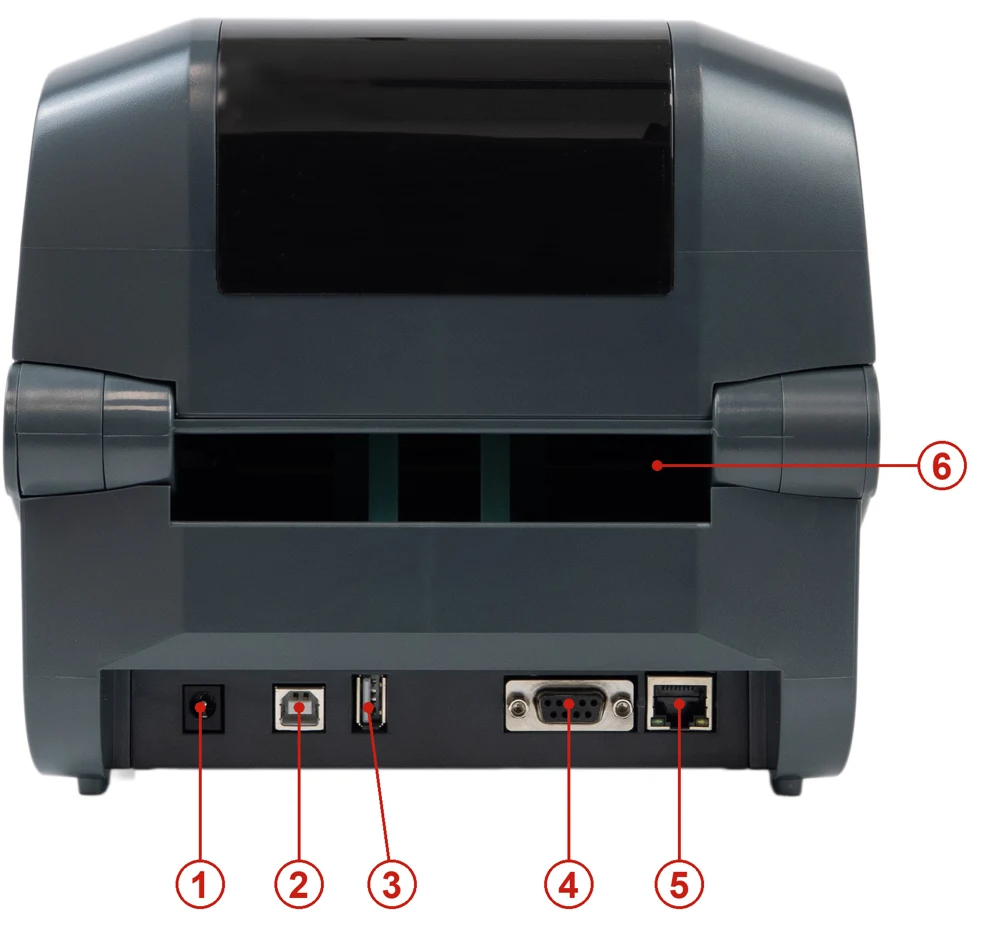
- Toma de alimentación
- Interfaz USB
- USB host (para un teclado o escáner HID)
- Interfaz RS-232
- Interfaz Ethernet RJ-45
- Ranura de entrada de etiquetas externas
Puesta en marcha de la impresora
Coloque la impresora sobre una superficie plana y estable y siga los pasos que se indican a continuación:
- Conecte el cable de alimentación a la toma de alimentación situada en la parte trasera de la impresora y, a continuación, enchufe el otro extremo a una toma de corriente con toma de tierra adecuada.
- Conecte la impresora al ordenador con el cable USB suministrado.
- Pulse el interruptor de encendido hacia el lado «–» para encender la impresora.
Apague la impresora antes de conectar el cable de alimentación a la toma de alimentación de la impresora.
Indicadores LED
| Evento | Descripción |
|---|---|
| Modo de transferencia térmica listo | El azul (ONLINE) y el verde (RIBBON) están encendidos de forma fija — la impresora está lista para usarse. |
| Modo térmico directo listo | El azul (ONLINE) está encendido de forma fija — la impresora está lista para usarse. |
| Cubierta abierta | Suena un pitido y el azul (ONLINE), el rojo (ERROR) y el verde (RIBBON) parpadean. |
| Pausa | Pulse el botón PAUSE. Cuando el azul (ONLINE) parpadea, la impresora está en pausa. |
| FEED | Pulse el botón FEED para imprimir a demanda. El azul (ONLINE) parpadea. |
| Sin papel | Suena un pitido y el rojo (ERROR) parpadea. |
| Sin cinta | Suena un pitido, el rojo (ERROR) está encendido de forma fija y el verde (RIBBON) parpadea. |
| Error de separación / marca negra | Cuando no se encuentra la separación o la marca negra, suena un pitido y el rojo (ERROR) y el azul (ONLINE) parpadean. |
| Cabezal de impresión sobrecalentado | Suena un pitido y el azul (ONLINE) y el rojo (ERROR) parpadean alternativamente. |
| Otros errores | Suena un pitido y el rojo (ERROR) y el verde (RIBBON) parpadean alternativamente. |
Funciones de los botones
La impresora tiene dos botones para alimentar el material, pausar la impresión y cancelar errores. Su función depende del estado de la impresora:
| Botón | Estado de la impresora | Función | Descripción |
|---|---|---|---|
| FEED | Lista | Alimentar | Cuando la impresora está lista (LED azul encendido), pulse el botón una vez — el material avanza hasta el inicio de la siguiente etiqueta. |
| FEED | En espera del botón | Imprimir siguiente | Cuando la función «Demand button» está activada, la impresora se detiene después de cada etiqueta impresa y espera a que se pulse el botón antes de imprimir la siguiente. |
| PAUSE | Imprimiendo | Pausa | Mientras la impresora imprime de forma continua, pulse PAUSE para pausar el trabajo. El indicador azul parpadea. Pulse el botón de nuevo para reanudar la impresión. |
| PAUSE | Error | Cancelar error | Cuando el indicador rojo ERROR está encendido, pulse PAUSE una vez — la impresora cancela el error, reanuda la impresión y vuelve a imprimir la etiqueta en la que se produjo el error. |
Utilidades de encendido
La impresora dispone de seis utilidades de encendido para configurar y probar el hardware. Para iniciar una de ellas, mantenga pulsados los botones que se describen a continuación mientras enciende la impresora y suéltelos cuando los indicadores muestren la señal correspondiente.
| Utilidad | Procedimiento | Indicador | Sonido |
|---|---|---|---|
| Autocomprobación | Apague la impresora. Asegúrese de que el material está cargado y cierre la cubierta. Mantenga pulsado el botón FEED y encienda la impresora. Manténgalo pulsado hasta que se encienda el indicador azul ONLINE. La impresora imprime una página de autocomprobación. | ONLINE (azul) encendido | 1 pitido |
| Modo de almacenamiento masivo USB | Apague la impresora. Asegúrese de que el material está cargado y cierre la cubierta. Mantenga pulsado el botón PAUSE y encienda la impresora. Manténgalo pulsado hasta que se encienda el indicador azul ONLINE. El dispositivo de almacenamiento de la impresora aparece en el ordenador. | ONLINE (azul) encendido | 1 pitido |
| Modo de volcado | Apague la impresora. Asegúrese de que el material está cargado y cierre la cubierta. Mantenga pulsados a la vez los botones PAUSE y FEED durante dos segundos y, a continuación, encienda la impresora. Suelte ambos botones cuando los indicadores azul ONLINE y rojo ERROR estén encendidos al mismo tiempo. La impresora entra en el modo de volcado e imprime «NOW IN DUMP MODE». | ONLINE (azul) + ERROR (rojo) encendidos | 1 pitido |
| Omitir AUTO.BAS | Apague la impresora. Mantenga pulsados a la vez los botones PAUSE y FEED durante cuatro segundos y encienda la impresora. Suelte ambos botones cuando el indicador azul ONLINE se apague y se encienda el indicador rojo ERROR. La impresora omite el programa AUTO.BAS y, a continuación, se enciende el indicador de alimentación. | ERROR (rojo) encendido | 2 pitidos |
| Inicialización de la impresora | Apague la impresora. Mantenga pulsados a la vez los botones PAUSE y FEED durante seis segundos y encienda la impresora. Suelte ambos botones cuando se encienda el indicador azul ONLINE y se apague el indicador rojo ERROR. La impresora restablece los ajustes de fábrica. | ONLINE (azul) encendido | 5 pitidos |
| Inspección de la cinta | La impresora detecta automáticamente el estado de la cinta tras el encendido y en cada trabajo de impresión por transferencia térmica. | — | — |
Para salir del modo de volcado, apague la impresora y vuelva a encenderla.
Carga de la cinta y del material
La cinta solo es necesaria para la impresión por transferencia térmica. Para la impresión térmica directa, cargue únicamente el material.
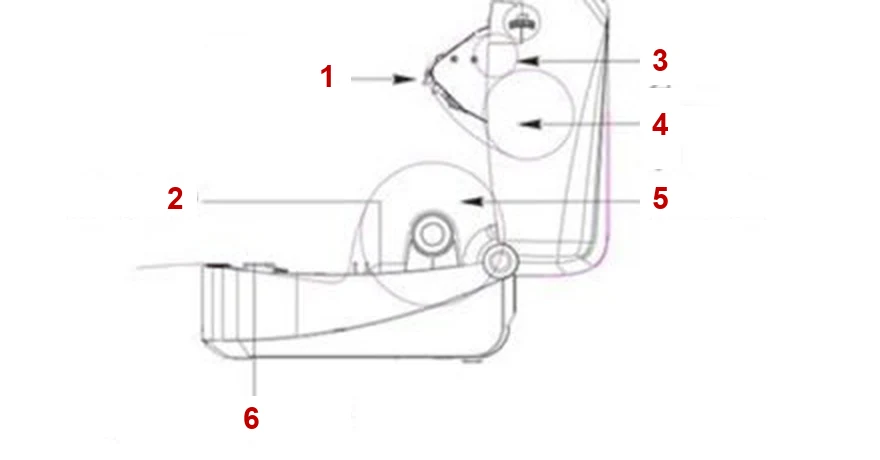
- Cabezal de impresión
- Guía del papel
- Rollo de cinta vacío (de recogida)
- Cinta
- Material de impresión
- Sensor de separación y de marca negra
Carga de la cinta
- Introduzca el eje negro para la cinta en la cinta nueva.
- Monte la cinta en la impresora — primero el lado izquierdo y después el derecho — y asegúrese de que queda bien fijada.
- Pulse el botón para abrir el soporte de la cinta.
- Introduzca el eje azul para la cinta en el núcleo vacío que recoge la cinta usada.
- Monte el núcleo vacío — primero el lado izquierdo y después el derecho.
- Tire de la cinta y péguela al núcleo vacío. Asegúrese de que la cinta queda plana y lisa en la zona en la que toca el cabezal de impresión.
- Vuelva a colocar el soporte de la cinta en su posición.
- Cierre con cuidado la cubierta superior.
Carga del material
- Pulse los dos botones situados a ambos lados de la impresora para levantar y abrir la cubierta superior.
- Coloque el rollo de material en la impresora y ajuste la guía del material al ancho del material.
- Tire del material hasta que sobrepase el sensor de separación; la carga del material ha finalizado.
Soporte externo para el rollo de etiquetas (opcional)
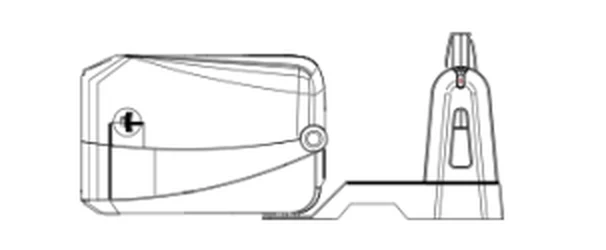
- Fije el soporte externo a la parte inferior de la impresora.
- Introduzca el eje de etiquetas en el rollo de etiquetas y, a continuación, colóquelo en el soporte externo para el rollo. Las etiquetas se introducen a través de la ranura de entrada de etiquetas externas situada en la parte trasera de la impresora.
Instalación del controlador
- Ejecute el instalador del controlador (consulte las descargas más abajo), lea el contrato de licencia, seleccione I accept the terms in the license agreement y haga clic en Next.
- Seleccione la carpeta de instalación y haga clic en Next y, a continuación, en Finish.
- En la ventana de instalación, haga clic en Install Printer Driver y, a continuación, en Next.
- Haga clic en Other y, a continuación, en Next.
- Seleccione el modelo de impresora, haga clic para instalarlo y haga clic en Next.
- Conecte la impresora al ordenador con el cable USB, seleccione el puerto USB correspondiente y haga clic en Next.
- Cambie el nombre de la impresora si es necesario y haga clic en Next y, a continuación, en Finish y Close.
Puede comprobar la impresora instalada en Configuración de Windows → Dispositivos → Impresoras y escáneres o en Panel de control → Dispositivos e impresoras. Para cambiar la interfaz de la impresora (otro puerto USB o un puerto COM), abra las propiedades de la impresora y seleccione el puerto adecuado en la pestaña Puertos.
Aplicación de configuración de la impresora
La aplicación de configuración (consulte las descargas más abajo) permite comprobar los ajustes y el estado de la impresora, cambiar los ajustes de la impresora y enviarle comandos o archivos. Al iniciarse, muestra las siguientes funciones: ajustes del puerto, información de la impresora, configuración de la impresora, funciones de la impresora, herramienta de comandos, idioma, acerca de y salir.
En Printer Configuration, haga clic en Load para leer todos los ajustes actuales de la impresora a través de la interfaz seleccionada. Modifique los ajustes y haga clic en Set para escribirlos en la impresora — lea siempre los ajustes primero.
Aplicación móvil
También puede manejar y configurar la impresora desde un smartphone con la aplicación móvil gratuita Gprinter, disponible en App Store y Google Play.
Solución de problemas
| Problema | Posible causa | Solución |
|---|---|---|
| El indicador de alimentación no se enciende. | El cable de alimentación no está bien conectado. | Conecte el cable de alimentación a la impresora y a la toma de corriente. Encienda la impresora. |
| Sin cinta | La cinta se ha agotado o está mal cargada. | Instale una cinta nueva o vuelva a cargarla siguiendo los pasos de carga de la cinta. |
| Sin papel | El papel se ha agotado, está mal cargado o el sensor de separación / marca negra lo detecta incorrectamente. | Instale papel nuevo o vuelva a cargarlo siguiendo los pasos de carga del material. Vuelva a calibrar el sensor de etiquetas. |
| Atasco de papel | El sensor de separación / marca negra detecta el material incorrectamente, el tamaño de la etiqueta está mal configurado o hay una etiqueta atascada dentro de la impresora. | Vuelva a calibrar el sensor de etiquetas. Configure el tamaño de etiqueta correcto. Limpie el interior de la impresora. |
| No se puede imprimir | El cable no está bien conectado a la interfaz USB o serie. La cinta y el material no son compatibles. El ajuste de densidad de impresión es incorrecto. | Vuelva a conectar el cable o sustitúyalo. Compruebe la cara entintada de la cinta y vuelva a cargar la cinta. Limpie el cabezal de impresión. Compruebe el ajuste de densidad de impresión. Apague la impresora y vuelva a conectar el conector del cabezal de impresión. |
| Mala calidad de impresión | La cinta y el material están mal cargados o no son compatibles. Polvo o adhesivo en el cabezal de impresión. La densidad de impresión no está bien configurada. El elemento del cabezal de impresión está dañado. | Vuelva a cargar la cinta y el material. Limpie el cabezal de impresión y el rodillo de impresión. Ajuste la densidad y la velocidad de impresión. Ejecute la autocomprobación y compruebe en el patrón de prueba del cabezal de impresión que no falten puntos. Utilice una cinta o un material adecuados. Compruebe que el mecanismo del cabezal de impresión está bien enclavado. |
| Se saltan etiquetas al imprimir | El tamaño de la etiqueta no está bien configurado. La sensibilidad del sensor no está bien configurada. El sensor de material tiene polvo. | Compruebe el ajuste del tamaño de la etiqueta. Calibre el sensor (Auto Gap o Manual Gap). Limpie el sensor de separación / marca negra con aire comprimido. |
| Posición de impresión incorrecta en etiquetas pequeñas | La sensibilidad del sensor de material o el tamaño de la etiqueta están mal configurados. El desplazamiento vertical en el controlador es incorrecto. | Vuelva a calibrar la sensibilidad del sensor. Configure el tamaño de etiqueta y el tamaño de separación correctos. Si utiliza BarTender, configure el desplazamiento vertical en el controlador. |
| Falta impresión en el lado izquierdo o derecho de la etiqueta | Ajuste incorrecto del tamaño de la etiqueta. | Configure el tamaño de etiqueta correcto. |
| Arrugas | La cinta o el material están mal cargados, la densidad de impresión es incorrecta o el material se alimenta de forma incorrecta. | Configure una densidad de impresión adecuada. Asegúrese de que la guía del material toca el borde del material. |
| Línea gris en una etiqueta en blanco | El cabezal de impresión o el rodillo de impresión están sucios. | Limpie el cabezal de impresión y el rodillo de impresión. |
| Impresión irregular | La impresora está en modo de volcado (HEX). | Apague la impresora y vuelva a encenderla para salir del modo de volcado. |
Mantenimiento
Limpie la impresora con un bastoncillo de algodón, un paño que no suelte pelusa, una aspiradora o un cepillo soplador y etanol al 100 %.
| Parte de la impresora | Método |
|---|---|
| Cabezal de impresión | Apague siempre la impresora antes de limpiarla. Deje que el cabezal de impresión se enfríe durante al menos un minuto. Limpie la superficie del cabezal de impresión con un bastoncillo de algodón y etanol al 100 %. |
| Rodillo de impresión | Apague la impresora. Gire el rodillo de impresión y límpielo a fondo con etanol al 100 % y un bastoncillo de algodón o un paño que no suelte pelusa. |
| Barra de corte | Límpiela con un paño que no suelte pelusa y etanol al 100 %. |
| Sensor | Aire comprimido o aspiradora. |
| Exterior | Límpielo con un paño humedecido con agua. |
| Interior | Cepillo o aspiradora. |
No toque el cabezal de impresión con los dedos — si lo hace, límpielo con etanol. Utilice únicamente etanol al 100 %; el alcohol sanitario puede dañar el cabezal de impresión.
- Limpie con regularidad el cabezal de impresión y los sensores de material, cada vez que cambie la cinta, para mantener la calidad de impresión y prolongar la vida útil de la impresora.
- La proporción máxima de impresión por línea de puntos es del 15 %. Una línea negra de ancho completo puede tener como máximo 40 puntos (5 mm) de altura.
Normas de seguridad
- Apague la impresora antes de conectar el cable de alimentación a la toma de alimentación. Enchufe el cable de alimentación a una toma de corriente con toma de tierra adecuada.
- Coloque la impresora sobre una superficie plana y estable.
- Este es un producto de clase A. En un entorno doméstico puede causar interferencias de radio, en cuyo caso el usuario puede tener que tomar las medidas adecuadas.
Preguntas frecuentes
¿Qué comunicación inalámbrica ofrece la impresora OPrint-DB200WN?
¿Funciona la impresora con los programas de etiquetas más conocidos?
¿Qué códigos de barras puede imprimir?
Descargas
Manuales originales en PDF que se mantienen disponibles como referencia histórica. Todo su contenido ya está recogido en esta página — utilice los PDF solo si necesita una copia sin conexión.