Impresora de etiquetas móvil, térmica directa, 203 dpi, Bluetooth, HDWR OPrint-MA300B
GTIN: 5906935201848 · SKU: OPrint-MA300B
Índice de contenidos
Introducción
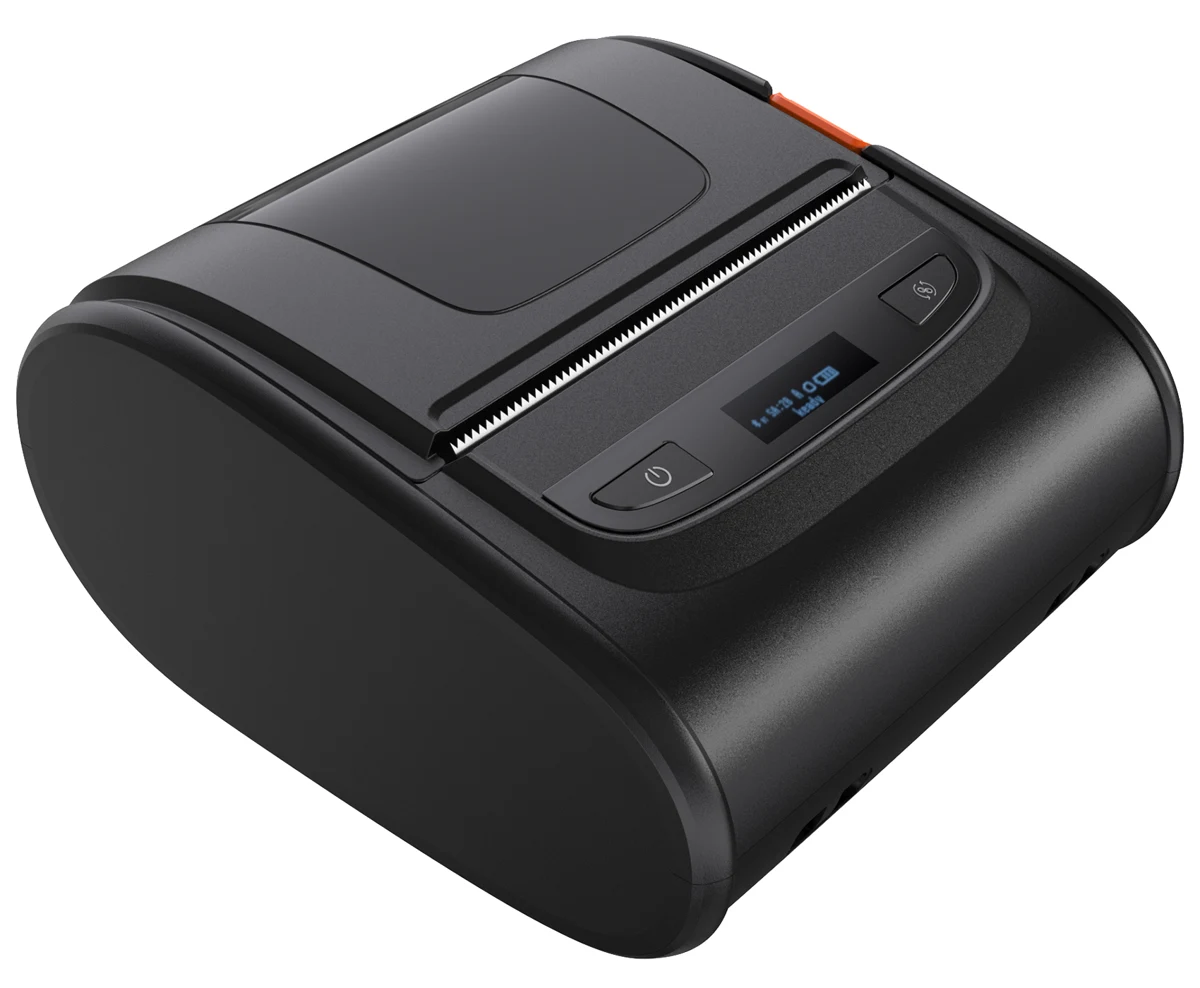
La OPrint-MA300B es una impresora térmica móvil compacta y resistente para imprimir rápidamente recibos, etiquetas y tickets en trabajos de campo. Imprime a 203 dpi, a una velocidad de hasta 120 mm/s y con un ancho de hasta 72 mm, y admite papel continuo, etiquetas troqueladas y material con marca negra. Se conecta a teléfonos y tabletas mediante Bluetooth 4.2 BLE y a un ordenador mediante USB tipo C, y su batería recargable de 2500 mAh permite trabajar durante mucho tiempo lejos de un enchufe. Una pantalla OLED muestra el estado de la impresora, y los sensores detectan la cubierta abierta, la falta de papel y el sobrecalentamiento.
Especificaciones
- Color: negro
- Método de impresión: térmica directa
- Resolución: 203 dpi
- Velocidad máxima de impresión: 120 mm/s
- Ancho máximo de impresión: 72 mm
- Vida útil del cabezal de impresión (TPH): 50 km
- CPU: 400 MHz, 32 bits, ARM9
- RAM: 8 MB PSRAM
- Memoria Flash: 16 MB
- Sensores: separación, cubierta abierta, falta de papel, fin de papel, sobrecalentamiento, marca negra superior
- Adaptador de corriente: entrada AC 100–240 V, 50–60 Hz; salida DC 5 V, 2000 mA
- Batería: 2500 mAh / 7,4 V, batería de litio recargable
- Interfaz de comunicación: USB 2.0, Bluetooth 4.2 BLE
- Puerto: USB tipo C
- Rotación: texto y códigos de barras 0°, 90°, 180°, 270°
- Lenguajes de comandos: TSPL, CPCL, ESC/POS, ZPL, JPL
- Tipos de material: papel continuo, etiquetas troqueladas, material con marca negra
- Ancho del material: 30–80 mm
- Corte del papel: barra de corte, corte manual
- Temperatura de funcionamiento: 0°C – +50°C
- Dimensiones: 105 mm (an.) × 62 mm (al.) × 118 mm (pr.)
- Dimensiones del embalaje: 20 × 15 × 7 cm
- Peso: 450 g
- Códigos 1D imprimibles: UPC-A, UPC-E, EAN-8, EAN-13, Code 128, Code 39, Codabar, Code 93, ITF, Interleaved 2 of 5
- Códigos 2D imprimibles: QR Code, PDF417, Data Matrix
Contenido del conjunto
- Impresora de etiquetas
- Cable USB tipo C
- Adaptador de corriente
- Manual de usuario
Descripción general de la impresora
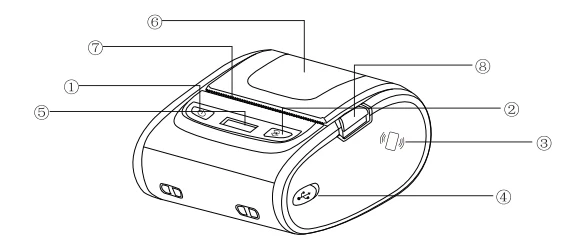
- Botón Encendido / Ajustes
- Botón Avance / Menú
- Logotipo NFC (emparejamiento con un toque)
- Puerto USB / entrada de alimentación
- Pantalla OLED
- Cubierta del compartimento de papel
- Barra de corte
- Botón de apertura de la cubierta
Carga del papel
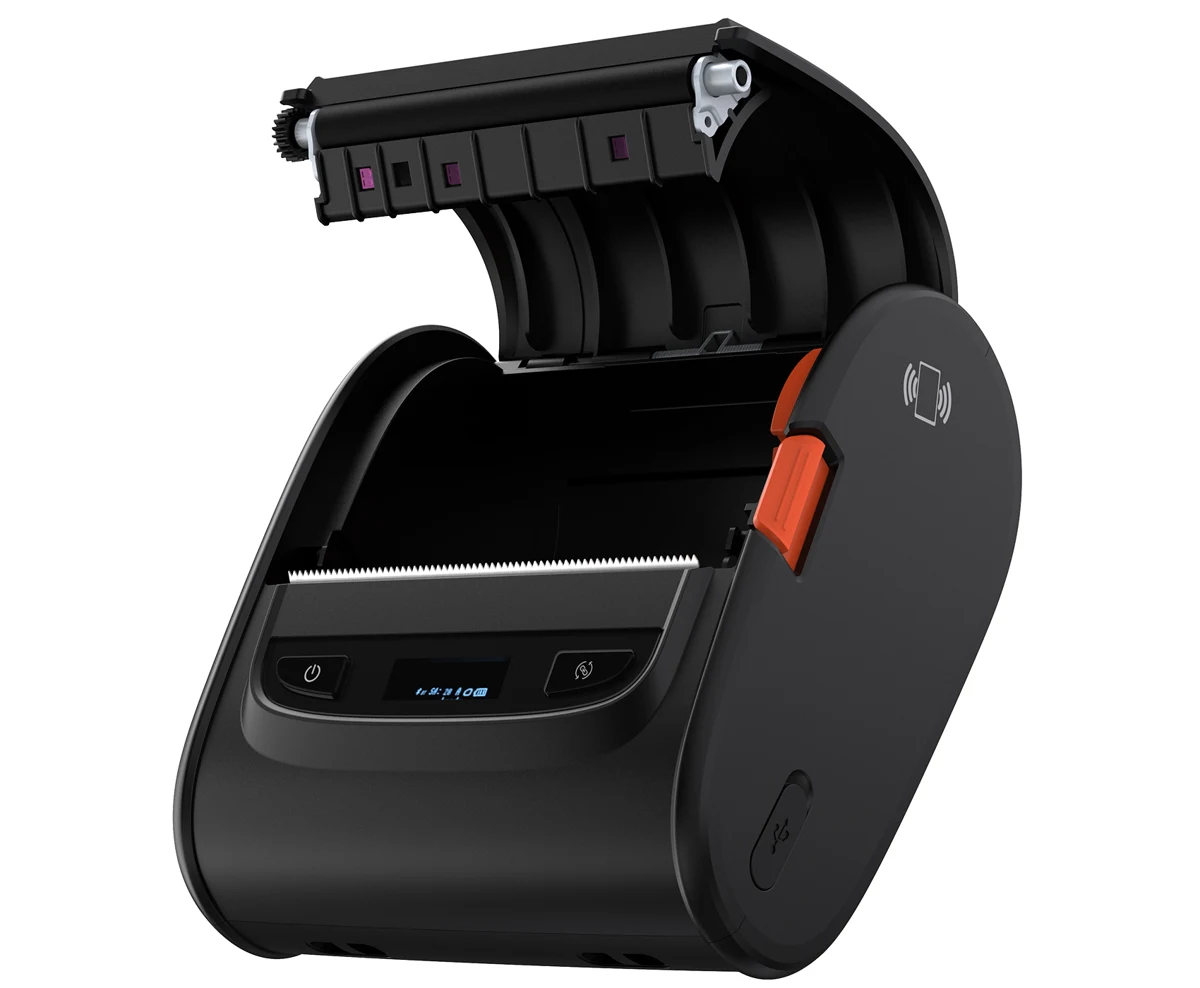
- Pulse el botón de apertura situado en el lateral derecho para abrir la cubierta de la impresora.
- Coloque el rollo de papel en el compartimento de papel. Ajuste la posición del soporte del papel y pulse el botón del soporte; para cambiar la posición del soporte, levante su botón.
- Saque una parte del papel fuera de la impresora y cierre la cubierta. Asegúrese de que los lados izquierdo y derecho de la cubierta estén completamente cerrados.
- Corte el papel sobrante a lo largo de la barra de corte.
Iconos y mensajes de la pantalla
La línea superior de la pantalla OLED muestra el estado de la impresora:
- BT — Bluetooth es compatible.
- 03:C2 — los dos últimos bytes de la dirección Bluetooth de la impresora.
- A — el conjunto de comandos cambia automáticamente según el tipo de comandos recibidos.
- T — la impresora utiliza el conjunto de comandos TSPL.
- C — la impresora utiliza el conjunto de comandos CPCL.
- E — la impresora utiliza el conjunto de comandos ESC/POS.
- Icono de etiqueta — el tipo de papel actual es papel de etiquetas.
- Icono de papel desenrollado — el tipo de papel actual es papel continuo.
- Rectángulo oscuro con una barra blanca — el tipo de papel actual es papel con marca negra.
- Icono de batería — el nivel de carga actual de la batería.
La línea inferior muestra un mensaje de estado:
| Mensaje | Significado |
|---|---|
Ready | La impresora está lista. |
Hot error | Error: el cabezal de impresión está sobrecalentado. |
Zzzzz | La impresora está en modo de suspensión. |
Cover is open | La cubierta de la impresora no está cerrada. |
Printing | La impresora está imprimiendo. |
Paper is end | La impresora se ha quedado sin papel. |
Funciones de los botones
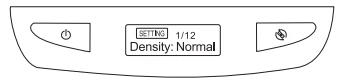
El botón Encendido / Ajustes está a la izquierda y el botón Avance / Menú a la derecha.
| Acción | Cómo |
|---|---|
| Encender | Mantenga pulsado el botón Encendido / Ajustes durante 3 segundos. |
| Apagar | Con la impresora encendida, mantenga pulsado el botón Encendido / Ajustes durante 2 segundos. |
| Avanzar el papel | Con la impresora lista, pulse brevemente el botón Avance / Menú (0,5 s) — la impresora hace avanzar el papel una etiqueta según los ajustes del material. |
| Entrar en el menú de ajustes | Con la impresora lista, mantenga pulsado el botón Avance / Menú durante 1 segundo. |
Menú de ajustes
Todos los ajustes se cambian del mismo modo:
- Mantenga pulsado el botón Avance / Menú durante 1 segundo para entrar en el menú de ajustes.
- Pulse brevemente el botón Avance / Menú para pasar a la opción deseada.
- Pulse brevemente el botón Encendido / Ajustes para cambiar su valor.
- Mantenga pulsado el botón Avance / Menú durante 2 segundos para guardar el ajuste y volver a la pantalla principal.
El número de la opción aparece en la parte superior de la pantalla, por ejemplo SETTING:1/12.
Densidad de impresión
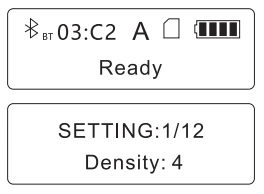
Opción Density — valores 1, 2, 3, 4, 5, 6. Un valor más alto da una impresión más oscura.
Tipo de papel
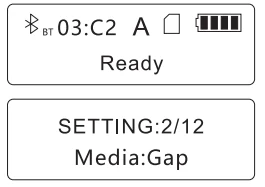
Opción Media — valores:
- Media:Gap — etiquetas con separación (etiquetas troqueladas),
- Media:Continue — papel continuo,
- Media:Blackmark — papel con marca negra.
Página de autoprueba
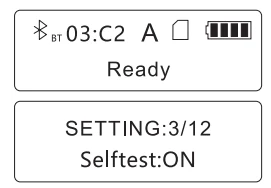
Pase a la opción de autoprueba y pulse el botón Encendido / Ajustes para seleccionar Selftest:ON. La impresora imprime la página de autoprueba en 0,5 segundos.
Avance automático al cerrar la cubierta
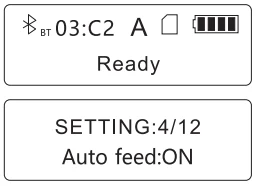
Seleccione Auto feed:ON y guarde el ajuste. A partir de ese momento, la impresora hace avanzar el papel automáticamente después de cerrar la cubierta.
Esta opción no está disponible en el modo de papel continuo.
Modo Bluetooth
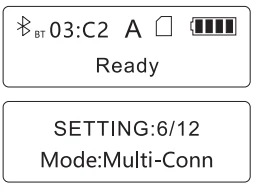
Opción Mode — valores:
- Mode: Fast — modo Bluetooth de alta velocidad,
- Mode: Multi-Conn — modo de conexión múltiple.
Seleccione la opción y guarde el ajuste.
Información de Bluetooth
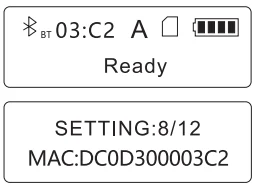
Pase a la opción Bluetooth name para ver el nombre Bluetooth de la impresora y, a continuación, pulse de nuevo el botón Avance / Menú para pasar a MAC — es la dirección Bluetooth de la impresora (por ejemplo DC0D300003C2). Mantenga pulsado el botón Avance / Menú durante 2 segundos para volver a la pantalla principal.
Modo de depuración
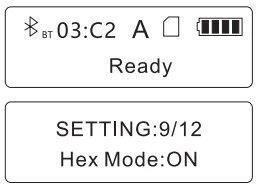
Seleccione Hex Mode:ON y guarde el ajuste para activar el modo de depuración.
Apagado automático
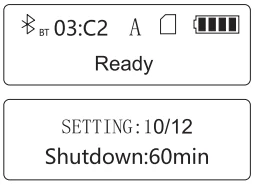
Opción Shutdown — valores 10 min, 30 min, 60 min, 90 min, OFF. La impresora se apaga automáticamente una vez transcurrido el tiempo seleccionado.
Restablecimiento de fábrica
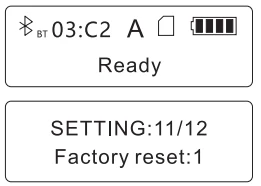
Pase a la opción de restablecimiento de fábrica y pulse el botón Encendido / Ajustes para seleccionar Factory reset:1. La impresora se apaga automáticamente al cabo de 2 segundos. Los ajustes de fábrica se aplican al volver a encender la impresora.
Información de la versión

Pase a la opción Ver — la pantalla muestra la fecha del firmware. Pulse el botón Encendido / Ajustes para mostrar la hora del firmware.
Solución de problemas
| Síntoma | Causa posible | Solución |
|---|---|---|
| No aparece nada en la pantalla OLED | La batería no está instalada. | Instale la batería. |
| No aparece nada en la pantalla OLED | El nivel de la batería es bajo. | Cargue la batería. |
Cover is open en la pantalla | La cubierta del compartimento de papel no está cerrada. | Cierre correctamente la cubierta del compartimento de papel. |
Paper is end en la pantalla | La impresora se ha quedado sin papel. | Sustituya el rollo de papel. |
Hot error en la pantalla | El cabezal de impresión está sobrecalentado. | Espere — cuando el cabezal de impresión se enfríe, la impresora reanudará la impresión automáticamente. |
| Error de impresión | El papel no está cargado correctamente. | Cargue correctamente el rollo de papel. |
| Error de impresión | El cable del cabezal de impresión no está bien conectado. | Conecte correctamente el cable del cabezal de impresión (servicio técnico). |
| Error de impresión | El cabezal de impresión o la placa base están dañados. | Póngase en contacto con el servicio técnico para sustituir la pieza dañada. |
| Error de impresión | El tamaño de la etiqueta está mal configurado. | Configure el tamaño de etiqueta correcto. |
| Error de impresión | Se ha superado el ancho máximo de impresión. | Utilice papel que se ajuste al ancho máximo de impresión. |
| Impresión parcial | Un lado de la cubierta del compartimento de papel no está cerrado. | Cierre correctamente la cubierta del compartimento de papel. |
| Impresión parcial | El cable del cabezal de impresión no está bien conectado o el cabezal de impresión está dañado. | Póngase en contacto con el servicio técnico. |
| Etiqueta arrugada | Presión desigual del cabezal de impresión, el papel de etiquetas no está cargado o no avanza correctamente, o la densidad de impresión no es la adecuada. | Cargue correctamente el papel de etiquetas, ajuste el ancho de la etiqueta con el deslizador y configure una densidad de impresión adecuada para las etiquetas. |
| Impresión borrosa | Las etiquetas no están cargadas correctamente. | Vuelva a cargar los consumibles. |
| Impresión borrosa | Se ha acumulado polvo o adhesivo en el cabezal de impresión o en el rodillo de goma. | Limpie el cabezal de impresión con un paño humedecido en alcohol y los rodillos de goma con un cepillo suave. |
| Impresión borrosa | La densidad o la velocidad de impresión están mal configuradas. | Configure una velocidad y una densidad de impresión adecuadas. |
| Impresión borrosa | La tensión de la batería es baja. | Cargue la batería. |
| Impresión borrosa | Un lado de la cubierta no está cerrado o el rodillo de goma no está bien instalado. | Asegúrese de que el soporte del cabezal de impresión y la cubierta estén completamente cerrados. |
| Impresión borrosa | La etiqueta es más gruesa que el máximo de 0,15 mm. | Utilice papel de etiquetas que cumpla los requisitos. |
| Impresión borrosa | El cabezal de impresión está dañado. | Imprima una página de autoprueba para comprobar el cabezal de impresión. Si está dañado, envíe la impresora al servicio técnico. |
| Etiquetas saltadas | El tamaño de la etiqueta está mal configurado o de forma incompleta. | Vuelva a configurar el tamaño de la etiqueta según su especificación y, si es necesario, reduzca el valor de separación. |
| Etiquetas saltadas | El sensor de etiquetas está cubierto de suciedad, lo que provoca lecturas erróneas. | Elimine la suciedad de entre los sensores. |
| Puntos ausentes (líneas blancas en la impresión) | El cabezal de impresión o el rodillo de goma están sucios. | Limpie el cabezal de impresión y el rodillo de goma. |
Preguntas frecuentes
¿Qué materiales de impresión admite la OPrint-MA300B?
¿Cómo conecto la impresora a un teléfono o a un ordenador?
¿Cuánto dura la batería y cómo se carga?
Descargas
Documentos originales en PDF que se mantienen disponibles como referencia histórica. Todo su contenido ya está recogido en esta página — utilice los PDF solo si necesita una copia sin conexión. Los documentos solo están disponibles en polaco.