Impresora de etiquetas, térmica directa, 203 dpi, USB, HDWR OPrint-XA200
GTIN: 5906935201510 · SKU: OPrint-XA200
Índice de contenidos
- Índice de contenidos
- Introducción
- Especificaciones
- Contenido del conjunto
- Descripción general de la impresora
- Carga del papel
- Indicadores LED y botones
- Instalación del controlador
- Limpieza del cabezal de impresión
- Calibración de etiquetas y solución de problemas
- Normas de seguridad
- Preguntas frecuentes
- Descargas
Introducción
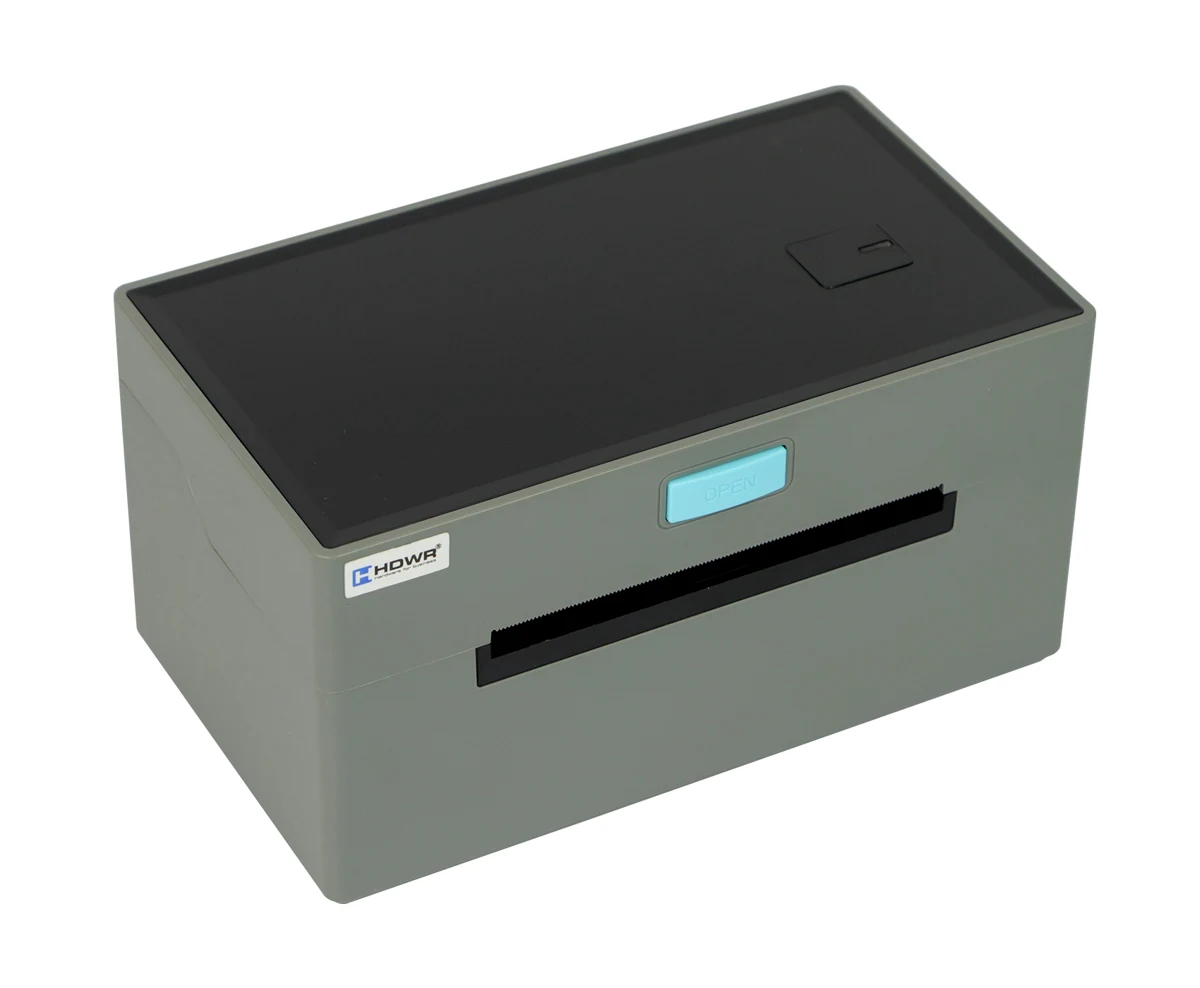
La OPrint-XA200 es una impresora de etiquetas térmica directa compacta para etiquetas de envío, etiquetas de producto, recibos, documentos logísticos y etiquetas de precio. Imprime a 203 dpi y a una velocidad de hasta 160 mm/s, con un ancho de impresión efectivo de 30–104 mm sobre material de hasta 110 mm de ancho, y admite papel continuo, etiquetas, material plegado en zigzag y cartulina para etiquetas colgantes. Los sensores transmisivo y reflectivo detectan automáticamente la posición de las etiquetas. La impresora se conecta por USB, acepta comandos TSPL, CPCL y ESC/POS y dispone de controladores para Windows y macOS.
Especificaciones
- Método de impresión: térmica directa
- Resolución: 203 dpi
- Velocidad máxima de impresión: 160 mm/s
- Ancho de impresión efectivo: 30–104 mm
- Ancho máximo de impresión: 104 mm
- Tipos de material: continuo, etiquetas, plegado en zigzag, cartulina para etiquetas colgantes
- Ancho máximo del material: 110 ± 0,5 mm
- Grosor del material: 0,06–0,3 mm
- Vida útil del cabezal de impresión: 100 km
- Sensores: transmisivo y reflectivo
- Interfaz: USB
- Lenguajes de comandos: TSPL, CPCL, ESC/POS
- Controladores: Windows Server 2003, Windows XP, 7, 8, 10, 11, macOS
- Sistemas operativos compatibles: Windows, Android, iOS
- Alimentación: AC 100–240 V, 50–60 Hz (adaptador de corriente externo)
- Dimensiones: 20 × 11,5 × 10,5 cm
- Dimensiones del embalaje: 21 × 18,5 × 12,6 cm
- Peso: 0,9 kg
- Peso con embalaje: 1,45 kg
- Temperatura de funcionamiento: 0°C – +45°C
- Temperatura de almacenamiento: −20°C – +60°C
- Humedad de funcionamiento: 10 % – 80 % (sin condensación)
- Humedad de almacenamiento: 5 % – 95 % (sin condensación)
- Códigos 1D imprimibles: UPC-A, UPC-E, JAN13 (EAN13), JAN8 (EAN8), Code 39, ITF, Codabar, Code 93, Code 128
- Códigos 2D imprimibles: QR Code, PDF417
Contenido del conjunto
- Impresora de etiquetas
- Adaptador de corriente
- Cable USB
- Manual de usuario
Descripción general de la impresora
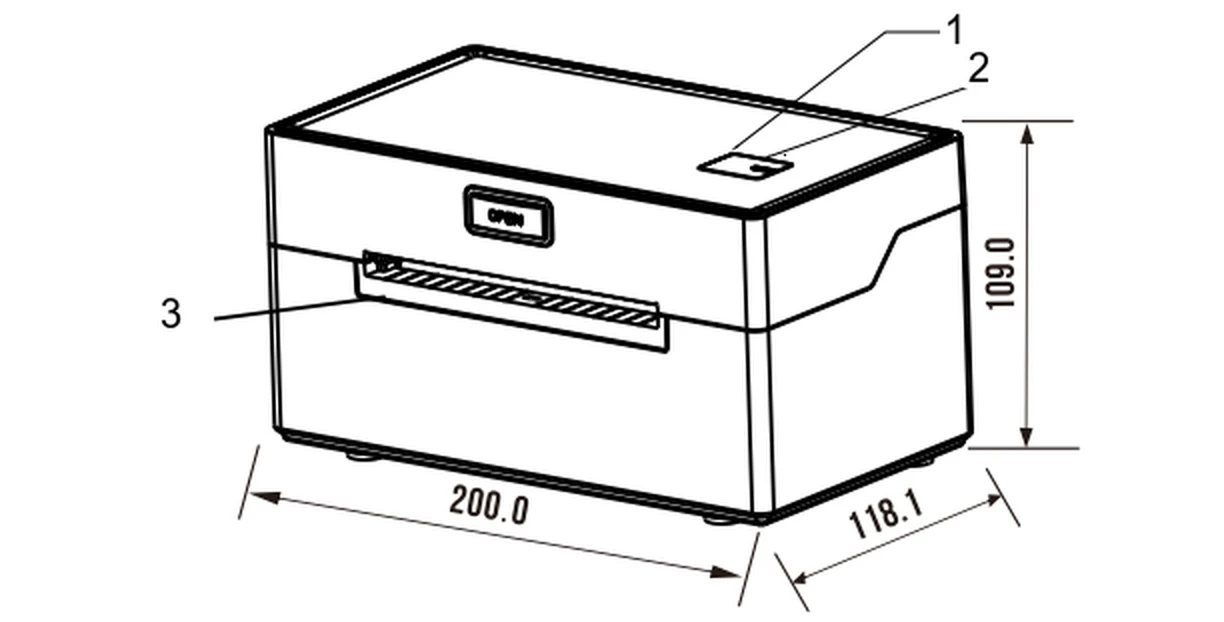
- Botón FEED
- Indicador de estado (indicadores LED)
- Salida del papel
El botón OPEN de la parte frontal abre la cubierta superior.
Carga del papel
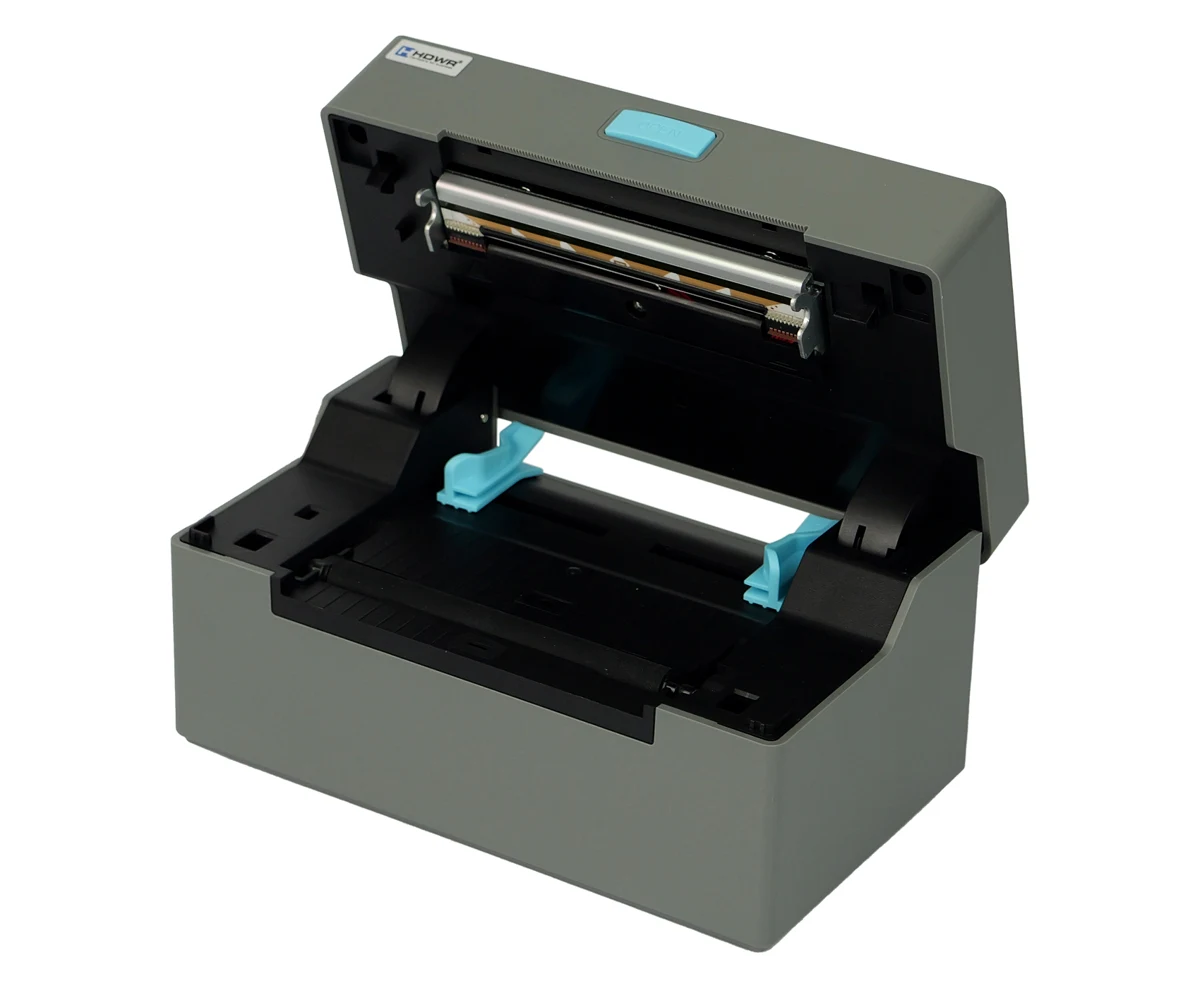
- Abra la cubierta superior de la impresora.
- Ajuste las guías del papel al ancho del papel.
- Introduzca el papel térmico en la guía del papel.
- Saque un trozo corto de papel fuera de la impresora y cierre la cubierta.
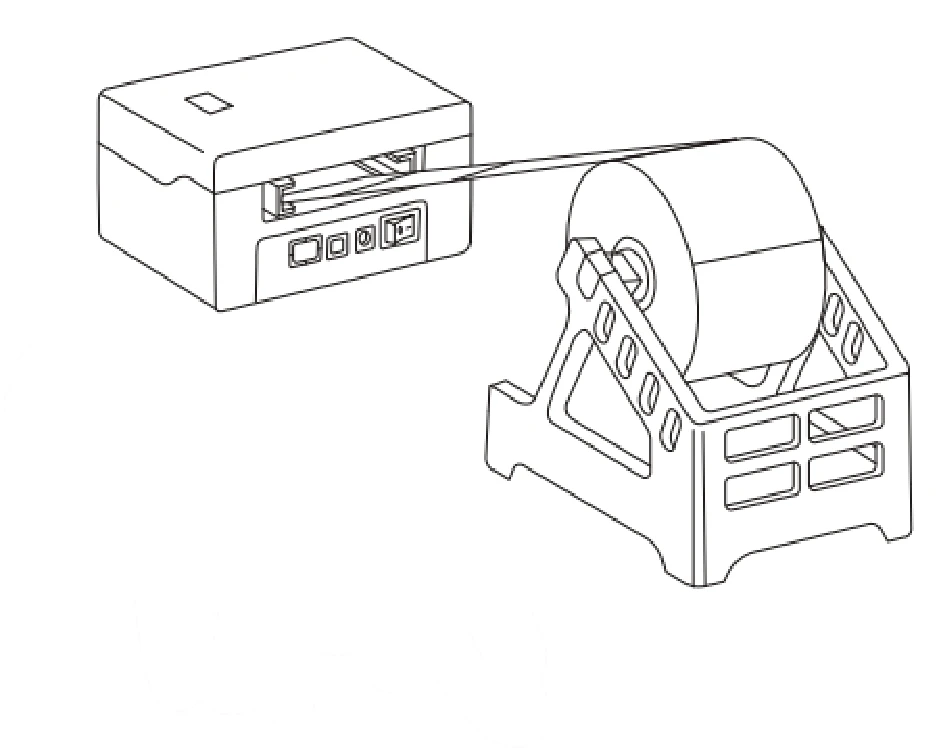
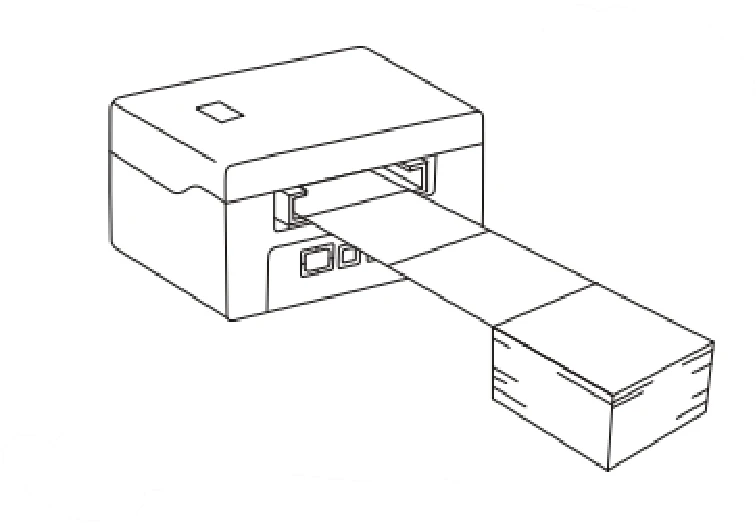
Los rollos de papel y el papel plegado en zigzag (apilado) se alimentan desde fuera de la impresora, a través de la entrada de papel de la parte trasera:
Indicadores LED y botones
| ERROR (LED rojo) | POWER (LED azul) | Estado de la impresora |
|---|---|---|
| Apagado | Apagado | La impresora está apagada. |
| Apagado | Encendido | La impresora está encendida y tiene papel. |
| Parpadeando | Encendido | La impresora está encendida y no tiene papel. |
| Acción | Función |
|---|---|
| Pulse el botón de encendido durante unos 3 segundos. | Encender o apagar la impresora. |
| Con la impresora encendida, pulse el botón FEED. | Avance del papel / detección de la posición de las etiquetas. |
| Con la impresora apagada, mantenga pulsado el botón FEED y, a continuación, mantenga pulsado el botón POWER para encender la impresora. Suelte FEED cuando se encienda el LED rojo ERROR. | Imprimir la página de autocomprobación. |
| Con la impresora apagada, mantenga pulsado el botón FEED y, a continuación, mantenga pulsado el botón POWER. Suelte FEED cuando el LED rojo ERROR se encienda y se apague. | Modo HEX (pulse FEED dos veces para salir del modo HEX). |
| Con la impresora apagada, mantenga pulsado el botón FEED y, a continuación, mantenga pulsado el botón POWER. Suelte FEED cuando el LED rojo ERROR se encienda, se apague y vuelva a encenderse. | Cambiar el modo de comandos entre TSPL, CPCL y ESC/POS. |
Instalación del controlador
Para imprimir con el controlador se necesita un programa de impresión de etiquetas.
Windows
- Ejecute el instalador del controlador para Windows incluido en el paquete de controladores (consulte las descargas más abajo).
- Lea los términos de la licencia y haga clic en Next para continuar.
- Si la impresora está conectada por USB, haga clic en Get USB Port para detectar el puerto automáticamente. Para otras interfaces, seleccione la opción correspondiente. Haga clic en Install Driver.
- Cuando la instalación se completa correctamente, se abre automáticamente la ventana de propiedades de la impresora. Haga clic en Print Test Page — si la página de prueba se imprime correctamente, la instalación ha finalizado.
Si la impresora muestra Printing Error, vuelva a la pestaña Port, seleccione USB0001, USB0002 o USB0003 e inténtelo de nuevo.
macOS
- Abra LABEL.dmg desde la carpeta macOS del paquete de controladores y haga doble clic en LABEL_V1.0_signed.pkg.
- Haga clic en Continue y, después, en Install, y confirme con Touch ID o con su contraseña. Haga clic en Close para finalizar.
- Abra Preferencias del Sistema → Impresoras y escáneres y haga clic en + para añadir una impresora nueva.
- Encienda la impresora y seleccione LABEL. En el menú Use, elija Select Software, escriba LABEL, seleccione LABEL y haga clic en Add. Confirme con Touch ID o con su contraseña.
Configuración del tamaño de etiqueta en macOS: abra cualquier documento, elija Archivo → Imprimir, seleccione Manage Custom Sizes en el menú Paper Size, haga clic en + para definir el tamaño de la etiqueta (por ejemplo, 100 × 190 mm) y haga clic en OK. En Printer Features puede cambiar la velocidad de impresión, la oscuridad y otros ajustes.
Limpieza del cabezal de impresión
Limpie el cabezal de impresión cuando:
- la impresión no sea nítida aunque el papel térmico esté en buen estado,
- la impresión esté borrosa o sea ilegible a lo largo de la página,
- la impresora haga un ruido inusual al hacer avanzar el papel o al imprimir.
- Apague la impresora, abra la cubierta del compartimento del papel y retire el rollo de papel.
- Si la impresora acaba de terminar de imprimir, espere a que el cabezal de impresión se enfríe.
- Limpie con cuidado el cabezal de impresión con un paño de algodón suave humedecido en etanol (sin que gotee) para eliminar el polvo y la suciedad.
- Espere a que el etanol se haya evaporado por completo, vuelva a colocar el papel, cierre la cubierta e imprima una página de prueba.
Asegúrese de que la impresora está apagada durante el mantenimiento. No utilice herramientas metálicas (p. ej., pinzas) que puedan rayar el cabezal de impresión. No utilice gasolina, acetona ni otros disolventes orgánicos para limpiar el cabezal de impresión.
Calibración de etiquetas y solución de problemas
Calibración de etiquetas
Calibre la impresora cuando se acabe de montar (p. ej., después de sustituir el sensor reflectivo o de actualizar el firmware), cuando se salte etiquetas tras un cambio de tamaño de etiqueta o cuando imprima de forma continua sin detenerse en la separación entre etiquetas.
- Cargue el papel y encienda la impresora.
- Cuando se encienda el LED de encendido, mantenga pulsado el botón FEED durante 5–6 segundos hasta que el LED parpadee y la impresora emita un pitido.
- Suelte el botón, reinicie la impresora e imprima una prueba.
El resultado de la calibración puede variar en función de las especificaciones del papel.
Errores después de la calibración
La impresora muestra un error aunque hay papel cargado:
- Retire el papel.
- Encienda la impresora y espere a que el LED rojo parpadee.
- Mantenga pulsado el botón FEED hasta que el LED rojo deje de parpadear y la impresora emita un pitido.
- Suelte el botón, espere 2 segundos, reinicie la impresora e imprima una prueba.
La impresora no muestra ningún error aunque no hay papel:
- Retire el papel y apague la impresora.
- Encienda la impresora y mantenga pulsado el botón FEED durante 8–10 segundos.
- Espere a que el LED rojo parpadee y la impresora emita dos pitidos.
- Suelte el botón, reinicie la impresora e imprima una prueba.
El primer parpadeo y pitido indican la calibración de las etiquetas; el segundo parpadeo y pitido indican la calibración del sensor reflectivo.
Si el problema persiste después de la calibración, es necesario sustituir el sensor reflectivo — póngase en contacto con el servicio técnico.
Normas de seguridad
Utilice únicamente la fuente de alimentación suministrada con la impresora. Conectar una fuente de alimentación incorrecta puede provocar un incendio, una explosión o daños en la impresora.
- No abra la cubierta del compartimento del papel durante la impresión ni justo después de imprimir. No toque el cabezal de impresión — su elevada temperatura puede provocar quemaduras.
- No guarde la impresora en lugares calurosos o húmedos.
- No conecte otros dispositivos a la misma toma de corriente para evitar fluctuaciones de tensión.
- Evite el contacto con el agua y con materiales conductores (p. ej., metal). Si cae agua sobre la superficie, apague la impresora inmediatamente.
- Mantenga siempre papel en la impresora para no dañar el rodillo de impresión ni el cabezal de impresión.
- Encargue el mantenimiento y las reparaciones únicamente a un técnico cualificado.
- Utilice únicamente rollos de papel de buena calidad para obtener la mejor calidad de impresión y una larga vida útil de la impresora.
Preguntas frecuentes
¿Admite la OPrint-XA200 la impresión de códigos de barras y códigos QR?
¿Qué tipos de papel admite la OPrint-XA200?
¿Con qué sistemas operativos es compatible la OPrint-XA200?
¿Cuál es la velocidad máxima de impresión de la OPrint-XA200?
Descargas
Manuales originales en PDF que se mantienen disponibles como referencia histórica. Todo su contenido ya está recogido en esta página — utilice los PDF solo si necesita una copia sin conexión.