Impresora de etiquetas de envío, térmica directa, 203 dpi, USB y LAN, compacta, HDWR OPrint-XD200N
GTIN: 5906935201503 · SKU: OPrint-XD200N
Índice de contenidos
- Índice de contenidos
- Introducción
- Especificaciones
- Contenido del conjunto
- Descripción general de la impresora
- Instalación de la impresora
- Carga de etiquetas
- Indicador LED y botón
- Funciones de encendido
- Instalación del controlador
- Diagnostic Tool
- Solución de problemas
- Mantenimiento
- Normas de seguridad
- Preguntas frecuentes
- Descargas
Introducción
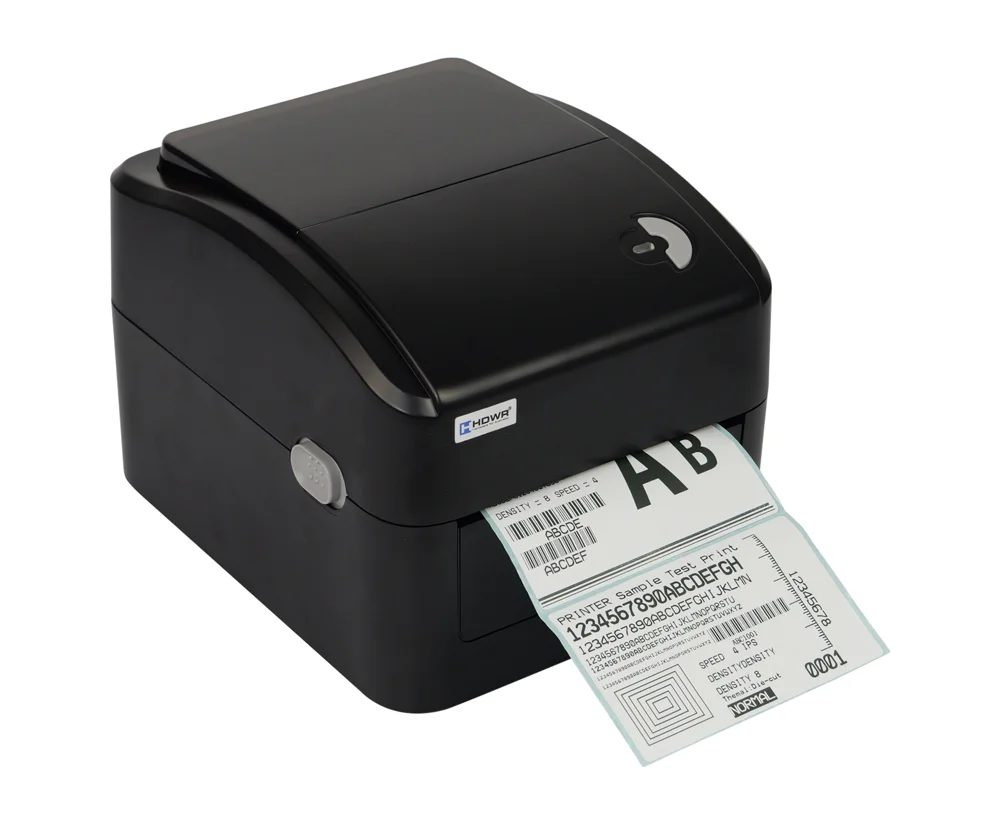
La OPrint-XD200N es una impresora de etiquetas de sobremesa compacta para impresión térmica directa, ideal para etiquetas de envío en logística, comercio electrónico, comercios y almacenes. Imprime a 203 dpi y a una velocidad de hasta 152 mm/s con un ancho de impresión máximo de 108 mm, y admite papel continuo, etiquetas troqueladas (con separación), material con marca negra, material plegado en zigzag y material perforado. Los sensores de separación, de marca negra y de cubierta abierta garantizan una impresión fiable. La impresora se conecta a un ordenador por USB y a la red de la empresa por Ethernet (LAN), y acepta comandos TSPL, EPL, ZPL y DPL, por lo que funciona con los programas de diseño de etiquetas y los sistemas logísticos más habituales.
Especificaciones
- Resolución: 203 dpi
- Método de impresión: térmico directo
- Velocidad máxima de impresión: 152 mm (6") / s
- Ancho máximo de impresión: 108 mm (4,25")
- Longitud máxima de impresión: 1 778 mm
- Tipos de material: continuo, con separación, con marca negra, plegado en zigzag y perforado
- Ancho del material: 26–116 mm
- Grosor del material: 0,06–0,254 mm (2,36–10 mil)
- Diámetro del núcleo del material: 25,4–76,2 mm (1"–3")
- Longitud de la etiqueta: 10–1 778 mm
- Vida útil del cabezal de impresión: 50 km
- Sensores: sensor de separación, sensor de cubierta abierta, sensor de marca negra
- Rotación: 0°, 90°, 180°, 270°
- Interfaz: USB + LAN
- Lenguajes de comandos: TSPL, EPL, ZPL, DPL
- Controlador: Windows / Linux / Mac
- SDK: Windows / Android / iOS
- Procesador: 32 bits
- Memoria: 8 MB Flash, 8 MB SDRAM, Flash ampliable hasta 4 GB
- Tensión de funcionamiento: AC 110–240 V
- Dimensiones del dispositivo: 21,5 × 17,8 × 15,5 cm
- Dimensiones del embalaje: 21 × 29 × 19 cm
- Peso del dispositivo: 1,3 kg
- Peso con embalaje: 2,1 kg
- Temperatura de funcionamiento: 5°C – 40°C
- Temperatura de almacenamiento: −40°C – +60°C
- Humedad de funcionamiento: 25 % – 85 % (sin condensación)
- Humedad de almacenamiento: 10 % – 90 % (sin condensación)
- Códigos 1D imprimibles: Code 39, Code 93, Code 128UCC, Code 128 subconjuntos A, B, C, Codabar, Interleaved 2 of 5, EAN-8, EAN-13, EAN-128, UPC-A, UPC-E, complemento EAN y UPC de 2(5) dígitos, MSI, PLESSEY, POSTNET, China POST, GS1 DataBar, Code 11
- Códigos 2D imprimibles: PDF-417, MaxiCode, DataMatrix, QR, Aztec
Contenido del conjunto
- Impresora de etiquetas
- Rollo de etiquetas
- Cable USB
- Fuente de alimentación
- Manual de usuario
Descripción general de la impresora
Vista frontal
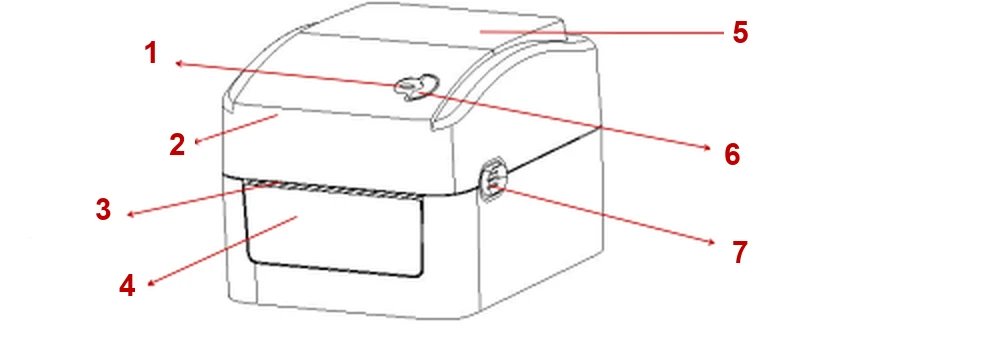
- Botón de avance (FEED)
- Cubierta de la impresora
- Salida del papel
- Panel frontal
- Ventana transparente
- Indicador de alimentación
- Gancho de la cubierta
Vista trasera
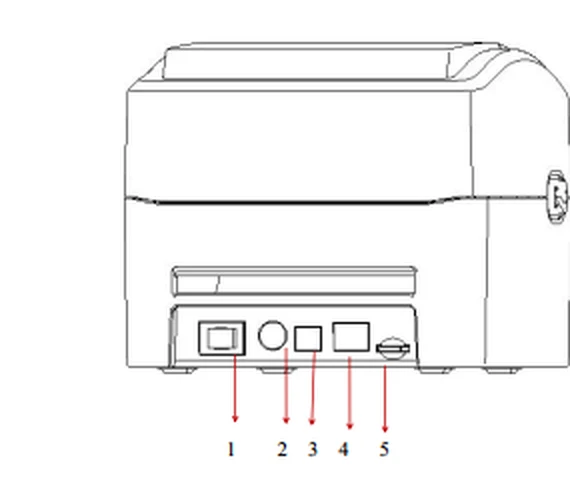
- Interruptor de encendido
- Toma de alimentación
- Interfaz USB
- Interfaz Ethernet
- Ranura para tarjeta SD
Interior de la impresora
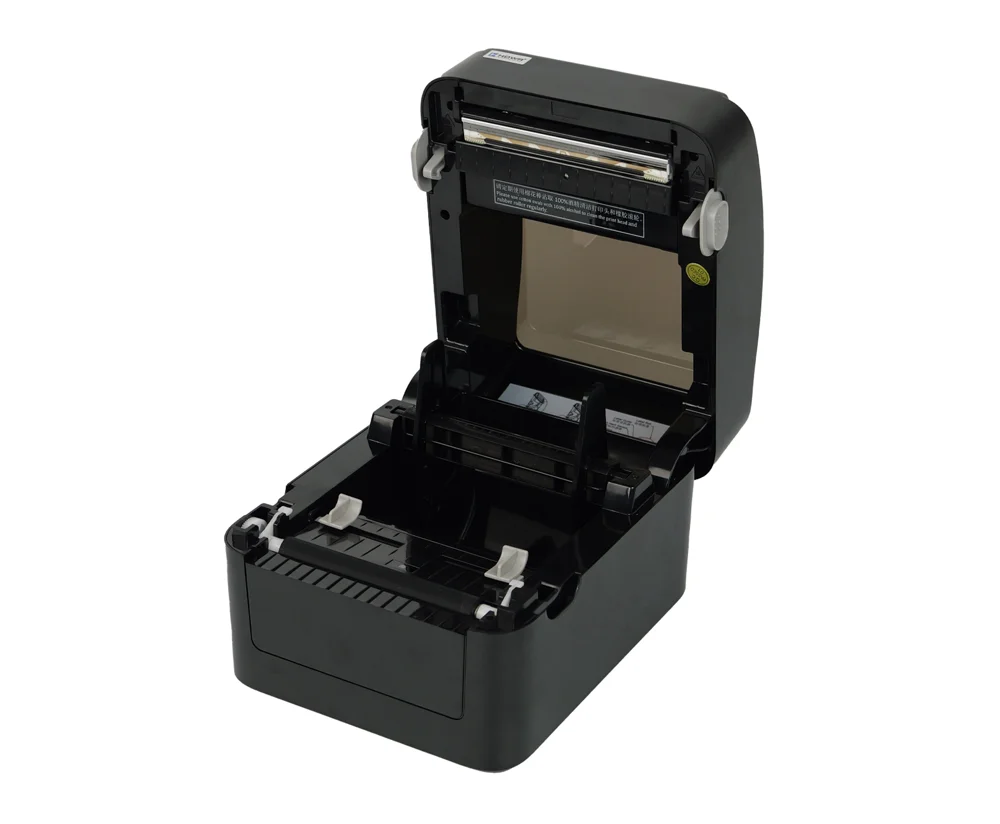
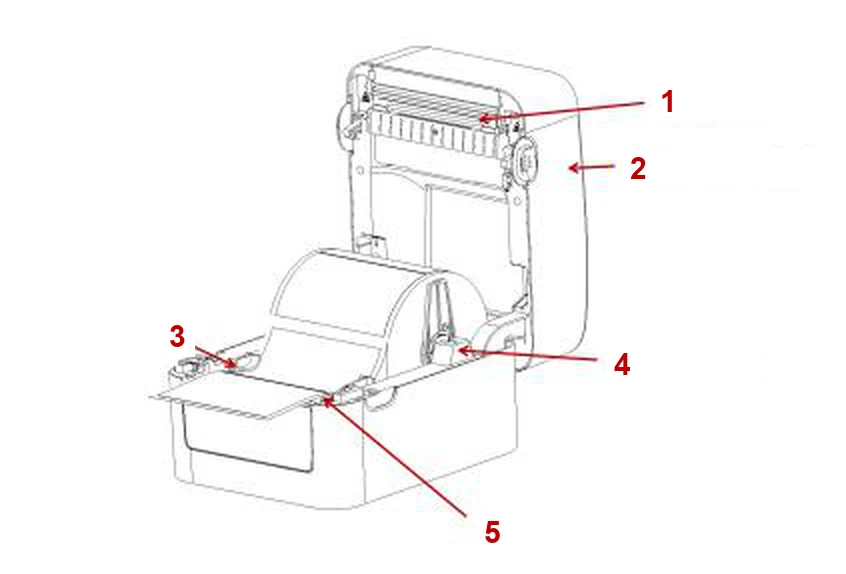
- Cabezal de impresión
- Gancho de la cubierta de la impresora
- Guía del papel
- Soporte de etiquetas
- Rodillo de goma
Instalación de la impresora
- Coloque la impresora sobre una superficie lisa y estable y asegúrese de que está apagada.
- Conecte el cable USB a la interfaz USB de la parte trasera de la impresora y al ordenador. Para imprimir en red, conecte la interfaz Ethernet a la red local con un cable de red.
- Conecte la fuente de alimentación a la toma de alimentación de la parte trasera de la impresora y, a continuación, enchufe el cable de alimentación a una toma de corriente.
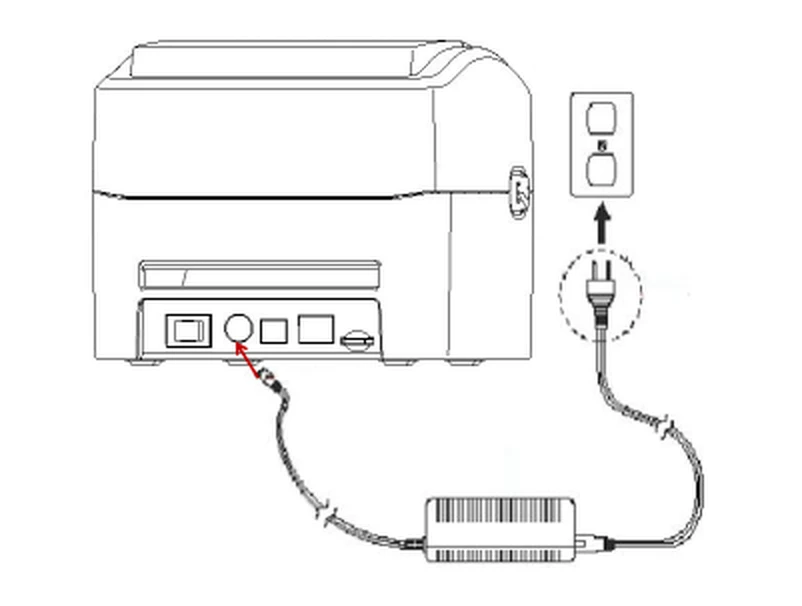
Asegúrese de que la impresora está apagada antes de conectar la fuente de alimentación a la toma de alimentación de la parte trasera de la impresora.
Carga de etiquetas
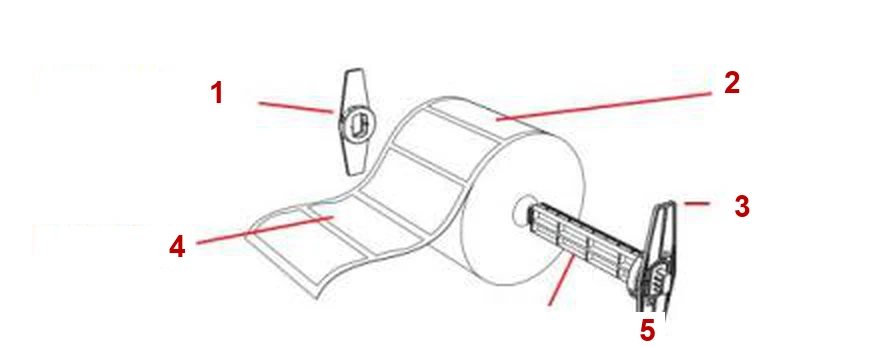
- Placa de fijación
- Rollo de papel
- Placa de fijación
- Cara de impresión hacia arriba
- Eje del rollo de papel de 1"
Para cargar las etiquetas:
- Monte el rollo de etiquetas en el kit de soporte del papel: introduzca el eje del rollo de papel de 1" en el núcleo del rollo y coloque las placas de fijación a ambos lados. Si el núcleo del rollo es de 1", retire el adaptador de núcleo de 1,5" de las placas de fijación.
- Empuje los ganchos de la cubierta hacia delante con ambas manos para abrir la cubierta de la impresora.
- Coloque el rollo de etiquetas en el soporte de etiquetas con la cara de impresión hacia arriba.
- Pase las etiquetas por la guía del papel y tire de ellas por encima del rodillo de goma.
- Ajuste las guías de etiquetas de modo que toquen ligeramente los bordes del soporte de las etiquetas.
- Cierre lentamente la cubierta de la impresora y asegúrese de que queda bien bloqueada.
- Calibre el sensor de etiquetas para el tipo de material que utilice, con la función de encendido o con el Diagnostic Tool (ambos se describen más abajo).
Vuelva a calibrar el sensor de separación / marca negra cada vez que cambie el material. Asegúrese de que la cubierta de la impresora está bien cerrada: una cubierta mal cerrada provoca una mala calidad de impresión.
Indicador LED y botón
La impresora tiene un botón y un indicador que se ilumina en tres colores. Al pulsar el botón, solo o junto con el interruptor de encendido, se inician funciones de la impresora como el avance del papel, la pausa, la calibración del sensor de etiquetas, la impresión de la autocomprobación y la inicialización de la impresora.
Indicador LED
| Color del LED | Descripción |
|---|---|
| Azul (fijo) | Encendida, la impresora está lista para imprimir. |
| Azul (parpadeante) | La impresora está descargando datos o está en pausa. |
| Morado | La impresora está formateando datos. |
| Rojo (fijo) | La cubierta de la impresora está abierta. |
| Rojo (parpadeante) | Se ha producido un error de impresión, p. ej., falta de papel, atasco de papel o error de memoria. |
Funciones del botón
- Avance del papel: cuando la impresora está lista (LED azul fijo), pulse el botón para que el papel avance una etiqueta.
- Pausa de la impresión: mientras la impresora imprime, pulse el botón para pausar el trabajo. El indicador de alimentación parpadea en azul. Pulse el botón de nuevo para reanudar la impresión.
Funciones de encendido
La impresora dispone de cuatro funciones de encendido para configurar y probar el hardware. Para iniciar una de ellas:
- Apague la impresora.
- Mantenga pulsado el botón de avance y encienda la impresora.
- Mantenga pulsado el botón mientras el indicador recorre sus colores y suéltelo cuando el indicador muestre la función que necesita.
Ciclo de colores del indicador: morado → azul → rojo (parpadea 5 veces) → morado (parpadea 5 veces) → azul (parpadea 5 veces) → azul (fijo).
| Función de encendido | Suelte el botón cuando el indicador esté |
|---|---|
| 1. Calibración del sensor de separación / marca negra | rojo parpadeante |
| 2. Calibración del sensor de separación / marca negra, impresión de la autocomprobación y modo de depuración | morado parpadeante (después de la secuencia roja) |
| 3. Inicialización de la impresora (restablecimiento de los ajustes de fábrica) | azul parpadeante |
| 4. Omitir el programa AUTO.BAS | azul fijo |
Calibración del sensor de separación / marca negra
Esta función ajusta la sensibilidad del sensor de etiquetas. Calibre el sensor siempre que cargue un rollo nuevo con especificaciones diferentes o después de restablecer los ajustes de fábrica de la impresora. La calibración toma como referencia el último tipo de sensor configurado (separación o marca negra). De forma predeterminada, la impresora está configurada para la calibración de separación.
- Asegúrese de que las etiquetas están cargadas correctamente.
- Apague la impresora.
- Mantenga pulsado el botón de avance y encienda la impresora.
- Suelte el botón cuando el indicador parpadee en rojo.
Que el sensor detecte separaciones o marcas negras depende del comando GAP o BLINE enviado a la impresora, o del tipo de material seleccionado en el Diagnostic Tool. Para obtener más información sobre los comandos GAP y BLINE, consulte el manual de programación TSPL2.
Calibración con autocomprobación y modo de depuración
- Asegúrese de que las etiquetas están cargadas correctamente.
- Apague la impresora.
- Mantenga pulsado el botón de avance y encienda la impresora.
- Suelte el botón cuando el indicador parpadee en morado (después de la secuencia roja).
- La impresora calibra el sensor, imprime la autocomprobación y entra en el modo de depuración.
- Apague la impresora y vuelva a encenderla para volver al modo de impresión normal.
Antes de calibrar, confirme el tipo de etiqueta que se va a detectar (separación o marca negra) con el Diagnostic Tool o con el comando GAP / BLINE.
Autocomprobación
Tras la calibración del sensor, la impresora imprime su autocomprobación. Utilícela antes de conectar la impresora a un ordenador para confirmar que la impresora funciona correctamente, comprobar la calidad de impresión del cabezal de impresión y ver los ajustes internos de la impresora. La impresión de la autocomprobación contiene:
- Patrón de comprobación del cabezal de impresión
- Modelo y versión del firmware
- Número de serie
- Kilometraje del cabezal de impresión
- Suma de comprobación
- Ajustes del puerto serie
- Juego de caracteres (página de códigos)
- Código de país
- Velocidad de impresión
- Densidad de impresión
- Tamaño del papel (ancho, alto)
- Tamaño de la marca negra o de la separación (separación vertical, desplazamiento)
- Intensidad del sensor
- Información sobre los archivos almacenados
Modo de depuración
Después de la autocomprobación, la impresora entra en el modo de depuración. En este modo, todos los datos recibidos se imprimen como código máquina: las cadenas ASCII de la izquierda son los datos recibidos por la impresora y los valores de la derecha son los mismos datos en formato hexadecimal. Esta función está pensada para usuarios e ingenieros que depuran programas.
Se necesita una etiqueta de 4" (100 mm) de ancho para imprimir todos los datos del modo de depuración. Para salir del modo de depuración, apague la impresora y vuelva a encenderla, o pulse el botón de avance para volver al estado de lista.
Inicialización de la impresora
La inicialización de la impresora borra de la memoria (DRAM) los archivos descargados y restablece los parámetros de impresión a los ajustes de fábrica.
- Apague la impresora.
- Mantenga pulsado el botón de avance y encienda la impresora.
- Suelte el botón cuando el indicador parpadee en azul.
- La impresora se restablece, el indicador parpadea una vez en morado y después se queda en azul fijo: la impresora está lista.
Tras la inicialización, la impresora utiliza los siguientes ajustes predeterminados:
| Parámetro | Valor predeterminado |
|---|---|
| Velocidad | 152,0 mm/s (6 ips) (203 dpi) |
| Densidad | 8 |
| Ancho de la etiqueta | 4" (100 mm) |
| Alto de la etiqueta | 7,9" (180 mm) |
| Tipo de sensor | Sensor de separación |
| Ajuste de la separación | 0,16" (4,0 mm) |
| Dirección de impresión | 0 |
| Punto de referencia | 0,0 (esquina superior izquierda) |
| Desplazamiento | 0 |
| Modo de corte manual (tear-off) | Activado |
| Modo de despegado (peel-off) | Desactivado |
| Página de códigos | 850 |
| Código de país | 001 |
| Borrar la memoria flash | No |
| Dirección IP | DHCP |
Omitir el programa AUTO.BAS
El lenguaje de comandos TSPL2 permite cargar un archivo de ejecución automática (AUTO.BAS) en la memoria flash. La impresora lo ejecuta automáticamente cada vez que se enciende. Utilice esta función para ignorar el archivo AUTO.BAS al encender la impresora.
- Apague la impresora.
- Mantenga pulsado el botón de avance y encienda la impresora.
- Suelte el botón cuando el indicador esté en azul fijo.
- La impresora omite el programa AUTO.BAS.
Instalación del controlador
El paquete de controladores (consulte las descargas más abajo) contiene el controlador para Windows y el paquete de controladores para macOS.
- Ejecute el instalador del controlador para Windows, seleccione I accept the terms in the license agreement y haga clic en Next.
- Deje la carpeta de instalación predeterminada y haga clic en Next.
- Seleccione Run Driver Wizard after unpacking drivers y haga clic en Next.
- Seleccione Install printer drivers y haga clic en Next.
- Cuando se le pregunte cómo está conectada la impresora, seleccione Other (such as a parallel or serial) y haga clic en Next. Seleccione el modelo 4BARCODE 4B-2054L y haga clic en Next. En la pantalla de selección del puerto, haga clic en Next: no es necesario configurar el puerto si el programa ya ha detectado el puerto de comunicación.
- El nombre predeterminado de la impresora es 4BARCODE 4B-2054L. Seleccione Use this printer as the default printer si es necesario y haga clic en Next.
- Haga clic en Finish para completar la instalación y, a continuación, en Close.
- Abra Inicio → Configuración → Dispositivos → Impresoras y escáneres, seleccione 4BARCODE 4B-2054L y haga clic en Administrar.
- Haga clic en Propiedades de impresora y, a continuación, en Imprimir página de prueba. Si la página de prueba se imprime, el controlador está instalado correctamente.
Diagnostic Tool
El Diagnostic Tool (consulte las descargas más abajo) es una utilidad para Windows fácil de usar que permite comprobar el estado y los ajustes actuales de la impresora, descargar gráficos, programas y archivos de fuentes y actualizar el firmware. También permite crear y descargar fuentes de mapa de bits y enviar comandos o archivos a la impresora. Con él podrá completar la configuración de la impresora, comprobar su estado y solucionar problemas con mayor facilidad.
Inicio del Diagnostic Tool
- Haga doble clic en el icono del programa Diagnostic Tool.
- La pantalla principal muestra cuatro pestañas: Printer configuration, File manager, Bitmap font y Command tool.
Ajustes de la impresora
- Seleccione la interfaz entre el ordenador y la impresora. La interfaz predeterminada es USB: si la impresora está conectada con un cable USB, no es necesario cambiar nada.
- Haga clic en la función que desee en el grupo de funciones de la impresora.
| Función | Descripción |
|---|---|
| Calibrate Sensor | Calibra el sensor indicado en el grupo de configuración de la impresora (campo del sensor de material). |
| Ethernet Setup | Configura la dirección IP, la máscara de subred y la puerta de enlace de la interfaz Ethernet integrada. |
| Factory Default | Inicializa la impresora y restablece los ajustes de fábrica. |
| Reset Printer | Reinicia la impresora. |
| Print Test Page | Imprime una página de prueba. |
| Configuration Page | Imprime la configuración de la impresora (página de autocomprobación). |
| Dump Text | Activa el modo de depuración (volcado) de la impresora. |
| Ignore AUTO.BAS | Ignora el programa AUTO.BAS descargado. |
| Password Setup | Establece una contraseña para el Diagnostic Tool. |
| Exit Line Mode | Sale del modo de línea. |
Calibración del sensor con el Diagnostic Tool
- Asegúrese de que el papel está cargado correctamente y de que la cubierta de la impresora está cerrada.
- Encienda la impresora.
- Inicie el Diagnostic Tool y configure la interfaz (USB de forma predeterminada).
- Haga clic en Calibrate Sensor.
- Seleccione el tipo de material, Gap (separación), Black Mark (marca negra), Continuous (continuo) o Auto Selection (selección automática), y haga clic en Calibrate. La impresora hace avanzar el papel automáticamente y calibra el sensor.
Configuración de la dirección IP
De forma predeterminada, la impresora obtiene su dirección IP automáticamente (DHCP).
Por USB:
- Conecte la impresora al ordenador con el cable USB y encienda la impresora.
- Inicie el Diagnostic Tool: la interfaz predeterminada es USB.
- Haga clic en Ethernet Setup y configure la dirección IP, la máscara de subred y la puerta de enlace.
Por Ethernet:
- Conecte el ordenador y la impresora a la red local y encienda la impresora.
- Inicie el Diagnostic Tool, seleccione ETHERNET como interfaz y haga clic en Setup.
- Haga clic en Discover para buscar las impresoras disponibles en la red local.
- Seleccione la impresora a la izquierda: su dirección IP aparece en el campo Name/IP address of printer a la derecha.
- Haga clic en Change IP para asignar una dirección IP fija u obtenerla automáticamente (DHCP).
Para configurar una dirección fija, seleccione Designate the IP location, introduzca la dirección IP, la máscara de subred y la puerta de enlace y haga clic en Set IP. Para cambiar el nombre de la impresora, introduzca el nuevo nombre en el campo Printer Name y haga clic en Set Printer Name.
La impresora se reinicia después de hacer clic en Set IP o Set Printer Name.
Haga clic en Exit para cerrar los ajustes TCP/IP y volver a la pantalla principal del Diagnostic Tool.
- Factory default value: restablece el ajuste IP de fábrica (dirección IP automática, DHCP) y restablece el nombre de la impresora.
- Webpage setting: permite configurar la impresora, comprobar sus ajustes y actualizar el firmware en un navegador web, de modo que pueda gestionar la impresora de forma remota a través de la red local.
Solución de problemas
Si la impresora sigue sin funcionar correctamente después de aplicar las soluciones propuestas, póngase en contacto con el servicio de atención al cliente.
| Problema | Posible causa | Solución |
|---|---|---|
| El indicador de alimentación no se enciende. | La fuente de alimentación no está bien conectada o la impresora no está encendida. | Compruebe la conexión de alimentación: asegúrese de que la fuente de alimentación está enchufada a la toma de corriente y a la impresora. Encienda la impresora. |
| El Diagnostic Tool muestra «Head open». | La cubierta de la impresora no está cerrada. | Cierre la cubierta de la impresora. |
| El Diagnostic Tool muestra «Paper end». | Las etiquetas se han agotado, están mal cargadas o el ajuste del sensor es incorrecto. | Cargue un rollo de etiquetas nuevo. Vuelva a cargar las etiquetas siguiendo los pasos de carga. Calibre el sensor de etiquetas. |
| El Diagnostic Tool muestra «Paper Jam». | El ajuste del sensor o del tamaño de la etiqueta es incorrecto, o hay etiquetas atascadas dentro de la impresora. | Calibre el sensor de etiquetas. Configure el tamaño de etiqueta correcto. Limpie el interior de la impresora. |
| No se puede imprimir. | El cable no está bien conectado. La conexión de red no funciona. | Vuelva a conectar el cable o sustitúyalo. En Ethernet: compruebe que el LED del puerto RJ-45 está encendido y parpadea durante la transmisión de datos, que la impresora obtiene una dirección IP en modo DHCP y que la dirección IP fija está configurada correctamente. Espere unos segundos a que la impresora se conecte al servidor y vuelva a comprobar la dirección IP. Asegúrese de que cada línea de comandos termina con CRLF y de que el programa termina con el comando PRINT. |
| Memoria llena (FLASH / DRAM). | La memoria FLASH / DRAM está llena. | Elimine los archivos innecesarios de la FLASH / DRAM. La DRAM almacena hasta 256 archivos y 256 KB de datos de usuario; la FLASH almacena hasta 256 archivos y 2 560 KB de datos de usuario. |
| La tarjeta microSD no está disponible. | La tarjeta está dañada, mal insertada o procede de un fabricante no verificado. | Utilice una tarjeta microSD de capacidad compatible de un fabricante de confianza. Extraiga la tarjeta y vuelva a insertarla. |
| Mala calidad de impresión. | Polvo o adhesivo en el cabezal de impresión. Densidad de impresión incorrecta. Cabezal de impresión dañado. Presión del cabezal de impresión incorrecta. | Vuelva a cargar las etiquetas. Limpie el cabezal de impresión y el rodillo de goma. Ajuste la densidad y la velocidad de impresión. Imprima la autocomprobación para revisar el cabezal de impresión y sustitúyalo si está dañado. Ajuste los mandos de presión del cabezal de impresión (consulte más abajo). |
| Se saltan etiquetas al imprimir. | El ajuste del tamaño de la etiqueta es incorrecto. Se han cambiado las etiquetas sin volver a calibrar el sensor. El sensor de etiquetas tiene polvo. | Asegúrese de que el soporte del cabezal de impresión está completamente cerrado. Configure el tamaño de etiqueta correcto. Vuelva a calibrar el sensor de etiquetas. Elimine el polvo del sensor con aire comprimido. |
| Posición de impresión incorrecta en etiquetas pequeñas. | El ajuste del sensor de etiquetas o el tamaño de la etiqueta es incorrecto. El desplazamiento vertical en el controlador de la impresora es incorrecto. | Vuelva a calibrar el sensor de etiquetas. Configure el tamaño de etiqueta y el tamaño de separación correctos. Si utiliza BarTender, configure el desplazamiento vertical en el controlador de la impresora. |
| Falta impresión en el lado izquierdo o derecho de la etiqueta. | El ajuste del tamaño de la etiqueta es incorrecto. | Configure el tamaño de etiqueta correcto. |
| Etiquetas arrugadas. | Presión desigual del cabezal de impresión, etiquetas mal cargadas o densidad de impresión incorrecta. | Ajuste los mandos de presión del cabezal de impresión. Configure una densidad de impresión adecuada. Ajuste las guías de etiquetas al ancho de las etiquetas. |
| Líneas grises en papel con marca negra. | Cabezal de impresión o rodillo de goma sucios. | Limpie el cabezal de impresión y el rodillo de goma. |
| Impresión irregular. | La impresora está en modo de volcado hexadecimal. | Apague la impresora y vuelva a encenderla para salir del modo de volcado. |
Ajuste de la presión del cabezal de impresión:
- Si la impresión es demasiado clara en el lado izquierdo de la etiqueta, aumente el valor del mando de presión izquierdo. Si ya está en «5» y la impresión sigue siendo demasiado clara, vuelva a poner el mando en «1» y, a continuación, ajuste el regulador del eje Z para encontrar la presión óptima.
- Si la impresión es demasiado clara en el lado derecho de la etiqueta, aumente el valor del mando de presión derecho.
- Con etiquetas de más de 0,22 mm de grosor, la calidad de impresión puede disminuir: aumente primero la presión del cabezal de impresión.
Mantenimiento
Una limpieza regular mantiene una alta calidad de impresión y prolonga la vida útil de la impresora. Utilice bastoncillos de algodón, un paño de algodón, una aspiradora o aire comprimido y alcohol sanitario.
| Parte | Pasos de limpieza | Frecuencia recomendada |
|---|---|---|
| Cabezal de impresión | Apague la impresora. Deje que el cabezal de impresión se enfríe durante al menos un minuto. Limpie la superficie del cabezal de impresión con un bastoncillo de algodón humedecido en alcohol sanitario. | Cada vez que cargue un rollo de etiquetas nuevo |
| Rodillo de goma | Apague la impresora. Gire el rodillo de goma y límpielo con cuidado con un paño de algodón o un bastoncillo de algodón humedecido en alcohol sanitario. | Cada vez que cargue un rollo de etiquetas nuevo |
| Borde de corte | Límpielo con un paño de algodón humedecido en alcohol sanitario. | Cuando sea necesario |
| Sensor | Elimine el polvo con aire comprimido o con una aspiradora. | Una vez al mes |
| Carcasa de la impresora | Límpiela con un paño de algodón húmedo. | Cuando sea necesario |
| Interior de la impresora | Elimine el polvo con una aspiradora o con aire comprimido. | Cuando sea necesario |
No toque el cabezal de impresión con los dedos; si lo hace, límpielo con un bastoncillo de algodón humedecido en alcohol sanitario. Utilice únicamente alcohol sanitario; el alcohol industrial puede dañar el cabezal de impresión.
- Si la impresora notifica errores con frecuencia, limpie el sensor de etiquetas con regularidad.
Normas de seguridad
- Al abrir la cubierta de la impresora, mantenga los dedos alejados de la salida del papel para evitar lesiones por aplastamiento.
- Apague la impresora antes de conectar la fuente de alimentación.
- Coloque la impresora sobre una superficie lisa y estable.
- El dispositivo puede utilizarse de forma segura en climas tropicales.
- Este es un producto de clase A. En un entorno doméstico puede causar interferencias de radio, en cuyo caso el usuario puede tener que tomar las medidas adecuadas.
Preguntas frecuentes
¿Qué etiquetas son compatibles con OPrint-XD200N?
¿Funciona la impresora con los programas de etiquetas más conocidos?
¿Puedo conectar la impresora a una red?
¿Qué sistemas operativos son compatibles?
¿Qué códigos de barras puede imprimir?
Descargas
Manuales originales en PDF que se mantienen disponibles como referencia histórica. Todo su contenido ya está recogido en esta página — utilice los PDF solo si necesita una copia sin conexión.