Ordenador móvil / terminal de mensajería, Android 15, HDWR AndroSavvy-200-26
GTIN: 5906935203613 · SKU: AndroSavvy-200-26
Índice de contenidos
Especificaciones
- Color: negro
- Sistema operativo: Android 15
- Procesador: MTK6761 de cuatro núcleos a 2 GHz
- Memoria: 4 GB de RAM / 64 GB de almacenamiento
- Pantalla: IPS de 5 pulgadas 16:9, 1280 × 720
- Tipo de pantalla: táctil capacitiva GFF de 5 puntos, Gorilla Glass 3
- Indicadores LED: carga, escaneo y estado del sistema
- Cámara: 8 MP con autoenfoque y flash LED
- Altavoz: mínimo 90 dB a 10 cm / 1 kHz
- Micrófono: con cancelación de ruido
- Teclado y teclas: teclado en pantalla + 3 teclas de función laterales
- Vida útil de las teclas: 300.000 pulsaciones
- Sensores: de proximidad, de luz, de gravedad, acelerómetro 3D
- Comunicación: Wi-Fi 802.11 a/b/g/n/ac (2,4 GHz + 5 GHz), Bluetooth 4.2
- Red móvil: TDD-LTE, FDD-LTE, WCDMA, GSM
- Conexión con el ordenador: USB 2.0 OTG Type-C (admite auriculares con entrada Type-C)
- Escáner de códigos: motor de escaneo 2D integrado
- Idioma del software: polaco / inglés
- Interfaz: USB Type-C
- Ampliación de almacenamiento: microSD, SDHC hasta 128 GB
- Batería: extraíble de 3900 mAh
- Tiempo de carga: 3 horas
- Tiempo de funcionamiento: 12 horas
- Dimensiones del dispositivo: 16.5 × 7.8 × 2.3 cm
- Dimensiones del embalaje: 20.5 × 11 × 5.5 cm
- Peso del dispositivo: 330 g
- Peso con embalaje: 450 g
- Temperatura de funcionamiento: −20 a 50 °C
- Temperatura de almacenamiento: −30 a 70 °C
- Humedad de funcionamiento: 5 a 95 %
- Resistencia a caídas: múltiples caídas sobre hormigón desde 1,5 m con el protector reforzado, según MIL-STD 810G
- Grado de protección: IP65, MIL-STD 810G
- ESD: descarga por contacto de ±8 kV, descarga por aire de ±15 kV
- Códigos 1D legibles: UPC/EAN, Code 128, Code 39, Code 93, Code 11, Interleaved 2 of 5, Discrete 2 of 5, Chinese 2 of 5, Codabar, MSI, RSS y otros
- Códigos 2D legibles: PDF417, MicroPDF417, Composite, RSS, TLC-39, Data Matrix, QR Code, Micro QR, Aztec, MaxiCode, códigos postales (US PostNet, US Planet, UK Postal, Australian Postal, Japan Postal, Dutch Postal KIX) y otros
Contenido del conjunto
- Terminal móvil
- Adaptador de corriente
- Cable USB
- Manual
Botones de función
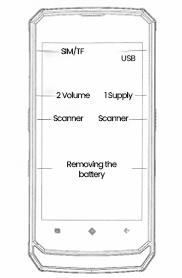
Botón de encendido
- Mantén pulsado el botón de encendido para encender el dispositivo.
- Tras el encendido, tarda unos instantes en completar la configuración inicial, como el idioma, la zona horaria y el Wi-Fi.
- En cualquier pantalla, pulsa el botón de encendido durante un segundo para bloquear o desbloquear el dispositivo.
- Mantén pulsado el botón de encendido para elegir apagar, reiniciar, hacer una captura de pantalla o forzar el cierre de una aplicación bloqueada.
Botón de volumen
- Pulsa el botón de volumen para ajustar el volumen de reproducción de música, radio o vídeo.
- Usa la barra de volumen para ajustar el volumen de los archivos multimedia, las llamadas, el tono de llamada y la alarma.
Botón de escaneo de códigos de barras
- Hay dos botones naranjas de escaneo de códigos de barras, en los lados izquierdo y derecho del dispositivo.
- Con el dispositivo encendido, mantén pulsado cualquiera de los botones de escaneo durante 3 segundos para activar el escáner.
- Pulsa brevemente un botón de escaneo para leer un código.
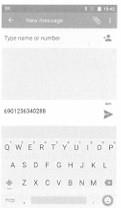
Nota: antes de escanear, abre un campo de entrada y coloca el cursor en una zona de escritura — los datos escaneados se insertan ahí, como se muestra a continuación.
Botones táctiles (de izquierda a derecha)
- Atrás — vuelve a la aplicación que se ejecutaba anteriormente.
- Inicio — vuelve a la pantalla principal; mantén pulsado para abrir Google Assistant.
- Recientes / Cerrar — vuelve a la pantalla anterior o cierra el programa en ejecución.
Instalar la tarjeta SIM y la tarjeta TF
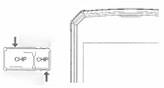
Apaga el dispositivo antes de instalar o extraer una tarjeta SIM o TF. Abre la tapa de la tarjeta SIM, saca la bandeja e inserta la tarjeta SIM como se muestra, con el chip orientado hacia la pantalla del dispositivo, y vuelve a deslizar la bandeja hacia dentro. El dispositivo admite ampliación SD — la segunda ranura acepta una tarjeta SD o una segunda SIM (SIM2).
Batería
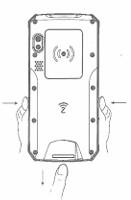
Pulsa al mismo tiempo los botones de liberación derecho e izquierdo para extraer la batería. Al instalar la batería, asegúrate de que el lado «frontal» quede orientado hacia la pantalla.
Iconos de estado
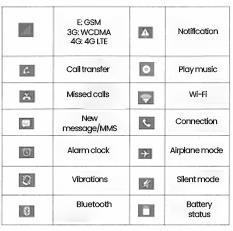
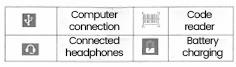
Aplicaciones y notificaciones
Aplicaciones — en la pantalla de inicio, toca la pestaña de aplicaciones y desliza hacia arriba para encontrar todas las aplicaciones instaladas; toca el icono de la pestaña en la parte inferior para volver a la pantalla de inicio. En Ajustes → Aplicaciones y notificaciones puedes revisar las aplicaciones abiertas recientemente y las predeterminadas, y configurar los permisos de las aplicaciones (ubicación, micrófono, cámara, etc.).
Notificaciones — las notificaciones incluyen mensajes nuevos, eventos de calendario y eventos en curso, como el desvío de llamadas o el estado de una llamada. Desliza hacia abajo para abrir una notificación y, a continuación, tócala para abrir la aplicación correspondiente.
Fuentes desconocidas — en Ajustes → Aplicaciones y notificaciones → acceso especial de aplicaciones → instalar aplicaciones desconocidas decides si el dispositivo puede instalar aplicaciones de fuera de la tienda oficial. Permitir fuentes desconocidas expone el dispositivo y tus datos a riesgos, así que actívalo solo para aplicaciones de confianza.
Gestión de la pantalla de inicio
La pantalla de inicio puede extenderse más allá del ancho de la pantalla para darte más espacio para accesos directos y widgets; desliza hacia la izquierda o la derecha para moverte entre los paneles de la pantalla de inicio.
- Añadir un widget o acceso directo — elige un widget para colocarlo en una zona vacía, o mantén pulsado el icono de una aplicación y arrástralo a un espacio vacío.
- Mover un icono — mantén pulsado el icono hasta que el dispositivo vibre y, a continuación, arrástralo a la posición deseada.
- Eliminar un icono — mantén pulsado el icono hasta que el dispositivo vibre y, a continuación, arrástralo a «Eliminar». Cuando se elimina el último icono o widget de un panel, ese panel desaparece automáticamente.
Conexiones inalámbricas y de red
- Tarjetas SIM — activa o desactiva la SIM1 / SIM2 en Ajustes → Redes e internet → Tarjetas SIM. En modo de espera con doble SIM, elige el operador preferido en Tarjetas SIM → SIM preferida.
- SIM toolkit — encuentra el menú SIM Toolkit en la lista de aplicaciones para los servicios del operador.
- Wi-Fi — Ajustes → Redes e internet → Wi-Fi → activar, selecciona una red e introduce la contraseña.
- Bluetooth — Ajustes → Dispositivos conectados → Preferencias de conexión → Bluetooth y, a continuación, selecciona un dispositivo disponible para emparejarlo.
- Modo avión — desactiva toda la conectividad inalámbrica cuando está activado.
- Punto de acceso y compartir conexión — comparte la conexión móvil del dispositivo con otros dispositivos inalámbricos.
- Red móvil — consulta el uso de datos, activa o desactiva 4G/3G, cambia el modo de red y el nombre del punto de acceso (APN).
- Pantalla — ajusta el brillo, el fondo de pantalla, la rotación automática, el tiempo de espera de suspensión, el tamaño de la fuente y otras opciones de pantalla.
Preguntas frecuentes
¿Qué versión de Android utiliza el AndroSavvy-200-26?
¿Qué códigos de barras puede leer el AndroSavvy-200-26?
¿Cómo escaneo un código en un campo?
¿Puedo usar una tarjeta SIM y una tarjeta de memoria al mismo tiempo?
¿La batería es reemplazable?
¿Es el terminal adecuado para entornos exigentes?
Descargas
Manuales PDF originales del fabricante que se mantienen disponibles como referencia heredada. Todo su contenido ya está cubierto en esta página — usa los PDF solo si necesitas una copia sin conexión.