Verificador de precios con escáner QR, pantalla táctil LED de 8 pulgadas, Android 11, HDWR quickCHECK-A100
GTIN: 5907614663834 · SKU: quickCHECK-A100
El quickCHECK-A100 es un verificador de precios para supermercados, tiendas minoristas y almacenes. El cliente coloca el código de barras de un producto delante de la ventana de lectura y el dispositivo muestra al instante el nombre, la descripción y el precio del producto en su pantalla táctil LED de 8 pulgadas. Funciona con Android 11, se conecta a la red de la tienda por WiFi o mediante un cable RJ45 y se monta en una pared o una columna.
Índice
Características técnicas
- Tipo de pantalla: LED, 8 pulgadas, retroiluminada
- Pantalla táctil: sí
- Fuente de luz: láser de 650 nm
- Sensor de imagen: 752 × 480 CMOS
- Iluminación: LED rojo, 625 nm
- Resolución mínima del código: 3 mil
- Sistema operativo: Android 11
- Procesador: RK3288
- Memoria: 2 GB de RAM, 16 GB de almacenamiento
- Módulos inalámbricos: WiFi
- Interfaz: 2 × USB, RJ45
- Ethernet: 100 Mb/s
- Comunicación: PoE (Power over Ethernet)
- Carcasa: plástico
- Alimentación: 100–240 V, 50/60 Hz
- Humedad de funcionamiento: 15–80 %
- Temperatura de funcionamiento: 0–40 °C
- Dimensiones del dispositivo: 20 × 26 × 8 cm
- Dimensiones del embalaje: 40,5 × 25,5 × 15 cm
- Peso del dispositivo: 1,5 kg
- Peso con embalaje: 1,8 kg
- Códigos 1D legibles: Code 128, EAN-13, EAN-8, Code 39, UPC-A, UPC-E, Codabar, Interleaved 2 of 5, ITF-6, ITF-14, ISBN, Code 11, UCC/EAN-128, GS1 DataBar, Matrix 2 of 5, Industrial 2 of 5, Standard 2 of 5, Plessey, MSI-Plessey
- Códigos 2D legibles: PDF417, Data Matrix (ECC200, ECC000, 050, 080, 100, 140), QR Code, Han Xin Code
Contenido del kit
- Verificador de precios quickCHECK-A100
- Cable de alimentación
- Tacos, tornillos y arandelas de montaje
Descripción del dispositivo
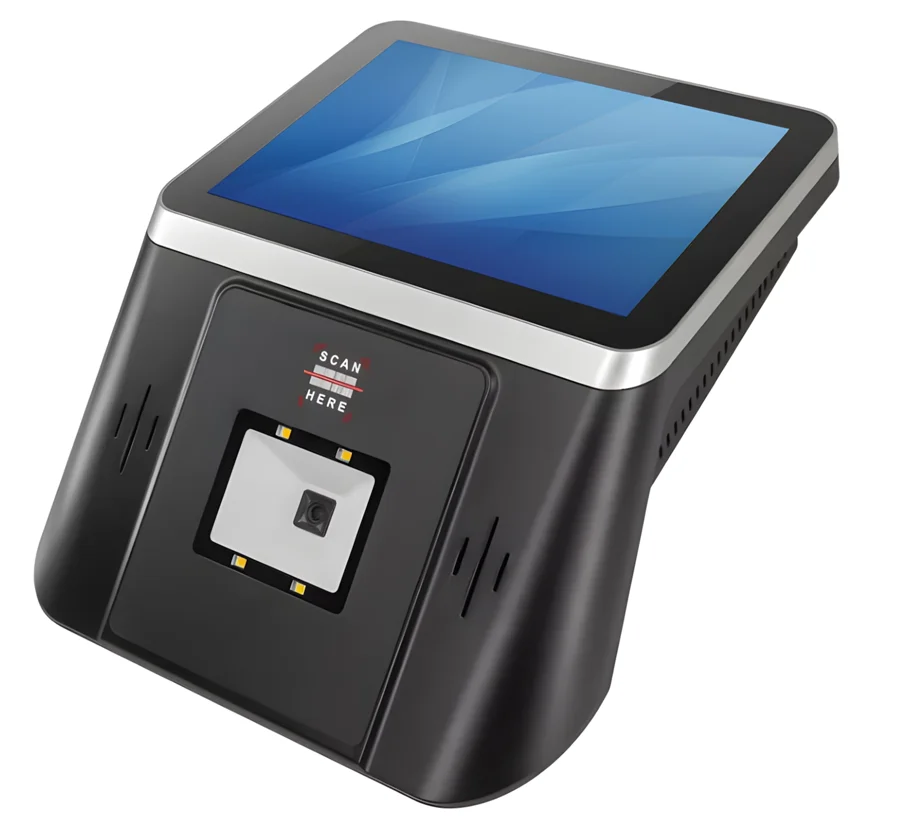
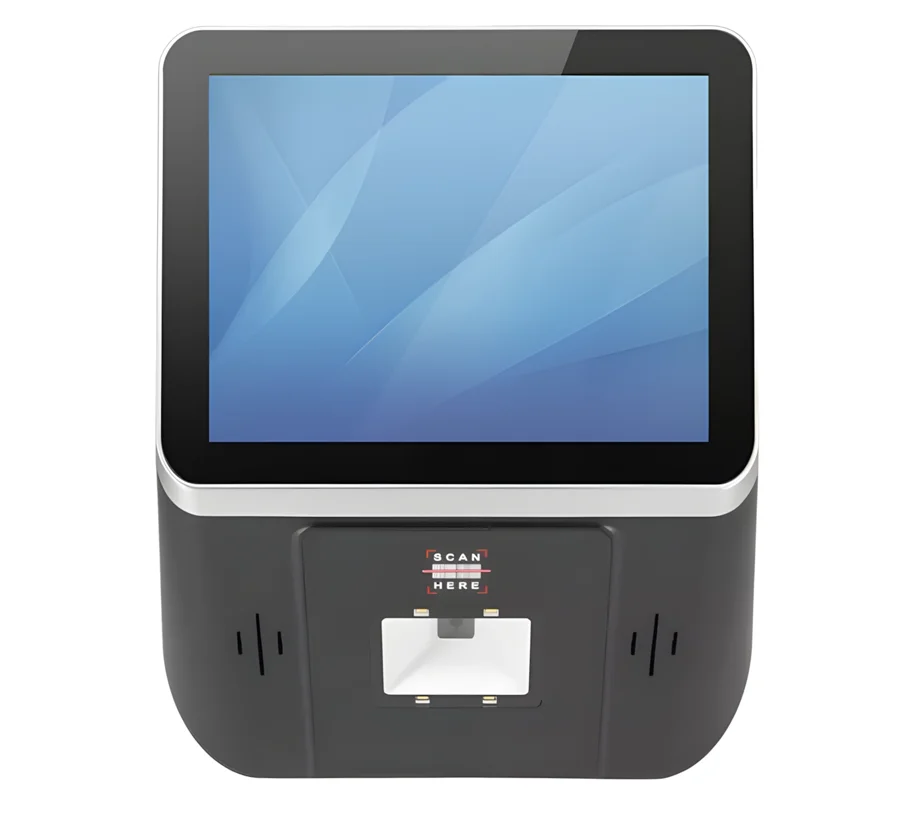
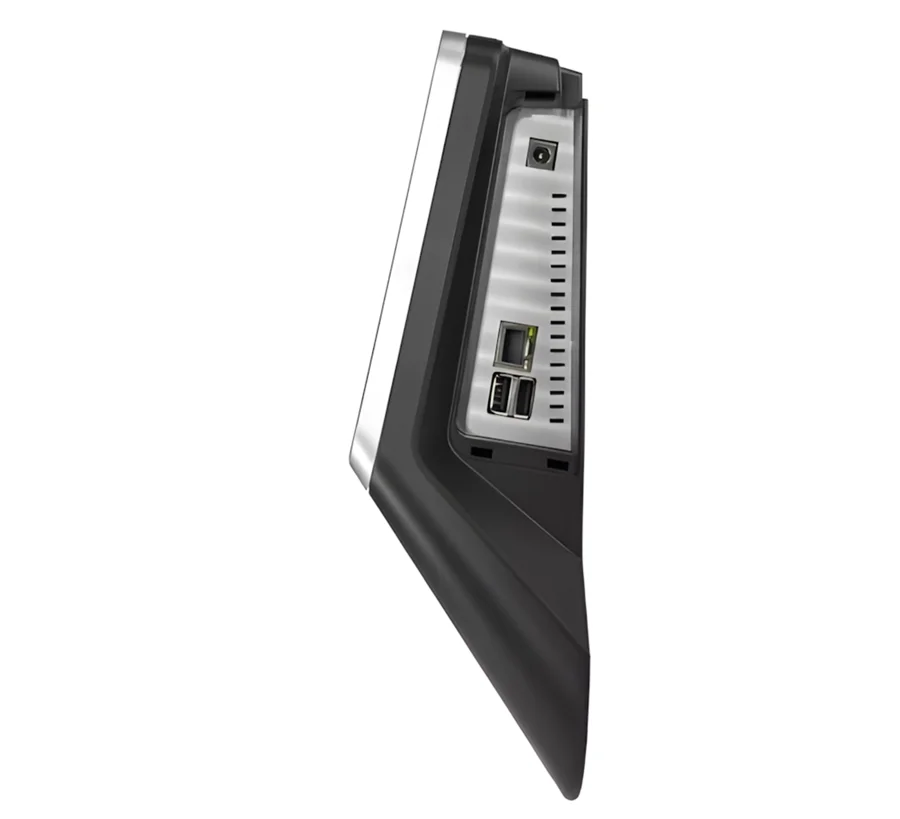
La pantalla táctil de 8 pulgadas está en la parte superior de la carcasa y debajo se encuentra la amplia ventana de lectura, marcada con el texto SCAN HERE. La ventana admite productos de distintos tamaños, así que el cliente no tiene que apuntar: basta con sostener el producto con el código hacia la ventana. El escáner lee códigos de barras y códigos QR impresos en etiquetas de papel, así como códigos mostrados en pantallas de teléfonos y pantallas LCD.
Montaje
El quickCHECK-A100 se monta en una pared o una columna. Un hueco en la parte trasera de la carcasa y los tacos, tornillos y arandelas incluidos en el kit permiten instalar el dispositivo a cualquier altura.
Puesta en marcha
Para poner en marcha el dispositivo, conecte el cable de alimentación incluido en el kit a una toma de corriente y pulse el botón plateado situado en el lateral de la carcasa. El verificador de precios está listo para funcionar inmediatamente después del arranque.
Conexión de red
El verificador de precios necesita conexión a la red de la tienda para leer los precios de su sistema de ventas o ERP:
- WiFi — el dispositivo tiene un módulo WiFi integrado.
- Ethernet — conecte un cable de red al puerto RJ45 para una conexión por cable estable.
Software de consulta de precios
El dispositivo ejecuta una aplicación de consulta de precios que lee el código escaneado, busca el producto en su sistema y muestra su nombre, descripción y precio. Se puede instalar un plugin de consulta de precios para cualquier sistema de ventas o ERP. HDWR ofrece su propio software, que se comunica con Comarch ERP Optima y a través de una REST API; otros métodos de comunicación o una aplicación dedicada pueden prepararse bajo pedido.
Integración con Small Business
La aplicación de consulta de precios puede leer los precios del programa Small Business:
- Al abrir la aplicación por primera vez aparece una ventana con la opción de ir a los ajustes. Si no aparece, escanee el código de barras de ajustes, que puede generar en la página «setting» de HDWR.
- En los ajustes, elija Small Business como fuente de datos.
- Introduzca la ruta al archivo de datos compartido por SMB, así como el usuario y la contraseña de la conexión.
El archivo de datos se exporta desde Small Business como archivo EDI con la lista de mercancías. SMB es el protocolo de uso compartido de carpetas integrado en Windows: comparta la carpeta que contiene el archivo en un ordenador de la red de la tienda.
Modo publicitario
Además de mostrar el precio tras un escaneo, la pantalla puede mostrar gráficos promocionales mientras no se escanea ningún producto y el dispositivo está en reposo. El verificador de precios funciona entonces también como pantalla publicitaria adicional en el pasillo.
Manejo de Android
El quickCHECK-A100 se maneja desde su pantalla táctil. Android ofrece tres modos de navegación: navegación por gestos, navegación con 2 botones y navegación con 3 botones.
Volver atrás
Al volver atrás regresa a la pantalla que usó antes. Puede volver atrás varias veces, hasta la pantalla de inicio.
- Navegación por gestos: deslice el dedo desde el borde izquierdo o derecho de la pantalla hacia el centro.
- Navegación con 2 botones: toque Atrás.
- Navegación con 3 botones: toque Atrás.
Ir a la pantalla de inicio
- Navegación por gestos: deslice el dedo hacia arriba desde la parte inferior de la pantalla.
- Navegación con 2 botones: toque Inicio.
- Navegación con 3 botones: toque Inicio.
Ver todas las aplicaciones abiertas
- Navegación por gestos: deslice el dedo hacia arriba, manténgalo y luego suelte.
- Navegación con 2 botones: deslice el dedo desde la parte inferior hasta el centro de la pantalla.
- Navegación con 3 botones: toque Recientes.
En esta vista puede:
- Cerrar una aplicación — deslice su imagen hacia arriba.
- Abrir una aplicación — toque su imagen.
Cambiar de aplicación
- Navegación por gestos: en la parte más baja de la pantalla, deslice el dedo de izquierda a derecha.
- Navegación con 2 botones: para cambiar entre las dos aplicaciones usadas más recientemente, deslice el dedo hacia la derecha sobre el botón Inicio.
- Navegación con 3 botones: toque Recientes, deslice el dedo hacia la derecha hasta que aparezca la aplicación que busca y tóquela.
Seleccionar y mover elementos
- Para seleccionar o abrir un elemento, tóquelo.
- Para escribir texto, toque el lugar donde debe ir el texto. El teclado aparece automáticamente en la pantalla.
- Para arrastrar un elemento, manténgalo pulsado y, sin levantar el dedo, muévalo a la nueva posición. Así se mueven las aplicaciones.
- Para desplazarse, deslice el dedo rápidamente por la pantalla sin detenerse.
Cambiar el tamaño de los elementos
- Para ampliar un elemento, toque dos veces la pantalla.
- Para ampliar o reducir, use dos dedos: colóquelos sobre la pantalla y sepárelos para ampliar, o júntelos para reducir.
Preguntas frecuentes
¿El quickCHECK-A100 tiene pantalla táctil?
¿Qué muestra el quickCHECK-A100 después de escanear?
¿Puede la pantalla mostrar publicidad en reposo?
¿Cómo se conecta el dispositivo al sistema de la tienda?
¿Qué diferencia hay entre el quickCHECK-A100 y el quickCHECK-T100?
¿Cómo se monta el verificador de precios?
Descargas
Manuales y fichas técnicas del fabricante en PDF, por si hace falta una copia sin conexión. Todo su contenido está también en esta página.