Ajustes de la aplicación
Los ajustes tienen dos pestañas: General (aspecto de la pantalla y código de acceso) y Source (el programa del que la aplicación toma los precios). Todo se almacena en la memoria del lector de precios.
Cómo abrir los ajustes
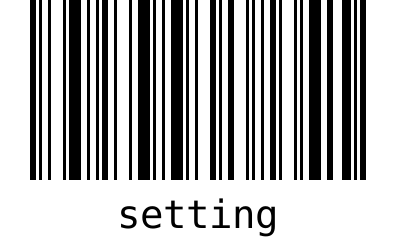
Los ajustes se abren al escanear el código de acceso a los ajustes. Por defecto es el texto setting; a continuación tiene un código de barras (Code 128) listo para escanear desde la pantalla o desde una impresión:
Otras formas:
- Teclado USB — escriba el código (p. ej.
setting) y pulse Enter. No deben pasar más de 2 segundos entre un carácter y otro; de lo contrario, la aplicación vuelve a leer. - Primer inicio — en un lector de precios sin configurar, la aplicación muestra por sí sola una ventana con un botón Settings.
La aplicación no tiene una contraseña ni un PIN independientes para los ajustes: solo los protege el código de acceso. El código predeterminado setting es muy conocido y esta página es pública. Una vez terminada la configuración, defina su propio código en la pestaña General, imprímalo como código de barras y consérvelo en la trastienda.
Puede imprimir su propio código con cualquier generador de códigos de barras (p. ej. como Code 128). Elija un texto que no tenga ningún producto; de lo contrario, al escanear ese producto se abrirían los ajustes en lugar de mostrarse su precio.
Si olvida el código, la única salida es borrar los datos de la aplicación en los ajustes de Android (información de la aplicación Price checker → almacenamiento → borrar datos). Esto elimina todos los ajustes, por lo que tendrá que introducirlos de nuevo.
Pestaña General
| Campo | Qué significa | Valor predeterminado |
|---|---|---|
| Show information for (seconds) (Mostrar la información durante (segundos)) | Cuánto tiempo permanecen en pantalla el precio o el mensaje «Product not found» antes de que vuelva «Scan the code». Control deslizante de 5 a 120 s. | 5 |
| Price format (Formato de precio) | El patrón con el que se muestra el precio. %.2f es el precio con dos decimales; el resto del texto se muestra tal cual. Debajo del campo aparece una vista previa, p. ej. Preview: 12.99 zł. | %.2f zł |
| Settings access code (Código de acceso a los ajustes) | El código que abre los ajustes al escanearlo. No puede estar vacío. | setting |
| Show EAN code below the price (Mostrar el código EAN bajo el precio) | Una línea bajo el precio con el código del producto: EAN … o, si el programa no conoce el EAN, el código escaneado (Code …). | activado |
En la parte inferior de la pestaña se muestra la versión instalada de la aplicación.
Ejemplos de formato de precio:
| Patrón | Resultado |
|---|---|
%.2f zł | 12.99 zł |
%.2f PLN | 12.99 PLN |
%.2f € | 12.99 € |
€ %.2f | € 12.99 |
Price: %.2f EUR | Price: 12.99 EUR |
El separador decimal (coma o punto) depende del idioma del sistema Android. Un patrón sin %.2f (p. ej. solo «zł») no es válido: la aplicación muestra Invalid price pattern. Use e.g. %.2f zł y no guarda los ajustes.
Pestaña Source
- Elija el programa en la lista superior: ERP Optima, Rest API, Subiekt GT, Subiekt Nexo, Navireo, Small Business, Wapro Mag o JTL-Wawi.
- Rellene los campos que aparecen debajo de la lista. Qué introducir se describe en la página de cada programa: Subiekt GT, Subiekt nexo, Navireo, Comarch ERP Optima, WAPRO Mag, Small Business, JTL-Wawi, REST API.
- Pulse Connection test.
La aplicación almacena los ajustes de un solo origen: el que esté seleccionado al guardar. Si cambia a otro programa y guarda, los datos de conexión anteriores se pierden.
Prueba de conexión
La prueba utiliza los valores escritos en el formulario: no es necesario guardarlos antes. Aparece una ventana Connecting y después el resultado:
- Success — Connected — la aplicación se ha conectado al programa; en los programas en SQL Server también ha comprobado que la base de datos elegida pertenece a este programa y que existe la lista de precios o el nivel de precio indicado.
- Error — un mensaje con una indicación de qué corregir y, debajo, una sección plegable Technical details ▸ con el error original. Los detalles son útiles para el servicio técnico. La lista de mensajes está en Solución de problemas.
La prueba no busca ningún producto concreto. Tras guardar los ajustes, escanee unos cuantos productos, incluido uno con un código de barras adicional y otro en oferta.
Guardar los ajustes
- Pulse el botón atrás (en un teclado USB, normalmente Esc).
- A la pregunta Save settings? responda Yes. No cierra los ajustes sin cambios.
- La aplicación se conecta al origen (Loading) y después muestra Scan the code. Si la conexión falla, aparece No connection to the data source: vuelva a los ajustes y ejecute la prueba de conexión.
Si hay un error en la pestaña General (formato de precio incorrecto, código de acceso vacío), la aplicación cambia a esa pestaña y marca el campo en lugar de guardar.