Terminal de control de presencia con huella dactilar y RFID, CTR10
GTIN: 5906935203637 · SKU: CTR10
El CTR10 es un terminal de control de presencia autónomo. Todo lo que necesita cabe en su carcasa: los empleados se dan de alta en el propio equipo, fichan en el propio equipo y los informes se escriben directamente en una memoria USB. No hace falta ordenador, ni instalar programas, ni una cuenta en la nube. Además, el mismo equipo puede accionar una cerradura eléctrica, de modo que una sola caja cubre el registro de jornada y el acceso a una sala.
Índice
- Índice
- Características técnicas
- Contenido del kit
- Panel
- Conectores
- Conector del control de acceso
- Montaje
- Primera puesta en marcha
- Estructura del menú
- Turnos
- Departamentos
- Reglas de fichaje
- Empleados
- Fichar entradas y salidas
- Consultar los registros en el equipo
- Volcar los informes a una memoria USB
- Suma de horas con ClockSum
- Control de acceso, cerradura, timbre y Wiegand
- Resolución de problemas
- Descargas
Características técnicas
- Material: ABS + PC
- Métodos de verificación: huella dactilar, PIN, tarjeta o llavero RFID
- Frecuencia RFID: 125 kHz
- Número máximo de empleados: 1000
- Número máximo de administradores: 10
- Número máximo de huellas dactilares: 1000
- Número máximo de PIN: 1000
- Capacidad del registro: 100 000 fichajes
- Tasa de falsa aceptación: 1/1 000 000
- Pantalla: TFT LCD de 2,4"
- Teclado: 17 teclas
- Idioma del menú: inglés
- Exportación de informes: memoria USB formateada en FAT32
- Conectores: USB-A, conector de 12 pines para el control de acceso
- Control de acceso: salida de relé para cerradura eléctrica
- Timbre: altavoz integrado o salida de relé
- Entrada y salida Wiegand: WG26 / WG34
- Alimentación: 12 V CC
- Grado de protección: IP54
- Temperatura de trabajo: de 0 a 60 °C
- Humedad de trabajo: 20–80 %
- Dimensiones del equipo: 10,6 × 10,6 × 3,4 cm
- Dimensiones del embalaje: 14,5 × 14 × 4,5 cm
- Peso del equipo: 155 g
- Peso con embalaje: 200 g
Contenido del kit
- Terminal de control de presencia CTR10
- Mazo de conexión del control de acceso, 20 cm, con fuente de alimentación de 12 V
- Tacos y tornillos de montaje
- Manual impreso del fabricante
- Manual de uso en formato electrónico
El terminal no tiene por qué funcionar con la fuente incluida. El mismo par de 12 V del mazo puede alimentarse desde la instalación de baja tensión del edificio — la misma de la que ya cuelgan los porteros automáticos o las centrales de alarma.
Panel
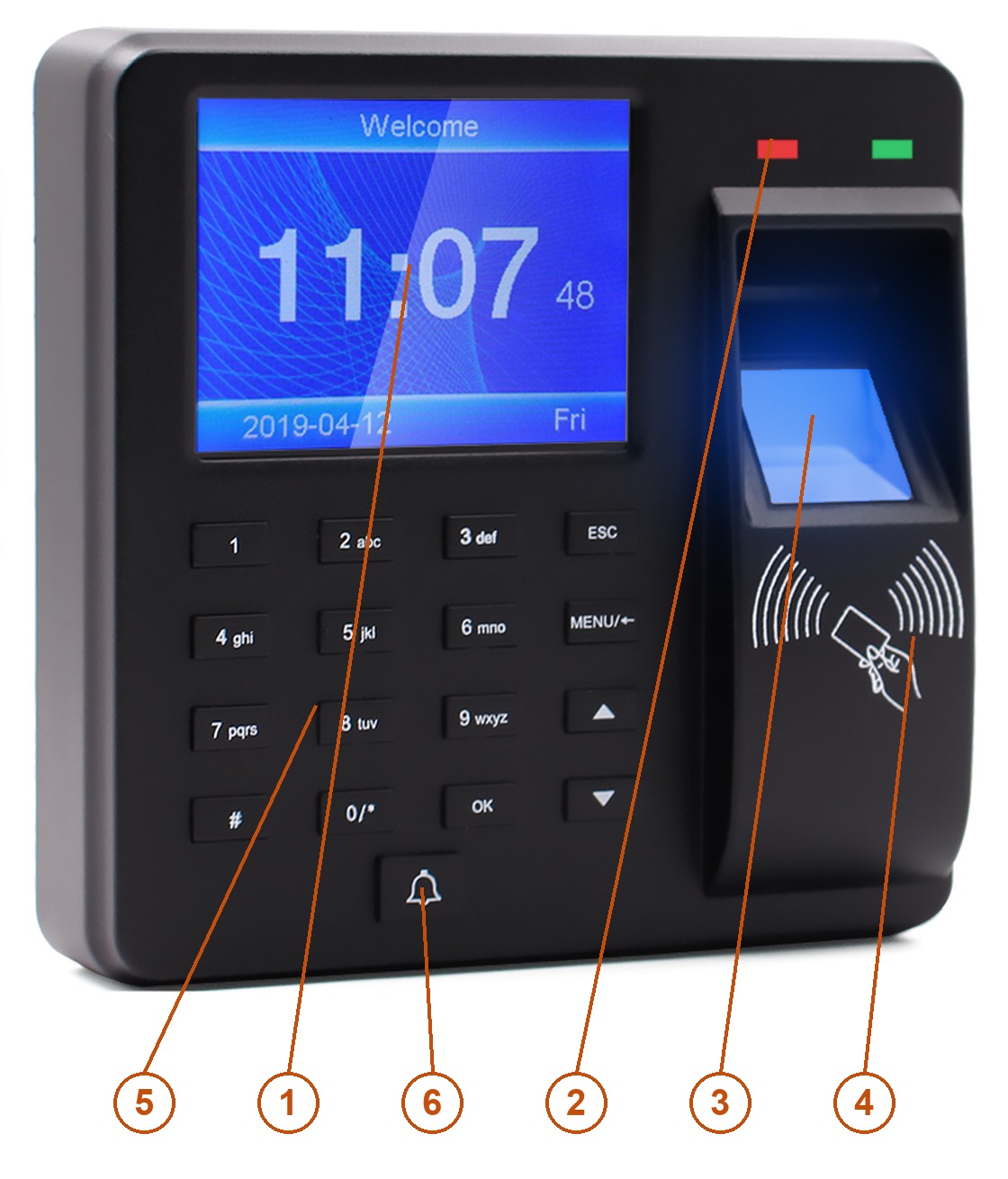
- Pantalla — TFT LCD en color de 2,4" con el reloj, el resultado de la verificación y el menú.
- Ledes de estado — el verde confirma una lectura correcta, el rojo señala una rechazada.
- Lector de huella dactilar — óptico, lee el dedo apoyado sobre él.
- Zona RFID — acerque la tarjeta o el llavero de 125 kHz al símbolo.
- Teclado — 16 teclas para introducir números, PIN y texto.
- Tecla de timbre — dispara la señal del timbre.
Para qué sirve cada tecla
| Tecla | Función |
|---|---|
| 0–9 | Introducir cifras; también letras al escribir un nombre |
| ESC | Cancelar o salir del ajuste actual; también borra caracteres en un campo de texto |
| MENU/← | Abre el menú principal; dentro del menú funciona como retroceso y, en la entrada de huella, como tecla de borrado de la plantilla guardada |
| ▲ / ▼ | Mover el cursor entre entradas y campos |
| OK | Confirmar la selección o el valor introducido |
| # | Cambiar el modo de escritura entre cifras y letras |
| Timbre | Dispara la señal del timbre |
Introducir nombres
Los nombres se escriben con las teclas numéricas como antes en un teléfono móvil: cada tecla lleva, junto a la cifra, tres o cuatro letras, y las pulsaciones sucesivas las recorren. # alterna entre cifras y letras y ESC borra el último carácter. El equipo conoce las 26 letras del alfabeto inglés — las letras acentuadas y la ñ no se pueden introducir, así que escriba los nombres sin ellas.
Conectores
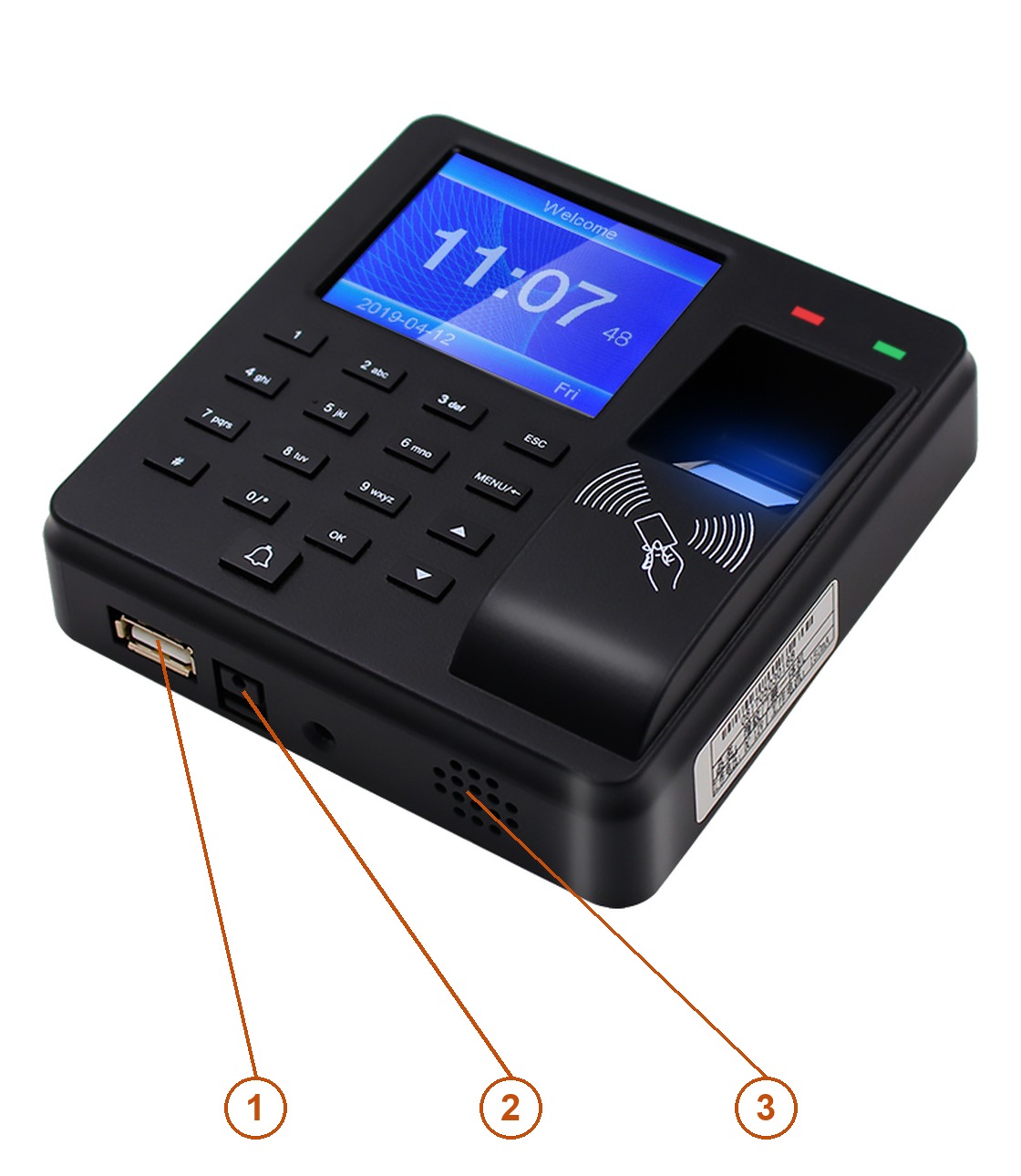
- USB-A — memoria USB para exportar los informes y cargar el formulario de empleados.
- Toma de alimentación — 12 V CC de la fuente incluida.
- Altavoz — mensajes de voz y señal del timbre.
Las líneas del control de acceso — la cerradura, el pulsador de salida, el timbre y los dos sentidos del Wiegand — salen por un conector aparte de 12 pines en la parte trasera del terminal, al que llega el mazo incluido. Véase Control de acceso, cerradura, timbre y Wiegand.
Conector del control de acceso
La toma de doce pines está en el rebaje de la parte trasera de la carcasa, detrás de la tapa posterior. En ella se enchufa el mazo incluido, que saca todas las señales como hilos sueltos.
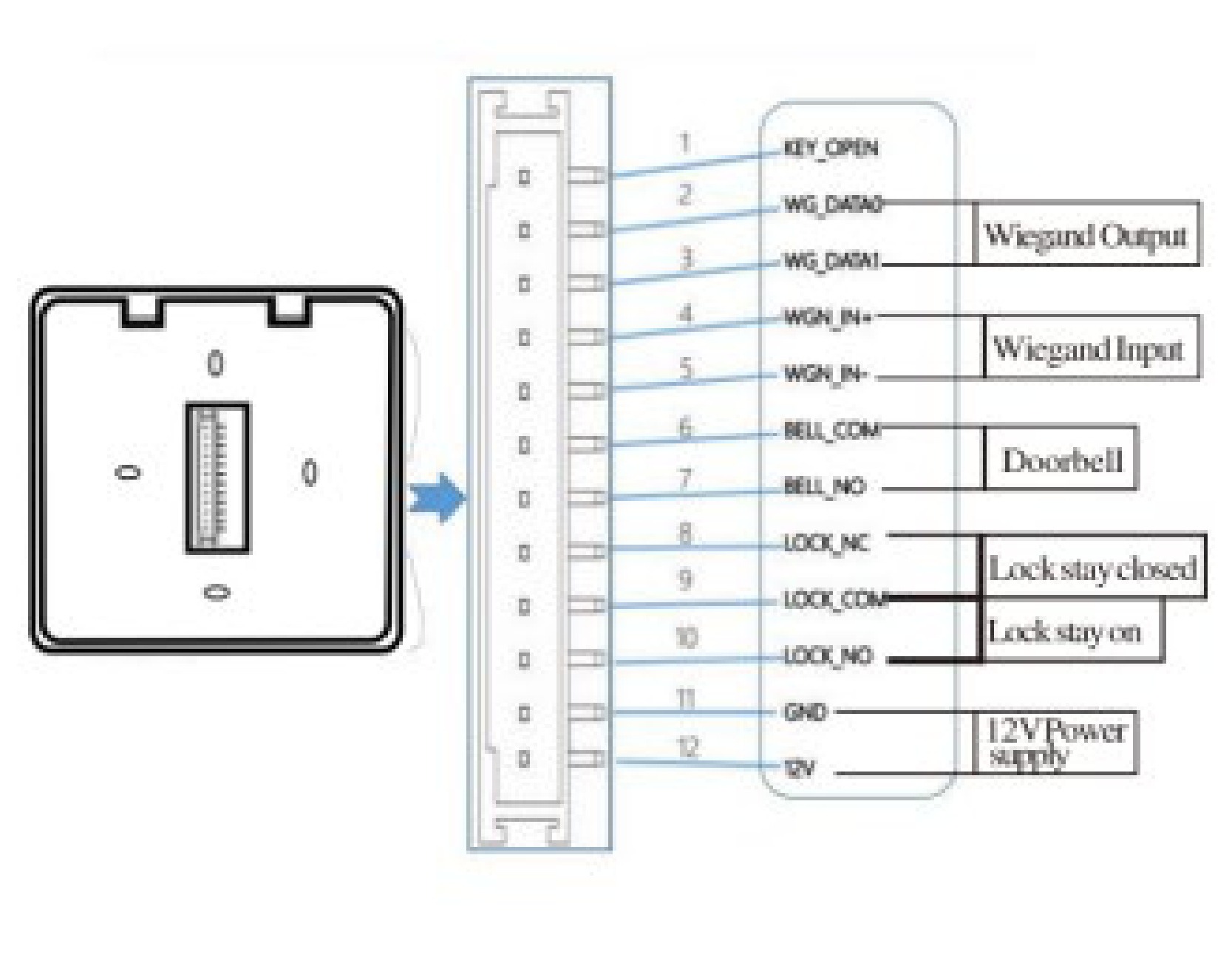
| Pin | Señal | Significado |
|---|---|---|
| 1 | KEY_OPEN | Entrada del pulsador de salida — al cortocircuitarla a masa libera la cerradura sin registrar un fichaje |
| 2 | WG_DATA0 | Salida Wiegand, DATA0 |
| 3 | WG_DATA1 | Salida Wiegand, DATA1 |
| 4 | WGN_IN+ | Entrada Wiegand, DATA0 — desde un lector externo |
| 5 | WGN_IN− | Entrada Wiegand, DATA1 — desde un lector externo |
| 6 | BELL_COM | Relé del timbre, contacto común |
| 7 | BELL_NO | Relé del timbre, contacto normalmente abierto |
| 8 | LOCK_NC | Relé de la cerradura, contacto normalmente cerrado — para cerradura que se abre al cortar la tensión |
| 9 | LOCK_COM | Relé de la cerradura, contacto común |
| 10 | LOCK_NO | Relé de la cerradura, contacto normalmente abierto — para cerradura que se abre al aplicar tensión |
| 11 | GND | Masa de la alimentación de 12 V |
| 12 | 12 V | Alimentación de 12 V CC |
En el dibujo del fabricante, los pines 4 y 5 aparecen ambos rotulados como WGN_IN+. Es un error del dibujo original — el pin 4 es la línea positiva y el pin 5 la negativa de la entrada Wiegand.
Montaje
El terminal se cuelga de una tapa posterior atornillada a la pared. Móntelo aproximadamente a la altura de los ojos y en un punto donde no incida luz fuerte sobre el lector de huella — el lector es óptico, y el sol directo o una lámpara enfocada hacia él empeoran notablemente el reconocimiento.
-
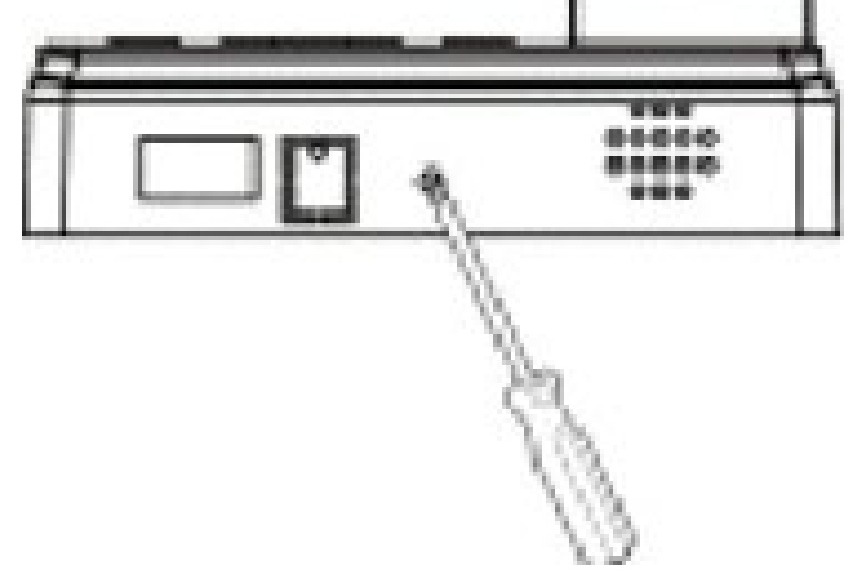
Afloje con un destornillador el tornillo del canto inferior.
-
Separe el terminal de la tapa posterior.
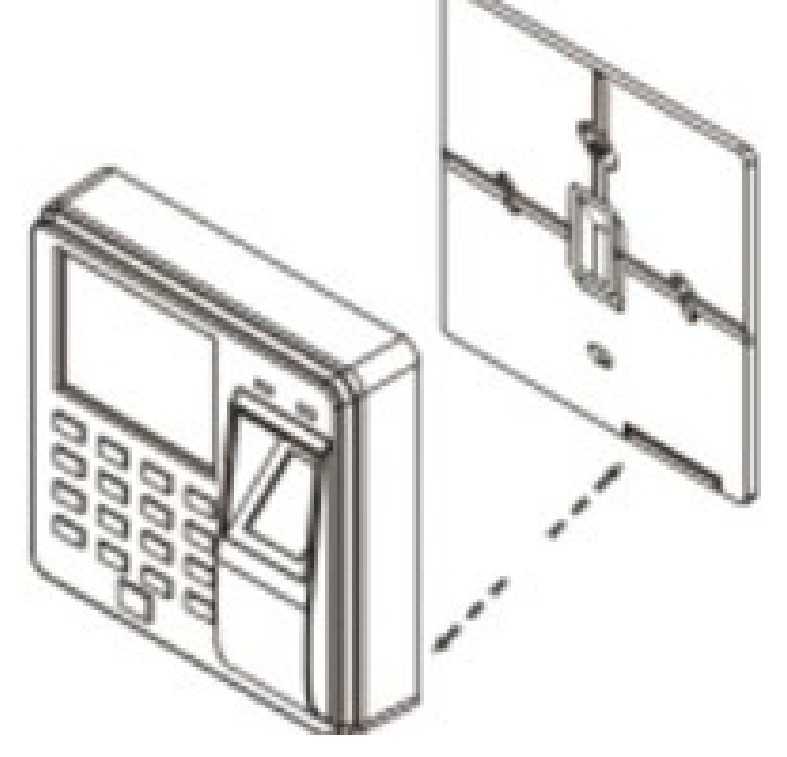
-
Taladre los agujeros, coloque los tacos y atornille la tapa posterior a la pared.
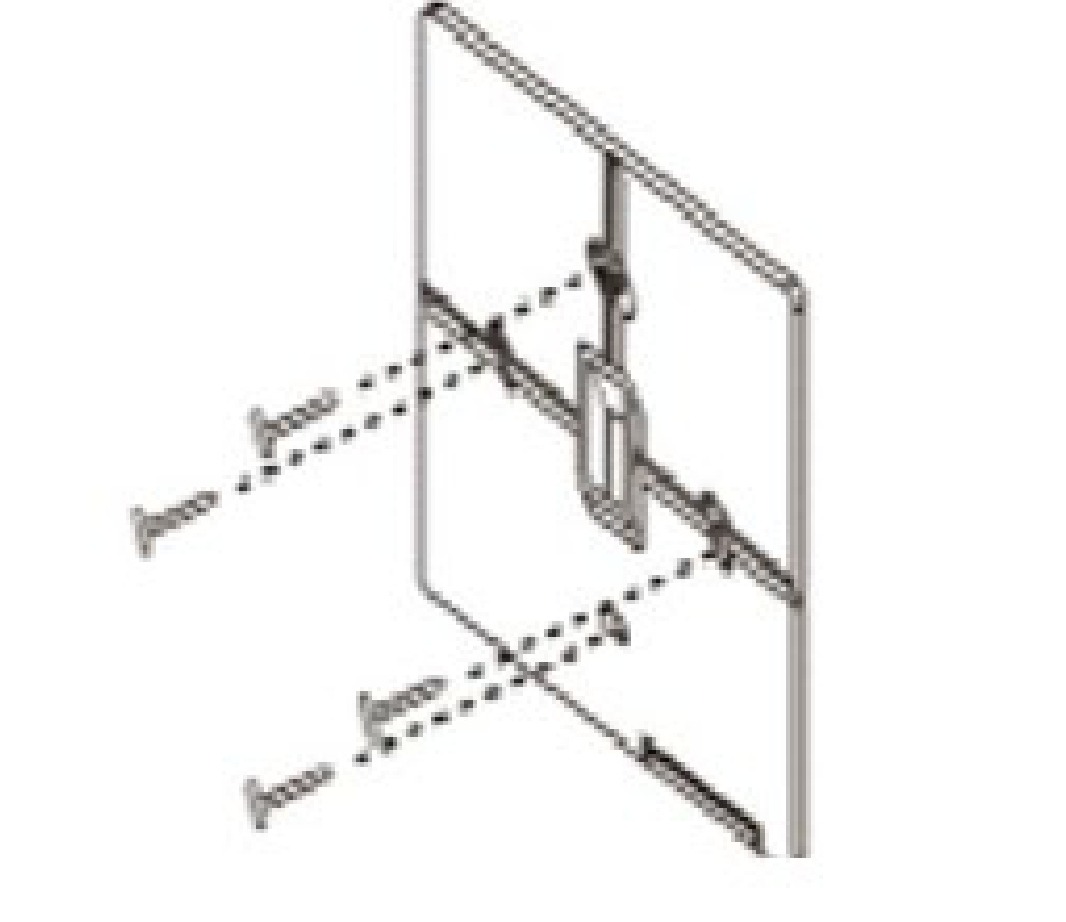
-
Pase el mazo por la abertura de la tapa y cuelgue el terminal en ella.
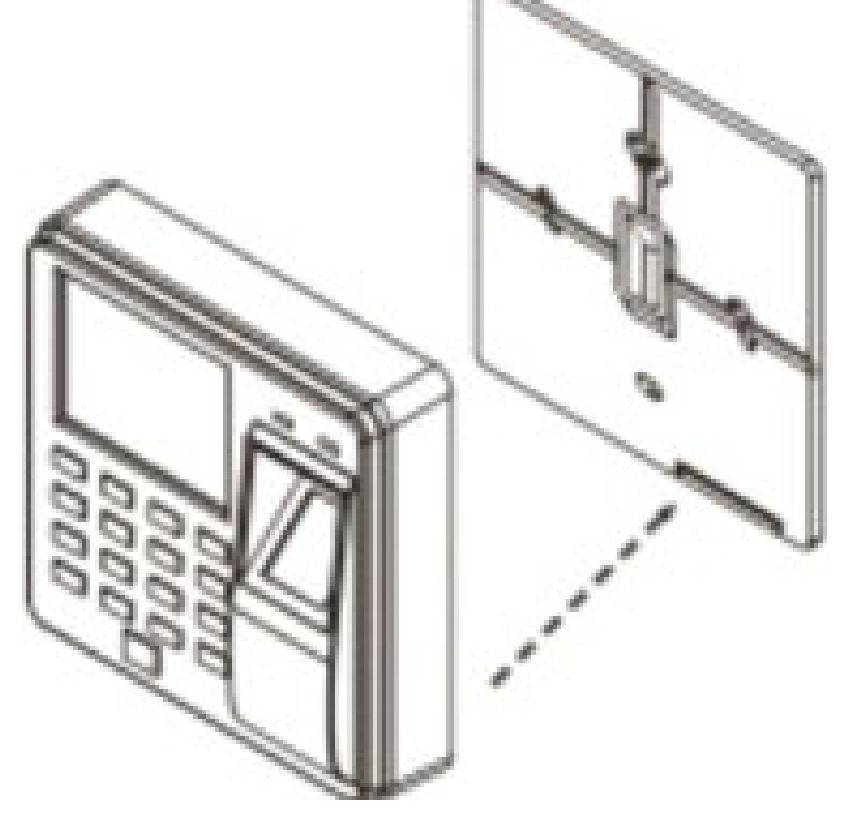
-
Fije el terminal a la tapa con el tornillo inferior.
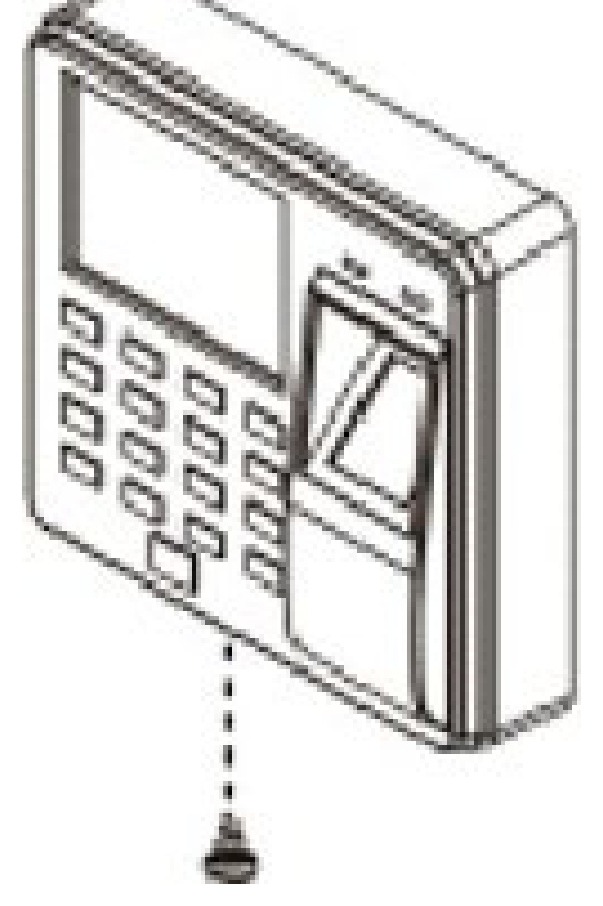
La tapa posterior lleva un contacto antisabotaje. Una vez atornillado el terminal, el equipo detecta que se lo retira de la pared.
Primera puesta en marcha
Recorra la configuración en este orden — cada paso se apoya en el anterior:
- Turnos — fije el horario de trabajo que sigue la empresa.
- Departamentos — nombre los departamentos y asigne un turno a cada día de la semana.
- Empleados — dé de alta a las personas y asigne a cada una una huella, una tarjeta o un PIN.
- Fichaje — los empleados empiezan a registrar entradas y salidas.
- Informes — expórtelos a una memoria USB.
Si la empresa trabaja en horario estándar y basta con un departamento, solo hay que dar de alta a los empleados: el turno Shift 1 ya existe y se aplica de forma predeterminada.
Estructura del menú
En la pantalla de inicio pulse MENU para abrir el menú principal:
| Entrada | Qué contiene |
|---|---|
| Employee | Alta, edición y borrado de empleados |
| Attendance | Volcado de los informes y del formulario de empleados a una memoria USB, y su recarga |
| Attend. Rules | Nombre de la empresa, turnos, departamentos, calendario y tolerancias de fichaje |
| Log Query | Consulta de fichajes en la pantalla, por número de empleado o por fecha |
| Setting | Ajustes del equipo — fecha y hora, sonido y contraseña del administrador |
| About | Información del equipo: modelo, firmware y número de registros guardados |
ESC siempre retrocede un nivel y OK entra un nivel más.
Turnos
Un turno es un conjunto de horas de trabajo: un tramo de mañana, un tramo de tarde y una ventana de horas extra. Se pueden definir hasta 10 turnos.
- Pulse MENU, elija Attend. Rules y pulse OK.
- Elija Shift y después el turno que quiera editar, por ejemplo Shift 1.
- Cambie de campo con ▲ y ▼. El par de columnas de la izquierda es la hora y el minuto de inicio del tramo; el de la derecha, la hora y el minuto de su fin.
- Pulse OK para guardar o ESC para salir.
Cada turno tiene tres líneas:
| Línea | Significado |
|---|---|
| Time 1 | Primer tramo del día, normalmente la mañana |
| Time 2 | Segundo tramo, normalmente la tarde tras la pausa |
| Overtime | Ventana de horas extra |
Ejemplo — un turno, sin horas extra. La empresa trabaja de 08:00 a 17:00 y los empleados fichan dos veces al día:
Time 1     08:00 – 17:00
Time 2     00:00 – 00:00
Overtime   00:00 – 00:00
Un tramo que se deja en 00:00 – 00:00 no se utiliza.
Departamentos
El terminal mantiene una lista de departamentos. Un departamento lleva tanto un nombre como su propio calendario semanal, de modo que las personas con horarios distintos se separan asignándolas a departamentos distintos.
Nombrar un departamento
- Pulse MENU, elija Attend. Rules y pulse OK.
- Elija Department y pulse OK.
- Seleccione el departamento de la lista y pulse OK.
- Escriba el nuevo nombre con las teclas numéricas y pulse OK para guardar.
El calendario semanal
Dentro del departamento, abra su calendario para fijar qué turno rige cada día de la semana. Cada día lleva un número:
- 1–10 — ese día los empleados del departamento trabajan en el turno 1 a 10
- 0 o un campo vacío — día libre
Cuando el cuadrante es complicado o un solo patrón semanal no cubre todo el departamento, vuelque en su lugar el formulario de empleados a una memoria USB (Attendance → Download Employee Form), fije los turnos y el calendario empleado por empleado en la hoja de cálculo y cargue el formulario de vuelta en el terminal.
Reglas de fichaje
En MENU → Attend. Rules están también los ajustes que rigen para todo el equipo:
- Company — el nombre de la empresa que aparece en los informes
- Shift — el horario de trabajo, como arriba
- Department — los departamentos y sus calendarios semanales
- Scheduling — si el calendario se toma del departamento o de los ajustes del empleado
- Attend. Time Allowed — las tolerancias: cuánto puede retrasarse un fichaje antes de contar como retraso, cuánto antes puede salir un empleado y cuánto espera el equipo antes de aceptar de nuevo a la misma persona
Si las reglas predeterminadas encajan con la empresa, aquí no hace falta cambiar nada.
Empleados
Dar de alta a un empleado
- Pulse MENU, elija Employee y pulse OK.
- Elija Enroll y pulse OK.
- Rellene los campos:
- ID — el número de empleado. El terminal propone el siguiente libre; caben hasta 1000 personas.
- Name — se escribe con las teclas numéricas.
- Dept. — pulse OK y elija el departamento de la lista.
- Baje hasta el botón Enroll, pulse OK para guardar y ESC para salir.
Huella, tarjeta y PIN
Los métodos de verificación se añaden una vez creado el empleado. Entre en MENU → Employee → Browse, elija a la persona con ▲ / ▼ y OK y complete las entradas de su ficha:
| Entrada | Qué ajusta |
|---|---|
| ID | El número de empleado asignado al darlo de alta |
| Name | El nombre del empleado, modificable |
| Finger | Registra una huella. Apoye el mismo dedo tantas veces como pida el contador de la pantalla — el equipo confirma cuando la plantilla está completa. Pulsar MENU en esta entrada borra la huella guardada. |
| Card | Asigna una tarjeta o un llavero RFID — acérquelo a la zona RFID |
| Password | Un PIN de hasta 6 cifras |
| Dept. | El departamento al que pertenece el empleado |
| Authority | El nivel de permisos — usuario normal o administrador |
Un empleado puede tener los tres métodos a la vez y usar el que le venga bien: con el dedo mojado o lesionado sigue fichando con la tarjeta o el PIN.
Conceda permisos de administrador con moderación y anote la contraseña del administrador. En cuanto existe un administrador, el menú queda cerrado para los demás — y el equipo no tiene ningún atajo de fábrica. Si se pierde la contraseña, contacte con el soporte de HDWR indicando el número de serie y el comprobante de compra.
Editar y borrar
La misma lista MENU → Employee → Browse sirve para cambiar los datos de un empleado y para retirarlo del equipo. Borrar a un empleado no elimina los fichajes ya registrados — permanecen en el registro hasta que este se vacía.
Fichar entradas y salidas
En la pantalla de inicio el empleado se identifica de una de estas tres formas:
- Huella dactilar — apoye el dedo en el lector.
- Tarjeta o llavero — acérquelo a la zona RFID.
- PIN — escriba el número de empleado, pulse OK, escriba el PIN y pulse OK.
El terminal confirma con un mensaje de voz y el led verde, y escribe el fichaje en su registro con fecha y hora. Una lectura rechazada la señala el led rojo — repítala o use otro método.
El equipo almacena 100 000 fichajes. Cuando el registro se llena, las entradas más antiguas se sobrescriben, así que exporte los informes con regularidad.
Consultar los registros en el equipo
Los fichajes se pueden leer directamente en la pantalla, sin ordenador, en MENU → Log Query:
- Por número de empleado —
MENU → Log Query → ID → Browse → introduzca el número → OK - Por fecha —
MENU → Log Query → Date → Browse → introduzca la fecha → OK
Volcar los informes a una memoria USB
-
Inserte la memoria USB en el puerto USB-A del canto inferior.
-
Pulse MENU, elija Attendance y pulse OK.
-
Elija qué se debe escribir en la memoria:
Entrada Qué escribe Download All Report Los fichajes de todos los empleados Download Individual Report Los fichajes de un solo empleado Download Employee Form La lista de empleados como hoja de cálculo, para editarla en el ordenador Upload Employee Form Carga el formulario editado de vuelta en el terminal Download Employee Data La base de empleados, huellas incluidas, como copia de seguridad -
Introduzca el periodo que debe cubrir el informe y pulse OK.
-
El terminal escribe un archivo de Excel en la memoria. Ábralo en cualquier ordenador.
La memoria debe estar formateada en FAT32. Un soporte con otro sistema de archivos no se reconoce — formatéelo en FAT32 y vuelva a insertarlo.
Suma de horas con ClockSum
El terminal cuenta las horas que conoce, es decir, los periodos definidos en el turno. El tiempo trabajado fuera de ellos se registra como fichajes, pero el dispositivo no lo suma. Para ello existe ClockSum, un programa de pago desarrollado especialmente por el equipo de HDWR. Carga el informe Excel exportado del CTR10 y lo convierte en unos instantes en un resumen claro de horas de cada empleado, listo para entregar a recursos humanos o a contabilidad.
Cómo crear el resumen
- Exporte el informe del terminal a una memoria USB y cópielo al ordenador.
- Inicie ClockSum y arrastre el archivo del informe (.xlsx / .xls) a la ventana del programa, tal como lo guardó el terminal, sin ordenarlo antes. El programa reconoce el registro de fichajes por su estructura, por lo que no importan el nombre de la hoja ni el idioma configurado en el terminal.
- Elija cómo se cuentan las pausas: no sumar pausas, sumar una pausa estándar de hasta 20 minutos al día o sumar todas las pausas. El ajuste elegido se guarda en el archivo de resultado junto a las horas calculadas.
- Guarde el resumen. ClockSum crea un archivo .xlsx nuevo y el informe original del terminal no se modifica.
Cómo resuelve ClockSum los casos difíciles
- Turno de noche. Los fichajes se emparejan en un único eje temporal continuo, de modo que un turno de 22:00 a 6:00 cuenta como 8 horas en el día en que empezó; no se divide entre dos días. El programa no empareja automáticamente fichajes separados por más que la duración máxima admisible de un turno: el límite lo marca el descanso diario de 11 horas, y estos casos se señalan en rojo.
- Fichaje que falta. Si un empleado olvida fichar a la entrada o a la salida, ClockSum no adivina a qué hora empezó o terminó. El día se marca en rojo, en lugar de la hora que falta aparece «?» y las horas de ese día no se suman al total. El total lleva entonces el signo «≥»: el empleado trabajó al menos esas horas, y conocerá el resultado completo cuando se aclare el día marcado. El programa indica también a qué empleados y a cuántos días afecta.
- Fichaje duplicado. Varios fichajes en el mismo minuto cuentan como uno, con la marca «×2».
- Cambio de mes. El programa lee el rango de fechas de la cabecera del informe, por lo que un periodo que abarca dos meses —p. ej. del 20 de junio al 19 de julio— mantiene el orden correcto de los días.
Qué contiene el resumen
El resultado es una hoja .xlsx con formato y un bloque independiente para cada empleado. Cada fila muestra el día, la hora de entrada y de salida, todos los fichajes del día, las pausas y el tiempo trabajado, y el total de horas cierra el bloque de cada persona. El tiempo se calcula al minuto y se muestra en formato hh:mm, sin redondeos. Una leyenda de colores en la parte superior de la hoja explica las marcas de días incompletos, fichajes duplicados, turnos de noche y días sin fichajes. El resumen se abre en Excel, LibreOffice o Hojas de cálculo de Google.
ClockSum indica únicamente el tiempo trabajado: no calcula salarios, horas extra ni pluses de nocturnidad. Las tarifas y sus reglas de aplicación siguen en su sistema de nóminas.
Requisitos y licencia
- Windows 10 y 11 (archivo .exe) y Linux (archivo AppImage).
- Sin instalación: un único archivo portátil, sin permisos de administrador.
- Totalmente sin conexión: sin cuenta, sin comprobación de licencia en línea y sin envío de datos.
- Interfaz y resumen en polaco, inglés o alemán; las cabeceras de los informes se reconocen en más de veinte idiomas.
- Licencia única para un ordenador, sin suscripción. El enlace de descarga se envía por correo electrónico tras realizar el pedido.
En clocksum.com encontrará un resumen de ejemplo y respuestas a las preguntas frecuentes.
Control de acceso, cerradura, timbre y Wiegand
El CTR10 hace además de controlador de acceso de una puerta. El relé de la cerradura lo dispara la misma verificación que genera el fichaje: al empleado autorizado se le abre y, en ese mismo instante, la entrada va al registro de presencia.
Cerradura eléctrica. Conecte la cerradura mediante el relé de los pines 8–10. Una cerradura que se abre al cortar la tensión (abrepuertas de seguridad positiva) va a LOCK_NC y LOCK_COM; una que se abre al aplicar tensión, a LOCK_NO y LOCK_COM. La cerradura se alimenta de la misma fuente de 12 V.
Pulsador de salida. Un pulsador junto a la puerta conectado a KEY_OPEN libera la cerradura desde dentro sin registrar un fichaje.
Timbre. El terminal puede emitir la señal por su propio altavoz o accionar un timbre externo mediante el relé de BELL_COM y BELL_NO.
Salida Wiegand (pines 2–3) transmite cada lectura a un sistema de control de acceso mayor — el CTR10 actúa entonces como lector suyo y mantiene a la vez su propio registro de presencia.
Entrada Wiegand (pines 4–5) funciona al revés: un lector externo de 125 kHz — montado al otro lado de la puerta, por ejemplo — envía sus lecturas al CTR10.
Realice el cableado sin tensión y compruebe la polaridad del par de 12 V antes de conectar. Si no usa el control de acceso, deje sin conectar los hilos del mazo — el terminal funciona entonces como un simple equipo de control de presencia.
Resolución de problemas
| Síntoma | Qué hacer |
|---|---|
| No reconoce la huella | Limpie el lector y el dedo, y apoye toda la yema plana sobre el cristal. Si el dedo está lesionado o desgastado, registre otro o recurra a la tarjeta o al PIN. |
| El reconocimiento empeoró tras mover el terminal | Compruebe la luz. El sol o una lámpara enfocada al lector óptico empeoran la lectura — cambie el equipo de sitio o dele sombra. |
| No lee la tarjeta | Acérquela plana al símbolo RFID. El terminal solo lee tarjetas de 125 kHz — una de 13,56 MHz no la ve. Compruebe también que la tarjeta esté asignada al empleado. |
| No reconoce la memoria USB | Formatéela en FAT32 y vuelva a insertarla. |
| El informe sale vacío | Compruebe el periodo introducido al volcarlo y si los fichajes caen dentro de un turno definido. |
| Las horas trabajadas fuera del turno no se suman | Es así por diseño: use ClockSum para sumarlas. |
| El menú pide una contraseña | Se ha dado de alta un administrador. Solo él puede abrir el menú. |
| El reloj muestra una hora equivocada | Ajuste la fecha y la hora en MENU → Setting. |
| La cerradura no se abre | Compruebe qué contacto del relé se ha usado — NC para una cerradura de seguridad positiva, NO para una normal — y la alimentación de la propia cerradura. |
Preguntas frecuentes
¿Qué alimentación necesita el CTR10?
¿Con qué soportes RFID funciona el CTR10?
¿En qué frecuencia funcionan las tarjetas y los llaveros?
¿Cómo sumar la jornada no reglada en un terminal CTR?
¿Hace falta algún programa o conexión a internet?
¿Qué ocurre cuando el registro se llena?
¿Puede el terminal abrir una puerta?
He olvidado la contraseña de administrador, ¿qué hago?
Descargas
Los manuales originales del fabricante en PDF, por si hace falta una copia sin conexión. Todo lo que contienen está también en esta página.