Registrador de tiempo con lector de huellas dactilares y RFID, CTR13
GTIN: 5906935203378 · SKU: CTR13
Índice
Descripción del dispositivo
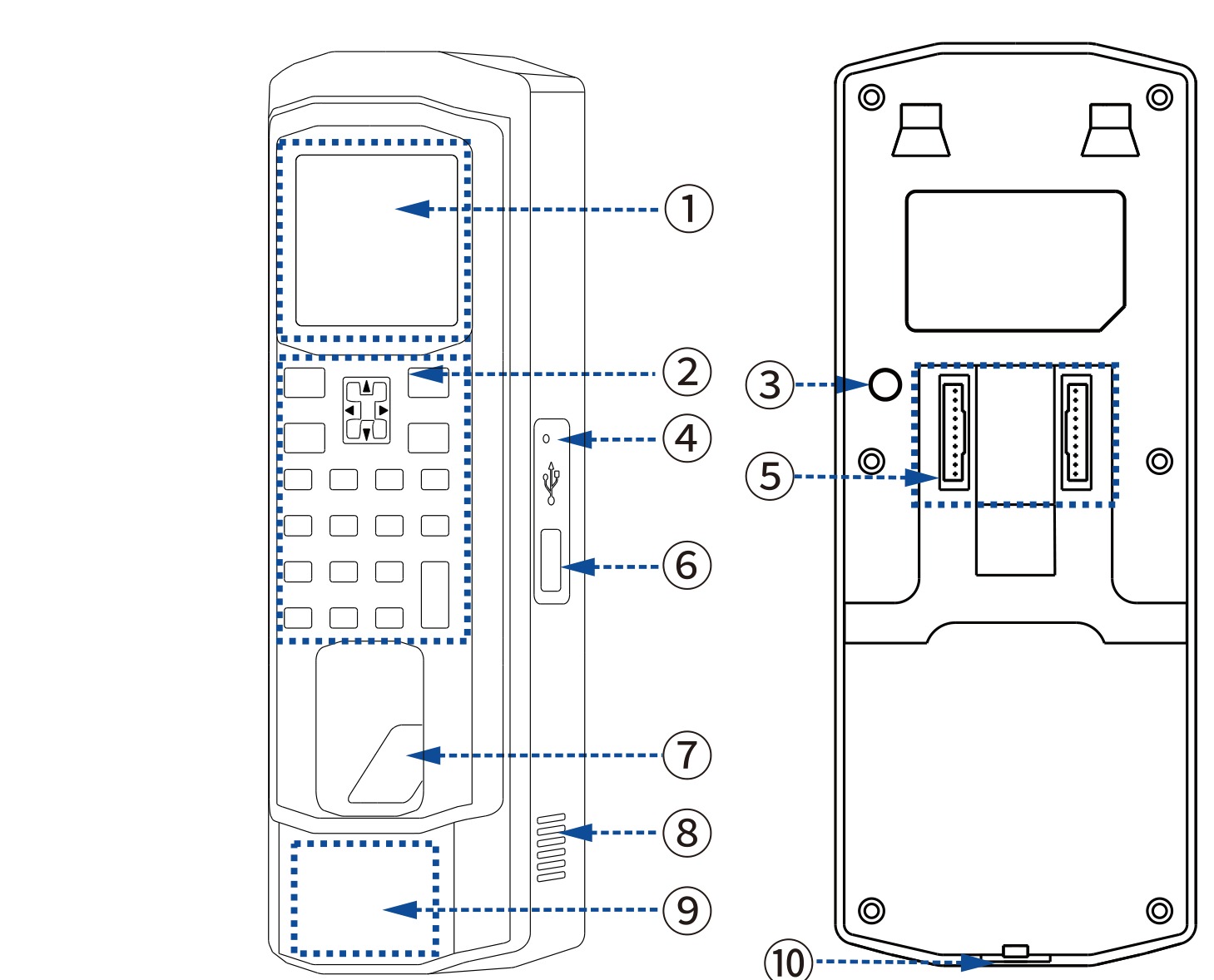
- Pantalla — TFT color de 2,4" que muestra el reloj, el resultado de la verificación y el menú.
- Teclado — 20 teclas para introducir identificadores, códigos PIN, nombres y navegar por el menú.
- Botón antisabotaje — interruptor de manipulación en el lateral; el dispositivo detecta cuando se retira de la pared.
- Orificio de reinicio — orificio para reiniciar el dispositivo con una herramienta fina.
- Bloque de terminales de control de acceso — bornes de tornillo para el relé de la cerradura, sensor de puerta, alarma, Wiegand, timbre y fuente de alimentación.
- Puerto USB — para una memoria USB para exportar informes o importar datos de empleados.
- Sensor de huellas dactilares — óptico, lee el dedo colocado sobre él.
- Altavoz — mensajes de voz, señal del timbre y sonidos de alarma.
- Zona de lectura RFID — acerque la tarjeta o el llavero de 125 kHz a esta zona en la parte inferior del dispositivo.
- Orificio para tornillo — fija el registrador al soporte de pared.
Montaje del dispositivo
Taladre orificios en la pared en las posiciones marcadas por los agujeros del soporte e introduzca los tacos de pared.
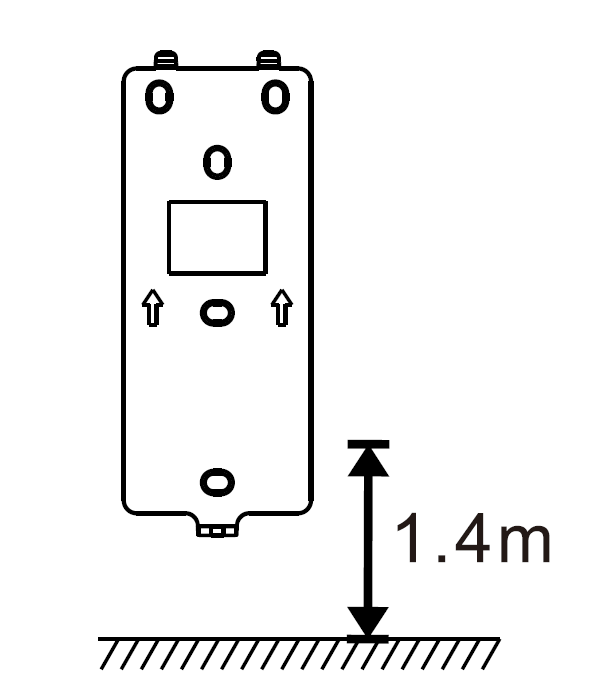
Taladre orificios en la pared en las posiciones marcadas por los agujeros del soporte e introduzca los tacos de pared.
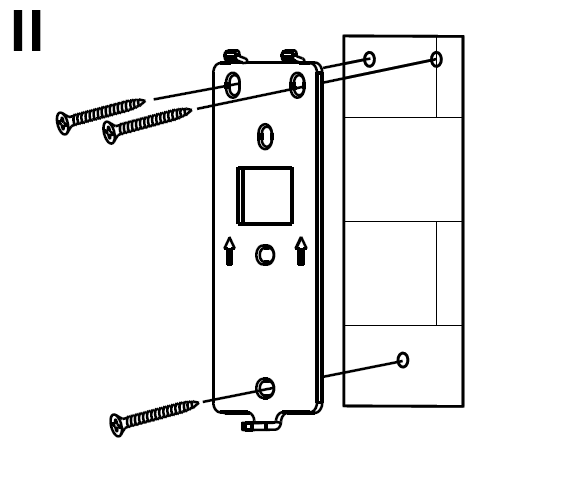
Fije el soporte a la pared con tornillos.
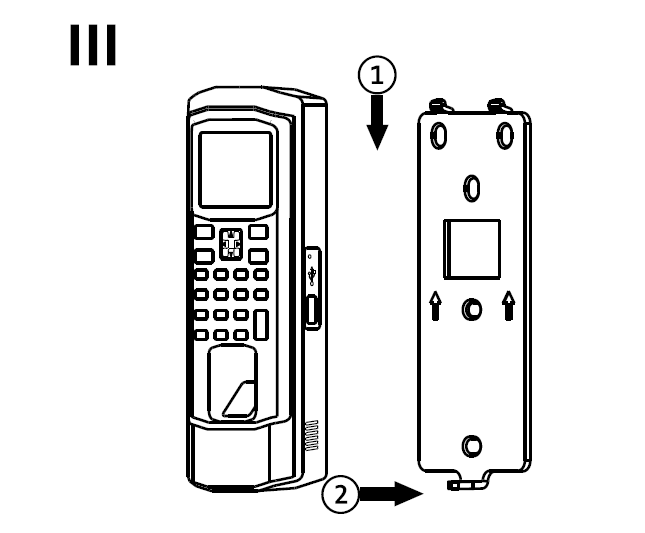
Conecte los cables según las instrucciones y monte el dispositivo en el soporte.
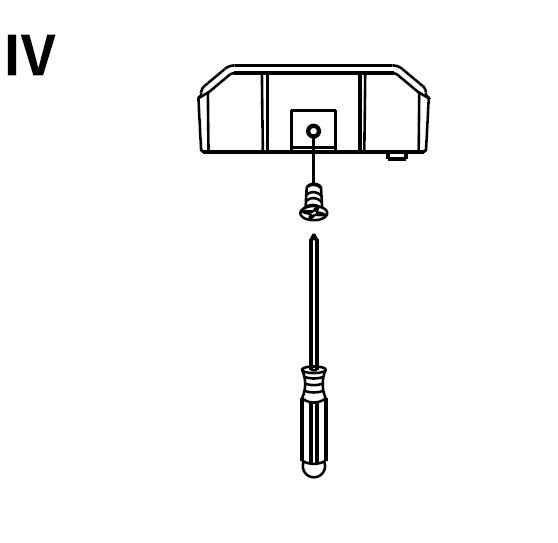
Apriete los tornillos en la parte inferior del dispositivo para completar la instalación.
Interfaz de control de acceso
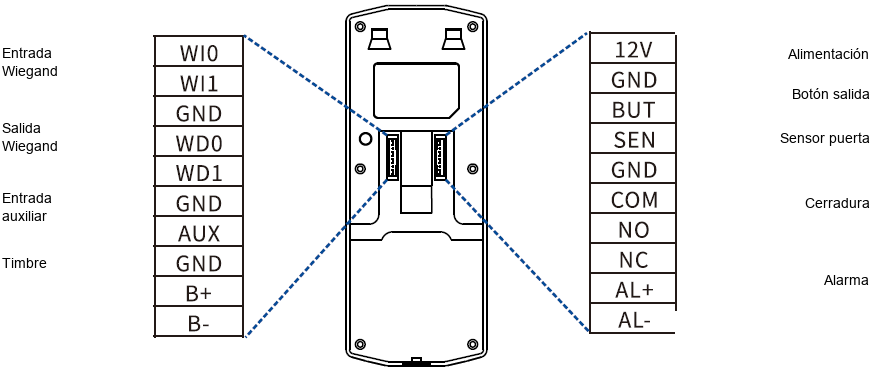
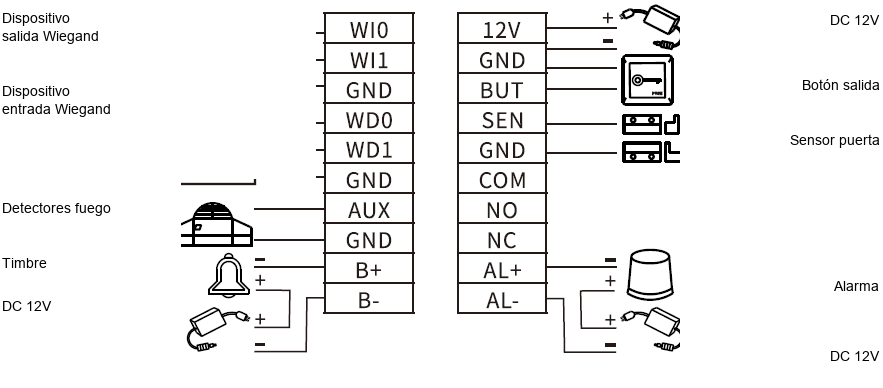
Conectividad periférica
El dispositivo se puede conectar a interruptores de puerta, sensores de puerta, cerraduras, alarmas, timbres, dispositivos Wiegand, detectores de incendio, etc.
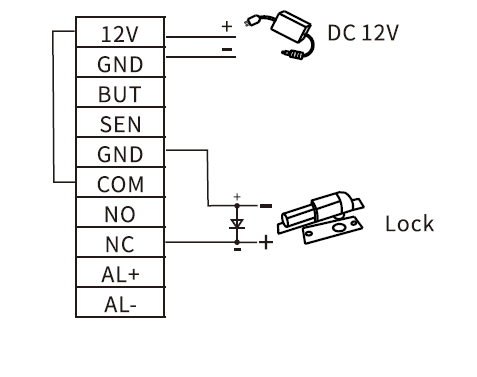
Cableado de la cerradura de puerta
El dispositivo admite cerraduras normalmente abiertas (NO) y normalmente cerradas (NC). Una cerradura normalmente abierta se conecta a los terminales NO/COM; una cerradura normalmente cerrada se conecta a los terminales NC/COM.
Ejemplo: conexión de una cerradura normalmente cerrada.
1) Fuentes de alimentación separadas:
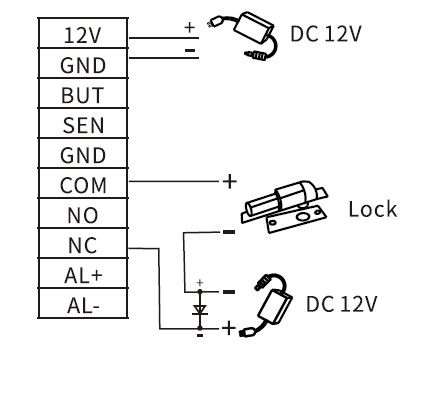
2) Fuente de alimentación compartida:
Pasos recomendados para el primer uso
Configuración de turnos – configuración de departamentos – reglas de asistencia – registro de empleados – seguimiento del tiempo de trabajo – consulta de informes de asistencia – configuración del control de acceso
Instrucciones del teclado
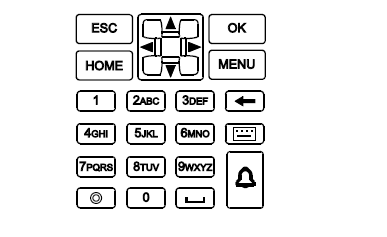
OK — confirmar la configuración actual
ESC — cancelar o salir de la configuración actual
▲ ▼ ◄ ► — moverse hacia arriba, abajo, izquierda y derecha
0–9 — introducir dígitos, letras o símbolos
🔔 — botón de timbre externo
⊞ — cambiar el método de entrada
MENU — acceder al menú
HOME — volver a la pantalla principal
← — tecla de borrado
⏻ — tecla de suspensión
␣ — barra espaciadora
Instrucciones de la primera puesta en marcha
Configuración del control de acceso
Pulse [MENU] para acceder al menú principal, seleccione "Access CTRL" y pulse [OK] para entrar en la interfaz de Access CTRL.
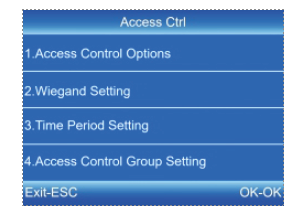
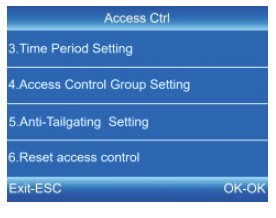
Control de acceso básico
Opciones de control de acceso: configuración de parámetros como cerraduras de puerta, sensores magnéticos, interruptores, alarmas, etc.
Configuración Wiegand: configuración de los parámetros del protocolo Wiegand. Se admiten los formatos WG26 y WG34.
Restablecer control de acceso: restaurar los ajustes de control de acceso a los valores predeterminados.
Control de acceso profesional (se requiere un terminal profesional de control de acceso).
Configuración de períodos de tiempo: cada período de tiempo consta de siete intervalos, cada uno de hasta 24 horas de duración.
Configuración de grupos de control de acceso: agrupación de usuarios y gestión del personal dentro de grupos individuales.
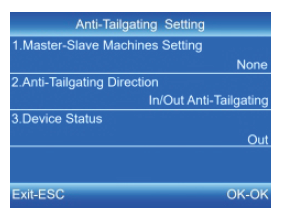
Función anti-tailgating:
Evita múltiples entradas no autorizadas en zonas controladas. Esta función requiere comunicación entre dos dispositivos mediante señales Wiegand.
Configuración maestro-esclavo: determina si el dispositivo actúa como unidad maestra o esclava.
Dirección anti-tailgating: configura la dirección de control de paso (anti-passback).
Estado del dispositivo: determina si la verificación del usuario en este dispositivo se registra como entrada o salida.
Reglas de asistencia
-
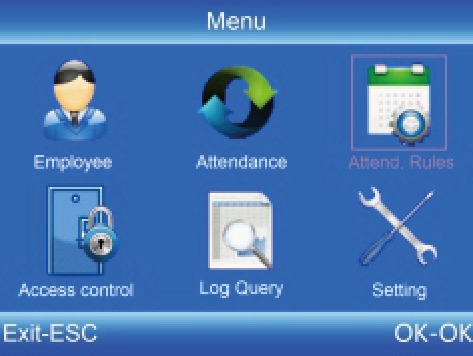
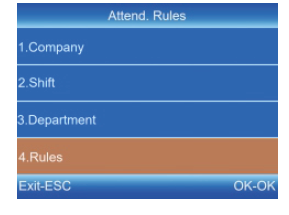
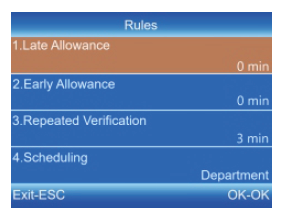
Pulse [MENU] para acceder al menú principal, seleccione "Attend Rules" y pulse [OK] para entrar en la interfaz de reglas.
-
Después de configurar las reglas, pulse [OK] para guardar los ajustes.
Ver informe de asistencia
-
Inserte la memoria USB en el puerto USB del dispositivo.
-
Pulse [MENU] para acceder al menú principal y utilice el botón ▼ para seleccionar "Attendance".
-
Utilice los botones ▲▼ y [OK] para seleccionar los datos a descargar.
-
Introduzca la fecha de inicio y la fecha de finalización, y pulse [OK] para iniciar la descarga.
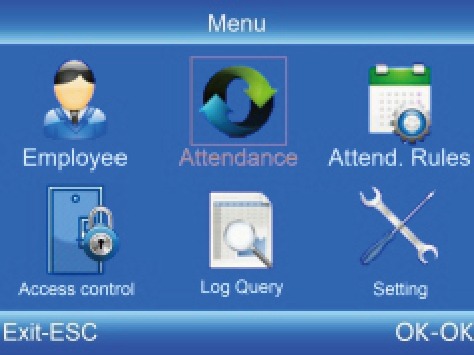
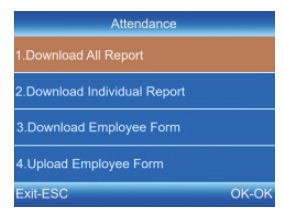
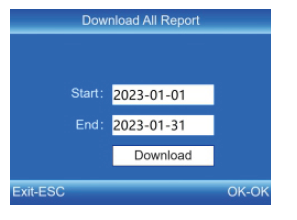
El "Employee Form" (formulario de empleado) permite introducir datos de empleados, configurar turnos y asignar turnos a empleados individuales. Una vez completada la configuración, el archivo se puede cargar en el dispositivo a través de USB. Utilice una memoria USB formateada en sistema de archivos FAT32.
Registro de empleados
-
Pulse [MENU] para acceder al menú principal, utilice el botón ▼ para seleccionar "Employee" – "Enroll" y pulse [OK] para entrar en la interfaz de registro.
-
Introduzca el ID, el nombre y el departamento, y seleccione "Enroll" para pasar a la interfaz de información del empleado.
-
Después de configurar la huella dactilar, el número de tarjeta, la contraseña y la autorización según sea necesario, pulse [ESC] para guardar los ajustes.
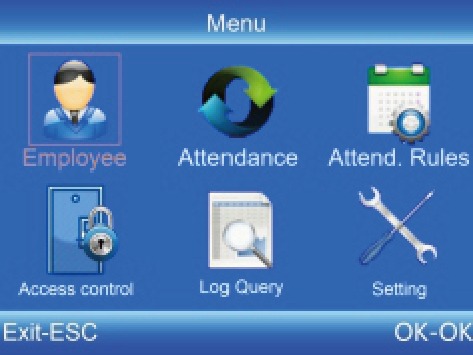
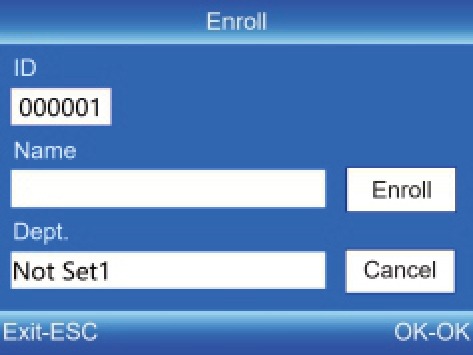
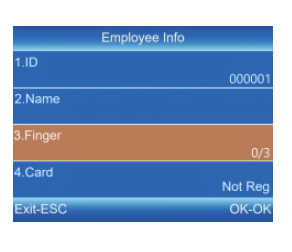
ID: Introduzca el identificador del empleado. Solo se permiten dígitos.
Nombre: Introduzca el nombre. Puede contener una combinación de dígitos, letras y símbolos.
Huella dactilar: Registre una huella dactilar presionando el mismo dedo en el sensor de huellas tres veces.
Tarjeta: Registre una tarjeta de identificación pasándola cerca de la zona de lectura.
Contraseña: Introduzca una contraseña; puede constar de 1–6 dígitos.
Departamento: Pulse [OK] para seleccionar el departamento de la lista.
Autorización: Pulse [OK] para seleccionar el nivel de autorización: empleado o administrador.
Configuración de turnos
-
Pulse [MENU] para acceder al menú principal y utilice ▼ para seleccionar "Attend. Rules" – "Shift".
-
Utilice ▼ para seleccionar el turno y pulse [OK] para entrar en la interfaz de edición.
-
Utilice ▲▼ para mover el cursor a la opción deseada e introduzca las horas de trabajo.
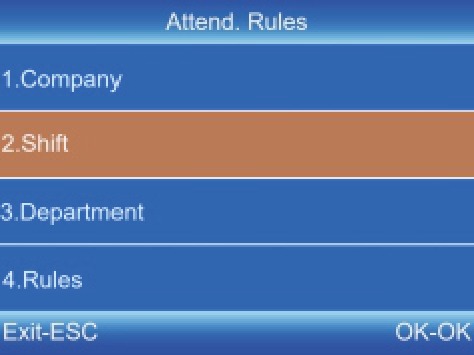
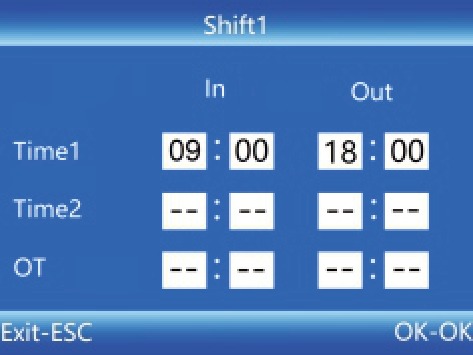
La tecla [MENU] funciona también como tecla de "borrado". Después de eliminar todo el contenido de un campo de entrada, se muestra el símbolo "−−". Todos los turnos admiten configuración entre días. El turno 1 está establecido por defecto.
Configuración de departamentos
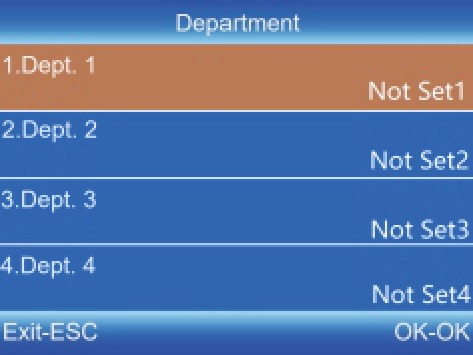
Los usuarios pueden editar los nombres de los departamentos (se pueden definir hasta 16 departamentos).
-
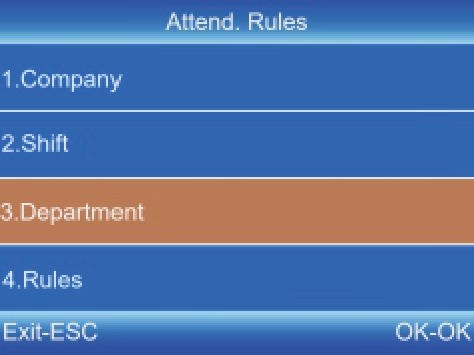
Pulse [MENU] para acceder al menú principal. Utilice el botón ▼ para seleccionar "Attend. Rules" – "Department".
-
Utilice el botón ▼ para seleccionar el departamento correspondiente y pulse [OK] para acceder a la pantalla de edición.
-
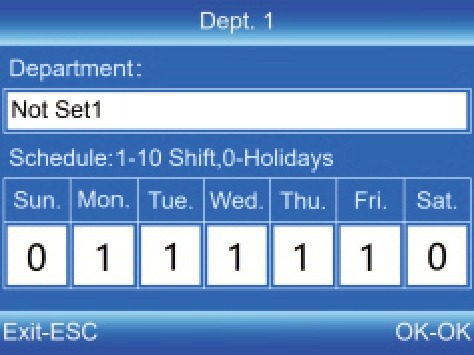
Escriba el nombre del departamento en el campo de texto. Pulse [OK] para guardar el nombre.
-
Utilice los botones ▲▼ para mover el cursor a la opción deseada e introducir el número de turno (horario de trabajo).
ClockSum — software de informes de asistencia
ClockSum es una aplicación de escritorio dedicada a la gestión de los datos de asistencia recopilados por los registradores de tiempo HDWR, incluido el CTR13. Permite importar informes desde la memoria USB, calcular las horas de trabajo, generar resúmenes por empleado o departamento y exportar los resultados a hojas de cálculo.
ClockSum es un programa que se adquiere por separado — no está incluido con el registrador de tiempo. Para más información, visite clocksum.com.