Terminal de control de presencia con huella y RFID, TimeLok-200NWEPI
GTIN: 5907614664985 · SKU: TimeLok-200NWEPI
Índice
- Índice
- Especificaciones
- Contenido del kit
- Panel
- Conectores
- Montaje
- Encendido y apagado
- Empleados
- Modos de verificación
- Fichaje de entradas y salidas
- Estructura del menú
- Configuración de red
- Conexión con BeepClock
- Exportación de datos por USB
- Control de accesos y cableado Wiegand
- Registros y memoria
- Resolución de problemas
- Preguntas frecuentes
- Descargas
Especificaciones
- Material: ABS
- Métodos de identificación: huella dactilar, tarjeta o llavero RFID, PIN
- Frecuencias RFID: 125 kHz y 13,56 MHz
- Número máximo de empleados: 1000
- Número máximo de huellas: 1000
- Número máximo de PIN: 1000
- Capacidad del registro: 100 000 entradas
- Tasa de falsa aceptación: 1/1 000 000
- Pantalla: TFT LCD de 2,4"
- Teclado: 16 teclas
- Idioma del menú: inglés
- Comunicación: WiFi, LAN, USB, web, P2P
- Alimentación: adaptador de 12 V CC
- Temperatura de trabajo: −10 a 60 °C
- Humedad de trabajo: 20–80%
- Dimensiones del equipo: 17,5 × 12,5 × 4 cm
- Dimensiones del embalaje: 19,5 × 15 × 10,5 cm
- Peso del equipo: 350 g
Contenido del kit
- Terminal de control de presencia TimeLok-200NWEPI
- Adaptador de red
- Mazo de cables para el control de accesos
- Tornillos de montaje
- Soporte de pared (fijado en la parte trasera del terminal)
Panel
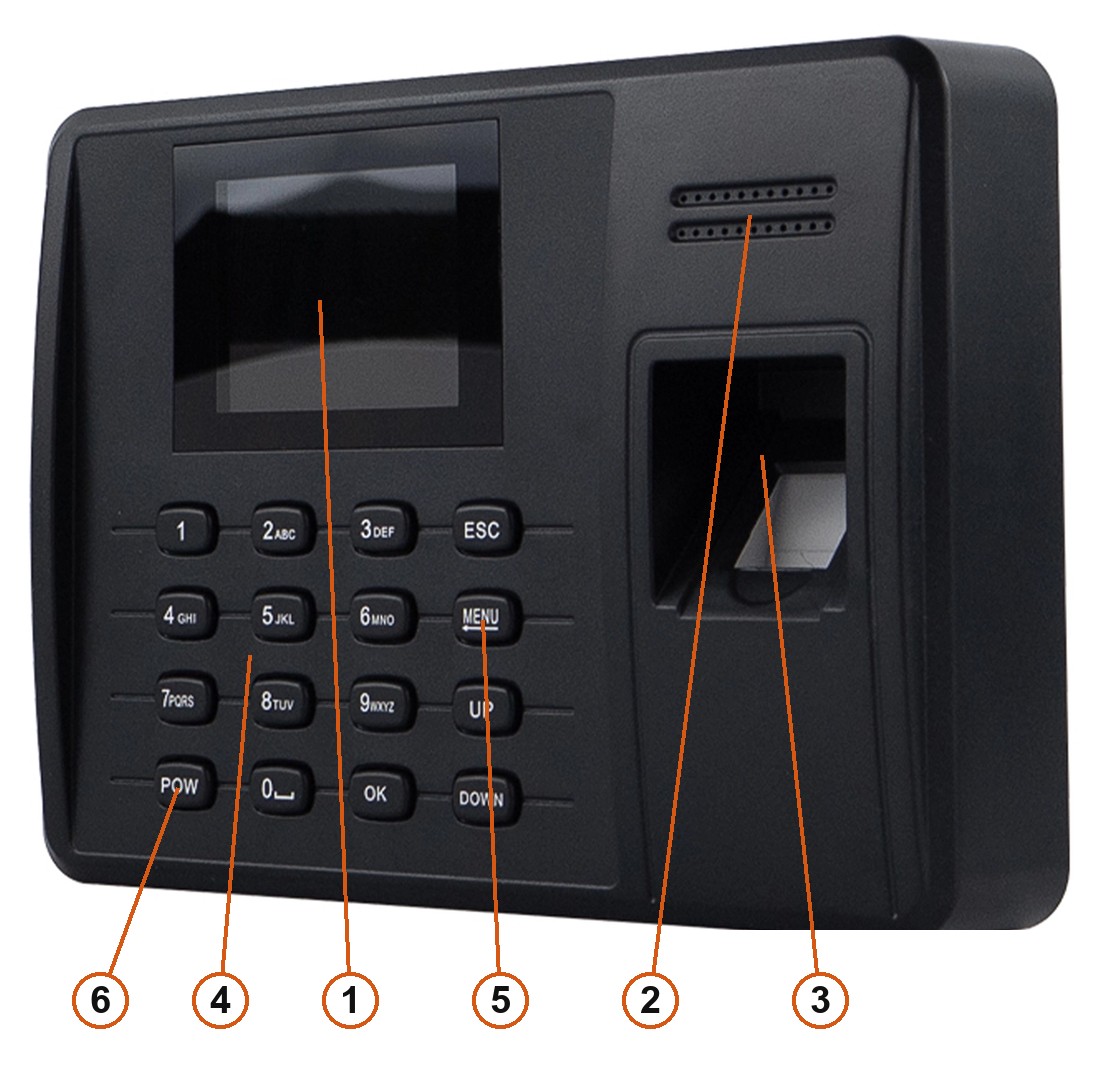
- Pantalla — TFT LCD en color de 2,4" con el reloj, el resultado de la verificación y el menú.
- Altavoz — mensajes de voz y señal de timbre.
- Sensor de huellas — óptico, lee el dedo apoyado sobre él.
- Teclas numéricas 0–9 — identificador del empleado, PIN e introducción de texto.
- Teclas de navegación — ESC, MENU, UP, DOWN y OK.
- POW — enciende y apaga el terminal.
Para qué sirve cada tecla
| Tecla | Función |
|---|---|
| 0–9 | Introducir cifras y, al escribir un nombre, también letras |
| 0 | Mantenida antes de una tecla de letra, la introduce en mayúscula |
| ESC | Cancelar, volver un nivel atrás |
| MENU | Abrir el menú principal |
| UP / DOWN | Mover el cursor entre las opciones |
| OK | Confirmar la selección o el valor introducido |
| POW | Una pulsación breve enciende el terminal; mantenida más de 4 segundos lo apaga |
Los caracteres especiales se introducen cambiando el modo de entrada con POW mientras hay un campo de texto abierto. Cada tecla numérica ofrece entonces el símbolo que tiene asignado.
Conectores
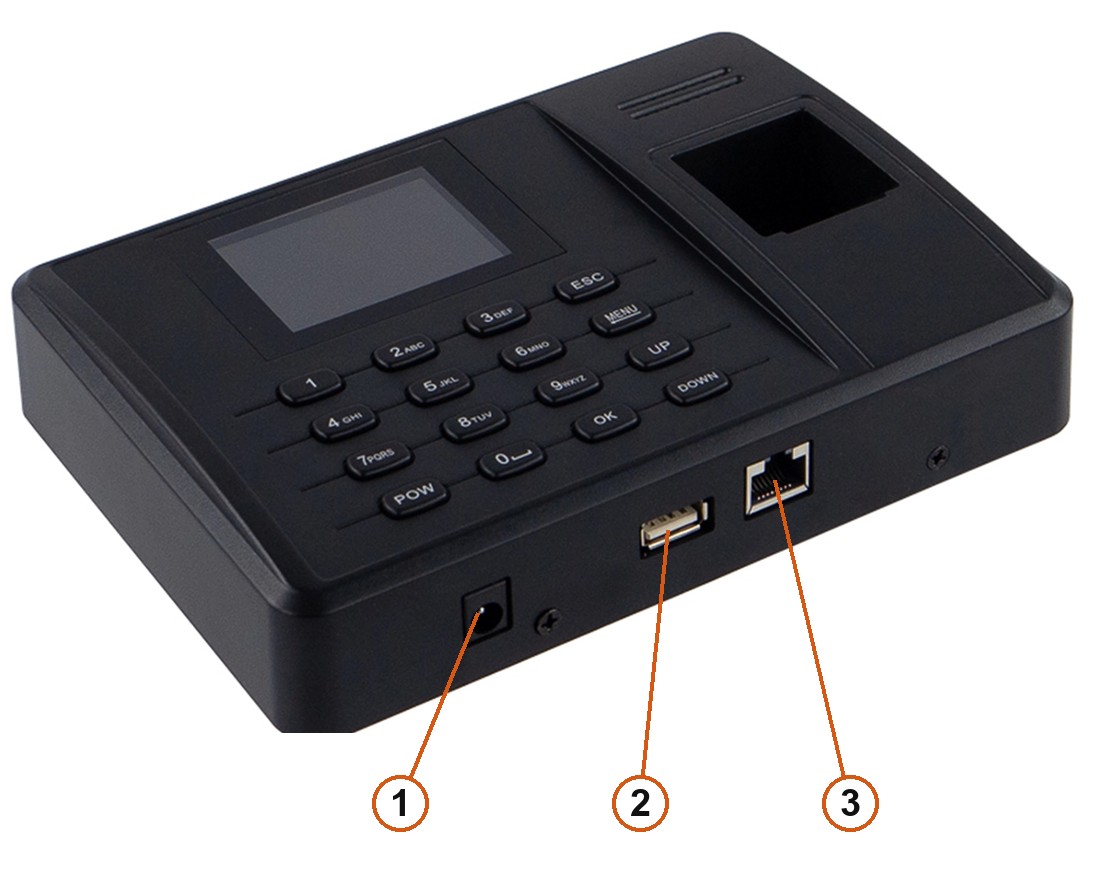
- Alimentación — 12 V CC desde el adaptador incluido.
- USB-A — memoria USB para exportar registros, importar empleados y actualizar el firmware.
- RJ45 — LAN. El WiFi va integrado y se configura desde el menú, así que el cable es opcional.
Los bornes del control de accesos — cerradura, botón de salida, contacto de puerta, timbre y las líneas Wiegand — están en un conector aparte dentro de la carcasa, al que llega el mazo de cables incluido. Véase Control de accesos y cableado Wiegand.
Montaje
- Atornille a la pared el soporte metálico de la parte trasera del terminal, a unos 1,4 m del suelo.
- Cuelgue el terminal en el soporte y fíjelo con los tornillos incluidos.
- Conecte el adaptador y, si los utiliza, el cable LAN y el mazo del control de accesos.
No monte el terminal donde incida luz fuerte sobre el sensor de huellas. El sensor es óptico, y el sol directo o una lámpara intensa que lo ilumine empeoran notablemente el reconocimiento. Un lugar alejado de las ventanas y fuera de la luz directa da los mejores resultados.
Encendido y apagado
Conecte el adaptador y pulse POW: el terminal arranca y muestra la pantalla de inicio con la fecha, la hora y el estado de la conexión. Para apagarlo, mantenga POW más de 4 segundos.
El terminal también puede apagarse solo o entrar en reposo tras un tiempo de inactividad, y apagarse a una hora programada — véase Gestión de energía. Con el bloqueo de la tecla de encendido activado, la única forma de apagarlo es desconectar el adaptador.
Empleados
Permisos
Cada persona de la base de datos es empleado, que solo puede fichar, o manager / super manager, que además abre el menú. En cuanto existe al menos un manager, abrir el menú exige su verificación: eso es lo que impide que los empleados cambien los ajustes.
Cada persona necesita un identificador de empleado único, de 1 a 99999999. Ese identificador debe coincidir con el del software de control horario, porque por él se cruzan los informes.
Dar de alta a un empleado
- Pulse MENU → User → Enroll.
- Escriba el identificador del empleado y confirme con OK.
- Ajuste el nivel de permisos — empleado, manager o super manager — con UP / DOWN y confirme.
- Elija qué registrar: huella, tarjeta o contraseña.
- Huella — apoye el mismo dedo tres veces en el sensor; el terminal crea una plantilla a partir de las tres lecturas.
- Tarjeta — acerque la tarjeta o el llavero RFID al lector y su número se leerá automáticamente.
- Contraseña — introduzca un PIN de hasta 4 cifras (1–9999) y repítalo.
- Confirme con OK.
Cada persona puede tener 3 huellas, 1 PIN y 1 tarjeta.
Registre al menos dos dedos por empleado. Si alguien se hace una herida o la piel se desgasta, el segundo dedo le permite seguir trabajando sin acudir al administrador.
Eliminar a un empleado
Pulse MENU → User → Delete, escriba el identificador del empleado y confirme con OK. El terminal preguntará qué eliminar: la huella, la tarjeta, la contraseña o la ficha completa.
Modos de verificación
El modo de verificación decide qué debe presentar el empleado en el terminal. Se configura en MENU → Setting → Advanced → Verification mode:
| Modo | Qué hace el empleado |
|---|---|
fp/rf/pwd | Cualquiera de los tres métodos: dedo, tarjeta o PIN |
rf+fp | Tarjeta y dedo |
fp+pwd | Dedo y PIN |
rf+pwd | Tarjeta y PIN |
fp+rf+pwd | Los tres |
fp/rf/pwd es el ajuste habitual para el control horario. Los modos combinados están pensados para puertas en las que una tarjeta perdida no debe bastar para entrar.
Fichaje de entradas y salidas
En la pantalla de inicio, apoye un dedo en el sensor, acerque la tarjeta al lector o pulse 0 para abrir el campo de identificador, escriba el número de empleado, confirme con OK, escriba después el PIN y vuelva a confirmar.
Una verificación correcta muestra los datos del empleado, reproduce el mensaje «thank you» y guarda la entrada en memoria. Una fallida muestra Access denied, press finger again. Si el terminal gobierna una cerradura, la verificación correcta también la libera.
Estados de fichaje
El terminal puede etiquetar cada entrada con un estado, de modo que el informe muestre no solo la hora del fichaje, sino también el tipo de evento. Hay seis estados: duty on, duty off, overtime on, overtime off, go out on y go out off. En MENU → Setting → Power management → TR schedule se pueden definir hasta 10 franjas horarias, y cada una cambia el estado del terminal automáticamente.
Tiempo de reverificación
Para que una misma persona no fiche varias veces seguidas, ajuste un tiempo de reverificación de 1 a 255 minutos. Con 3 minutos, una segunda verificación del mismo empleado dentro de esos 3 minutos no se guarda en el registro. De fábrica está desactivado.
Estructura del menú
Pulse MENU para abrir el menú principal. Tiene cuatro iconos:
| Icono | Qué contiene |
|---|---|
| User | Alta y baja de empleados |
| Setting | Ajustes básicos, avanzados, de energía, comunicación, registros y control de accesos, además del autotest |
| USB disk | Exportación e importación de datos mediante memoria USB |
| Sys info | Ocupación de memoria, información del equipo y búsqueda de registros |
Ajustes básicos
La fecha y la hora, su formato de visualización, el idioma del menú, los mensajes de voz, el volumen y el pitido de las teclas.
Ajustes avanzados
El modo de verificación, el número de managers (0–10, cinco por defecto), el sensor táctil, el ajuste del sensor, la actualización del firmware, la restauración de los valores de fábrica y el borrado de todos los registros o de todos los registros de administración.
- Sensor táctil — con él activado, el sensor de huellas se apaga tras un tiempo de inactividad y despierta al tocarlo con el dedo. Así se alarga su vida útil.
- Ajuste del sensor — adapta el sensor a la luz de la sala. Ejecútelo cuando el reconocimiento empeore.
- Restaurar valores de fábrica — reinicia los ajustes, pero no toca los empleados dados de alta ni los fichajes.
Borrar todos los registros es irreversible: después no se pueden recuperar las entradas. Descargue los datos antes de usar esta opción.
Gestión de energía
- Programación del timbre — hasta 12 horas de timbre al día.
- Número de timbrazos — cuántas veces se repite el timbre, de 1 a 255. Con cero permanece mudo aunque haya una hora fijada.
- TR schedule — las 10 franjas horarias que fijan el estado de fichaje automáticamente.
- Ajustes de inactividad — el tiempo tras el cual el terminal entra en reposo o se apaga. Un dedo en el sensor o cualquier tecla lo despiertan.
- Apagado programado — la hora de apagado automático.
- Bloqueo de la tecla de encendido — activado, POW enciende el terminal pero no lo apaga. Útil donde el terminal gobierna una cerradura, para que nadie lo apague por descuido.
Ajustes de comunicación
Los parámetros de red: dirección IP, máscara de subred, puerta de enlace, DHCP, número de puerto y los ajustes de WiFi y del servidor web. El último elemento es la contraseña de comunicación, que impide que software ajeno se conecte al terminal: cámbiela en la primera puesta en marcha.
Ajustes de registros
Dos umbrales de aviso:
- glog — avisa cuando en el registro de presencia quedan menos entradas libres que el número fijado. Por defecto 1000, rango 1–1500, o desactivado.
- slog — avisa cuando en el registro de administración quedan menos entradas libres que el número fijado. Por defecto 100, rango 1–255, o desactivado.
Cuando aparezca cualquiera de los avisos, descargue los datos y vacíe el registro.
Autotest
MENU → Setting → Auto test comprueba el hardware: memoria, pantalla, voz, sensor de huellas, teclado y reloj de tiempo real. Ejecútelo cuando algo se comporte de forma extraña —una tecla que no responde, por ejemplo— para distinguir una avería del equipo de un problema de configuración.
Configuración de red
El terminal necesita una dirección en la misma subred que el ordenador o el router. Con el ordenador en 192.168.0.100, el terminal puede estar en 192.168.0.224: los tres primeros grupos deben coincidir.
- MENU → Setting → Communication → TCP/IP.
- Active DHCP para recibir la dirección automáticamente del router, o introduzca a mano la dirección IP, la máscara de subred y la puerta de enlace.
- Confirme con OK.
Para el WiFi, elija Communication → WiFi → Scan WiFi Hub, seleccione la red, escriba la contraseña y confirme. Las mayúsculas de una contraseña WiFi se escriben pulsando 0 antes de la tecla de la letra.
Conexión con BeepClock
BeepClock es la aplicación en la nube de HDWR: no hay nada que instalar y el terminal sincroniza por su cuenta empleados y registros. Las instrucciones completas están en la página de BeepClock.
- En el terminal: MENU → Setting → Communication → Web server URL.
- Escriba
wss://timelok.beepclock.comy confirme con OK. - Lea el número de serie en MENU → Sys info → Device info → Serial Number (también está en la etiqueta trasera de la carcasa).
- Inicie sesión en app.beepclock.com, abra Dispositivos y pulse Añadir nuevo dispositivo.
- Escriba el número de serie, dé un nombre al dispositivo (por ejemplo «entrada principal») y guarde.
Los empleados dados de alta en BeepClock se sincronizan solos con el terminal, igual que los permisos de administrador.
Si BeepClock muestra Connection: NO, compruebe dos cosas: que la dirección del servidor sea exactamente wss://timelok.beepclock.com y que el número de serie introducido en la aplicación coincida con el del equipo.
Exportación de datos por USB
MENU → USB disk cubre los dos sentidos:
- Descargar registros de presencia — escribe las entradas y salidas en un archivo de texto que abre cualquier editor y lee el software de control horario.
- Descargar datos de alta — escribe los empleados, todos o de uno en uno por identificador. Este archivo va cifrado y solo lo lee otro terminal: así se copia la plantilla a un segundo equipo.
- Descargar registro de administración — un archivo de texto con los cambios de configuración.
- Cargar datos de alta — devuelve los empleados desde la memoria USB al terminal.
Descargue los registros al menos dos veces al mes. Están en memoria flash y sobreviven a un corte de luz, pero es la copia en el software la que le protege de una avería del equipo.
Control de accesos y cableado Wiegand
El terminal puede gobernar un abrepuertas eléctrico o una ventosa magnética, y funciona tanto de controlador Wiegand (con lector externo) como de lector Wiegand para otro controlador.
Bornes
| Pin | Señal | Función |
|---|---|---|
| 1 | Door sensor | Entrada del contacto de puerta |
| 2 | Exit | Entrada del botón de salida |
| 3 | WGout-0 | Wiegand datos 0, salida |
| 4 | WGout-1 | Wiegand datos 1, salida |
| 5 | Lock-NO | Relé de cerradura, normalmente abierto |
| 6 | Lock-NC | Relé de cerradura, normalmente cerrado |
| 7 | Lock-COM | Relé de cerradura, común |
| 8 | Bell-NO | Salida de timbre, normalmente abierta |
| 9 | Lock-COM | Relé de cerradura, común |
| 10 | GND | Masa |
| 11 | POW | Alimentación |
El segundo conector admite un lector externo: 5 V, WGin1, WGin0 y GND.
Lector externo
Un lector conectado a la entrada Wiegand se cablea con seis hilos:
| Hilo | Señal | Va a |
|---|---|---|
| 1 | Data 1 | WGin1 del terminal |
| 2 | GND | GND |
| 3 | Data 0 | WGin0 del terminal |
| 4 | LED | El terminal o sin conectar |
| 5 | Buzzer | El terminal o sin conectar |
| 6 | +12 V | La fuente de alimentación |
Alimente la cerradura y el lector externo desde la misma fuente de 12 V que el terminal y lleve la masa a un único punto.
Ajustes de puerta
MENU → Setting → Access control contiene los parámetros de la puerta:
- Franjas horarias — hasta 50 juegos, cada uno con hora de entrada y de salida para todos los días de lunes a domingo y los festivos.
- Acceso de usuario — hasta 5 franjas por empleado. Varias franjas se suman: con la franja 1 de 9:00 a 18:00 y la franja 2 de 19:00 a 23:00, un empleado que tenga ambas puede entrar en cualquiera de ellas.
- Tipo de contacto de puerta — normalmente abierto o normalmente cerrado, según el contacto instalado.
- Alarma de puerta abierta — cuánto tiempo puede quedar abierta la puerta antes de que el terminal dispare la alarma, para que nadie la bloquee y deje entrar a una persona no autorizada.
Registros y memoria
El terminal guarda tres tipos de datos en memoria flash, así que un corte de luz no los borra:
| Datos | Qué contienen |
|---|---|
| glog | Los fichajes: entradas y salidas |
| slog | El registro de administración: cada cambio de configuración |
| Datos de alta | Los empleados: identificadores, plantillas de huella, tarjetas y PIN |
MENU → Sys info muestra cuánto está ocupado de cada recurso: una lectura 1/1000 en huellas significa una plantilla usada de mil. Device info indica la fecha de fabricación, el número de serie, el modelo, el algoritmo de huella y la versión del firmware; el número de serie es el dato que pide el servicio técnico.
Resolución de problemas
| Problema | Causa | Solución |
|---|---|---|
| La huella de un empleado nunca se reconoce | Las crestas están gastadas, arrugadas o descamadas | Bórrela y registre otro dedo; registre dos dedos por persona |
Please press finger again justo después de encender | Sensor sucio | Limpie el sensor con un poco de alcohol |
| Cable del sensor suelto | Póngase en contacto con el servicio de atención al cliente | |
| El reconocimiento empeoró mucho tras cambiar el terminal de sitio | Incide luz fuerte sobre el sensor óptico | Aleje el terminal de la ventana o de la lámpara |
| El software no encuentra el terminal | Número de dispositivo incorrecto | Ponga el mismo número de dispositivo en el terminal y en el software |
| El terminal está en otra subred | Compruebe la dirección IP, la máscara y la puerta de enlace | |
| La contraseña de comunicación no coincide | Introduzca la misma contraseña en ambos lados | |
| La pantalla no muestra nada o solo la mitad de la imagen | LCD o placa base defectuosos | Póngase en contacto con el servicio de atención al cliente |
| Nadie puede abrir el menú: el administrador se fue de la empresa | Ya no queda ninguna cuenta de manager | Borre el administrador desde el software de control horario; devuelve al manager a usuario normal |
| La descarga remota de dos semanas falla, la de unos días funciona | El router corta la conexión demasiado pronto | Descargue en rangos más cortos o aumente el tiempo de espera del router |
| El terminal no despierta del reposo | Apagado programado | Pulse POW para encenderlo y revise la hora de apagado en la gestión de energía |
| El timbre no suena pese a tener hora fijada | El número de timbrazos está a cero | Ponga el número de timbrazos en 1 como mínimo |
Preguntas frecuentes
¿Cuántos empleados y cuántas entradas admite el TimeLok-200NWEPI?
¿Qué tarjetas RFID funcionan con este terminal?
¿Hace falta conexión a internet para usar el terminal?
¿Cómo conecto el terminal con BeepClock?
¿Cómo ficha un empleado con PIN?
¿Cómo impido que los empleados cambien los ajustes?
El sensor de huellas reconoce peor, ¿qué hago?
¿Puede el terminal abrir una puerta?
¿Con qué software se leen los registros?
Descargas
Manuales PDF originales del fabricante, por si necesita una copia sin conexión. Todo su contenido ya está en esta página.
- Manual de uso TimeLok-200NWEPI — polaco (PDF)
- Ficha técnica TimeLok-200NWEPI — polaco (PDF)
- Manual de uso TimeLok-200NWEPI — inglés (PDF)
- Ficha técnica TimeLok-200NWEPI — inglés (PDF)
- Manual de uso TimeLok-200NWEPI — alemán (PDF)
- Ficha técnica TimeLok-200NWEPI — alemán (PDF)
- Conexión del terminal con BeepClock — polaco (PDF)
- Esquemas de cableado Wiegand — polaco (PDF)
- Manual del software Attendance Tracker — polaco (PDF)
El instalador del software Attendance Tracker para Windows (unos 228 MB):