Poignée de porte électronique à empreinte digitale, carte RFID, code PIN et app Tuya, SecureEntry-HL200
GTIN: 5907614668792 · SKU: SecureEntry-HL200
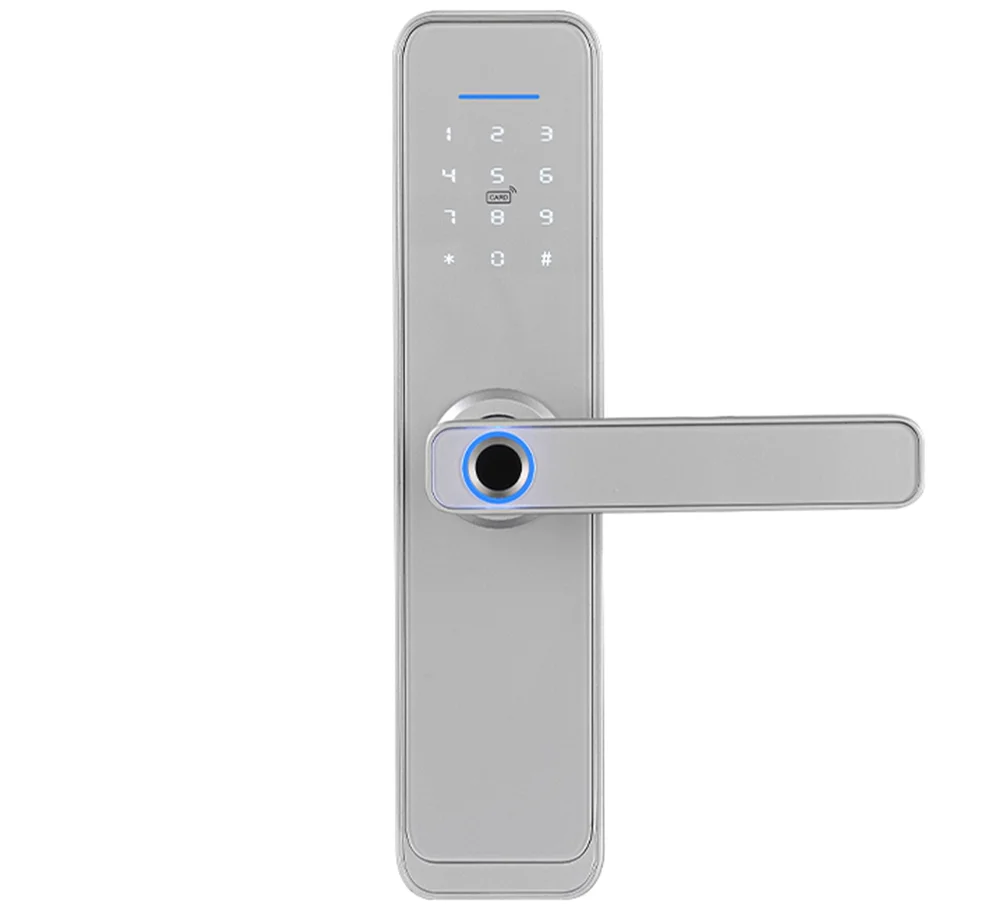
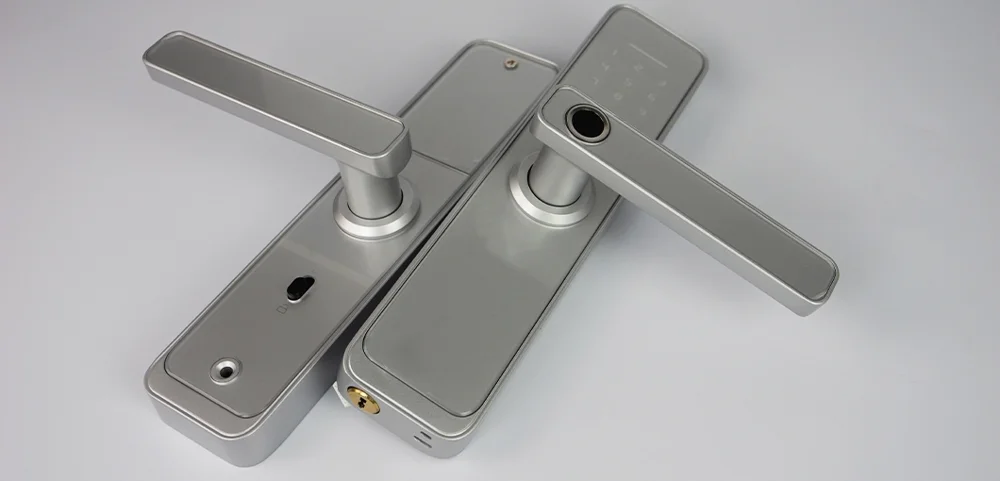
La SecureEntry-HL200 est une poignée de porte électronique avec serrure et contrôle d'accès, dans un boîtier en alliage d'aluminium. La porte peut être ouverte par empreinte digitale, avec une carte RFID 13,56 MHz, avec un code PIN saisi sur le clavier tactile, avec la clé mécanique ou depuis l'application Tuya Smart. Les utilisateurs sont gérés depuis le menu du clavier, guidé par des messages vocaux. La poignée fonctionne avec quatre piles AA et peut être configurée pour des portes s'ouvrant à gauche ou à droite, vers l'intérieur ou vers l'extérieur.
Sommaire
- Sommaire
- Caractéristiques techniques
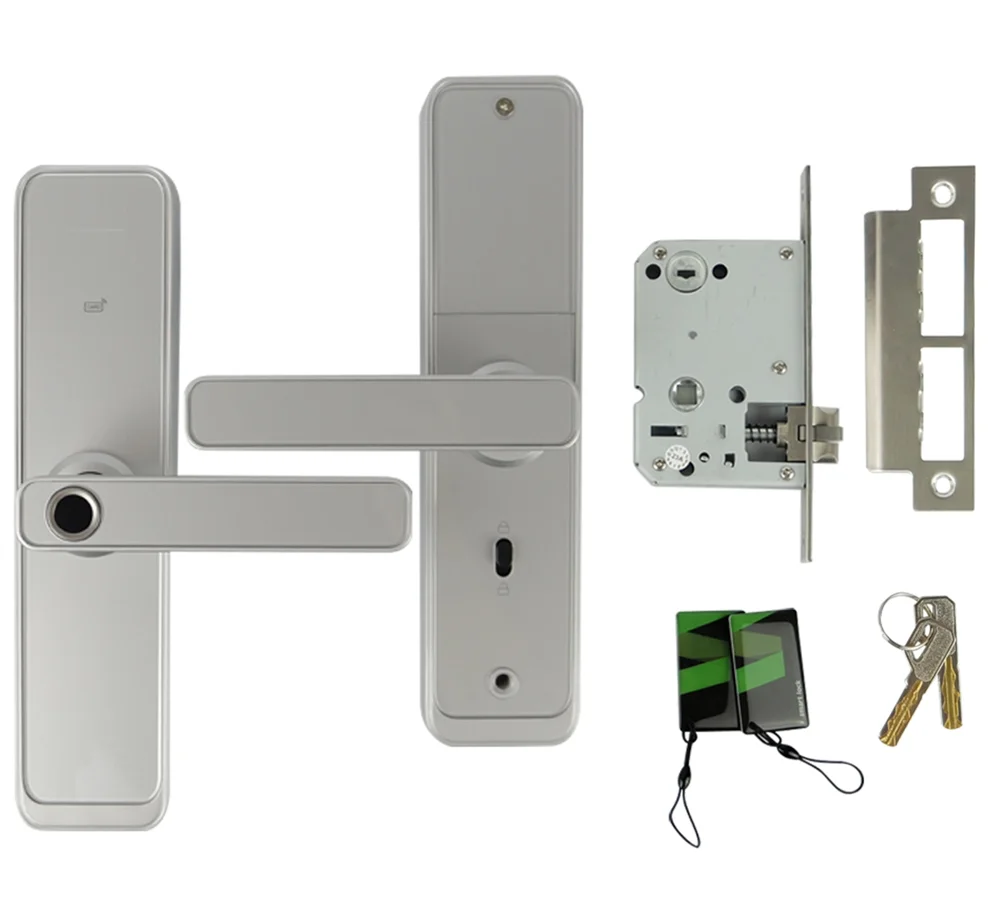
- Contenu du kit
- Sens d'ouverture de la porte
- Changement du côté de la poignée
- Réglage du sens du pêne demi-tour
- Accessoires selon l'épaisseur de la porte
- Avant l'installation
- Installation
- Touches et état d'usine
- Menu
- Application Tuya Smart
- Autres remarques
- Questions fréquentes
- Téléchargements
Caractéristiques techniques
- Type d'appareil : poignée de porte électronique avec serrure et contrôle d'accès
- Matériau : alliage d'aluminium
- Modes de vérification : mot de passe, empreinte digitale, carte RFID, application Tuya, clé
- Cartes RFID prises en charge : 13,56 MHz, compatibles MIFARE Classic 1K
- Boîtier de serrure : deux pênes demi-tour ou un seul pêne demi-tour
- Capteur d'empreintes digitales : semi-conducteur FPC
- Angle d'identification de l'empreinte digitale : 360°
- Temps de comparaison de l'empreinte digitale : jusqu'à 0,6 s
- Taux de faux rejets : ≤ 0,1 %
- Taux de fausses acceptations : ≤ 0,0001 %
- Administrateurs : 9
- Capacité d'utilisateurs : 300 au total (empreintes digitales, mots de passe, cartes)
- Messages vocaux : oui, pour une configuration facile
- Clavier : clavier tactile standard à 12 touches
- Fonctions supplémentaires : alarme anti-effraction, clavier tactile, prise en charge de l'application Tuya
- Longueur du mot de passe : 4–8 chiffres
- Mot de passe leurre : jusqu'à 32 chiffres
- Tension de fonctionnement : 6 V, 4 × piles alcalines AA 1,5 V, ou une alimentation de secours USB externe
- Alimentation de secours : 5 V DC
- Alarme de piles faibles : 4,6 V
- Courant en veille : ≤ 50 µA
- Courant de fonctionnement : ≤ 180 mA
- Temps de réaction : ≤ 0,1 s
- Temps de déverrouillage : ≤ 1 s
- Types de portes adaptés : portes en acier inoxydable, blindées, en cuivre et en bois
- Épaisseur de porte adaptée : 35–50 mm
- Utilisation : maison, appartement, bureau moderne, campus, résidence universitaire
- Dimensions de la serrure : 250 × 60 × 28 mm
- Température de fonctionnement : −24 à 60 °C
- Humidité de fonctionnement : 20–90 %
- Dimensions de l'emballage : 33 × 17,5 × 12 cm
- Poids du produit : 2 kg
Contenu du kit
- Plaque de serrure extérieure (avant)
- Plaque arrière (serrure intérieure)
- Goujons de liaison 30/35 mm
- Serrure à mortaise à double pêne demi-tour
- Couvercle des piles
- Carré de manœuvre 80 mm
- Vis M4 × 30 / 45 mm
- Boîte à pêne (portes en bois uniquement)
- Gâche
- Vis 4,2 × 25 mm (portes en bois uniquement)
- Piles
- Clé mécanique
- Carte RFID compatible MIFARE Classic 1K
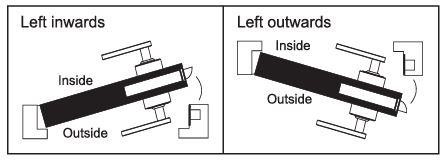
Sens d'ouverture de la porte
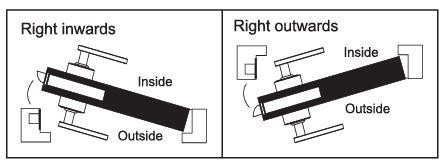
- Porte s'ouvrant à droite
- Porte s'ouvrant à gauche
Changement du côté de la poignée
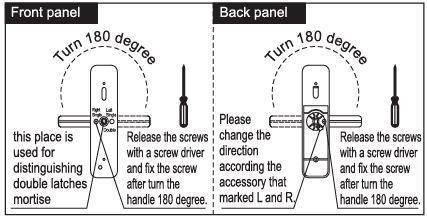
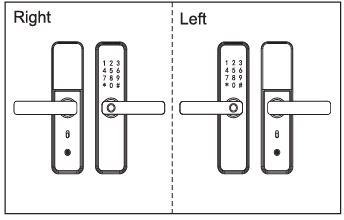
Réglez la poignée du côté gauche ou droit selon les besoins à l'aide d'un tournevis : desserrez la vis, tournez la poignée de 180 degrés et resserrez la vis.
Ne dévissez pas complètement la vis dans le trou de la poignée ; desserrez-la seulement.
Plaque avant et plaque arrière :
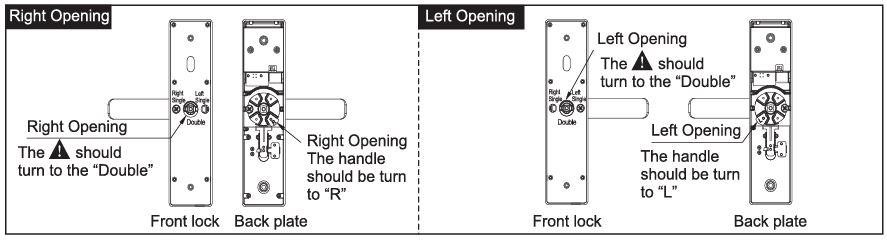
- Cet emplacement sert à distinguer les serrures à mortaise à double pêne demi-tour.
- Desserrez les vis avec un tournevis, tournez la poignée de 180 degrés et resserrez la vis.
- Changez le sens selon les accessoires marqués L et R.
- Desserrez les vis avec un tournevis, tournez la poignée de 180 degrés et resserrez la vis.
Réglage du sens du pêne demi-tour
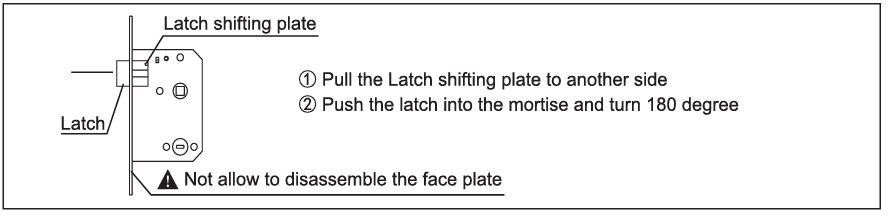
Réglez le sens du pêne demi-tour selon les besoins : tirez la plaquette d'inversion du pêne demi-tour de l'autre côté, puis enfoncez le pêne demi-tour dans la serrure à mortaise et tournez-le de 180 degrés. Ne démontez pas la têtière.
Accessoires selon l'épaisseur de la porte
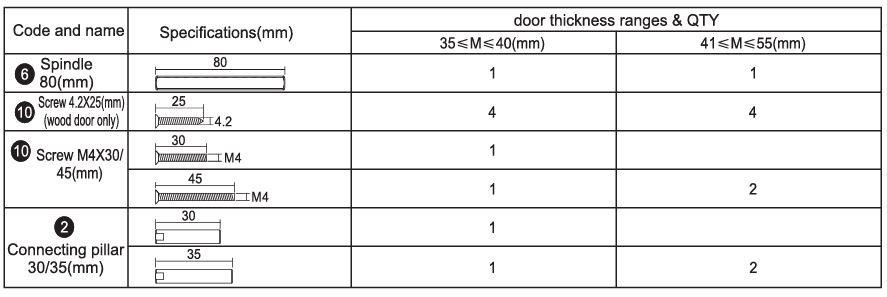
Choisissez les accessoires correspondant à l'épaisseur de votre porte, comme indiqué dans le tableau.
Avant l'installation
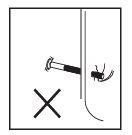
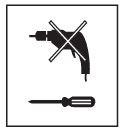

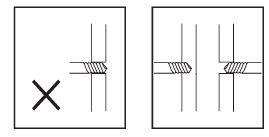
- N'exercez pas de force excessive pendant l'installation, afin de ne pas endommager la serrure.
- Utilisez des outils d'installation adaptés.
- Portez des lunettes de protection lors du perçage des trous.
- Percez les trous des deux côtés de la porte pour ne pas endommager le panneau de la porte.
Installation
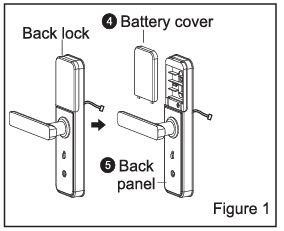
(1) Figure 1 : séparez la serrure arrière en couvercle des piles et plaque arrière.
(2) Figure 2 : faites passer le câble à travers la porte et fixez la serrure à mortaise avec 2 vis.
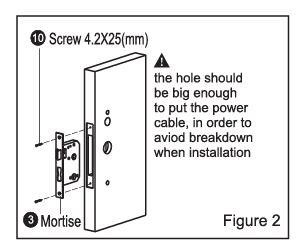
Le trou doit être assez grand pour le câble d'alimentation, afin de ne pas l'endommager pendant l'installation.
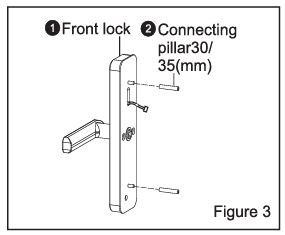
(3) Figure 3 : fixez les deux goujons de liaison sur la plaque avant.
(4) Figure 4 :
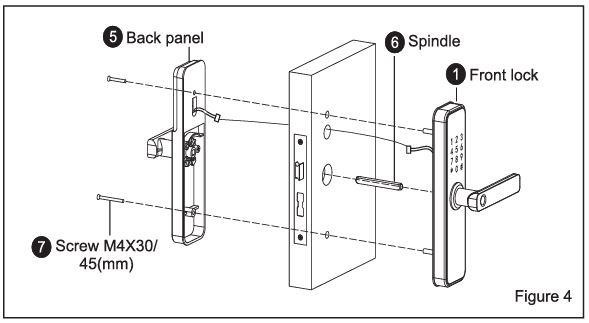
- Insérez le carré de manœuvre dans la serrure à mortaise.
- Faites passer le câble de la plaque avant à travers la porte jusqu'à la plaque arrière.
- Fixez la plaque avant et la plaque arrière avec les deux vis.
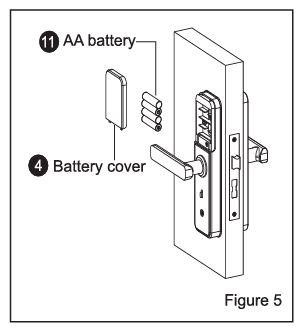
(5) Figure 5 : insérez correctement les piles et mettez en place le couvercle des piles.
(6) Figure 6 :
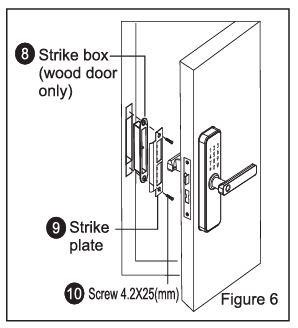
- Fixez la boîte à pêne et la gâche sur le cadre de la porte avec 2 vis.
- Vérifiez que la serrure fonctionne correctement.
Cotes de perçage
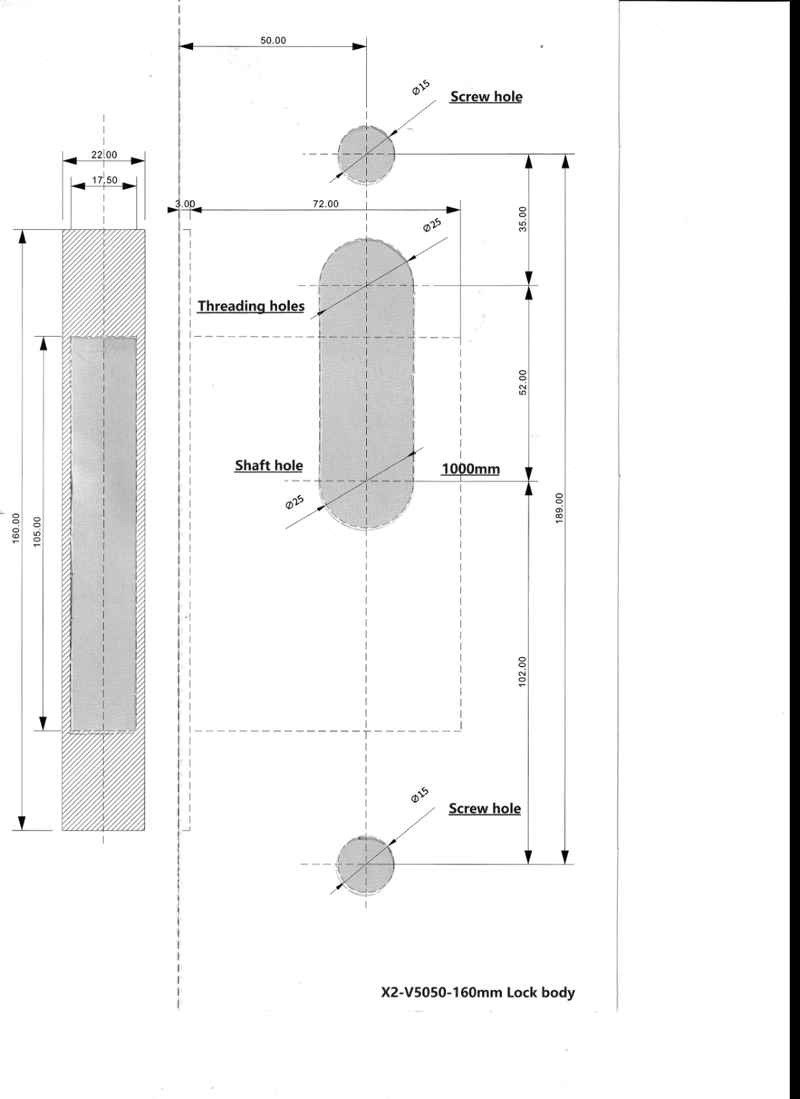
Le dessin donne la position de tous les trous en millimètres. Le trou du carré de manœuvre est situé à 1000 mm du sol et la distance d'axe est de 50 mm.
Vérifications après l'installation
- La têtière est au même niveau que la porte.
- Le pêne demi-tour, le pêne dormant et le pêne de sécurité se déplacent en douceur et librement.
- La plaque de serrure extérieure est verticale et stable.
Touches et état d'usine
- Informations administrateur : l'empreinte digitale, le mot de passe ou la carte RFID de l'administrateur.
- Informations de déverrouillage : toute empreinte digitale, tout mot de passe, toute télécommande ou toute carte RFID enregistrés (des administrateurs et des utilisateurs normaux).
- Touche * : touche effacement/retour. Pendant la saisie d'un mot de passe, elle efface la dernière saisie ; appuyez dessus trois fois de suite pour effacer toute la saisie.
- Touche # : touche de confirmation ou touche de fonction du menu.
État d'usine : le mot de passe administrateur d'usine (initial) est 123456. À l'état d'usine, n'importe quelle empreinte digitale, carte RFID ou mot de passe ouvre la serrure. Une fois des informations administrateur ajoutées, les empreintes digitales, cartes et mots de passe non enregistrés n'ouvrent plus la serrure.
Menu
Pour ouvrir la gestion des fonctions de la serrure, appuyez sur * puis sur #. Après le message vocal, saisissez les informations administrateur (par exemple 123456#). La serrure annonce alors : appuyez sur 1 pour les réglages administrateur, 2 pour les réglages utilisateur, 3 pour les réglages du système, 4 pour restaurer les paramètres d'usine.
Réglages administrateur (1)
- Ajouter un administrateur — appuyez sur 1 : saisissez l'empreinte digitale 4 fois, un mot de passe de 4 à 8 chiffres deux fois (par exemple 8888#) ou la carte RFID une fois. Après un enregistrement réussi, appuyez sur * pour revenir en arrière et ajouter ou supprimer un autre administrateur.
- Supprimer un administrateur — appuyez sur 2 : saisissez le numéro de l'administrateur et confirmez avec # (par exemple 002#). Appuyez sur * pour revenir en arrière.
- Configuration réseau — appuyez sur 3 : voir la section sur l'application Tuya Smart ci-dessous.
Réglages utilisateur (2)
- Ajouter un utilisateur — appuyez sur 1 : saisissez les informations de déverrouillage — l'empreinte digitale 3 fois, un mot de passe de 4 à 8 chiffres deux fois (par exemple 6666#) ou la carte RFID une fois.
- Supprimer un utilisateur — appuyez sur 2 : appuyez sur 1 pour supprimer par numéro ou sur 2 pour supprimer tous les utilisateurs. Par exemple, appuyez sur 1 et saisissez 010# pour supprimer l'utilisateur 010.
Réglages du système (3)
Appuyez sur 1 pour les réglages vocaux, 2 pour le mode de déverrouillage, 3 pour la langue, 4 pour l'heure.
- Voix — appuyez sur 1 : appuyez sur 1 pour activer les messages vocaux ou sur 2 pour les désactiver.
- Mode de déverrouillage — appuyez sur 2 : appuyez sur 1 pour le mode simple, 2 pour le mode combiné, 3 pour activer le mode ouverture permanente ou 4 pour annuler le mode ouverture permanente.
- Langue — appuyez sur 3 : appuyez sur 1 pour le chinois ou sur 2 pour l'anglais.
- Heure — appuyez sur 4 : la serrure annonce l'heure actuelle (par exemple 1908080808) ; appuyez sur #, saisissez la nouvelle heure au format année-mois-jour-heure-minute (par exemple 1903041153) et confirmez avec #.
Restauration des paramètres d'usine (4)
Appuyez sur 4, saisissez les informations administrateur (par exemple 123456) et confirmez avec #. La serrure annonce que l'initialisation a réussi.
Application Tuya Smart
L'utilisation de l'application est facultative.
- Recherchez Tuya Smart dans l'App Store ou sur Google Play, téléchargez-la et installez-la.
- Inscrivez-vous avec votre numéro de téléphone mobile et connectez-vous.
- Appuyez sur Security & Sensors, trouvez Lock (Wi-Fi) et ajoutez l'appareil en suivant les instructions.
Ajout d'un réseau :
- Appuyez sur * et # pour vous authentifier en tant qu'administrateur, puis appuyez sur 1 pour les réglages administrateur. Le message vocal vous invite à appuyer sur 3 pour la configuration réseau.
- Appuyez sur 1 pour la connexion par point d'accès ou sur 2 pour la connexion intelligente.
- Lorsque le réseau est ajouté avec succès, les 1er, 2e, 3e et 4e voyants du clavier s'allument tour à tour et un message vocal le confirme.
- Si l'ajout du réseau échoue, les 1er, 2e, 3e et 4e voyants ne s'allument pas et un message vocal signale l'échec après un délai d'attente.
Ajoutez un administrateur avant de configurer le réseau.
Déverrouillage à distance : réveillez l'écran et appuyez sur 9 puis sur #. Un message vocal annonce la demande de déverrouillage à distance, que vous pouvez autoriser ou refuser dans l'application.
Fonctions de l'application
1. Inscription et connexion
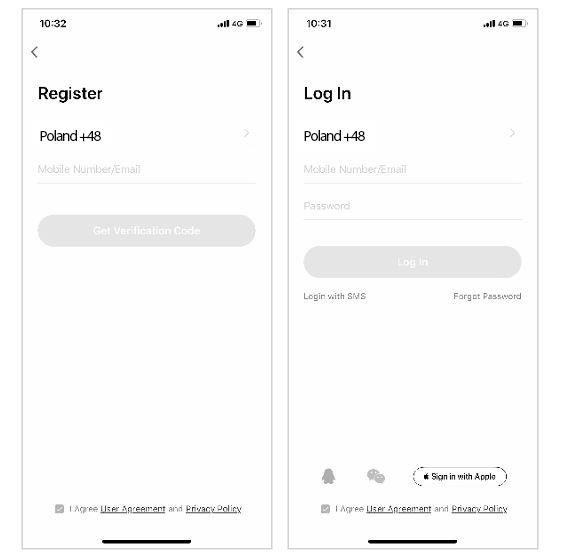
- Si vous n'avez pas de compte, inscrivez-vous ou connectez-vous avec un code de vérification reçu par SMS.
- Appuyez sur Create a new account pour ouvrir la page d'inscription, obtenez le code de vérification par SMS et définissez un mot de passe.
- Si vous avez déjà un compte, connectez-vous avec celui-ci. La connexion par mot de passe, par code de vérification et par compte de réseau social est prise en charge.
2. Création de domiciles et de pièces
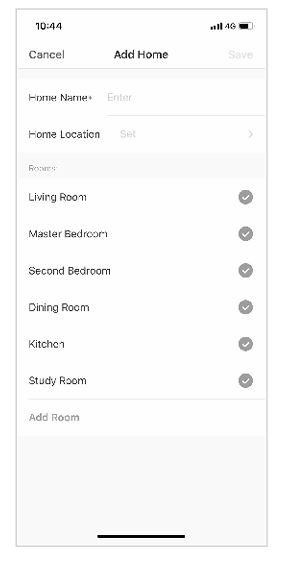
- Après l'inscription et la connexion, ajoutez le lieu où la serrure est installée, afin de pouvoir la commander.
- Chaque compte peut créer et ajouter plusieurs domiciles, et les appareils peuvent être regroupés par pièce.
3. Ajout de la serrure WiFi
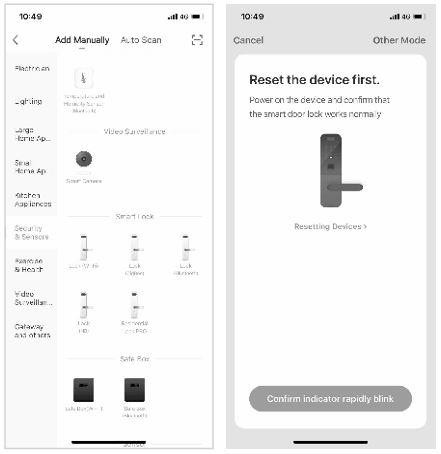
- Dans l'onglet My Home, appuyez sur + en haut à droite, choisissez la serrure de porte WiFi dans la section des capteurs de sécurité et passez à la page suivante.
- Lorsque la serrure passe en mode de connexion, suivez les instructions et les indications de l'application.
4. Page d'accueil
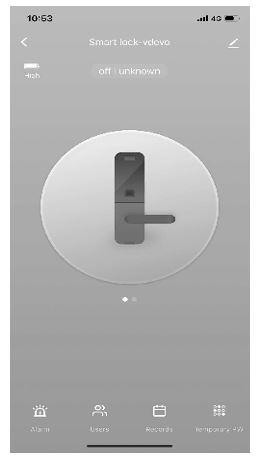
- La page d'accueil propose le déverrouillage à distance, les messages d'alarme, la gestion des utilisateurs, les enregistrements, les mots de passe temporaires et d'autres fonctions.
- Déverrouillage à distance : lancez la demande sur la serrure ; dans l'application, vous pouvez autoriser ou refuser l'ouverture de la porte.
5. Mot de passe dynamique
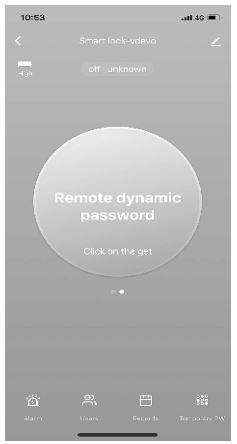
- Appuyez sur Dynamic password et copiez le texte du mot de passe.
6. Centre de messages
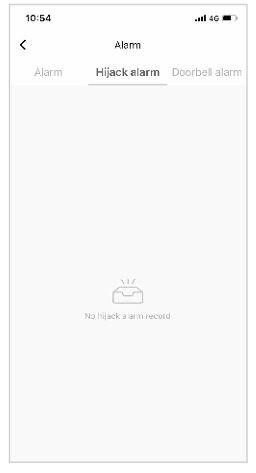
- Le centre de messages affiche les messages d'alarme, de sonnette et d'alarme anti-effraction.
7. Gestion des utilisateurs
- Les utilisateurs peuvent être ajoutés, supprimés et modifiés dans l'onglet User management. Seul l'administrateur de l'application peut effectuer des modifications.
8. Enregistrements
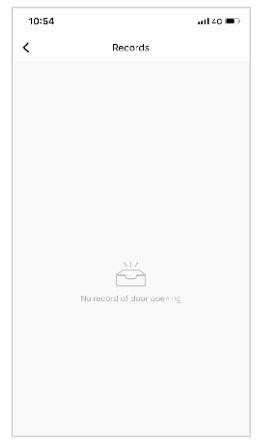
- Les enregistrements sont conservés 24 h/24, dans l'ordre chronologique inverse. Un identifiant de déverrouillage associé à un nom d'utilisateur affiche le nom ; un identifiant sans nom associé affiche l'identifiant de déverrouillage.
9. Mot de passe temporaire
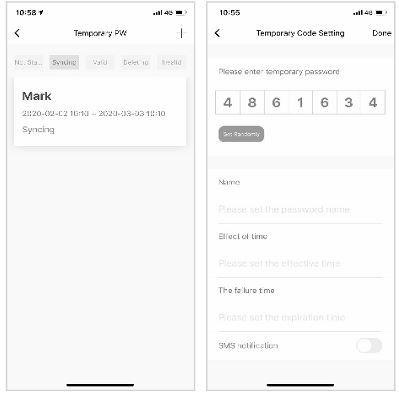
- Les mots de passe temporaires peuvent être créés et supprimés dans l'application. Après chaque modification, la serrure doit se synchroniser avec le serveur.
- Lors de la création d'un mot de passe, vous pouvez choisir de l'envoyer par SMS. Les SMS sont pris en charge dans le monde entier.
10. Alarme sous contrainte
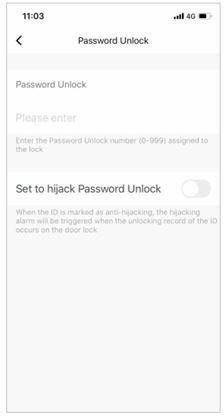
- Une fois l'alarme sous contrainte activée pour un mode de déverrouillage, toute ouverture de la serrure avec ce mode est signalée et l'application déclenche une alarme sous contrainte.
11. Restauration des paramètres d'usine
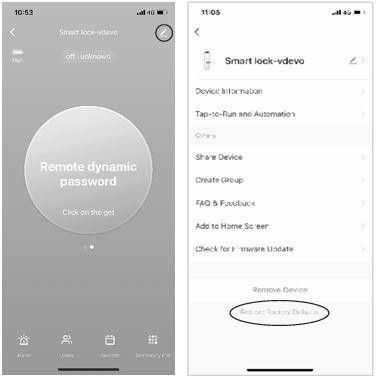
- Appuyez sur l'icône en haut à droite de l'écran principal, trouvez Factory Data Reset et appuyez dessus.
- Les paramètres d'usine peuvent aussi être restaurés sur la serrure elle-même, dans le menu (appuyez sur 4).
Autres remarques
- Après plus de 5 saisies consécutives d'un mot de passe erroné, le clavier se bloque pendant 30 secondes et ne réagit à aucune opération.
- Mot de passe leurre : lors de l'ouverture de la porte avec un mot de passe, vous pouvez saisir des chiffres supplémentaires avant et après celui-ci (XXX mot de passe XXX) et confirmer avec #. Le vrai mot de passe doit être contenu dans ce que vous saisissez.
- Si aucune opération n'est effectuée pendant plus de 10 secondes, le système se ferme automatiquement.
- Lorsque la tension descend sous 4,6 V, la serrure émet une alarme de piles faibles à chaque ouverture. Après l'alarme, la serrure peut encore être ouverte environ 200 fois.
- Retirez le couvercle des piles et appuyez sur la touche Set pendant 6 secondes pour restaurer le mode d'usine.
- En mode d'usine, la saisie de 333666999# change rapidement la langue.
- Pendant le déverrouillage, appuyez sur * pour entendre le numéro d'utilisateur.
- Pendant le déverrouillage, saisissez 5# pour passer en mode ouverture permanente (valable une fois).
- Lorsque la condamnation électronique est activée, seul un administrateur peut ouvrir la serrure.
Questions fréquentes
Quelles cartes RFID la SecureEntry-HL200 prend-elle en charge ?
Que se passe-t-il lorsque les piles sont épuisées ?
Puis-je utiliser la serrure sans l'application Tuya ni Internet ?
Combien d'utilisateurs peuvent être enregistrés ?
Quel est le mot de passe administrateur par défaut ?
Comment restaurer les paramètres d'usine ?
Téléchargements
Les manuels et fiches techniques en PDF, si une copie hors ligne est nécessaire. Tout leur contenu figure également sur cette page.
- Manuel d'utilisation SecureEntry-HL200 — anglais (PDF)
- Manuel d'utilisation SecureEntry-HL200 — polonais (PDF)
- Manuel d'utilisation SecureEntry-HL200 — allemand (PDF)
- Fiche technique SecureEntry-HL200 — anglais (PDF)
- Fiche technique SecureEntry-HL200 — polonais (PDF)
- Fiche technique SecureEntry-HL200 — allemand (PDF)