Clavier de porte avec contrôle d'accès, écran et vérification par empreinte, PIN, carte RFID 13,56 MHz, WiFi, SecureEntry-AC200S
GTIN: 5906935203026 · SKU: SecureEntry-AC200S
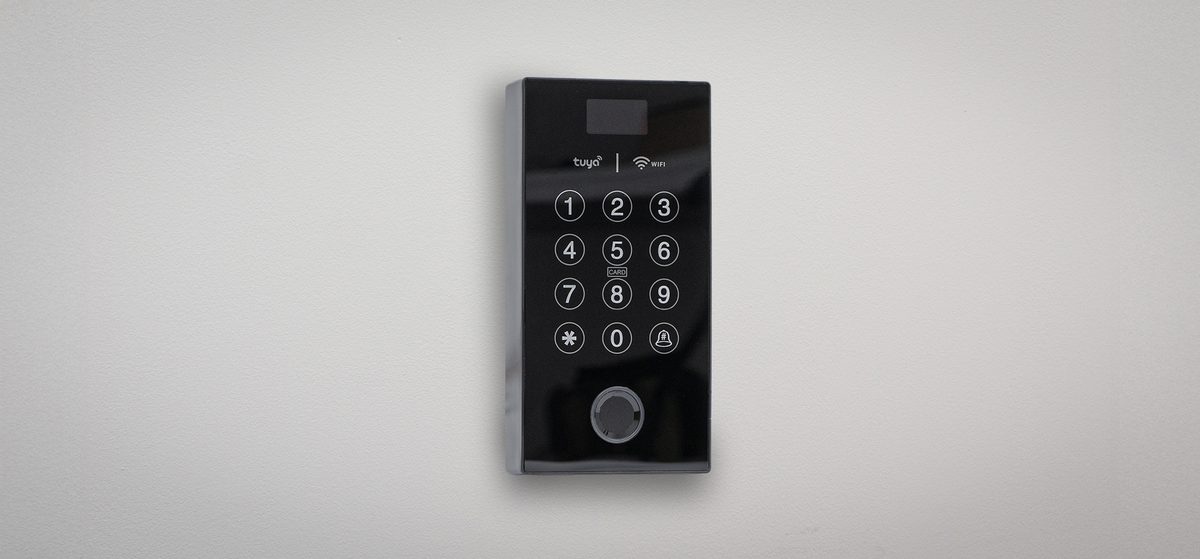
Le SecureEntry-AC200S est un clavier d'accès mural qui libère une gâche électrique ou une ventouse électromagnétique après vérification de l'utilisateur par empreinte digitale, code PIN ou carte ou badge RFID 13,56 MHz. Il possède un petit écran qui affiche le menu, un clavier tactile à 12 touches, un capteur d'empreintes capacitif et un module WiFi. Via l'application Tuya Smart sur smartphone, vous pouvez ouvrir la porte à distance, délivrer des mots de passe temporaires et voir qui a ouvert la porte. L'appareil mémorise jusqu'à 999 utilisateurs et 9 administrateurs.
Sommaire
Caractéristiques techniques
- Type d'appareil : système de contrôle d'accès par carte RFID, mot de passe et empreinte digitale
- Type de vérification : empreinte digitale, carte RFID, mot de passe
- Cartes RFID prises en charge : 13,56 MHz
- Capteur d'empreintes : capteur capacitif (7 broches, KFP112BA01)
- Nombre max. d'employés dans la base : 999
- Nombre max. d'administrateurs dans la base : 9
- Nombre max. d'empreintes dans la base : 120
- Nombre de touches : 12
- Langues prises en charge : anglais et autres
- Communication sans fil : WiFi (bande 2,4 GHz uniquement)
- Contrôle d'accès : oui
- Entrée/sortie Wiegand : non
- CPU : EN-1093
- Tension : DC 9–12 V (courant inférieur à 1 A)
- Consommation : 300 mA
- Distance de lecture : 1,5 cm
- Température de fonctionnement : −10 à +60 °C
- Humidité de fonctionnement : 20–80 %
- Dimensions du produit : 13,5 × 7 × 1 cm
- Dimensions de l'emballage : 15,3 × 9,6 × 4 cm
- Poids du produit : 200 g
- Poids avec emballage : 400 g
Contenu du kit
- Clavier d'accès avec le faisceau de câbles
- Chevilles et vis de fixation
- Manuel d'utilisation imprimé
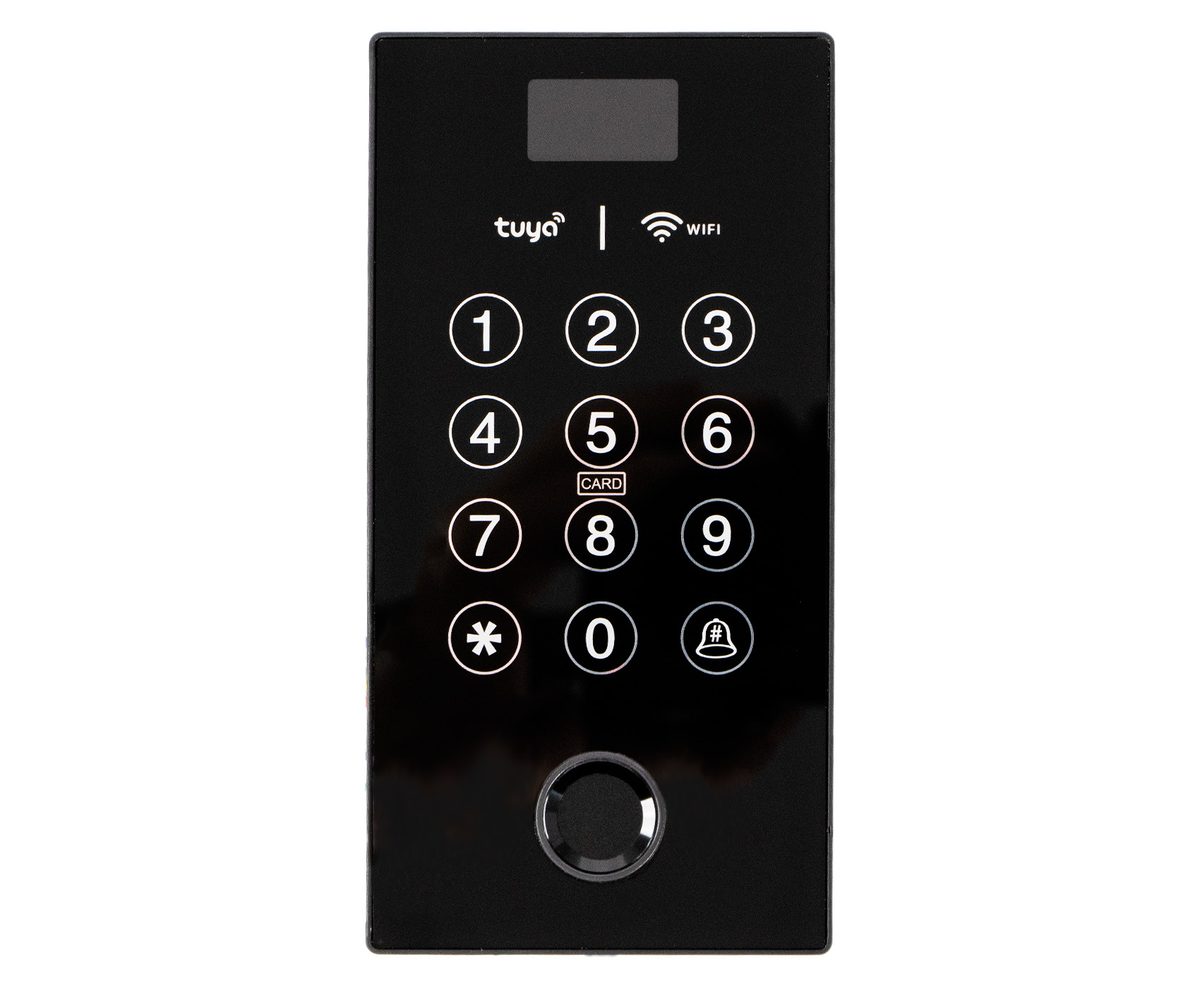
Façade et touches
- L'écran en haut de la façade affiche le menu et les invites ; il se met en veille quand le clavier n'est pas utilisé
- Les touches tactiles 1–9, 0, * et # forment le clavier. La touche * lance la séquence d'accès au menu, la touche # valide une saisie et, en veille, déclenche aussi la sonnette
- Le repère CARD sous la touche 5 indique où présenter une carte ou un badge RFID
- Le capteur d'empreintes est la fenêtre ronde en bas de la façade
- Le clavier confirme chaque action par un message vocal ; le volume se règle dans les paramètres système
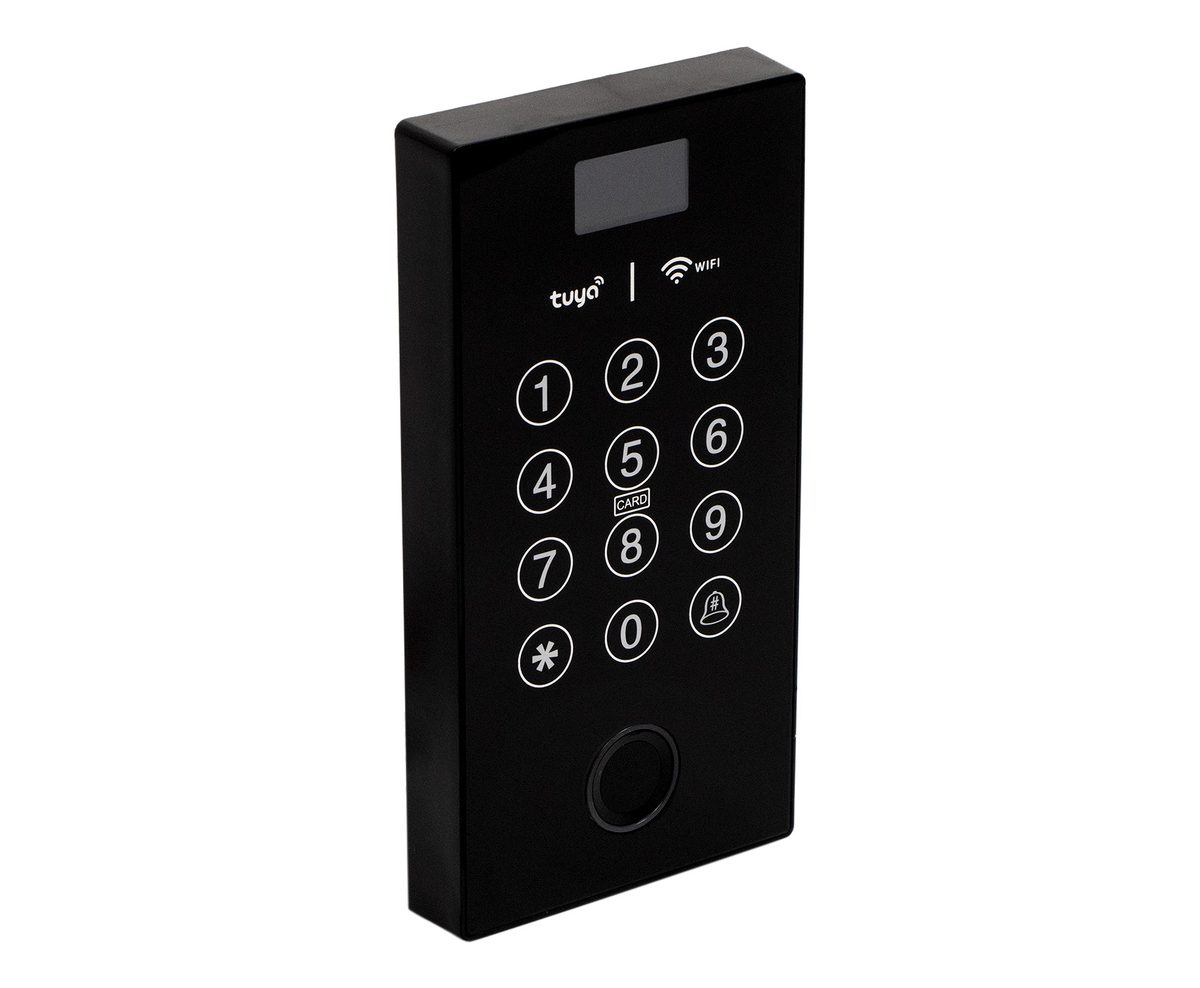
Câblage
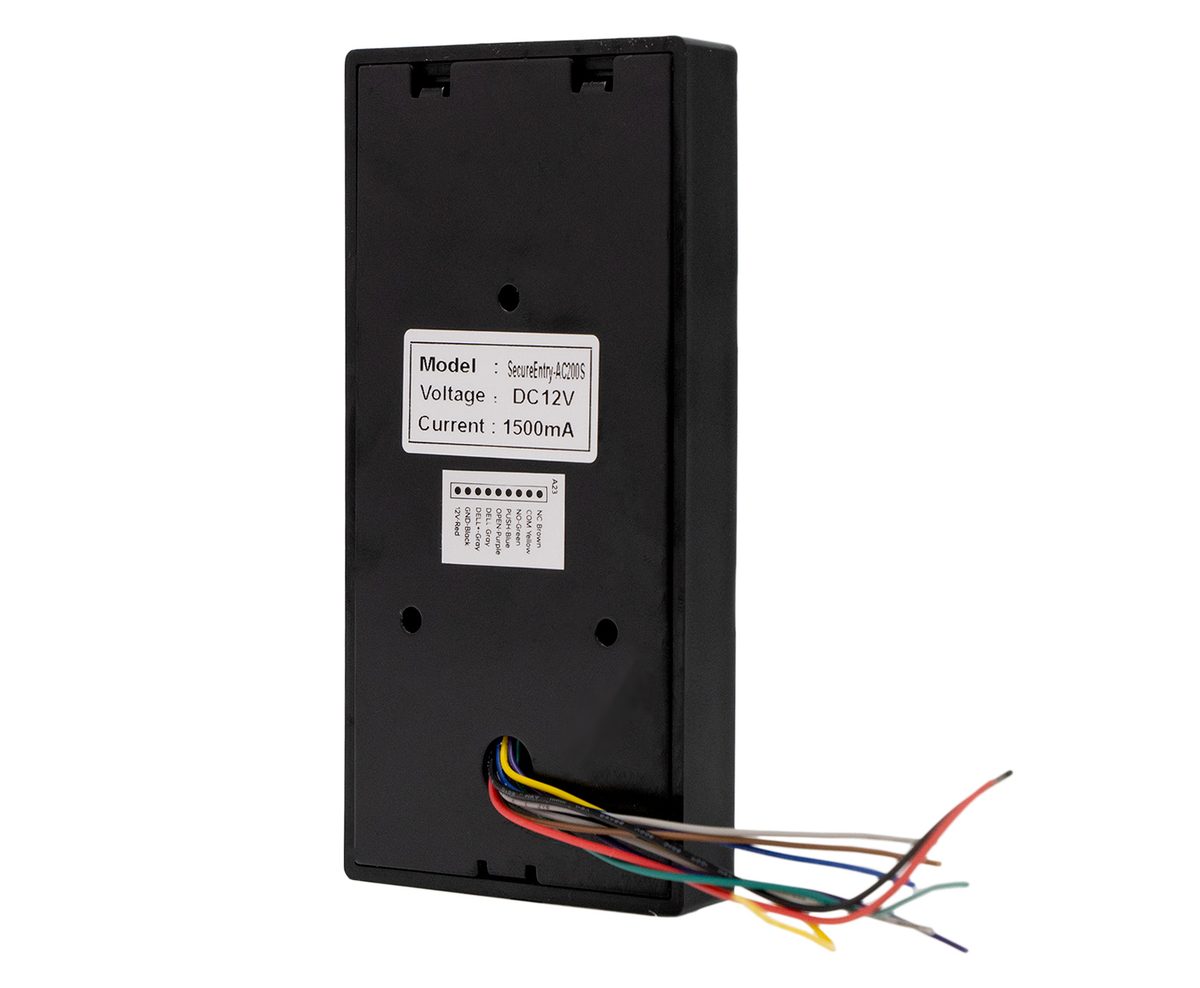
Le faisceau de câbles sort à l'arrière du boîtier. Chaque fil a une fonction ; les couleurs sont imprimées sur l'étiquette au dos de l'appareil.
| Fil | Fonction |
|---|---|
| NC | Relais de gâche, contact normalement fermé |
| COM | Relais de gâche, contact commun |
| NO | Relais de gâche, contact normalement ouvert |
| PUSH | Signal de sortie PUSH |
| EXIT | Entrée bouton de sortie : un bouton-poussoir entre EXIT et GND libère la gâche |
| DBELL+ | Sonnette, plus |
| DBELL− | Sonnette, moins |
| GND | Masse |
| +12V | Alimentation DC 12 V |
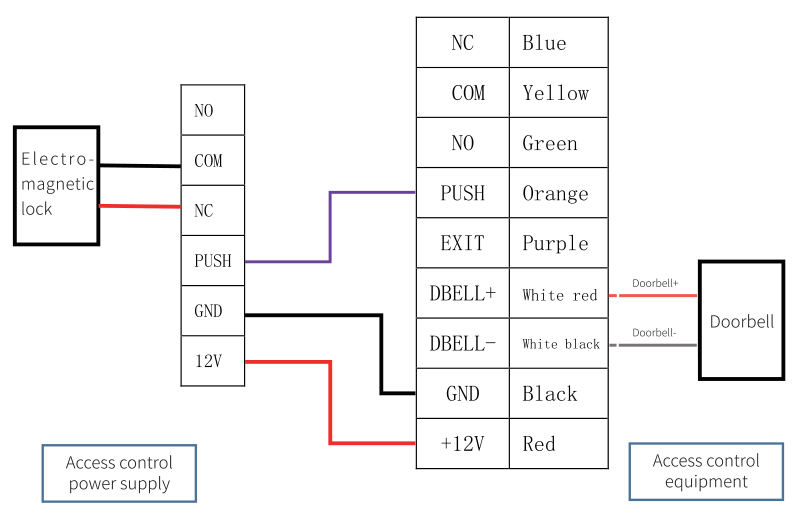
- Le schéma montre une ventouse électromagnétique, maintenue fermée par l'alimentation, sur les contacts COM et NC. Une gâche électrique qui reste verrouillée hors tension se câble sur COM et NO
- La gâche est alimentée par l'alimentation de contrôle d'accès, pas par le clavier. Le clavier ne fait que commuter les contacts du relais
- La sonnette doit partager la masse avec le clavier et la polarité de sa ligne de signal doit être respectée ; une sonnette inversée ne sonne pas
- L'étiquette signalétique au dos indique DC 12 V et 1500 mA ; dimensionnez l'alimentation en conséquence, surtout si elle alimente aussi la gâche
Les couleurs des fils dans le manuel imprimé et sur l'étiquette de l'appareil ne concordent pas dans tous les cas. Suivez toujours les noms de fonction imprimés sur l'étiquette de votre appareil, pas les couleurs.
Fixation
- Choisissez un emplacement à côté de la porte, à une hauteur confortable pour le clavier et le capteur d'empreintes.
- Passez le faisceau de câbles à travers le mur ou la surface de fixation derrière le clavier et raccordez-le comme décrit ci-dessus. Laissez l'alimentation coupée jusqu'à la fin du câblage.
- Fixez le clavier au mur avec les chevilles et vis fournies.
- Mettez sous tension. Le clavier démarre et demande un administrateur.
Première mise en service : ajout de l'administrateur
Juste après la première mise sous tension, le clavier n'a pas d'administrateur et le menu est ouvert à tous ; ajoutez-en un immédiatement.
- Appuyez sur * puis sur # pour ouvrir le menu principal.
- Appuyez sur 1 pour les paramètres administrateur puis de nouveau sur 1 pour Ajouter un administrateur.
- Vérifiez le nouvel administrateur de la façon que vous utiliserez ensuite : présentez une carte RFID au repère CARD, posez un doigt sur le capteur ou tapez un mot de passe.
- Pour un mot de passe, tapez-le et validez par #, puis tapez-le de nouveau et validez encore par #.
- Pour ajouter un autre administrateur, appuyez de nouveau sur 1 et répétez la vérification.
Désormais, le menu ne s'ouvre qu'après vérification d'un administrateur par carte, doigt ou mot de passe.
Notez le mot de passe administrateur ou conservez la carte administrateur en lieu sûr. Si tous les administrateurs sont perdus, le seul moyen de revenir au menu est une réinitialisation d'usine, qui supprime tous les utilisateurs.
Structure du menu
Appuyez sur * puis sur #, vérifiez-vous en tant qu'administrateur et choisissez une entrée avec sa touche numérique.
- 1 Paramètres administrateur
- 1 Ajouter un administrateur : empreinte, mot de passe ou carte
- 2 Supprimer un administrateur : saisir le numéro de l'administrateur à supprimer
- 3 Mot de passe applet WeChat : fonction de l'application chinoise WeChat, non utilisée avec l'application Tuya Smart
- 2 Paramètres utilisateur
- 1 Ajouter un utilisateur : empreinte, mot de passe ou carte
- 2 Supprimer un utilisateur : 1 supprimer par numéro, 2 tout supprimer
- 3 Paramètres système
- 1 Paramètres système : 1 réglage de l'heure, 2 numéro d'appareil (0001–9999), 3 volume vocal (0–7, 5 par défaut), 4 réinitialisation
- 2 Mode de contrôle d'accès : 1 mode simple, 2 mode combiné, 3 durée de libération de la gâche (2–9 s)
- 3 Mise en veille : 1 l'écran se met en veille, 2 l'écran ne se met pas en veille
- 4 Consultation d'informations
- 1 consultation de l'heure
- 2 consultation du numéro
- 3 consultation du journal : affiche l'état d'enregistrement des utilisateurs
- 5 Paramètres réseau
- 1 Connecter : appaire le clavier avec l'application Tuya Smart
- 2 Déconnecter / restaurer le réseau
- 3 Synchroniser l'heure : règle l'horloge depuis le réseau
Pour régler l'heure, ouvrez 3 Paramètres système › 1 › 1. Le clavier annonce l'heure actuelle ; saisissez la nouvelle sous forme de 12 chiffres AAAAMMJJhhmm et validez par #. Par exemple 202309091600 règle le 9 septembre 2023, 16 h 00.
Ajouter et supprimer des utilisateurs
- Ouvrez le menu avec * et # et vérifiez-vous en tant qu'administrateur.
- Appuyez sur 2 pour les paramètres utilisateur et sur 1 pour Ajouter un utilisateur.
- Présentez la carte de l'utilisateur au repère CARD, posez le doigt de l'utilisateur sur le capteur ou tapez le mot de passe de l'utilisateur et validez par #. Le clavier attribue un numéro à l'utilisateur ; notez-le avec le nom, car les utilisateurs se suppriment par numéro.
- Répétez pour l'identifiant ou l'utilisateur suivant.
Un utilisateur peut avoir n'importe quelle combinaison de mot de passe et de carte. Les mots de passe comptent de 6 à 10 chiffres. La capacité est de 999 utilisateurs au total, dont jusqu'à 120 empreintes.
Pour supprimer un utilisateur, ouvrez 2 Paramètres utilisateur › 2 Supprimer un utilisateur, puis appuyez sur 1 et saisissez le numéro de l'utilisateur, ou appuyez sur 2 pour supprimer tous les utilisateurs d'un coup.
Ouvrir la porte
- Carte ou badge : présentez-le au repère CARD ; le relais libère la gâche pendant la durée réglée
- Empreinte : posez le doigt enregistré à plat sur la fenêtre du capteur
- PIN : tapez le mot de passe et validez par #. Vous pouvez taper des chiffres quelconques avant et après le mot de passe pour le cacher aux regards, tant que la saisie complète ne dépasse pas 20 chiffres
- Bouton de sortie : un bouton-poussoir câblé entre EXIT et GND libère la gâche de l'intérieur
- Mode combiné : quand 3 Paramètres système › 2 Mode de contrôle d'accès › 2 est actif, l'utilisateur doit présenter deux identifiants différents, par exemple carte et PIN, avant la libération de la gâche. 1 Mode simple accepte un seul identifiant quelconque
- Durée de libération : réglez-la entre 2 et 9 secondes dans 3 Paramètres système › 2 › 3
- Mode ouverture permanente : dans le menu administrateur, 5# maintient la porte libérée jusqu'à l'annulation du mode ; utilisez-le quand la porte doit rester ouverte, par exemple pendant les heures de bureau
Application Tuya Smart
Le clavier se connecte à un réseau WiFi 2,4 GHz et se gère depuis l'application Tuya Smart sur smartphone. Dans l'application, vous pouvez ouvrir la porte, voir qui l'a ouverte ou a sonné, créer des mots de passe temporaires et synchroniser l'heure.
Appairer le clavier avec l'application
- Installez Tuya Smart depuis Google Play ou l'App Store et connectez-vous ou créez un compte.
- Connectez le téléphone au réseau WiFi 2,4 GHz que le clavier utilisera. Le téléphone et le clavier doivent tous deux être à portée du routeur. Activez le Bluetooth et la localisation sur le téléphone.
- Dans l'application, touchez + en haut à droite pour ajouter un appareil.
- Sur le clavier, appuyez sur * et #, vérifiez-vous en tant qu'administrateur, appuyez sur 5 pour les paramètres réseau et sur 1 pour Connecter.
- Après un instant, l'application trouve le clavier sous le nom EBKN Economic Access Control. Touchez-le et confirmez ; le clavier est ajouté en quelques secondes.
Si l'appairage échoue, vérifiez que le réseau est en 2,4 GHz. Le clavier ne prend pas en charge la bande 5 GHz. Pour appairer le clavier avec un autre réseau, utilisez d'abord 5 Paramètres réseau › 2.
Ouverture à distance
L'ouverture à distance fonctionne comme une demande venant de la porte : un visiteur appuie sur # sur le clavier, ce qui fait sonner la sonnette et envoie une demande d'ouverture à l'application. L'application affiche la demande ; après votre confirmation, la porte s'ouvre. Sans cette demande depuis le clavier, la porte ne peut pas être ouverte depuis l'application.
Mot de passe temporaire
- Dans l'application, générez un mot de passe temporaire pour le clavier.
- Sur le clavier, en veille, appuyez sur 9999#. Le message vocal demande le mot de passe temporaire.
- Tapez le mot de passe temporaire de l'application et validez par #.
Le mot de passe temporaire ne fonctionne que si l'horloge du clavier concorde avec l'application ; synchronisez donc l'heure dans 5 Paramètres réseau › 3 Synchroniser l'heure après l'appairage.
Journal des ouvertures
L'application enregistre chaque ouverture et chaque coup de sonnette avec l'heure, ce qui permet de vérifier qui est entré et quand, sans logiciel supplémentaire.
Codes raccourcis
| Code | Effet | Quand |
|---|---|---|
| 05# | Annonce l'heure actuelle | Après le réveil du clavier |
| 09# | Annonce le numéro d'appareil | Après le réveil du clavier |
| 5# | Active ou désactive le mode ouverture permanente | Dans le menu administrateur |
| 9999# | Lance la saisie d'un mot de passe temporaire de l'application | En veille |
| # | Fait sonner la sonnette et envoie une demande d'ouverture à distance | En veille |
| 84110# | Réinitialisation d'usine : supprime tous les utilisateurs et réglages | Dans les 60 secondes après la mise sous tension |
Dépannage
- Mot de passe ou carte administrateur perdu. Mettez le clavier hors tension, remettez-le sous tension et saisissez 84110# dans les 60 secondes. Cela efface tous les utilisateurs et administrateurs et rétablit les réglages d'usine ; vous devrez donc recréer l'administrateur et tous les utilisateurs.
- Le clavier n'apparaît pas dans l'application Tuya. Vérifiez que le téléphone est sur un réseau 2,4 GHz, que le Bluetooth et la localisation sont activés et que vous avez appuyé sur 5 › 1 Connecter sur le clavier pendant que l'application cherchait. Réinitialisez le réseau avec 5 › 2 et réessayez.
- La porte ne s'ouvre pas depuis l'application. L'ouverture à distance exige d'abord une demande depuis le clavier : le visiteur appuie sur #, l'application affiche la demande et c'est seulement alors que vous pouvez ouvrir.
- Le mot de passe temporaire est refusé. L'horloge du clavier diffère de celle de l'application. Lancez 5 Paramètres réseau › 3 Synchroniser l'heure et générez un nouveau mot de passe temporaire.
- La gâche ne se libère pas, ou se libère quand le clavier est inactif. Les contacts du relais sont inversés. Une ventouse électromagnétique se branche sur COM et NC, une gâche verrouillée hors tension sur COM et NO.
- La sonnette ne sonne pas. La sonnette a besoin d'une masse commune avec le clavier et de la bonne polarité sur DBELL+ et DBELL−.
- Une empreinte n'est pas reconnue. Nettoyez la fenêtre du capteur, séchez le doigt et posez-le à plat et immobile sur le capteur. Enregistrez de nouveau le même doigt ou enregistrez un second doigt pour l'utilisateur.
Questions fréquentes
Quelles cartes RFID le SecureEntry-AC200S lit-il ?
Combien d'utilisateurs peut-il mémoriser ?
Peut-on l'installer à l'extérieur ?
Faut-il une centrale séparée ?
Puis-je ouvrir la porte depuis mon téléphone ?
Que faire si j'oublie le mot de passe administrateur ?
Téléchargements
Les manuels et fiches techniques du fabricant en PDF, si une copie hors ligne est nécessaire. Tout leur contenu figure également sur cette page.
- Manuel d'utilisation SecureEntry-AC200S — anglais (PDF)
- Manuel d'utilisation SecureEntry-AC200S — polonais (PDF)
- Manuel d'utilisation SecureEntry-AC200S — allemand (PDF)
- Guide de première mise en service SecureEntry-AC200S — anglais (PDF)
- Guide de première mise en service SecureEntry-AC200S — polonais (PDF)
- Guide de première mise en service SecureEntry-AC200S — allemand (PDF)
- Fiche technique SecureEntry-AC200S — anglais (PDF)
- Fiche technique SecureEntry-AC200S — polonais (PDF)
- Fiche technique SecureEntry-AC200S — allemand (PDF)