Scanner de codes-barres sans fil avec station d'accueil, Bluetooth et 2.4 GHz, HDWR HD8600
GTIN: 5907614669836 · SKU: HD8600
Table des matières
- Table des matières
- Spécifications
- Contenu de l'emballage
- Caractéristiques
- Codes de configuration
- Paramètres d'usine et paramètres personnalisés par défaut
- Volume et buzzer
- Niveau de batterie
- Minuterie de veille
- Encodage de sortie
- Modes de fonctionnement et mémoire
- Modes de connexion
- Couplage
- Clavier iOS
- Vitesse de transmission Bluetooth HID
- Nom Bluetooth
- Disposition du clavier
- Casse des lettres
- Remplacement du GS
- Préfixe et suffixe personnalisés
- Masquer les premiers / derniers caractères
- Caractère de fin
- Horloge
- Jeux de caractères d'échappement
- Entrer / quitter le mode réglage
- Signaux LED et sonores
- Table de caractères
- Questions fréquemment posées
- Fichiers à télécharger
Spécifications
- Capteur : CMOS
- Méthode de scan : manuel (par bouton)
- Confirmation de scan : LED et son
- Mémoire interne : jusqu'à 20 000 codes scannés
- Angle de lecture : ±60° (normal, inversé)
- Précision de lecture : 0,076 mm
- Temps de charge : 4,5 h
- Autonomie : 16 h
- Capacité de la batterie : 2000 mAh
- Résistance aux chutes : 1,5 m
- Interface : USB, Virtual COM, 2.4 GHz, Bluetooth
- Systèmes pris en charge : Windows, Mac OS, iOS, Linux, Unix, Android
- Longueur du câble : 180 cm
- Température de fonctionnement : 0–50 °C
- Température de stockage : −20–60 °C
- Humidité de fonctionnement/stockage : 5–95 %
- Codes 1D lisibles : EAN-8, EAN-13, UPC-A, UPC-E, Code 128, Code 39, Code 93, Code 11, GS1 DataBar, Industrial 2 of 5, IATA 2 of 5, Matrix 2 of 5, Chinese 2 of 5, Codabar, MSI, Interleaved 2 of 5 (ITF) et autres codes linéaires
Contenu de l'emballage
- Scanner de codes-barres sans fil
- Station d'accueil
- Câble USB
- Manuel d'utilisation
Caractéristiques
- Scan manuel (par bouton) avec confirmation LED et sonore
- Communication sans fil 2.4 GHz et Bluetooth avec la station d'accueil
- Mémoire interne jusqu'à 20 000 codes (mode mémoire)
- Préfixe et suffixe programmables
Codes de configuration
Le scanner se configure en scannant les codes de configuration ci-dessous — depuis l'écran ou depuis une impression. Le manuel du fabricant imprime chaque commande sous forme de paire Code 128 et QR ; les codes ci-dessous sont les variantes Code 128 et contiennent exactement les mêmes commandes. Les options marquées (par défaut) correspondent à l'état d'usine.
Paramètres d'usine et paramètres personnalisés par défaut
Restaurer tous les paramètres sans fil à l'état d'usine :
Paramètres d'usine sans fil :

Paramètres personnalisés par défaut (enregistrer la configuration actuelle comme défaut) :
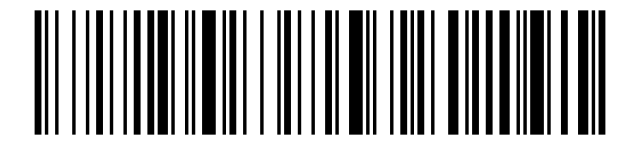
Paramètres personnalisés par défaut enregistre la configuration actuelle comme votre propre jeu de valeurs par défaut. Scanner ensuite Paramètres d'usine sans fil restaure ces valeurs personnalisées.
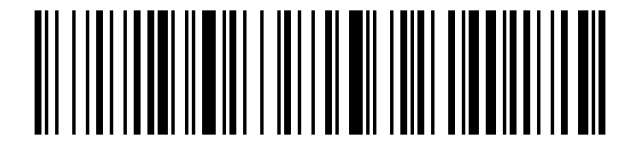
Version :
Volume et buzzer
Volume élevé (par défaut) :
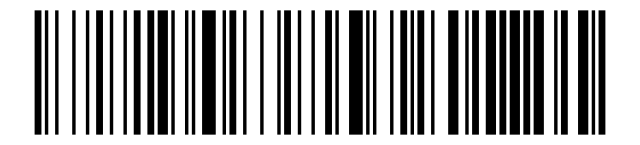
Volume moyen :
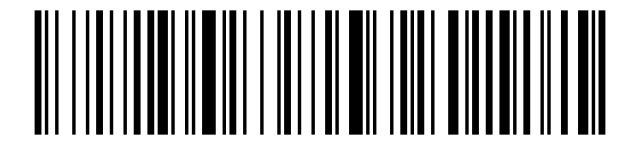
Volume faible :

Muet :

2048 Hz :

2730 Hz :

Vibration activée (en option) :
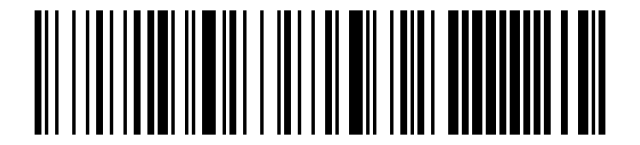
Désactivée :

Niveau de batterie
Scannez pour saisir le pourcentage actuel de la batterie :
Niveau de batterie :

Minuterie de veille
Durée d'inactivité après laquelle le scanner entre en veille :
30s :

1min :

2min :

5min (par défaut) :

10min :

30min :

Jamais :

Mise en veille immédiate :

Encodage de sortie
GBK (Notepad, Excel, etc) (par défaut) :

Unicode (WORD, QQ, etc) :

Modes de fonctionnement et mémoire
En mode transmission immédiate, chaque scan est transmis instantanément. En mode mémoire, les scans sont enregistrés dans la mémoire interne de 20 000 codes et envoyés ultérieurement — utile hors de portée radio :
Mode transmission immédiate (par défaut) :

Mode mémoire :

Transmettre tous les codes :

Transmettre le nombre total de codes :
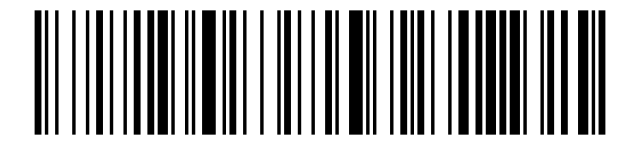
Effacer tous les codes :
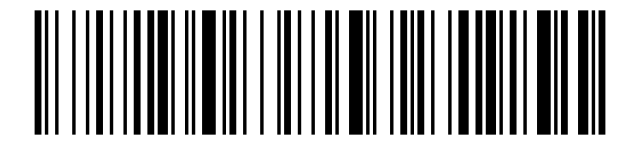
Effacer tous les codes supprime définitivement les scans enregistrés — transmettez-les d'abord.
Modes de connexion
USB-COM :

Mode sans fil 2.4G :
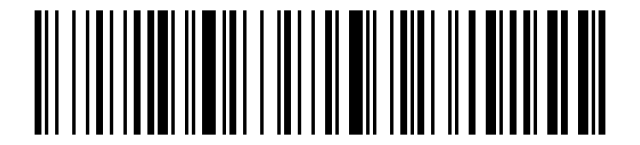
Mode Bluetooth virtuel :
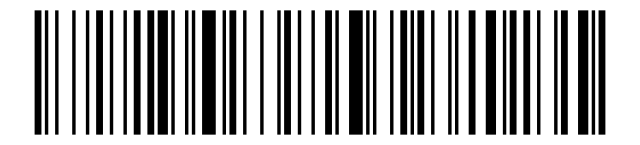
Mode Bluetooth HID :
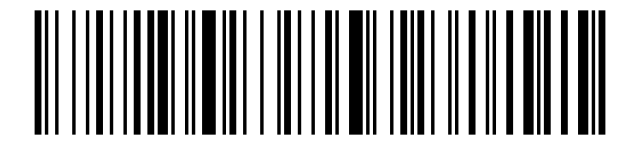
Mode Bluetooth SPP :
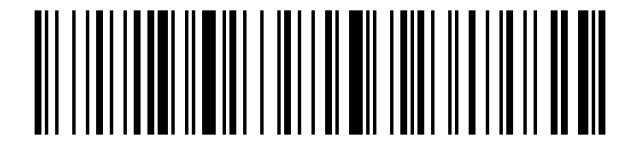
Mode Bluetooth BLE :

Couplage
2.4 GHz (dongle/station d'accueil) : branchez le récepteur, scannez Couplage forcé, puis scannez Mode sans fil 2.4G — le scanner émet deux bips une fois couplé. Bluetooth HID : scannez Mode Bluetooth HID, maintenez le bouton enfoncé pendant 8 secondes, puis sélectionnez « Barcode Scanner » dans la liste Bluetooth du système.
Couplage forcé :
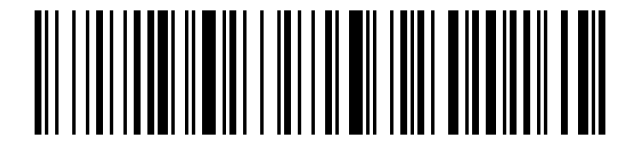
Recherche HID par bouton (8 s) activée :
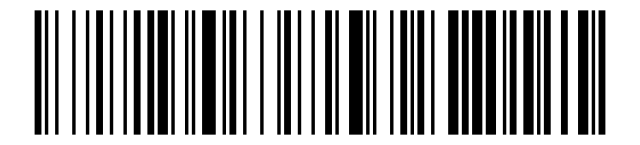
Désactivée :
Clavier iOS
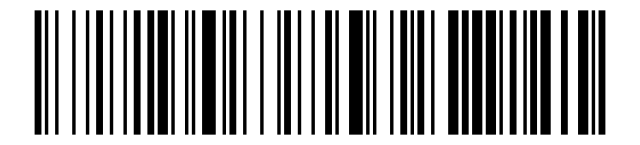
Afficher / masquer le clavier iOS :

Activer la fonction double-clic pour afficher le clavier iOS (mode HID) :

Désactiver la fonction double-clic pour afficher le clavier iOS (mode HID) :

Vitesse de transmission Bluetooth HID
Réduisez la vitesse si des caractères se perdent en Bluetooth HID :
Rapide :

Moyenne (par défaut) :

Lente :

Très lente :

Nom Bluetooth
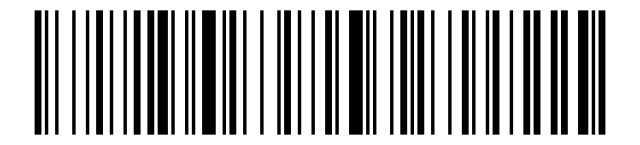
Pour renommer le scanner (16 octets max) : scannez Nom Bluetooth personnalisé, puis scannez un code-barres Code 128 contenant le nouveau nom (l'exemple ci-dessous définit « Scanner »), généré avec n'importe quel générateur de codes-barres. Le nom par défaut est « Barcode Scanner ».
Nom Bluetooth personnalisé :

Exemple de code-barres de nom : « Scanner » :

Obtenir le nom Bluetooth :
Disposition du clavier
En mode HID, réglez la disposition correspondant à votre système :
Anglais :

Allemand :

Français :
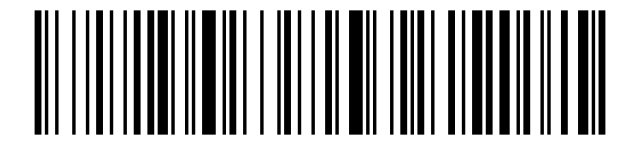
Espagnol :

Italien :

Japonais :

BF - Français belge :

Portugais :
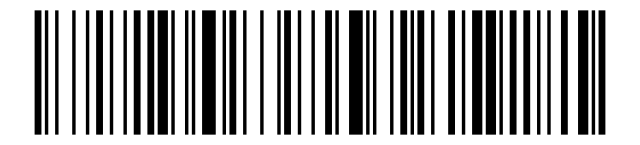
Anglais britannique :
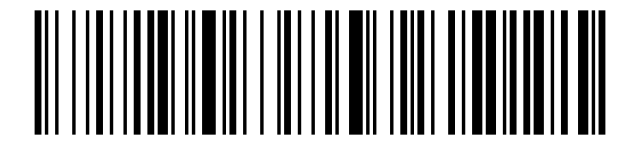
Clavier iOS allemand :

Portugais (Brésil) :

Russe :
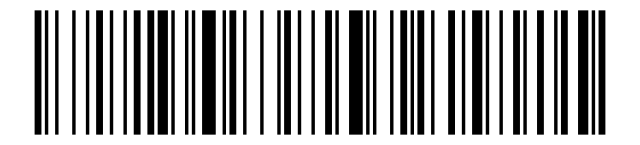
Tchèque :

Italie 142 :

(Turquie Q) :

(Turquie F) :

Suède / Finlande :
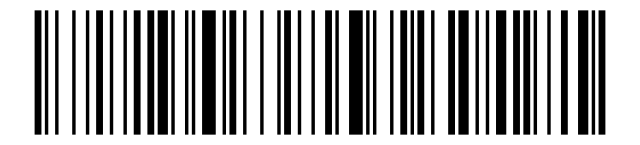
Espagnol (Mexique) :
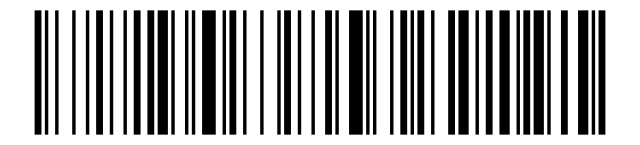
Danemark :

Norvégien :

Croate/Serbe :

Allemand (Suisse) :

Français (Suisse) :
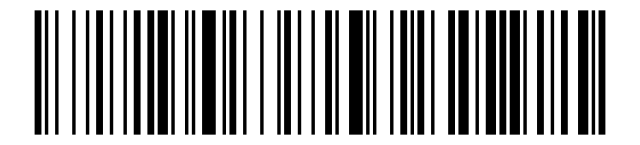
Néerlandais :
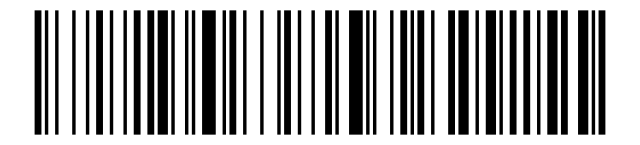
Hongrois :
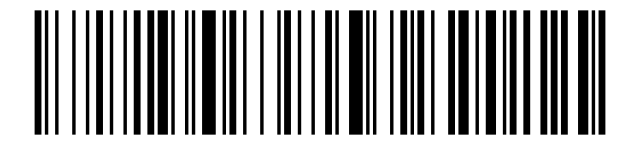
Polonais :

Français (Canada) :
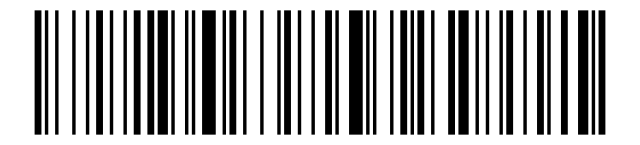
Argentin (Amérique latine) :

Slovaque :
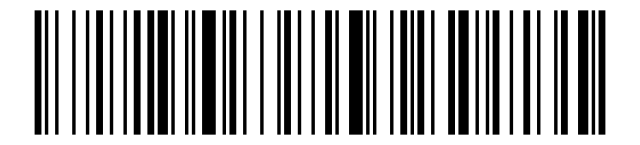
Clavier international :

Casse des lettres
Normale (par défaut) :

Majuscules :

Minuscules :

Inversée :

Remplacement du GS
Remplace le caractère de contrôle GS (0x1D, utilisé dans les codes-barres GS1) par un caractère imprimable. Scannez Remplacement GS personnalisé, puis le caractère de remplacement depuis la table de caractères, puis Quitter le mode réglage :
Remplacement GS personnalisé :
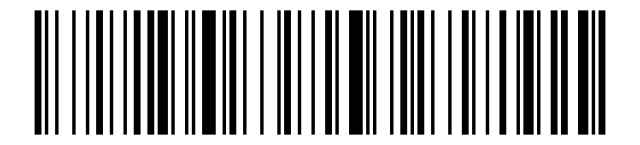
Annuler le remplacement GS :

Préfixe et suffixe personnalisés
Scannez Ajouter un préfixe personnalisé (ou Ajouter un suffixe personnalisé), puis jusqu'à 32 caractères depuis la table de caractères, puis Quitter le mode réglage depuis l'annexe. Pour effacer, scannez le code d'ajout suivi directement de Quitter le mode réglage (ou restaurez les paramètres d'usine) :
Ajouter un préfixe personnalisé :
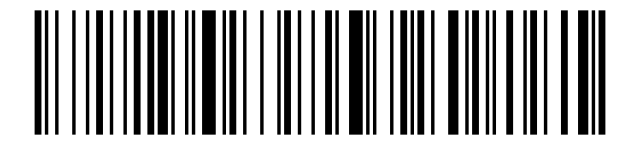
Ajouter un suffixe personnalisé :

Masquer les premiers / derniers caractères
Scannez Masquer les premiers caractères (ou Masquer les derniers caractères), puis le nombre de caractères à masquer (1–16) depuis la table de caractères (SOH–DLE = 1–16), puis Quitter le mode réglage. Pour annuler, scannez le code de masquage suivi directement de Quitter le mode réglage :
Masquer les premiers caractères :

Masquer les derniers caractères :

Caractère de fin
Caractère ajouté après chaque code-barres :
<CR>(0x0D) (par défaut) :

<LF>(0x0A) :
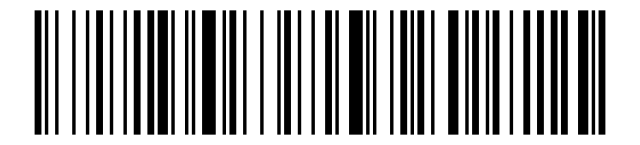
<CR><LF>(0x0D,0x0A) :

<HT>(0x09) :

AUCUN :

Horloge
Les fonctions d'horloge nécessitent une version sans fil qui les prend en charge (3.0 et supérieure) ; les horodatages fonctionnent mieux avec le mode mémoire :
Afficher l'heure actuelle :

Ajouter l'heure avant le code-barres :

Ajouter l'heure après le code-barres :

Désactiver l'heure avant ou après le code-barres :

Jeux de caractères d'échappement
Contrôlent la façon dont les caractères de contrôle sont échappés dans la sortie :
Jeu de caractères d'échappement 0 (par défaut) :

Jeu de caractères d'échappement 1 :

Jeu de caractères d'échappement 2 :

Jeu de caractères d'échappement 3 :

Jeu de caractères d'échappement 4 :

Entrer / quitter le mode réglage
Utilisé comme terminaison des séquences multi-étapes (préfixe/suffixe, caractères masqués, remplacement du GS) :
Entrer en mode réglage :

Quitter le mode réglage :

Signaux LED et sonores
| Signal | Signification |
|---|---|
| LED bleue allumée | 2.4 GHz / Bluetooth connecté, prêt à scanner |
| LED bleue clignotante | En attente de couplage |
| LED rouge allumée pendant la charge | Charge en cours |
| LED rouge éteinte alors que le scanner est branché | Charge terminée |
| Un bip court | Scan réussi |
| Deux bips | Couplé / connecté |
| Trois bips courts | Erreur de transmission ou événement mémoire — vérifiez le mode et le couplage |
| Bip long grave | Commande non acceptée |
Table de caractères
Codes scannables pour les caractères de contrôle et l'ensemble ASCII complet — utilisés par les séquences de préfixe/suffixe, de caractères masqués et de remplacement du GS :
SOH (0x01) :

STX (0x02) :

ETX (0x03) :

EOT (0x04) :

ENQ (0x05) :

ACK (0x06) :

BEL (0x07) :

BS (0x08) :

HT (0x09) :

LF (0x0A) :

VT (0x0B) :

FF (0x0C) :

CR (0x0D) :

SO (0x0E) :

SI (0x0F) :

DLE (0x10) :

DC1 (0x11) :

DC2 (0x12) :

DC3 (0x13) :

DC4 (0x14) :

NAK (0x15) :

SYN (0x16) :

ETB (0x17) :

CAN (0x18) :

EM (0x19) :

SUB (0x1A) :

ESC (0x1B) :

FS (0x1C) :

GS (0x1D) :

RS (0x1E) :

US (0x1F) :

Space :

! :

" :

# :

$ :

% :

& :

' :

( :

) :

* :

+ :

, :

- :

. :

/ :

0 :

1 :

2 :

3 :

4 :

5 :

6 :

7 :

8 :

9 :

: :

; :

< :

= :

> :

? :

@ :

A :

B :

C :

D :

E :

F :

G :

H :

I :

J :

K :

L :

M :

N :

O :

P :

Q :

R :

S :

T :

U :

V :

W :

X :

Y :

Z :

[ :

\ :

] :
![Code : ]](/img/products/HD8600/codes/char-bracket-close.svg)
^ :

_ :

` :

a :

b :

c :

d :

e :

f :

g :

h :

i :

j :

k :

l :

m :

n :

o :

p :

q :

r :

s :

t :

u :

v :

w :

x :

y :

z :

{ :

| :

} :

~ :

Delete :

Ç (0xC7) :

ç (0xE7) :

Questions fréquemment posées
Peut-on désactiver le son de scan sur le HD8600 ?
Le scanner lit les codes mais rien n'arrive sur l'ordinateur — que vérifier ?
Comment scanner loin de l'ordinateur ?
Le scanner saisit des caractères incorrects — comment corriger ?
Que faire lorsque le HD8600 ne fonctionne pas correctement après une mise à jour de Windows 10 ?
Fichiers à télécharger
Manuels PDF originaux du fabricant conservés comme référence patrimoniale. Tout leur contenu figure déjà sur cette page — utilisez les PDFs uniquement si vous avez besoin d'une copie hors ligne.