Clavier Bluetooth avec pavé numérique, à membrane, QWERTY, format classique complet pour ordinateur portable, HDWR typerCLAW-BC100
GTIN : 5907614661441 · SKU : typerCLAW-BC100
Table des matières
Introduction
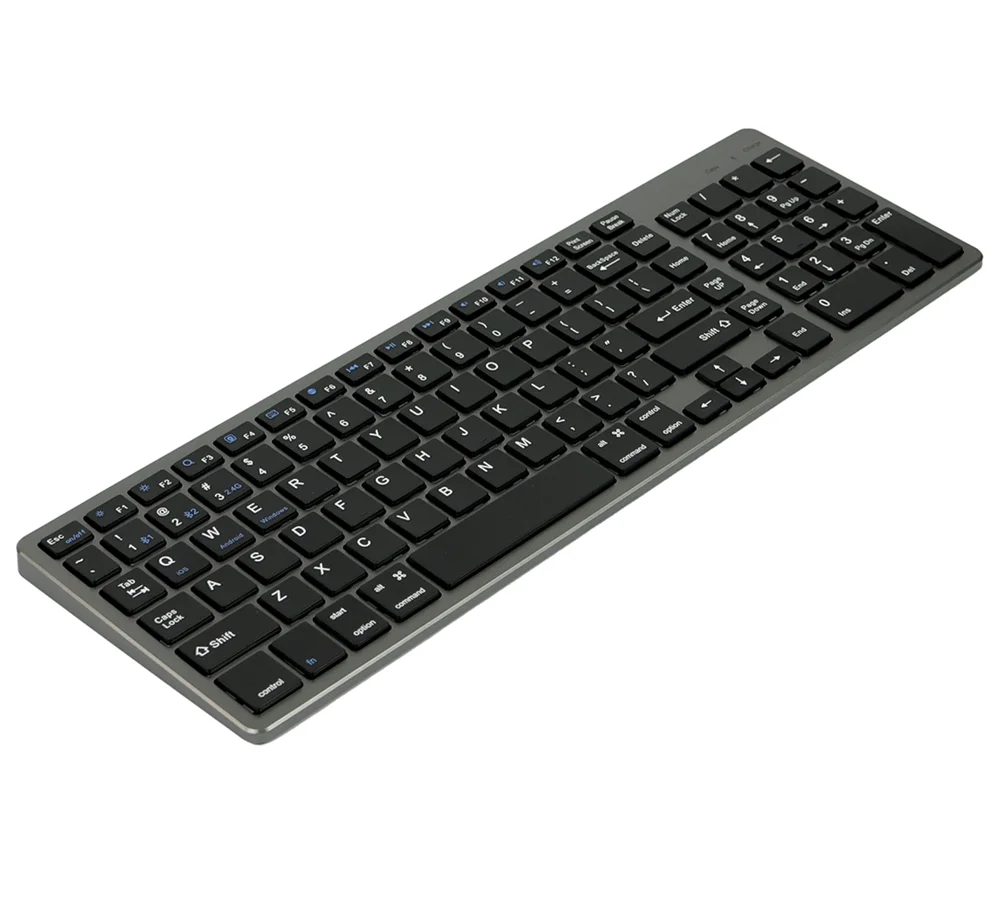
Le typerCLAW-BC100 est un clavier sans fil de taille complète doté d'un pavé numérique. Son module Bluetooth intégré permet de travailler sans câble jusqu'à 10 mètres de distance et de se connecter à un ordinateur portable, un téléphone, une tablette ou un ordinateur sans installer de pilote. Il fonctionne avec Windows, Android et iOS. Les touches à membrane sont silencieuses et précises. La batterie intégrée de 180 mAh offre plus de 72 heures d'utilisation et se recharge en 2 heures maximum via micro USB ; après 10 minutes d'inactivité, le clavier se met en veille pour économiser l'énergie.
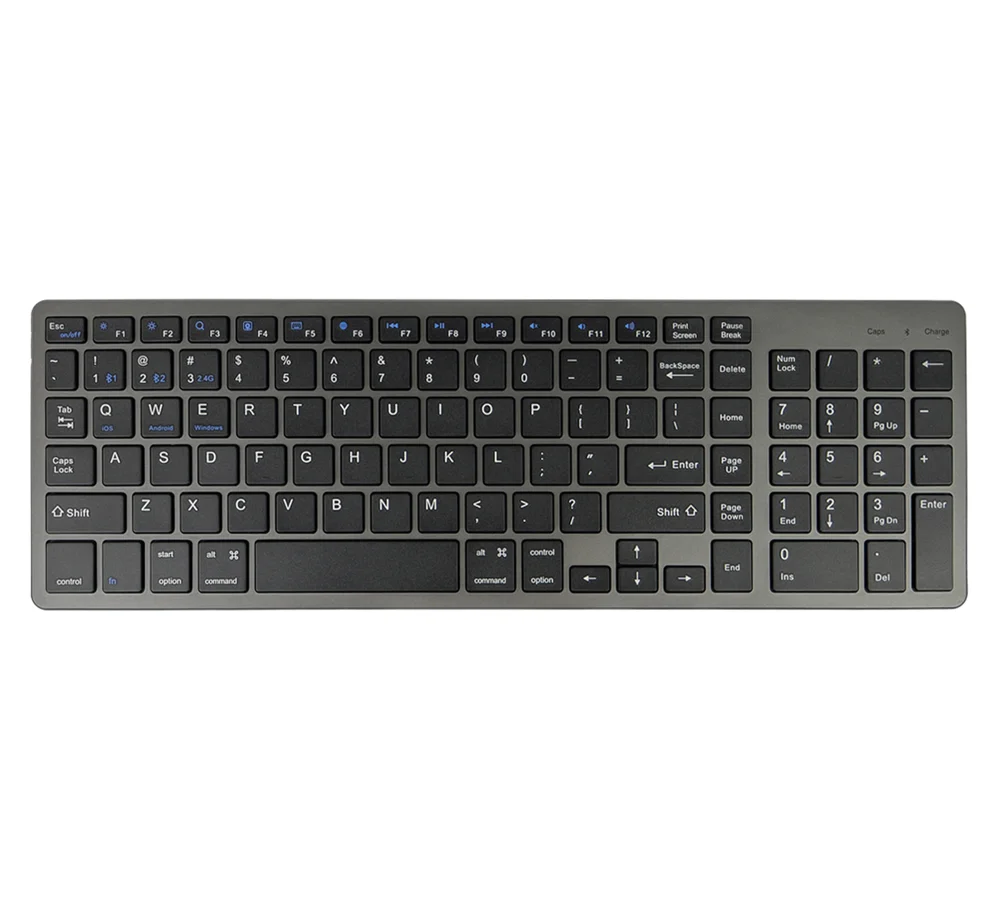
Caractéristiques
- Couleur : gris
- Matériau : ABS
- Type de clavier : à membrane
- Nombre de touches : 102
- Disposition du clavier : QWERTY
- Fonctions supplémentaires : pavé numérique
- Langues prises en charge : polonais, anglais, français, russe, etc.
- Systèmes d'exploitation pris en charge : Windows, Android, iOS
- Communication sans fil : Bluetooth V3.0
- Portée sans fil : jusqu'à 10 m
- Autonomie en fonctionnement : plus de 72 heures
- Autonomie en veille : environ 4 mois
- Temps de charge : jusqu'à 2 heures
- Durée de vie des touches : jusqu'à 5 millions de frappes
- Alimentation : batterie au lithium de 180 mAh
- Interface : micro USB
- Dimensions de l'appareil : 36,8 × 12,2 × 1,3 cm
- Dimensions de l'emballage : 39,5 × 13,5 × 2,5 cm
- Poids de l'appareil : 400 g
- Poids avec emballage : 500 g
Contenu du coffret
- Clavier sans fil
- Câble de charge USB
- Manuel d'utilisation
Boutons et signaux LED
Boutons
- Interrupteur à glissière On/Off — allume ou éteint le clavier.
- Bouton Connect (Bluetooth) — lorsque le clavier est allumé, appuyez sur Connect pour le passer en mode d'appairage afin qu'il puisse se connecter à l'appareil cible (par ex. ordinateur, smartphone, tablette, console de jeu).
Signaux LED
| Signal | Signification |
|---|---|
| La LED bleue clignote après avoir appuyé sur Connect | Le clavier attend une connexion Bluetooth. La LED s'éteint une fois la connexion établie. |
| La LED bleue clignote rapidement | La batterie est faible et doit être rechargée. |
| La LED bleue s'allume pendant 4 secondes | Le clavier vient d'être allumé. |
Appareils compatibles
- iPad, iPhone — toutes les versions
- PC et ordinateurs portables avec Bluetooth sous Windows XP / Vista / 7 / 8 / 8.1 / 10
- iMac / MacBook avec Bluetooth et Mac OS X 10.2.8 ou version ultérieure (le clavier peut ne pas être compatible avec le Mac mini)
- Smartphones et tablettes sous Android 3.0 ou version ultérieure (avec Bluetooth HID)
Appairage Bluetooth
Le clavier apparaît sur l'appareil cible sous le nom Bluetooth Keyboard.
Appairage avec un iPad ou un iPhone
- Allumez le clavier à l'aide de l'interrupteur à glissière On/Off. La LED bleue s'allume pendant 4 secondes, puis s'éteint.
- Appuyez sur Connect — la LED se met à clignoter en bleu.
- Sur l'iPad / iPhone, sélectionnez Réglages → Général → Bluetooth → Activé.
- L'iPad / iPhone affiche Bluetooth Keyboard dans la liste des appareils disponibles.
- Sélectionnez Bluetooth Keyboard — le clavier s'appaire avec l'iPad / iPhone.
Appairage avec des tablettes, smartphones, ordinateurs portables et ordinateurs
- Allumez le clavier à l'aide de l'interrupteur à glissière On/Off. La LED bleue s'allume pendant 4 secondes, puis s'éteint.
- Appuyez sur Connect — la LED se met à clignoter en bleu.
- Sur la tablette, l'ordinateur portable, le smartphone ou tout autre appareil Bluetooth, ouvrez les réglages Bluetooth et activez le Bluetooth.
- Sélectionnez Bluetooth Keyboard dans la liste des appareils détectés pour connecter le clavier.
Un seul appareil peut être appairé avec le clavier à la fois. Après le premier appairage, l'appareil se connecte automatiquement au clavier lorsque celui-ci est allumé. Si la connexion échoue, supprimez le clavier de la liste des appareils appairés sur l'appareil cible, puis appairez-le de nouveau.
Batterie et économie d'énergie
- Alarme de batterie faible — lorsque la batterie est faible, la LED située dans le coin supérieur droit clignote pour indiquer que le clavier doit être rechargé. Rechargez-le avec le câble USB fourni (micro USB).
- Mode d'économie d'énergie — après 10 minutes d'inactivité, le clavier se met en veille. Pour le réveiller, appuyez sur n'importe quelle touche et attendez 3 secondes.
Touches de fonction
Après avoir connecté le clavier, sélectionnez le système d'exploitation en appuyant sur Fn + Q (iOS), Fn + W (Android) ou Fn + E (Windows). Sinon, les touches de fonction ne fonctionnent que partiellement.
| Touche | Fn + touche sous iOS | Fn + touche sous Android | Fn + touche sous Windows | Sans Fn (Windows) |
|---|---|---|---|---|
| Esc | Écran d'accueil | Écran d'accueil | Écran d'accueil | Esc |
| F1 | Baisser la luminosité | Retour | Retour | F1 |
| F2 | Augmenter la luminosité | F2 | ||
| F3 | Clavier virtuel | Menu | Clic droit | F3 |
| F4 | Capture d'écran | Lecteur de musique | Lecteur de musique | F4 |
| F5 | Verrouillage de l'écran | Verrouillage de l'écran | Verrouillage de l'écran | F5 |
| F6 | Recherche | Recherche | Recherche | F6 |
| F7 | Changement de langue | Changement de langue | Changement de langue | F7 |
| F8 | Piste précédente | Piste précédente | Piste précédente | F8 |
| F9 | Lecture / Pause | Lecture / Pause | Lecture / Pause | F9 |
| F10 | Piste suivante | Piste suivante | Piste suivante | F10 |
| F11 | Muet | Muet | Muet | F11 |
| F12 | Baisser le volume | Baisser le volume | Baisser le volume | F12 |
| Del | Augmenter le volume | Augmenter le volume | Augmenter le volume | Del |
Les fonctions des touches de fonction peuvent varier selon la version du système d'exploitation et l'appareil. Sous iOS antérieur à la version 9.2, la fonction de changement de langue ne fonctionne pas — appuyez plutôt sur Command + Space pour changer de langue.
Conseils et sécurité
- Lisez attentivement ce manuel et conservez-le pour vous y référer ultérieurement.
- Utilisez le clavier uniquement de la manière décrite dans ce manuel. Le fabricant décline toute responsabilité en cas de dommages résultant d'une utilisation inappropriée.
- Les réparations doivent être effectuées par un technicien qualifié. N'essayez jamais de réparer le clavier vous-même.
- Ne posez pas d'objets lourds sur le clavier.
- Tenez le clavier à l'écart de l'eau, de l'huile, des produits chimiques et des liquides organiques.
- Nettoyez le clavier en l'essuyant légèrement avec un chiffon humide.
Cet appareil est conforme aux limites applicables aux appareils numériques de classe B en vertu de la partie 15 des règles de la FCC, qui assurent une protection contre les interférences nuisibles dans les installations résidentielles. Si le clavier provoque des interférences avec la réception radio ou télévision, réorientez ou déplacez l'antenne de réception, augmentez la distance entre l'équipement et le récepteur, branchez l'équipement sur une prise d'un circuit différent de celui du récepteur, ou consultez le revendeur ou un technicien radio/TV expérimenté.
Apple est une marque commerciale d'Apple Inc., Android est une marque commerciale de Google LLC et Windows est une marque commerciale de Microsoft Corporation. Les noms de marques et de produits sont utilisés uniquement à titre d'illustration et appartiennent à leurs propriétaires respectifs.
Foire aux questions
Avec quels appareils puis-je utiliser le typerCLAW-BC100 ?
Quelle est l'autonomie de la batterie ?
Puis-je connecter le clavier à plusieurs appareils en même temps ?
Téléchargements
Manuels PDF d'origine conservés à titre de référence. Tout leur contenu figure déjà sur cette page — n'utilisez les PDF que si vous avez besoin d'une copie hors ligne.