Pavé numérique Bluetooth pour ordinateur portable et tablette avec une portée jusqu'à 10 m, à membrane, HDWR typerCLAW-BN100
GTIN : 5907614661540 · SKU : typerCLAW-BN100
Table des matières
Introduction
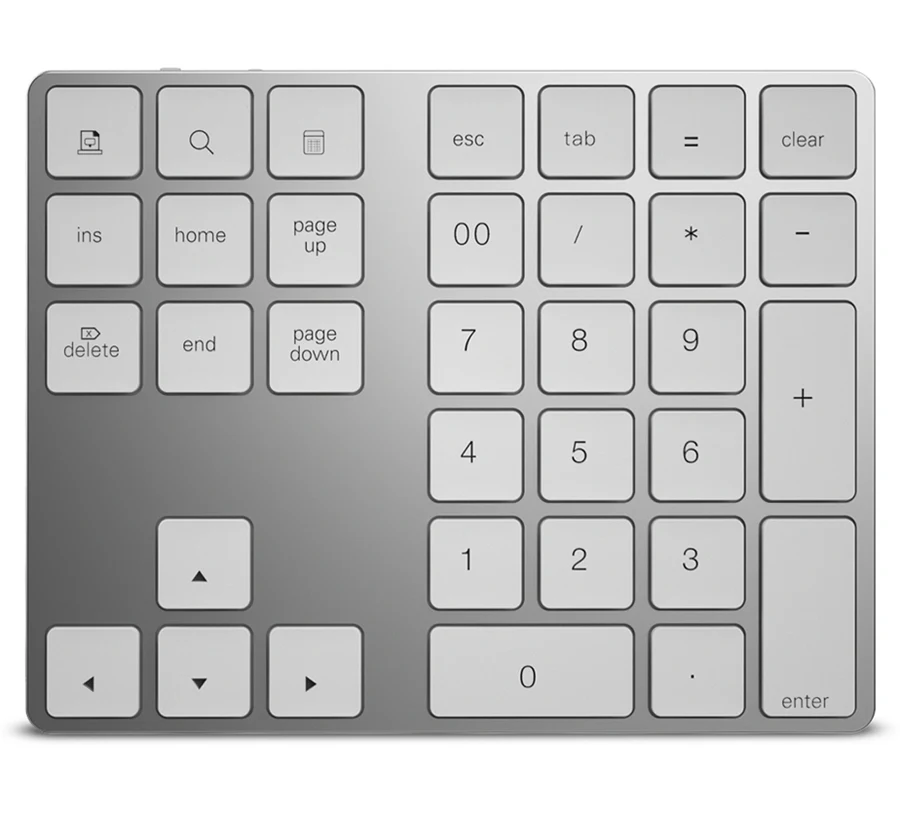
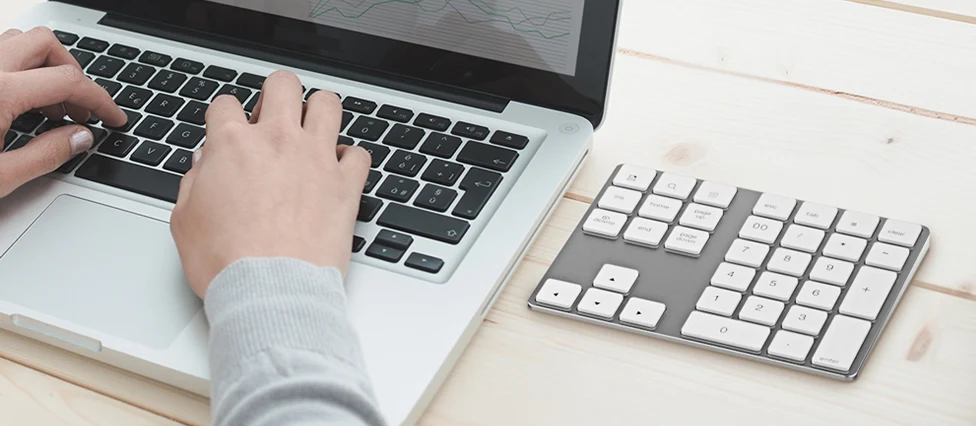
Le typerCLAW-BN100 est un pavé numérique Bluetooth sans fil qui ajoute un bloc numérique complet et des touches de fonction à un ordinateur portable, une tablette ou un clavier compact. Il se connecte en Bluetooth jusqu'à 10 mètres et fonctionne avec Windows, Android, iOS et Mac. Le boîtier en aluminium et ABS est fin et léger, et la batterie intégrée de 110 mAh offre jusqu'à 50 heures d'utilisation et se recharge en 2 heures maximum via micro USB.
Caractéristiques
- Couleur du boîtier : argent
- Couleur des touches : blanc
- Matériau : aluminium, ABS
- Type de clavier : à membrane
- Nombre de touches : 34
- Fonctions supplémentaires : pavé numérique, touches de fonction
- Langues prises en charge : polonais, anglais, français, russe, etc.
- Systèmes d'exploitation pris en charge : Windows, Android, iOS, Mac
- Communication sans fil : Bluetooth V3.0
- Portée sans fil : jusqu'à 10 m
- Autonomie en fonctionnement : jusqu'à 50 heures
- Autonomie en veille : jusqu'à 60 jours
- Temps de charge : jusqu'à 2 heures
- Durée de vie des touches : jusqu'à 3,5 millions de frappes
- Alimentation : batterie au lithium de 110 mAh
- Tension de fonctionnement : 3,0–4,2 V
- Courant de fonctionnement : 3 mA
- Courant en veille : 0,5 mA
- Courant en sommeil : 10 µA
- Mise en sommeil : après 20 minutes
- Interface : micro USB
- Dimensions de l'appareil : 14,6 × 11,4 × 1,1 cm
- Dimensions de l'emballage : 15,5 × 12,5 × 3 cm
- Poids de l'appareil : 140 g
- Poids avec emballage : 240 g
Contenu du coffret
- Pavé numérique sans fil
- Câble USB
- Manuel d'utilisation
Présentation du pavé
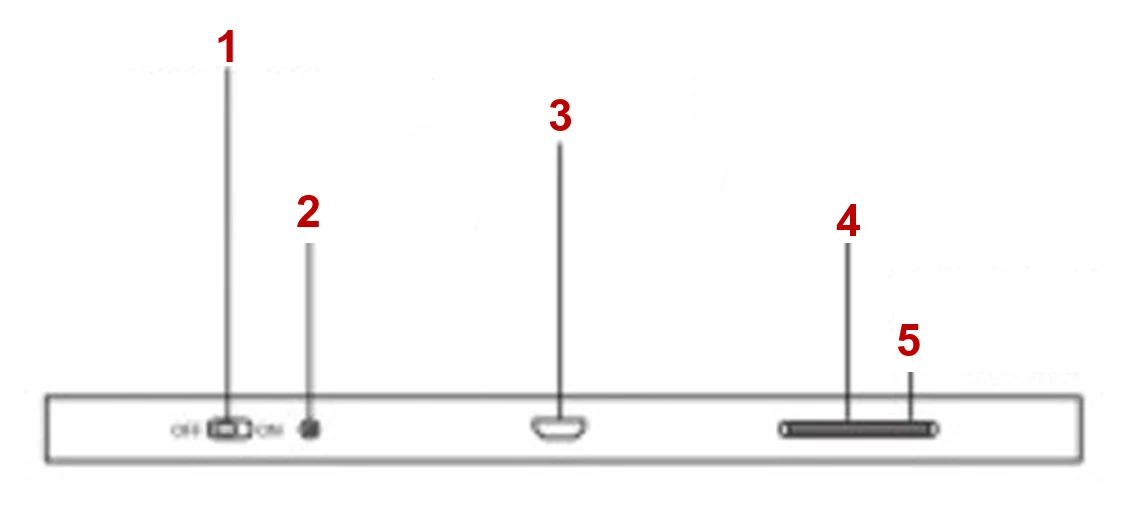
- Interrupteur (OFF / ON)
- Bouton d'appairage
- Port micro USB
- LED rouge (charge)
- LED bleue (alimentation, appairage, batterie faible)
Touches de fonction
| Touche | Fonction |
|---|---|
 | Capture d'écran |
 | Recherche |
 | Ouvre l'application Calculatrice (Windows uniquement) |
 | Fonctionne comme la touche Esc du clavier principal. Dans la calculatrice, elle efface le champ de saisie. |
 | Fonctionne comme la touche Tab du clavier principal. Dans la calculatrice, elle permet de passer d'un bouton à l'autre. |
-
Le pavé ne peut être connecté qu'à un seul appareil à la fois.
-
Le pavé s'appaire automatiquement avec un appareil auquel il a déjà été connecté.
-
Pour garantir un appairage correct, supprimez de l'appareil les pavés appairés précédemment.
-
Les touches suivantes ne fonctionnent pas sous iOS :

-
Si les touches numériques ne fonctionnent pas après l'appairage, maintenez cette touche enfoncée pendant 3 secondes :

Appairage Bluetooth
Le pavé apparaît sur l'appareil cible sous le nom Bluetooth Keypad.
Appairage avec un Mac
- Placez l'interrupteur en position ON (fond vert), puis appuyez sur le bouton d'appairage. La LED bleue se met à clignoter.
- Allumez l'iMac / le MacBook, cliquez sur l'icône des réglages et ouvrez Préférences Système.
- Cliquez sur l'icône Bluetooth pour lancer la recherche d'appareils Bluetooth.
- Dans la liste des appareils disponibles, recherchez Bluetooth Keypad et sélectionnez-le pour l'appairer.
- Une fois appairé, le pavé est prêt à l'emploi.
Appairage avec Windows
- Placez l'interrupteur en position ON (fond vert), puis appuyez sur le bouton d'appairage. La LED bleue se met à clignoter.
- Allumez l'ordinateur Windows, cliquez sur le logo Windows, puis sur l'icône Paramètres.
- Dans les paramètres, sélectionnez Périphériques, puis Bluetooth.
- Activez le Bluetooth et cliquez sur + pour ajouter un nouvel appareil et lancer la recherche.
- Dans la liste des appareils disponibles, cliquez sur Bluetooth Keypad pour le connecter.
- Une fois appairé, le pavé est prêt à l'emploi.
Si la LED bleue continue de clignoter après l'appairage, rechargez le pavé jusqu'à ce que la LED rouge s'éteigne.
Voyants LED
| État | LED |
|---|---|
| Marche / arrêt | Placez l'interrupteur sur ON — la LED bleue s'allume pendant 3 secondes, puis s'éteint. |
| Mode d'appairage | Placez l'interrupteur sur ON et appuyez sur le bouton d'appairage — la LED bleue clignote. |
| Veille | Lorsque le pavé est allumé et inutilisé pendant plus de 20 minutes, il se met en veille pour économiser l'énergie. Appuyez sur n'importe quelle touche pour le réveiller. |
| Batterie faible | Lorsque le pavé est allumé, la LED bleue clignote pour indiquer que la batterie est faible. |
| Charge | La LED rouge s'allume lorsque le câble de charge micro USB est branché et s'éteint lorsque le pavé est complètement chargé. |
Aide rapide
| Problème | Solution |
|---|---|
| La tablette ou l'ordinateur ne parvient pas à se connecter au pavé. | Vérifiez que le pavé est chargé — une batterie faible peut empêcher l'appairage. |
| La LED bleue clignote pendant l'utilisation du pavé. | La batterie est faible — branchez le pavé sur une source d'alimentation. |
| Le pavé connecté ne fonctionne pas. | Après 20 minutes d'inactivité, le pavé se met en veille pour économiser l'énergie. Appuyez sur n'importe quelle touche pour le réveiller et attendez 3 secondes. |
Foire aux questions
Avec quels appareils le typerCLAW BN100 est-il compatible ?
Le BN100 fonctionne-t-il avec de petits laptops sans pavé numérique ?
Comment recharger le BN100 et combien de temps dure une charge ?
Téléchargements
Manuels PDF d'origine conservés à titre de référence. Tout leur contenu figure déjà sur cette page — n'utilisez les PDF que si vous avez besoin d'une copie hors ligne.