Imprimante d'étiquettes RFID, thermique directe et transfert thermique, 203 dpi, LAN, HDWR OPrint-DA200NR
GTIN : 5906935204061 · SKU : OPrint-DA200NR
Table des matières
Introduction
L'OPrint-DA200NR est une imprimante d'étiquettes de bureau dotée d'un module UHF RFID intégré. Elle imprime et encode les étiquettes RFID en un seul passage, ce qui vous permet de créer des étiquettes intelligentes pour l'identification sans contact, le suivi des actifs et des inventaires rapides sans avoir à scanner chaque code séparément. L'imprimante fonctionne aussi bien en mode thermique direct qu'en mode transfert thermique, imprime jusqu'à 203 mm/s avec une résolution de 203 dpi sur des supports jusqu'à 104 mm de largeur, et se connecte à un ordinateur par USB ou au réseau de l'entreprise par Ethernet (LAN). Un dérouleur d'étiquettes externe autoportant est fourni pour les grands rouleaux de support.
Caractéristiques
- Matériau : plastique ABS
- Méthode d'impression : thermique directe et transfert thermique
- Résolution : 203 dpi
- Vitesse d'impression maximale : 203 mm/s (8"/s)
- Largeur d'impression maximale : 104 mm
- Longueur d'impression maximale : 15 000 mm
- Processeur : 500 MHz, 32 bits, Cortex-M7
- Technologie RFID : tags UHF EPC Class 1 Gen 2 / ISO 18000-6C
- Fonctions RFID : impression et encodage simultanés, étiquettes anti-métal souples jusqu'à 1,3 mm d'épaisseur, pas d'étiquette minimal 15 mm, puces Alien, NXP et Impinj, marquage automatique des tags défectueux, verrouillage/déverrouillage du tag par mot de passe
- Mémoire : 8 Mo SDRAM / 16 Mo Flash
- Interface : USB 2.0 High Speed, Ethernet (LAN, RJ45)
- Langages de commande : TSPL, ZPL, ZPL II
- Capteurs : capteur d'ouverture du capot, capteur de ruban, capteur transmissif (espace), capteur réflectif (marque noire)
- Commandes et voyants : interrupteur d'alimentation, bouton FEED / PAUSE, voyants LED ONLINE (bleu), ERROR (rouge), RIBBON (vert), COMM (orange)
- Types de support : continu, étiquettes prédécoupées, marque noire, paravent (fan-fold)
- Longueur maximale du ruban : 300 m (mandrin 1", encre à l'extérieur, diamètre extérieur maximal 67 mm)
- Largeur du ruban : 30–110 mm (1,18"–4,3")
- Largeur du rouleau d'étiquettes : 20–118 mm
- Épaisseur du support : 0,06–1,3 mm
- Diamètre du mandrin : 25,4 mm (1")
- Capacité du rouleau d'étiquettes : 127 mm (5") de diamètre extérieur
- Rotation des polices et des codes-barres : 0, 90, 180, 270°
- Codes 1D imprimables : Code 11, Code 39, Code 93, Code 128, UPC-A, UPC-E, UCC-128, Codabar, EAN/JAN-8, EAN/JAN-13, Interleaved 2 of 5, ITF-14, MSI Plessey, PostCode, Telepen
- Codes 2D imprimables : QR Code, PDF417, Micro QR Code, Micro PDF417, Grid Matrix, MaxiCode, Aztec Code, Data Matrix
- Dimensions de l'appareil : 19 × 19,8 × 28 cm
- Dimensions de l'emballage : 39,5 × 25,5 × 24 cm
- Poids de l'appareil : 2,7 kg
- Poids avec emballage : 3,2 kg
- Température de fonctionnement : 5 à 40 °C
- Température de stockage : −40 à 60 °C
- Humidité de fonctionnement : 25–85 %, sans condensation
- Humidité de stockage : 10–90 %, sans condensation
- Certifications : FCC, CE, CCC, BIS, CB
Contenu du coffret
- Imprimante d'étiquettes
- Dérouleur d'étiquettes externe autoportant
- Câble USB
- Adaptateur secteur avec cordon d'alimentation
- 2 × axe de ruban
- Rouleau de test
Présentation de l'imprimante
Panneau avant
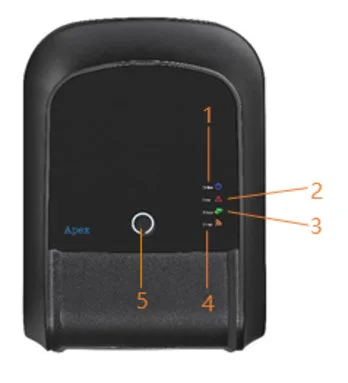
- Voyant ONLINE
- Voyant ERROR
- Voyant RIBBON
- Voyant de communication (COMM)
- Bouton FEED / PAUSE / ERROR CANCEL
Intérieur de l'imprimante
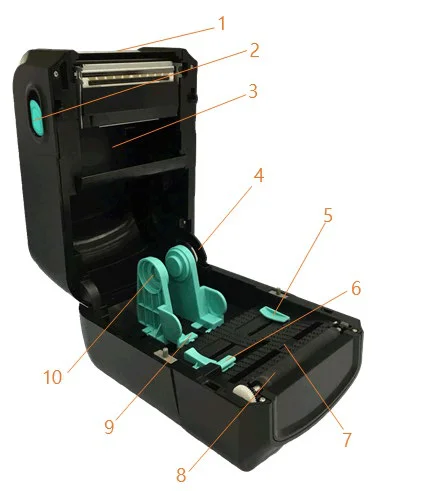
- Capot supérieur
- Loquet d'ouverture du capot supérieur
- Compartiment du ruban
- Support du capot supérieur
- Guide du support
- Capteur d'espace
- Capteur de marque noire
- Rouleau d'entraînement
- Compartiment des porte-rouleaux
- Porte-rouleaux
Panneau arrière
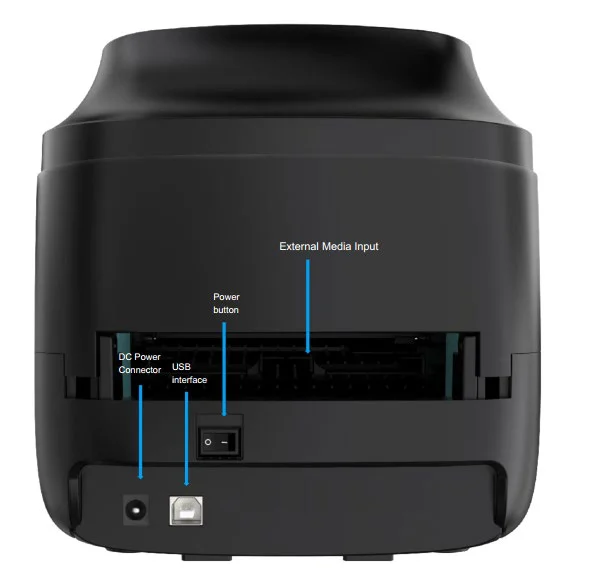
- USB — connexion à un ordinateur pour l'installation du pilote, l'impression et le diagnostic de l'imprimante.
- Ethernet (LAN) — port RJ45 pour raccorder l'imprimante au réseau de l'entreprise ; l'imprimante peut alors être partagée par plusieurs postes de travail. Lorsque le câble est branché et que la liaison est correcte, le voyant orange COMM clignote.
- Interrupteur d'alimentation et connecteur d'alimentation DC pour l'adaptateur secteur fourni.
- Entrée de support externe — fente permettant d'alimenter l'imprimante avec de grands rouleaux de support depuis l'extérieur. Nécessite le dérouleur externe. Pendant l'utilisation, maintenez le rouleau de support au même niveau que l'imprimante ; ne le placez pas en biais.
Voyants LED
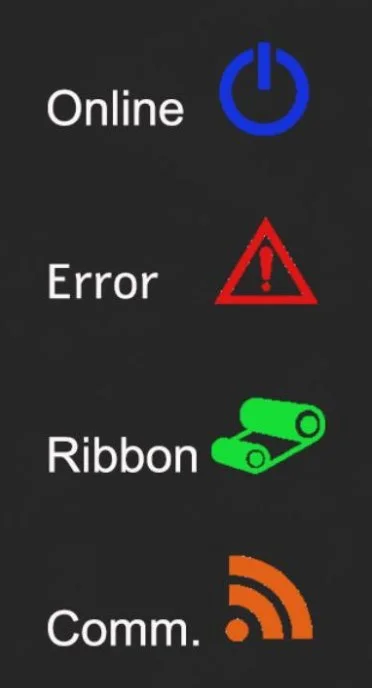
| Événement | Description |
|---|---|
| Mode transfert thermique prêt | Le bleu (ONLINE) et le vert (RIBBON) sont allumés en continu — l'imprimante est prête à l'emploi. |
| Mode thermique direct prêt | Le bleu (ONLINE) est allumé en continu — l'imprimante est prête à l'emploi. |
| Capot ouvert | Un signal sonore retentit et le bleu (ONLINE), le rouge (ERROR) et le vert (RIBBON) clignotent. |
| Pause | Appuyez sur le bouton PAUSE. Lorsque le bleu (ONLINE) clignote, l'imprimante est en pause. |
| FEED | Appuyez sur le bouton FEED pour imprimer à la demande. Le bleu (ONLINE) clignote. |
| Plus de papier | Un signal sonore retentit et le rouge (ERROR) clignote. |
| Plus de ruban | Un signal sonore retentit, le rouge (ERROR) est allumé en continu et le vert (RIBBON) clignote. |
| Erreur d'espace / de marque noire | Lorsque l'espace ou la marque noire ne peut pas être détecté, un signal sonore retentit et le rouge (ERROR) et le bleu (ONLINE) clignotent. |
| Erreur du massicot | Lorsque le massicot ne peut pas être détecté, un signal sonore retentit et le bleu (ONLINE) et le rouge (ERROR) clignotent en alternance ; le vert (RIBBON) clignote également. |
| Surchauffe de la tête d'impression | Un signal sonore retentit et le bleu (ONLINE) et le rouge (ERROR) clignotent en alternance. |
| Autres erreurs | Un signal sonore retentit et le rouge (ERROR) et le vert (RIBBON) clignotent en alternance. |
| Ethernet prêt | Lorsque le câble réseau RJ45 est branché et que la liaison est correcte, l'orange (COMM) clignote. |
| Wi-Fi prêt | Lorsque le Wi-Fi est connecté en mode AP ou STA, l'orange (COMM) est allumé en continu (version Wi-Fi uniquement). |
| Ethernet + Wi-Fi prêts | Lorsque le câble RJ45 est branché avec une liaison correcte et que le Wi-Fi fonctionne en mode AP ou STA, l'orange (COMM) est allumé en continu pendant 2 secondes puis clignote (version Wi-Fi uniquement). |
Fonctions du bouton
L'imprimante dispose d'un seul bouton pour l'avance du support, la pause et l'annulation des erreurs. Sa fonction dépend de l'état de l'imprimante :
| État de l'imprimante | Fonction | Description |
|---|---|---|
| Prête | Avance | Lorsque l'imprimante est prête (LED bleue allumée), appuyez sur le bouton — le support avance jusqu'au début de l'étiquette suivante. Pour un support continu, l'imprimante avance de la hauteur préréglée ; pour des étiquettes avec espace, jusqu'à l'espace suivant ; pour un support à marque noire, jusqu'à la marque noire suivante. |
| Attente du bouton | Imprimer la suivante | Lorsque la fonction « Demand button » est activée, l'imprimante s'arrête après chaque étiquette imprimée et attend un appui sur le bouton avant d'imprimer la suivante. |
| Impression | Pause | Pendant que l'imprimante imprime en continu, appuyez sur le bouton (PAUSE) pour mettre le travail en pause. Le voyant bleu clignote. Appuyez de nouveau sur le bouton pour reprendre l'impression. |
| Erreur | Annuler l'erreur | Lorsque le voyant rouge ERROR est allumé, appuyez une fois sur le bouton (PAUSE) après avoir éliminé la cause — l'imprimante annule l'erreur, reprend l'impression et réimprime l'étiquette sur laquelle l'erreur s'est produite. |
Utilitaires au démarrage
L'imprimante dispose de six utilitaires au démarrage pour configurer et tester le matériel. Pour en lancer un, maintenez le bouton FEED enfoncé pendant la mise sous tension de l'imprimante et relâchez-le lorsque le voyant décrit ci-dessous s'allume.
| Utilitaire | Procédure | Voyant | Son |
|---|---|---|---|
| Autotest | Éteignez l'imprimante. Vérifiez que le support est chargé et fermez le capot. Maintenez le bouton FEED enfoncé et allumez l'imprimante. Relâchez le bouton lorsque seul le voyant vert RIBBON est allumé. L'imprimante imprime une page d'autotest. | RIBBON (vert) allumé | bip |
| Mode stockage de masse USB | Éteignez l'imprimante. Vérifiez que le support est chargé et fermez le capot. Maintenez le bouton FEED enfoncé et allumez l'imprimante. Relâchez le bouton lorsque le voyant orange COMM est allumé en continu. La mémoire de l'imprimante apparaît sur l'ordinateur comme un périphérique de stockage. | COMM (orange) allumé | bip |
| Mode dump | Éteignez l'imprimante. Vérifiez que le support est chargé et fermez le capot. Maintenez le bouton FEED enfoncé et allumez l'imprimante. Relâchez le bouton lorsque les voyants bleu ONLINE et rouge ERROR sont allumés en même temps. L'imprimante émet un bip et imprime « NOW IN DUMP MODE ». | ONLINE (bleu) + ERROR (rouge) allumés | bip |
| Ignorer AUTO.BAS | Éteignez l'imprimante. Maintenez le bouton FEED enfoncé et allumez l'imprimante. Relâchez le bouton lorsque le voyant rouge ERROR est allumé en continu. L'imprimante émet deux bips et ignore le programme AUTO.BAS. | ERROR (rouge) allumé | 2 bips |
| Initialisation de l'imprimante | Éteignez l'imprimante. Maintenez le bouton FEED enfoncé et allumez l'imprimante. Relâchez le bouton lorsque seul le voyant bleu ONLINE est allumé en continu. L'imprimante émet cinq bips, imprime ses paramètres et rétablit les réglages d'usine. | ONLINE (bleu) allumé | 5 bips |
| Contrôle du ruban | L'imprimante détecte automatiquement l'état du ruban après la mise sous tension et à chaque travail d'impression en transfert thermique. | — | — |
Chargement du support
- Tirez le loquet d'ouverture situé sur le côté de l'imprimante et ouvrez le capot supérieur.
- Placez le rouleau de support sur les porte-rouleaux, ou alimentez le support depuis le dérouleur externe à travers l'entrée de support externe à l'arrière de l'imprimante. Maintenez le rouleau au même niveau que l'imprimante.
- Faites passer le support sous les guides et ajustez les guides à la largeur du support afin qu'il ne se décale pas.
- Réglez la position du capteur en fonction du type de support :
- Étiquettes prédécoupées standard — réglez le capteur d'espace de sorte que sa flèche se trouve dans l'espace entre deux étiquettes.
- Étiquettes sur support transparent — réglez le capteur d'espace de sorte que sa flèche se trouve sur la zone de l'étiquette.
- Support à marque noire — placez le capteur de marque noire directement sous la marque noire ; le capteur doit se trouver sous le support.
- Tags RFID anti-métal souples — placez le capteur d'espace dans l'espace entre deux tags.
- Pour l'impression en transfert thermique, montez le ruban sur les deux axes (face encrée vers l'extérieur) et faites-le passer sous la tête d'impression.
- Fermez le capot supérieur et appuyez sur FEED — l'imprimante fait avancer le support jusqu'au début de l'étiquette suivante. Après un changement de type de support, lancez l'autotest (voir Utilitaires au démarrage) ou calibrez le support dans l'application de configuration.
Calibrage et encodage RFID
Avant la première impression sur un nouveau type d'étiquettes RFID, calibrez l'imprimante dans l'application de configuration (voir Pilote et logiciel). Mesurez d'abord la largeur de l'étiquette, sa hauteur et l'espace entre les étiquettes.
- Ouvrez la page de calibrage RFID de l'application de configuration.
- Saisissez les paramètres des étiquettes utilisées (dimensions de l'étiquette et espace) et cliquez sur Démarrer le calibrage. Le voyant rouge s'allume pendant le calibrage et s'éteint une fois celui-ci terminé.
- Cliquez sur Lire les informations RFID — l'application affiche la meilleure position de lecture/écriture ainsi que la puissance de lecture et d'écriture déterminées lors du calibrage.
- Cliquez sur Enregistrer les informations RFID pour sauvegarder la configuration dans un fichier nommé d'après la taille du tag et l'heure d'enregistrement.
- Lorsque vous rechargez les mêmes étiquettes, sélectionnez le profil enregistré et cliquez sur Appliquer — l'imprimante reprend les paramètres sans nouveau calibrage. Un profil appartient à l'imprimante sur laquelle il a été créé ; recalibrez si les étiquettes sont utilisées sur une autre imprimante.
Règles d'encodage RFID :
- La position de début d'écriture EPC est 2.
- Les données doivent être au format hexadécimal (par ex. 0001).
- La longueur des données doit être un multiple de 4 chiffres hexadécimaux (4, 8, 12, …).
- Le mot de passe d'accès par défaut du tag est 0000 ; il peut être modifié ou ignoré.
Pendant l'impression, l'imprimante marque automatiquement les tags défectueux et peut réessayer d'écrire un tag un nombre défini de fois. Le compteur intégré suit les étiquettes correctement et incorrectement encodées.
Pilote et logiciel
-
Pilote Windows — installez le pilote, puis connectez l'imprimante par USB ou ajoutez-la comme imprimante réseau via son adresse IP. L'imprimante accepte les commandes TSPL, ZPL et ZPL II, elle fonctionne donc avec les logiciels de conception d'étiquettes courants.
-
Application de configuration — réglages de l'imprimante, configuration du réseau (adresse IP), calibrage du support et calibrage RFID.
- Pilote Windows de l'imprimante d'étiquettes (EXE)
- Application de configuration de l'imprimante v3.2.19 (EXE)
Consignes de sécurité
Éteignez immédiatement l'imprimante et débranchez-la si elle dégage de la fumée, une odeur étrange ou un bruit inhabituel, ou si du liquide pénètre à l'intérieur. Continuer à l'utiliser peut provoquer un incendie. Contactez votre revendeur.
- Ne réparez, ne démontez et ne modifiez jamais l'imprimante vous-même.
- Utilisez uniquement l'adaptateur secteur spécifié et raccordez les câbles uniquement comme décrit dans ce manuel.
- Ne laissez pas d'objets étrangers tomber dans l'imprimante.
- N'utilisez pas d'aérosols inflammables à l'intérieur ou à proximité de l'imprimante.
- Placez l'imprimante sur une surface ferme, stable et horizontale.
- N'utilisez pas l'imprimante dans des endroits très humides ou poussiéreux.
- En cas d'orage, débranchez le câble réseau, le câble d'alimentation et toutes les autres connexions.
- La tête d'impression chauffe pendant l'impression — laissez-la refroidir avant de la toucher.
Foire aux questions
L'imprimante a-t-elle besoin d'un ruban ?
Quels tags RFID l'OPrint-DA200NR peut-il encoder ?
Dois-je rembobiner les étiquettes après l'encodage ?
Comment connecter l'imprimante au réseau ?
Le voyant rouge ERROR est allumé et l'imprimante émet un bip — que faire ?
Comment rétablir les réglages d'usine ?
Quel logiciel de conception d'étiquettes puis-je utiliser ?
Téléchargements
Manuels PDF d'origine conservés à titre de référence. Tout leur contenu figure déjà sur cette page — n'utilisez les PDF que si vous avez besoin d'une copie hors ligne. Les documents ont été publiés pour le modèle OPrint-DA200R, que cette imprimante remplace ; à l'exception du port Ethernet (LAN), les appareils sont identiques.