Imprimante d'étiquettes code-barres, thermique directe et transfert thermique, 203 dpi, Wi-Fi, LAN, USB, RS-232, HDWR OPrint-DB200WN
GTIN : 5906935203149 · SKU : OPrint-DB200WN
Table des matières
- Table des matières
- Introduction
- Caractéristiques
- Contenu du coffret
- Présentation de l'imprimante
- Mise en place de l'imprimante
- Voyants LED
- Fonctions des boutons
- Utilitaires au démarrage
- Chargement du ruban et du support
- Installation du pilote
- Dépannage
- Entretien
- Consignes de sécurité
- Foire aux questions
- Téléchargements
Introduction
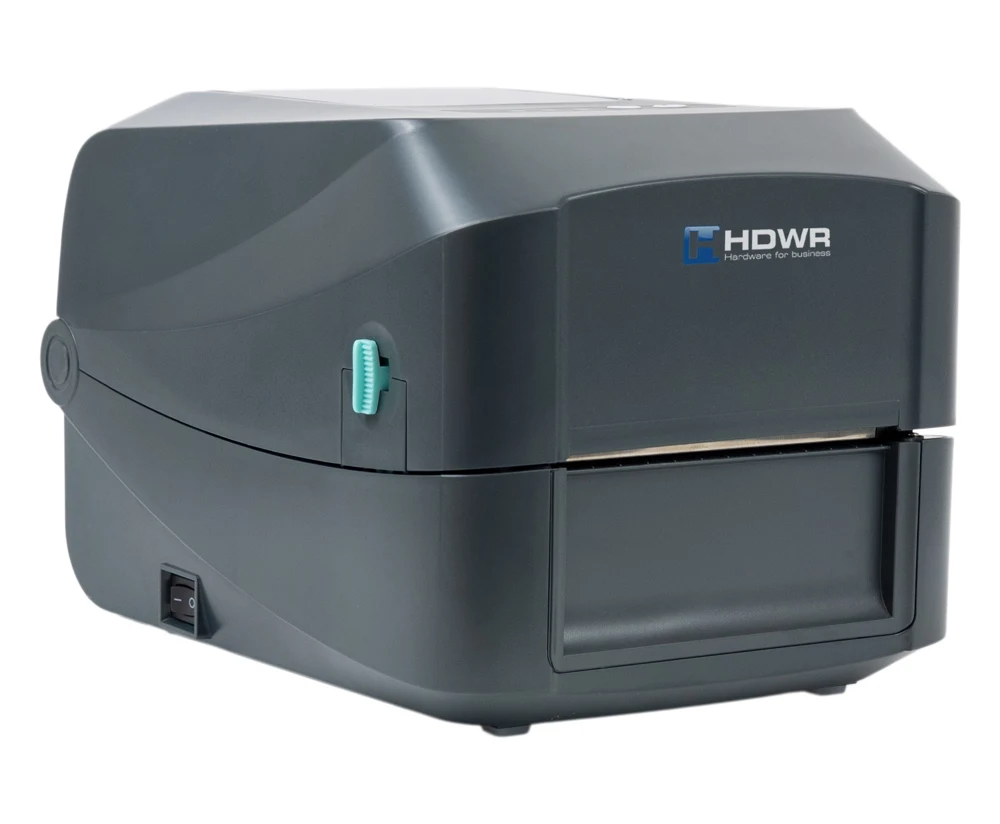
L'OPrint-DB200WN est une imprimante d'étiquettes de bureau qui combine l'impression thermique directe et l'impression par transfert thermique, ce qui vous permet de choisir le support et la durabilité d'impression dont vous avez besoin. Elle imprime avec une résolution de 203 dpi et jusqu'à 152,4 mm/s sur des étiquettes jusqu'à 108 mm de largeur, et accepte le papier continu, les étiquettes prédécoupées, les supports à marque noire, les supports en paravent (fan-fold) et les supports à encoches. Les modules Wi-Fi et LAN intégrés permettent d'imprimer depuis plusieurs postes de travail via le réseau, tandis que les ports USB 2.0 et RS-232 assurent des connexions directes et qu'un port hôte USB permet de raccorder un scanner ou un clavier. L'imprimante accepte les commandes EPL, ZPL, ZPL II, DPL et TSPL, elle fonctionne donc avec les logiciels de conception d'étiquettes et les systèmes logistiques courants.
Caractéristiques
- Matériau : plastique ABS
- Méthode d'impression : thermique directe et transfert thermique
- Résolution : 203 dpi
- Vitesse d'impression maximale : 152,4 mm/s
- Largeur d'impression maximale : 108 mm
- Longueur d'impression maximale : 2 794 mm
- Processeur : 400 MHz, 32 bits, ARM9
- Mémoire vive : 64 Mo SDRAM
- Tension de fonctionnement : AC 100–240 V, 2,5 A, 50–60 Hz
- Interface : USB 2.0, hôte USB 2.0, RS-232, LAN, Wi-Fi
- Boutons : interrupteur d'alimentation, bouton PAUSE (arrêt), bouton FEED
- Langages de commande : EPL, ZPL, ZPL II, DPL, TSPL
- Types de support : papier continu, étiquettes prédécoupées, support à marque noire, paravent (fan-fold), support à encoches
- Largeur du support : 15–112 mm (0,6"–4,4")
- Épaisseur du support : 0,055–0,254 mm
- Diamètre du mandrin : 25,4 mm (1")
- Capacité du rouleau d'étiquettes : 127 mm (5")
- Longueur de l'étiquette : 5–2 794 mm
- Dimensions de l'appareil : 28 × 20 × 18,2 cm
- Dimensions de l'emballage : 39,5 × 26 × 24 cm
- Poids de l'appareil : 3 kg
- Poids avec emballage : 3,4 kg
- Température de fonctionnement : 5°C – 40°C
- Température de stockage : −40°C – +60°C
- Humidité de fonctionnement : 25 % – 85 %
- Humidité de stockage : 10 % – 90 %
- Codes 1D imprimables : Code 11, Code 39, Code 93, Code 128, UPC-A, UPC-E, UCC-128, Codabar, EAN/JAN-8, EAN/JAN-13, Interleaved 2 of 5, ITF14, MSI Plessey, PostCode, Telepen
- Codes 2D imprimables : QR Code, PDF417, Micro QR Code, Micro PDF417, Grid Matrix, MaxiCode, Aztec Code, Data Matrix
- Certifications : FCC, CE, CCC, BIS, CB
Contenu du coffret
- Imprimante d'étiquettes
- Câble USB-B
- Cordon d'alimentation
- Axe du rouleau
- Rouleau de test
Présentation de l'imprimante
Panneau avant
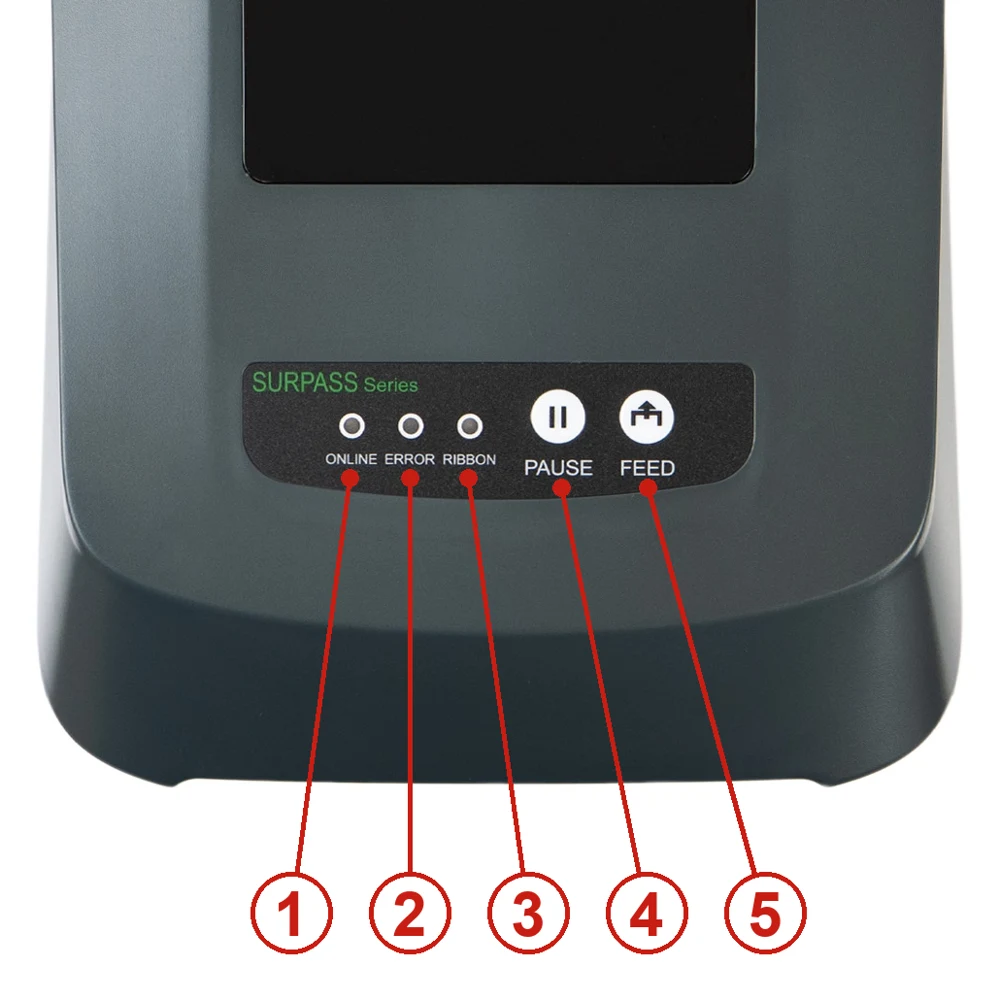
- Voyant ONLINE
- Voyant ERROR
- Voyant RIBBON
- Bouton PAUSE
- Bouton FEED
Intérieur de l'imprimante
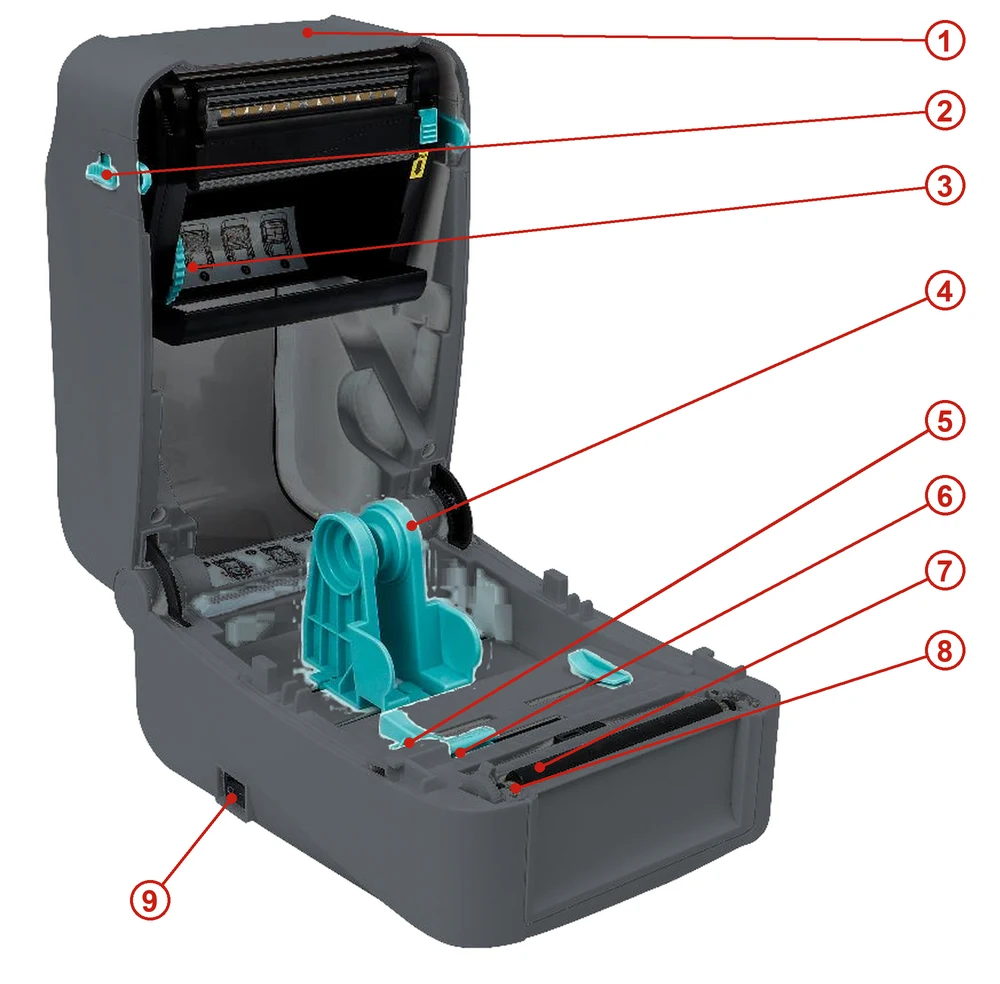
- Capot supérieur
- Languette d'ouverture du capot supérieur
- Compartiment du ruban
- Porte-rouleaux
- Guide du support
- Capteur d'espace
- Capteur de marque noire
- Rouleau d'entraînement
- Interrupteur d'alimentation
Vue de face
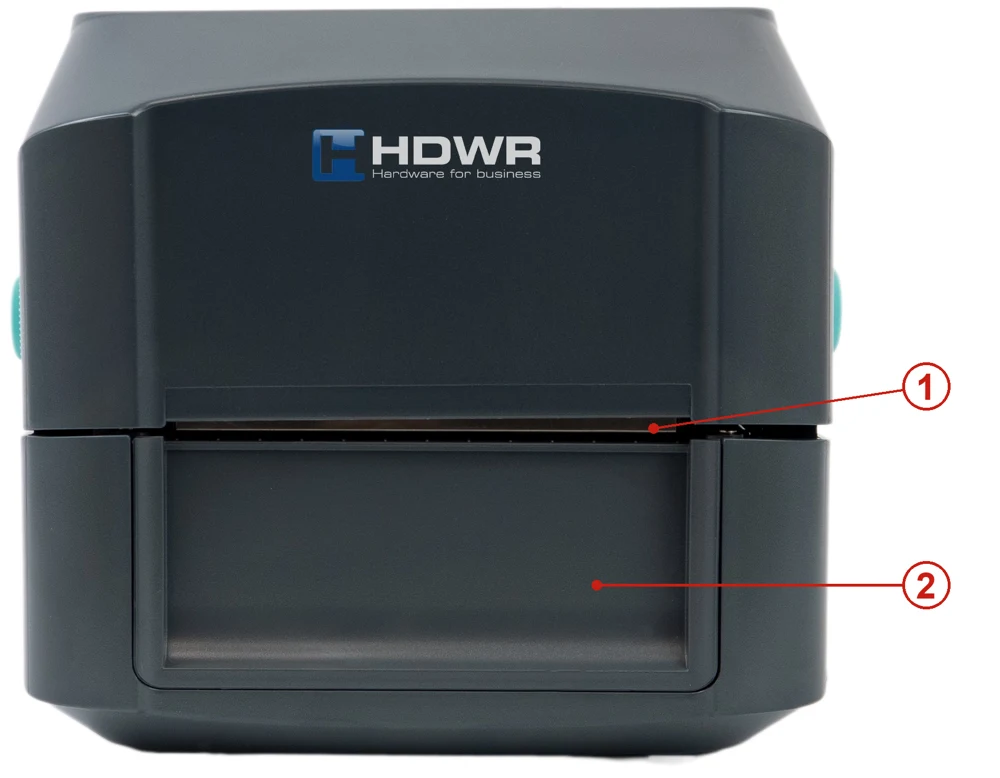
- Bord de déchirement
- Cadre avant
Panneau arrière
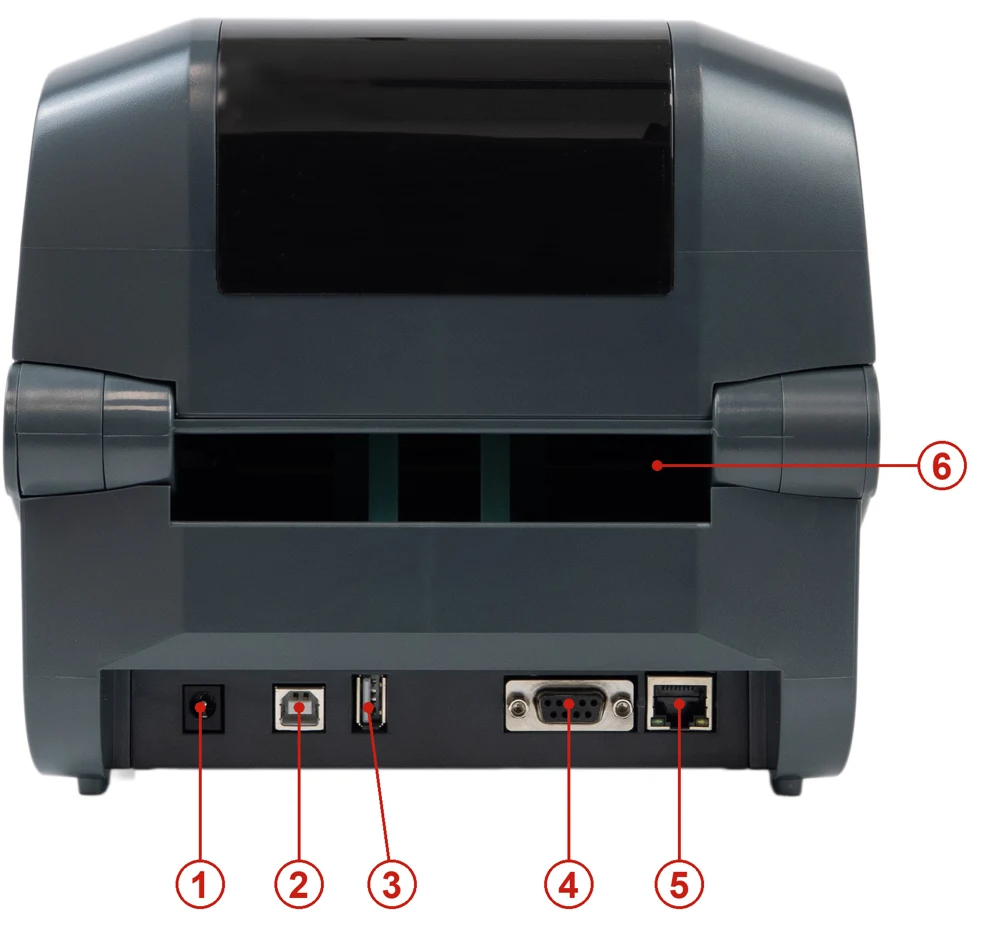
- Prise d'alimentation
- Interface USB
- Hôte USB (pour un clavier ou un scanner HID)
- Interface RS-232
- Interface Ethernet RJ-45
- Fente d'entrée des étiquettes externes
Mise en place de l'imprimante
Placez l'imprimante sur une surface plane et stable et suivez les étapes ci-dessous :
- Branchez le cordon d'alimentation sur la prise d'alimentation à l'arrière de l'imprimante, puis branchez l'autre extrémité sur une prise correctement mise à la terre.
- Connectez l'imprimante à l'ordinateur avec le câble USB fourni.
- Appuyez sur l'interrupteur d'alimentation du côté « – » pour allumer l'imprimante.
Éteignez l'imprimante avant de brancher le cordon d'alimentation sur la prise d'alimentation de l'imprimante.
Voyants LED
| Événement | Description |
|---|---|
| Mode transfert thermique prêt | Le bleu (ONLINE) et le vert (RIBBON) sont allumés en continu — l'imprimante est prête à l'emploi. |
| Mode thermique direct prêt | Le bleu (ONLINE) est allumé en continu — l'imprimante est prête à l'emploi. |
| Capot ouvert | Un signal sonore retentit et le bleu (ONLINE), le rouge (ERROR) et le vert (RIBBON) clignotent. |
| Pause | Appuyez sur le bouton PAUSE. Lorsque le bleu (ONLINE) clignote, l'imprimante est en pause. |
| FEED | Appuyez sur le bouton FEED pour imprimer à la demande. Le bleu (ONLINE) clignote. |
| Plus de papier | Un signal sonore retentit et le rouge (ERROR) clignote. |
| Plus de ruban | Un signal sonore retentit, le rouge (ERROR) est allumé en continu et le vert (RIBBON) clignote. |
| Erreur d'espace / de marque noire | Lorsque l'espace ou la marque noire ne peut pas être détecté, un signal sonore retentit et le rouge (ERROR) et le bleu (ONLINE) clignotent. |
| Surchauffe de la tête d'impression | Un signal sonore retentit et le bleu (ONLINE) et le rouge (ERROR) clignotent en alternance. |
| Autres erreurs | Un signal sonore retentit et le rouge (ERROR) et le vert (RIBBON) clignotent en alternance. |
Fonctions des boutons
L'imprimante dispose de deux boutons pour l'avance du support, la pause et l'annulation des erreurs. Leur fonction dépend de l'état de l'imprimante :
| Bouton | État de l'imprimante | Fonction | Description |
|---|---|---|---|
| FEED | Prête | Avance | Lorsque l'imprimante est prête (LED bleue allumée), appuyez une fois sur le bouton — le support avance jusqu'au début de l'étiquette suivante. |
| FEED | Attente du bouton | Imprimer la suivante | Lorsque la fonction « Demand button » est activée, l'imprimante s'arrête après chaque étiquette imprimée et attend un appui sur le bouton avant d'imprimer la suivante. |
| PAUSE | Impression | Pause | Pendant que l'imprimante imprime en continu, appuyez sur PAUSE pour mettre le travail en pause. Le voyant bleu clignote. Appuyez de nouveau sur le bouton pour reprendre l'impression. |
| PAUSE | Erreur | Annuler l'erreur | Lorsque le voyant rouge ERROR est allumé, appuyez une fois sur PAUSE — l'imprimante annule l'erreur, reprend l'impression et réimprime l'étiquette sur laquelle l'erreur s'est produite. |
Utilitaires au démarrage
L'imprimante dispose de six utilitaires au démarrage pour configurer et tester le matériel. Pour en lancer un, maintenez enfoncés les boutons décrits ci-dessous pendant la mise sous tension de l'imprimante et relâchez-les lorsque les voyants affichent le signal correspondant.
| Utilitaire | Procédure | Voyant | Son |
|---|---|---|---|
| Autotest | Éteignez l'imprimante. Vérifiez que le support est chargé et fermez le capot. Maintenez le bouton FEED enfoncé et allumez l'imprimante. Maintenez-le enfoncé jusqu'à ce que le voyant bleu ONLINE s'allume. L'imprimante imprime une page d'autotest. | ONLINE (bleu) allumé | 1 bip |
| Mode stockage de masse USB | Éteignez l'imprimante. Vérifiez que le support est chargé et fermez le capot. Maintenez le bouton PAUSE enfoncé et allumez l'imprimante. Maintenez-le enfoncé jusqu'à ce que le voyant bleu ONLINE s'allume. Le périphérique de stockage de l'imprimante apparaît sur l'ordinateur. | ONLINE (bleu) allumé | 1 bip |
| Mode dump | Éteignez l'imprimante. Vérifiez que le support est chargé et fermez le capot. Maintenez les boutons PAUSE et FEED enfoncés simultanément pendant deux secondes, puis allumez l'imprimante. Relâchez les deux boutons lorsque les voyants bleu ONLINE et rouge ERROR sont allumés en même temps. L'imprimante passe en mode dump et imprime « NOW IN DUMP MODE ». | ONLINE (bleu) + ERROR (rouge) allumés | 1 bip |
| Ignorer AUTO.BAS | Éteignez l'imprimante. Maintenez les boutons PAUSE et FEED enfoncés simultanément pendant quatre secondes et allumez l'imprimante. Relâchez les deux boutons lorsque le voyant bleu ONLINE s'éteint et que le voyant rouge ERROR s'allume. L'imprimante ignore le programme AUTO.BAS, puis le voyant d'alimentation s'allume. | ERROR (rouge) allumé | 2 bips |
| Initialisation de l'imprimante | Éteignez l'imprimante. Maintenez les boutons PAUSE et FEED enfoncés simultanément pendant six secondes et allumez l'imprimante. Relâchez les deux boutons lorsque le voyant bleu ONLINE s'allume et que le voyant rouge ERROR s'éteint. L'imprimante rétablit les réglages d'usine. | ONLINE (bleu) allumé | 5 bips |
| Contrôle du ruban | L'imprimante détecte automatiquement l'état du ruban après la mise sous tension et à chaque travail d'impression en transfert thermique. | — | — |
Pour quitter le mode dump, éteignez puis rallumez l'imprimante.
Chargement du ruban et du support
Le ruban n'est nécessaire que pour l'impression en transfert thermique. Pour l'impression thermique directe, chargez uniquement le support.
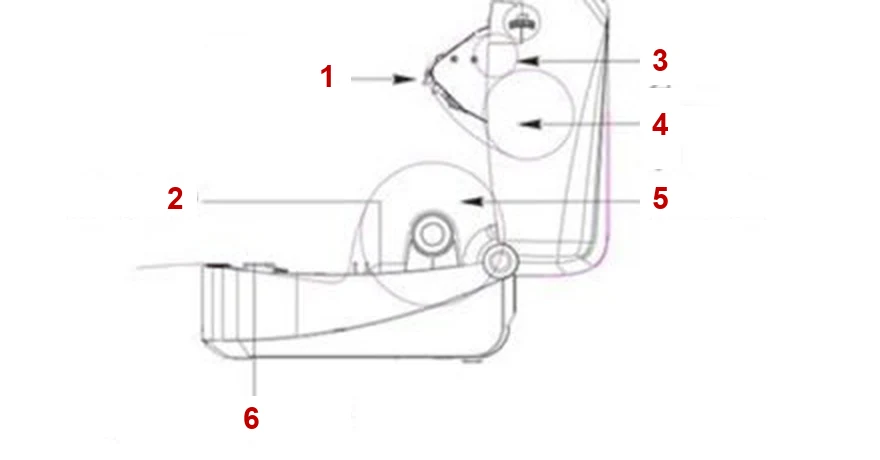
- Tête d'impression
- Guide papier
- Rouleau de ruban vide (enrouleur)
- Ruban
- Support d'impression
- Capteur d'espace et de marque noire
Chargement du ruban
- Insérez l'axe de ruban noir dans le nouveau ruban.
- Montez le ruban dans l'imprimante — d'abord le côté gauche, puis le côté droit — et vérifiez qu'il est bien en place.
- Appuyez sur le bouton pour ouvrir le support du ruban.
- Insérez l'axe de ruban bleu dans le mandrin vide qui récupère le ruban usagé.
- Montez le mandrin vide — d'abord le côté gauche, puis le côté droit.
- Tirez le ruban et collez-le sur le mandrin vide. Vérifiez que le ruban est plat et lisse à l'endroit où il touche la tête d'impression.
- Remettez le support du ruban en position.
- Fermez délicatement le capot supérieur.
Chargement du support
- Appuyez sur les deux boutons situés de chaque côté de l'imprimante pour soulever et ouvrir le capot supérieur.
- Placez le rouleau de support dans l'imprimante et ajustez le guide du support à la largeur du support.
- Tirez le support jusqu'à ce qu'il dépasse le capteur d'espace ; le chargement du support est terminé.
Support externe du rouleau d'étiquettes (en option)
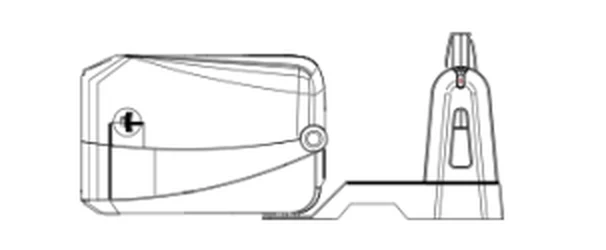
- Fixez le support externe sous l'imprimante.
- Insérez l'axe d'étiquettes dans le rouleau d'étiquettes, puis placez-le sur le support externe du rouleau. Les étiquettes sont alimentées par la fente d'entrée des étiquettes externes à l'arrière de l'imprimante.
Installation du pilote
- Lancez le programme d'installation du pilote (voir les téléchargements ci-dessous), lisez le contrat de licence, sélectionnez I accept the terms in the license agreement et cliquez sur Next.
- Sélectionnez le dossier d'installation et cliquez sur Next, puis sur Finish.
- Dans la fenêtre d'installation, cliquez sur Install Printer Driver, puis sur Next.
- Cliquez sur Other, puis sur Next.
- Sélectionnez le modèle d'imprimante, cliquez pour l'installer et cliquez sur Next.
- Connectez l'imprimante à l'ordinateur avec le câble USB, sélectionnez le port USB correspondant et cliquez sur Next.
- Modifiez le nom de l'imprimante si nécessaire et cliquez sur Next, puis sur Finish et Close.
Vous pouvez vérifier l'imprimante installée dans Paramètres Windows → Périphériques → Imprimantes et scanners ou dans Panneau de configuration → Périphériques et imprimantes. Pour changer l'interface de l'imprimante (un autre port USB ou un port COM), ouvrez les propriétés de l'imprimante et sélectionnez le bon port dans l'onglet Ports.
Application de configuration de l'imprimante
L'application de configuration (voir les téléchargements ci-dessous) permet de vérifier les réglages et l'état de l'imprimante, de modifier les réglages de l'imprimante et d'envoyer des commandes ou des fichiers à l'imprimante. Au démarrage, elle affiche les fonctions suivantes : réglages du port, informations sur l'imprimante, configuration de l'imprimante, fonctions de l'imprimante, outil de commande, langue, à propos et quitter.
Dans Printer Configuration, cliquez sur Load pour lire tous les réglages actuels de l'imprimante via l'interface sélectionnée. Modifiez les réglages et cliquez sur Set pour les enregistrer dans l'imprimante — lisez toujours les réglages au préalable.
Application mobile
Vous pouvez également utiliser et configurer l'imprimante depuis un smartphone avec l'application mobile gratuite Gprinter, disponible sur l'App Store et sur Google Play.
Dépannage
| Problème | Cause possible | Solution |
|---|---|---|
| Le voyant d'alimentation ne s'allume pas. | Le cordon d'alimentation n'est pas correctement branché. | Branchez le cordon d'alimentation sur l'imprimante et sur la prise. Allumez l'imprimante. |
| Plus de ruban | Le ruban est épuisé ou mal chargé. | Installez un nouveau ruban ou rechargez-le en suivant les étapes de chargement du ruban. |
| Plus de papier | Le papier est épuisé, mal chargé ou mal détecté par le capteur d'espace / de marque noire. | Installez du papier neuf ou rechargez-le en suivant les étapes de chargement du support. Recalibrez le capteur d'étiquettes. |
| Bourrage papier | Le capteur d'espace / de marque noire détecte mal le support, la taille d'étiquette est mal réglée ou une étiquette est coincée dans l'imprimante. | Recalibrez le capteur d'étiquettes. Réglez la bonne taille d'étiquette. Nettoyez l'intérieur de l'imprimante. |
| Impossible d'imprimer | Le câble n'est pas correctement branché à l'interface USB ou série. Le ruban et le support ne sont pas compatibles. Le réglage de la densité d'impression est incorrect. | Rebranchez le câble ou remplacez-le. Vérifiez la face encrée du ruban et rechargez le ruban. Nettoyez la tête d'impression. Vérifiez le réglage de la densité d'impression. Éteignez l'imprimante et rebranchez le connecteur de la tête d'impression. |
| Mauvaise qualité d'impression | Le ruban et le support sont mal chargés ou incompatibles. Poussière ou adhésif sur la tête d'impression. La densité d'impression n'est pas correctement réglée. L'élément de la tête d'impression est endommagé. | Rechargez le ruban et le support. Nettoyez la tête d'impression et le rouleau d'entraînement. Ajustez la densité et la vitesse d'impression. Lancez l'autotest et vérifiez sur le motif de test de la tête d'impression qu'il ne manque pas de points. Utilisez un ruban ou un support adapté. Vérifiez que le mécanisme de la tête d'impression est correctement verrouillé. |
| Des étiquettes sont sautées à l'impression | La taille d'étiquette n'est pas correctement réglée. La sensibilité du capteur n'est pas correctement réglée. Le capteur de support est poussiéreux. | Vérifiez le réglage de la taille d'étiquette. Calibrez le capteur (Auto Gap ou Manual Gap). Nettoyez le capteur d'espace / de marque noire à l'air comprimé. |
| Position d'impression incorrecte sur les petites étiquettes | La sensibilité du capteur de support ou la taille d'étiquette est mal réglée. Le décalage vertical dans le pilote est incorrect. | Calibrez de nouveau la sensibilité du capteur. Réglez la bonne taille d'étiquette et la bonne taille d'espace. Si vous utilisez BarTender, réglez le décalage vertical dans le pilote. |
| Impression manquante sur le côté gauche ou droit de l'étiquette | Mauvais réglage de la taille d'étiquette. | Réglez la bonne taille d'étiquette. |
| Plis | Le ruban ou le support est mal chargé, la densité d'impression est incorrecte ou le support est mal alimenté. | Réglez une densité d'impression adaptée. Vérifiez que le guide du support touche le bord du support. |
| Ligne grise sur une étiquette vierge | La tête d'impression ou le rouleau d'entraînement est sale. | Nettoyez la tête d'impression et le rouleau d'entraînement. |
| Impression irrégulière | L'imprimante est en mode dump (HEX). | Éteignez puis rallumez l'imprimante pour quitter le mode dump. |
Entretien
Nettoyez l'imprimante avec un coton-tige, un chiffon non pelucheux, un aspirateur ou une brosse soufflante et de l'éthanol à 100 %.
| Élément de l'imprimante | Méthode |
|---|---|
| Tête d'impression | Éteignez toujours l'imprimante avant le nettoyage. Laissez la tête d'impression refroidir pendant au moins une minute. Nettoyez la surface de la tête d'impression avec un coton-tige et de l'éthanol à 100 %. |
| Rouleau d'entraînement | Éteignez l'imprimante. Faites tourner le rouleau d'entraînement et essuyez-le soigneusement avec de l'éthanol à 100 % et un coton-tige ou un chiffon non pelucheux. |
| Barre de déchirement | Essuyez-la avec un chiffon non pelucheux et de l'éthanol à 100 %. |
| Capteur | Air comprimé ou aspirateur. |
| Extérieur | Essuyez-le avec un chiffon humecté d'eau. |
| Intérieur | Brosse ou aspirateur. |
Ne touchez pas la tête d'impression avec les doigts — si cela arrive, nettoyez-la à l'éthanol. Utilisez uniquement de l'éthanol à 100 % ; l'alcool médical peut endommager la tête d'impression.
- Nettoyez régulièrement la tête d'impression et les capteurs de support, à chaque changement de ruban, afin de préserver la qualité d'impression et de prolonger la durée de vie de l'imprimante.
- Le taux d'impression maximal par ligne de points est de 15 %. Une ligne noire sur toute la largeur peut avoir une hauteur maximale de 40 points (5 mm).
Consignes de sécurité
- Éteignez l'imprimante avant de brancher le cordon d'alimentation sur la prise d'alimentation. Branchez le cordon d'alimentation sur une prise correctement mise à la terre.
- Placez l'imprimante sur une surface plane et stable.
- Il s'agit d'un produit de classe A. Dans un environnement résidentiel, il peut provoquer des interférences radio ; l'utilisateur peut alors être amené à prendre des mesures appropriées.
Foire aux questions
Quelle communication sans fil l'imprimante OPrint-DB200WN offre-t-elle ?
L'imprimante fonctionne-t-elle avec les logiciels d'étiquetage les plus courants ?
Quels codes-barres peut-elle imprimer ?
Téléchargements
Manuels PDF d'origine conservés à titre de référence. Tout leur contenu figure déjà sur cette page — n'utilisez les PDF que si vous avez besoin d'une copie hors ligne.