Imprimante d'étiquettes mobile, thermique directe, 203 dpi, Bluetooth, HDWR OPrint-MA300B
GTIN : 5906935201848 · SKU : OPrint-MA300B
Table des matières
Introduction
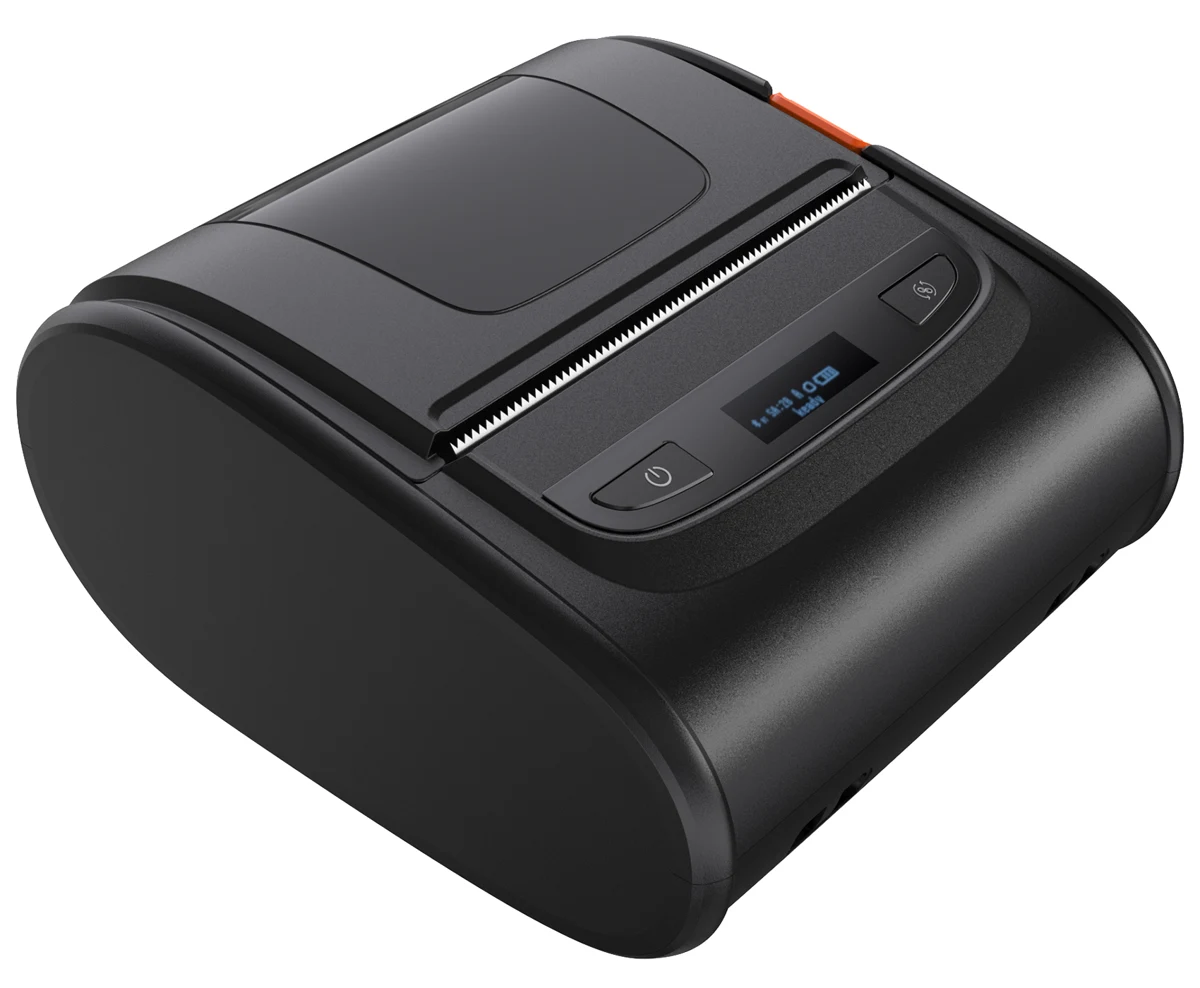
L'OPrint-MA300B est une imprimante thermique mobile compacte et robuste, conçue pour imprimer rapidement des reçus, des étiquettes et des tickets sur le terrain. Elle imprime en 203 dpi, jusqu'à 120 mm/s et sur une largeur maximale de 72 mm, et prend en charge le papier continu, les étiquettes prédécoupées et les supports à marque noire. Elle se connecte aux téléphones et tablettes en Bluetooth 4.2 BLE et à un ordinateur via USB type C, et sa batterie rechargeable de 2500 mAh permet de travailler longtemps loin d'une prise électrique. Un écran OLED affiche l'état de l'imprimante, et des capteurs détectent un capot ouvert, l'absence de papier et la surchauffe.
Caractéristiques
- Couleur : noir
- Méthode d'impression : thermique directe
- Résolution : 203 dpi
- Vitesse d'impression maximale : 120 mm/s
- Largeur d'impression maximale : 72 mm
- Durée de vie de la tête d'impression (TPH) : 50 km
- Processeur : 400 MHz, 32 bits, ARM9
- RAM : 8 Mo PSRAM
- Mémoire Flash : 16 Mo
- Capteurs : espace, capot ouvert, absence de papier, fin de papier, surchauffe, marque noire supérieure
- Adaptateur secteur : entrée AC 100–240 V, 50–60 Hz ; sortie DC 5 V, 2000 mA
- Batterie : 2500 mAh / 7,4 V, batterie lithium rechargeable
- Interface de communication : USB 2.0, Bluetooth 4.2 BLE
- Port : USB type C
- Rotation : texte et codes-barres 0°, 90°, 180°, 270°
- Langages de commande : TSPL, CPCL, ESC/POS, ZPL, JPL
- Types de support : papier continu, étiquettes prédécoupées, support à marque noire
- Largeur du support : 30–80 mm
- Découpe du papier : barre de découpe, déchirement manuel
- Température de fonctionnement : 0°C – +50°C
- Dimensions : 105 mm (L) × 62 mm (H) × 118 mm (P)
- Dimensions de l'emballage : 20 × 15 × 7 cm
- Poids : 450 g
- Codes 1D imprimables : UPC-A, UPC-E, EAN-8, EAN-13, Code 128, Code 39, Codabar, Code 93, ITF, Interleaved 2 of 5
- Codes 2D imprimables : QR Code, PDF417, Data Matrix
Contenu du coffret
- Imprimante d'étiquettes
- Câble USB type C
- Adaptateur secteur
- Manuel d'utilisation
Présentation de l'imprimante
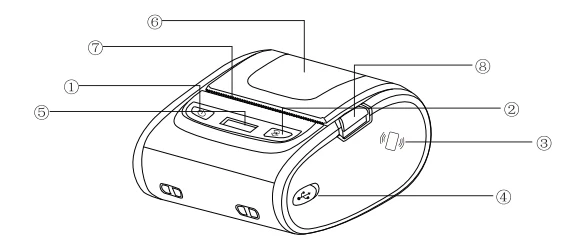
- Bouton Marche / Réglages
- Bouton Avance / Menu
- Logo NFC (appairage en un seul contact)
- Port USB / entrée d'alimentation
- Écran OLED
- Capot du compartiment papier
- Barre de découpe
- Bouton d'ouverture du capot
Chargement du papier
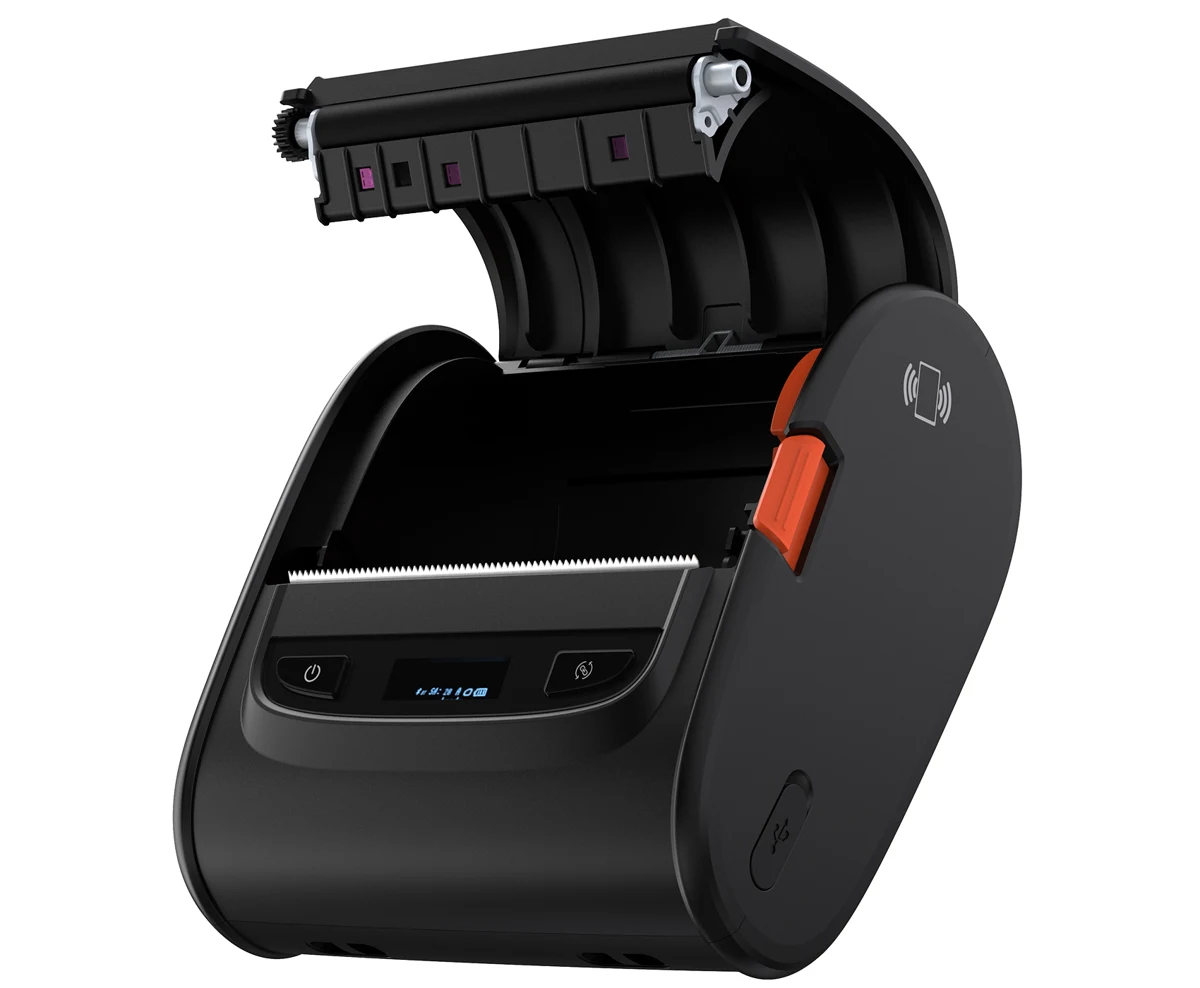
- Appuyez sur le bouton d'ouverture situé sur le côté droit pour ouvrir le capot de l'imprimante.
- Placez le rouleau de papier dans le compartiment papier. Ajustez la position du support de papier et appuyez sur le bouton du support ; pour modifier la position du support, soulevez son bouton.
- Faites sortir une partie du papier de l'imprimante et fermez le capot. Assurez-vous que les côtés gauche et droit du capot sont entièrement fermés.
- Déchirez l'excédent de papier le long de la barre de découpe.
Icônes et messages de l'écran
La ligne supérieure de l'écran OLED affiche l'état de l'imprimante :
- BT — le Bluetooth est pris en charge.
- 03:C2 — les deux derniers octets de l'adresse Bluetooth de l'imprimante.
- A — le jeu de commandes change automatiquement selon le type des commandes reçues.
- T — l'imprimante utilise le jeu de commandes TSPL.
- C — l'imprimante utilise le jeu de commandes CPCL.
- E — l'imprimante utilise le jeu de commandes ESC/POS.
- Icône d'étiquette — le type de papier actuel est du papier pour étiquettes.
- Icône de papier déroulé — le type de papier actuel est du papier continu.
- Rectangle sombre avec une barre blanche — le type de papier actuel est du papier à marque noire.
- Icône de batterie — le niveau de charge actuel de la batterie.
La ligne inférieure affiche un message d'état :
| Message | Signification |
|---|---|
Ready | L'imprimante est prête. |
Hot error | Erreur : la tête d'impression est en surchauffe. |
Zzzzz | L'imprimante est en mode veille. |
Cover is open | Le capot de l'imprimante n'est pas fermé. |
Printing | L'imprimante est en cours d'impression. |
Paper is end | L'imprimante n'a plus de papier. |
Fonctions des boutons
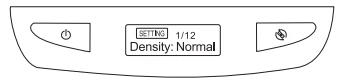
Le bouton Marche / Réglages se trouve à gauche et le bouton Avance / Menu à droite.
| Action | Procédure |
|---|---|
| Mise en marche | Maintenez le bouton Marche / Réglages enfoncé pendant 3 secondes. |
| Arrêt | Lorsque l'imprimante est allumée, maintenez le bouton Marche / Réglages enfoncé pendant 2 secondes. |
| Avance du papier | Lorsque l'imprimante est prête, appuyez brièvement sur le bouton Avance / Menu (0,5 s) — l'imprimante fait avancer le papier d'une étiquette selon les réglages du support. |
| Accès au menu des réglages | Lorsque l'imprimante est prête, maintenez le bouton Avance / Menu enfoncé pendant 1 seconde. |
Menu des réglages
Tous les réglages se modifient de la même manière :
- Maintenez le bouton Avance / Menu enfoncé pendant 1 seconde pour accéder au menu des réglages.
- Appuyez brièvement sur le bouton Avance / Menu pour passer à l'option souhaitée.
- Appuyez brièvement sur le bouton Marche / Réglages pour modifier sa valeur.
- Maintenez le bouton Avance / Menu enfoncé pendant 2 secondes pour enregistrer le réglage et revenir à l'écran principal.
Le numéro de l'option s'affiche en haut de l'écran, par exemple SETTING:1/12.
Densité d'impression
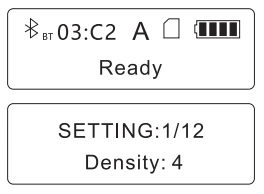
Option Density — valeurs 1, 2, 3, 4, 5, 6. Une valeur plus élevée donne une impression plus foncée.
Type de papier
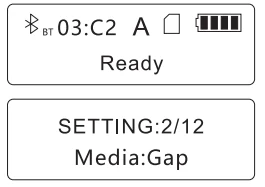
Option Media — valeurs :
- Media:Gap — étiquettes avec espaces (étiquettes prédécoupées),
- Media:Continue — papier continu,
- Media:Blackmark — papier avec marque noire.
Page d'autotest
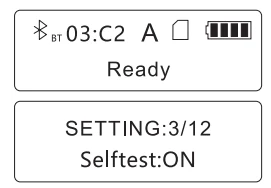
Passez à l'option d'autotest et appuyez sur le bouton Marche / Réglages pour sélectionner Selftest:ON. L'imprimante imprime la page d'autotest en 0,5 seconde.
Avance automatique après la fermeture du capot
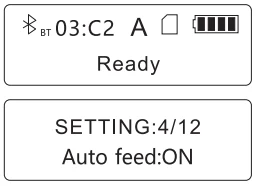
Sélectionnez Auto feed:ON et enregistrez le réglage. Désormais, l'imprimante fait avancer le papier automatiquement après la fermeture du capot.
Cette option n'est pas disponible en mode papier continu.
Mode Bluetooth
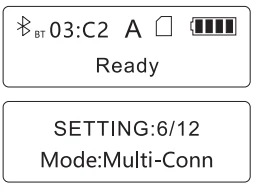
Option Mode — valeurs :
- Mode: Fast — mode Bluetooth haute vitesse,
- Mode: Multi-Conn — mode multi-connexion.
Sélectionnez l'option et enregistrez le réglage.
Informations Bluetooth
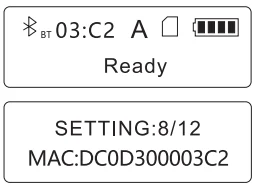
Passez à l'option Bluetooth name pour voir le nom Bluetooth de l'imprimante, puis appuyez de nouveau sur le bouton Avance / Menu pour passer à MAC — il s'agit de l'adresse Bluetooth de l'imprimante (par exemple DC0D300003C2). Maintenez le bouton Avance / Menu enfoncé pendant 2 secondes pour revenir à l'écran principal.
Mode débogage
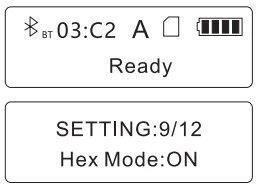
Sélectionnez Hex Mode:ON et enregistrez le réglage pour activer le mode débogage.
Arrêt automatique
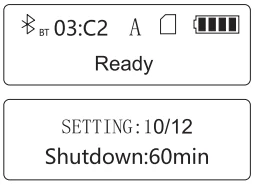
Option Shutdown — valeurs 10 min, 30 min, 60 min, 90 min, OFF. L'imprimante s'éteint automatiquement une fois le délai choisi écoulé.
Réinitialisation d'usine
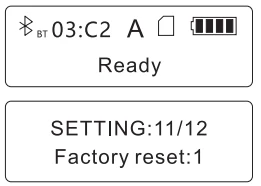
Passez à l'option de réinitialisation d'usine et appuyez sur le bouton Marche / Réglages pour sélectionner Factory reset:1. L'imprimante s'éteint automatiquement au bout de 2 secondes. Les réglages d'usine s'appliquent après le redémarrage de l'imprimante.
Informations sur la version

Passez à l'option Ver — l'écran affiche la date du firmware. Appuyez sur le bouton Marche / Réglages pour afficher l'heure du firmware.
Dépannage
| Symptôme | Cause possible | Solution |
|---|---|---|
| Rien ne s'affiche sur l'écran OLED | La batterie n'est pas installée. | Installez la batterie. |
| Rien ne s'affiche sur l'écran OLED | Le niveau de la batterie est faible. | Rechargez la batterie. |
Cover is open à l'écran | Le capot du compartiment papier n'est pas fermé. | Fermez correctement le capot du compartiment papier. |
Paper is end à l'écran | L'imprimante n'a plus de papier. | Remplacez le rouleau de papier. |
Hot error à l'écran | La tête d'impression est en surchauffe. | Patientez — lorsque la tête d'impression a refroidi, l'imprimante reprend automatiquement l'impression. |
| Erreur d'impression | Le papier n'est pas chargé correctement. | Chargez correctement le rouleau de papier. |
| Erreur d'impression | Le câble de la tête d'impression n'est pas branché correctement. | Branchez correctement le câble de la tête d'impression (service après-vente). |
| Erreur d'impression | La tête d'impression ou la carte mère est endommagée. | Contactez le service après-vente pour remplacer la pièce endommagée. |
| Erreur d'impression | La taille de l'étiquette est mal réglée. | Réglez la bonne taille d'étiquette. |
| Erreur d'impression | La largeur d'impression maximale est dépassée. | Utilisez un papier adapté à la largeur d'impression maximale. |
| Impression partielle | Un côté du capot du compartiment papier n'est pas fermé. | Fermez correctement le capot du compartiment papier. |
| Impression partielle | Le câble de la tête d'impression n'est pas branché correctement ou la tête d'impression est endommagée. | Contactez le service après-vente. |
| Étiquette froissée | Pression inégale de la tête d'impression, papier pour étiquettes mal chargé ou mal entraîné, ou densité d'impression inadaptée. | Chargez correctement le papier pour étiquettes, ajustez la largeur de l'étiquette à l'aide du curseur et réglez une densité d'impression adaptée aux étiquettes. |
| Impression floue | Les étiquettes ne sont pas chargées correctement. | Rechargez les consommables. |
| Impression floue | De la poussière ou de la colle s'est accumulée sur la tête d'impression ou le rouleau en caoutchouc. | Nettoyez la tête d'impression avec un chiffon imbibé d'alcool et les rouleaux en caoutchouc avec une brosse douce. |
| Impression floue | La densité ou la vitesse d'impression est mal réglée. | Réglez une vitesse et une densité d'impression adaptées. |
| Impression floue | La tension de la batterie est faible. | Rechargez la batterie. |
| Impression floue | Un côté du capot n'est pas fermé ou le rouleau en caoutchouc n'est pas installé correctement. | Assurez-vous que le support de la tête d'impression et le capot sont entièrement fermés. |
| Impression floue | L'étiquette est plus épaisse que le maximum de 0,15 mm. | Utilisez un papier pour étiquettes conforme aux exigences. |
| Impression floue | La tête d'impression est endommagée. | Imprimez une page d'autotest pour vérifier la tête d'impression. Si elle est endommagée, envoyez l'imprimante au service après-vente. |
| Étiquettes sautées | La taille de l'étiquette est mal ou incomplètement réglée. | Réglez de nouveau la taille de l'étiquette selon les spécifications de l'étiquette et réduisez la valeur de l'espace si nécessaire. |
| Étiquettes sautées | Le capteur d'étiquettes est recouvert de saleté, ce qui fausse les lectures. | Retirez la saleté entre les capteurs. |
| Points manquants (lignes blanches sur l'impression) | La tête d'impression ou le rouleau en caoutchouc est sale. | Nettoyez la tête d'impression et le rouleau en caoutchouc. |
Foire aux questions
Quels supports d'impression l'OPrint-MA300B prend-il en charge ?
Comment connecter l'imprimante à un téléphone ou à un ordinateur ?
Quelle est l'autonomie de la batterie et comment la recharger ?
Téléchargements
Documents PDF d'origine conservés à titre de référence. Tout leur contenu figure déjà sur cette page — n'utilisez les PDF que si vous avez besoin d'une copie hors ligne. Les documents sont disponibles uniquement en polonais.