Imprimante d'étiquettes, thermique directe, 203 dpi, USB, HDWR OPrint-XA200
GTIN : 5906935201510 · SKU : OPrint-XA200
Table des matières
Introduction
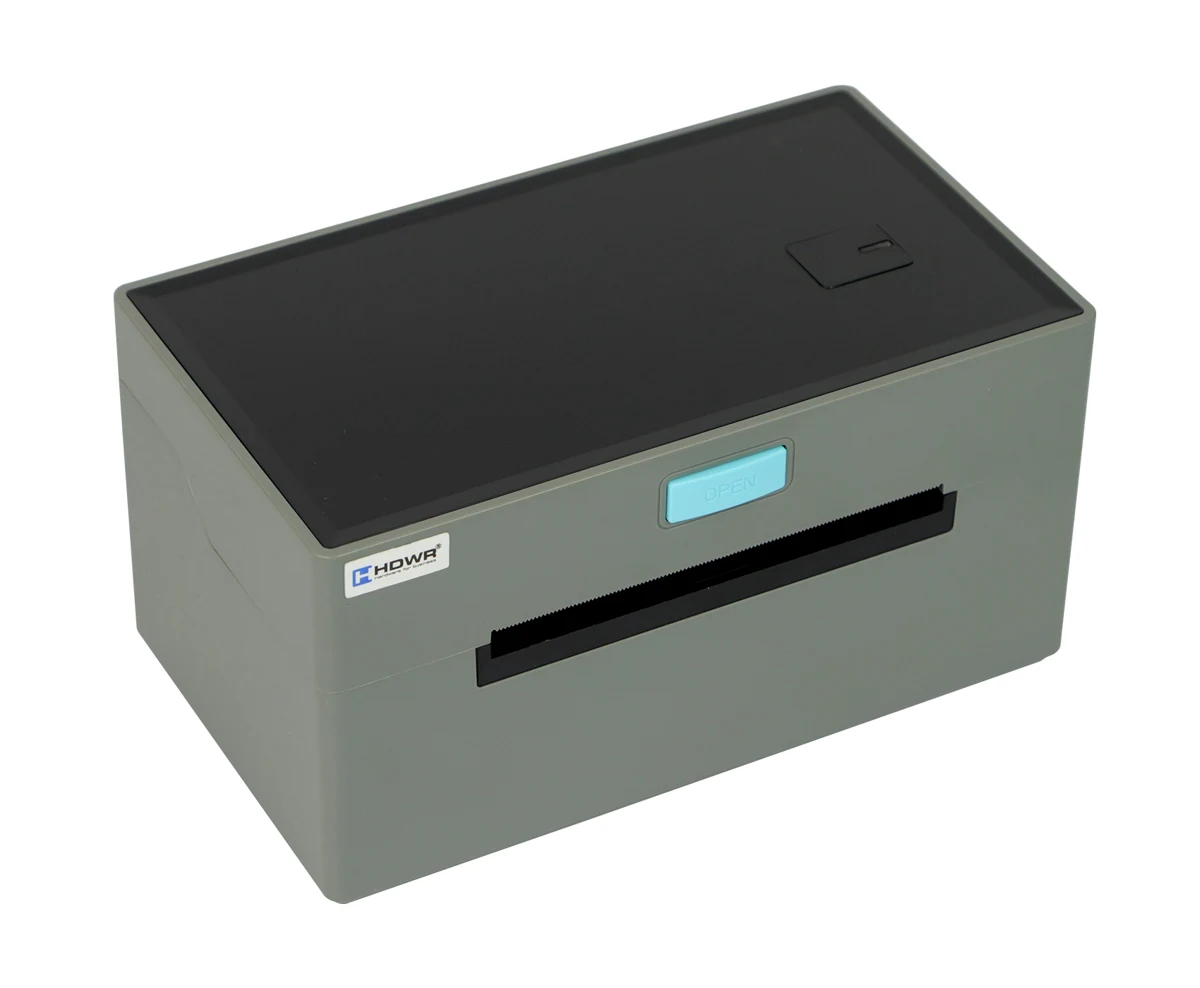
L'OPrint-XA200 est une imprimante d'étiquettes thermique directe compacte destinée aux étiquettes d'expédition, aux étiquettes produits, aux tickets, aux documents logistiques et aux étiquettes de prix. Elle imprime à 203 dpi et jusqu'à 160 mm/s, avec une largeur d'impression effective de 30 à 104 mm sur des supports jusqu'à 110 mm de largeur, et accepte le papier continu, les étiquettes, les supports en paravent (fan-fold) et le carton pour étiquettes volantes. Des capteurs transmissif et réflectif détectent automatiquement la position des étiquettes. L'imprimante se connecte en USB, accepte les commandes TSPL, CPCL et ESC/POS et dispose de pilotes pour Windows et macOS.
Caractéristiques
- Méthode d'impression : thermique directe
- Résolution : 203 dpi
- Vitesse d'impression maximale : 160 mm/s
- Largeur d'impression effective : 30–104 mm
- Largeur d'impression maximale : 104 mm
- Types de support : continu, étiquettes, paravent (fan-fold), carton pour étiquettes volantes
- Largeur maximale du support : 110 ± 0,5 mm
- Épaisseur du support : 0,06–0,3 mm
- Durée de vie de la tête d'impression : 100 km
- Capteurs : transmissif et réflectif
- Interface : USB
- Langages de commande : TSPL, CPCL, ESC/POS
- Pilotes : Windows Server 2003, Windows XP, 7, 8, 10, 11, macOS
- Systèmes d'exploitation compatibles : Windows, Android, iOS
- Alimentation : AC 100–240 V, 50–60 Hz (adaptateur secteur externe)
- Dimensions : 20 × 11,5 × 10,5 cm
- Dimensions de l'emballage : 21 × 18,5 × 12,6 cm
- Poids : 0,9 kg
- Poids avec emballage : 1,45 kg
- Température de fonctionnement : 0°C – +45°C
- Température de stockage : −20°C – +60°C
- Humidité de fonctionnement : 10 % – 80 % (sans condensation)
- Humidité de stockage : 5 % – 95 % (sans condensation)
- Codes 1D imprimables : UPC-A, UPC-E, JAN13 (EAN13), JAN8 (EAN8), Code 39, ITF, Codabar, Code 93, Code 128
- Codes 2D imprimables : QR Code, PDF417
Contenu du coffret
- Imprimante d'étiquettes
- Adaptateur secteur
- Câble USB
- Manuel d'utilisation
Présentation de l'imprimante
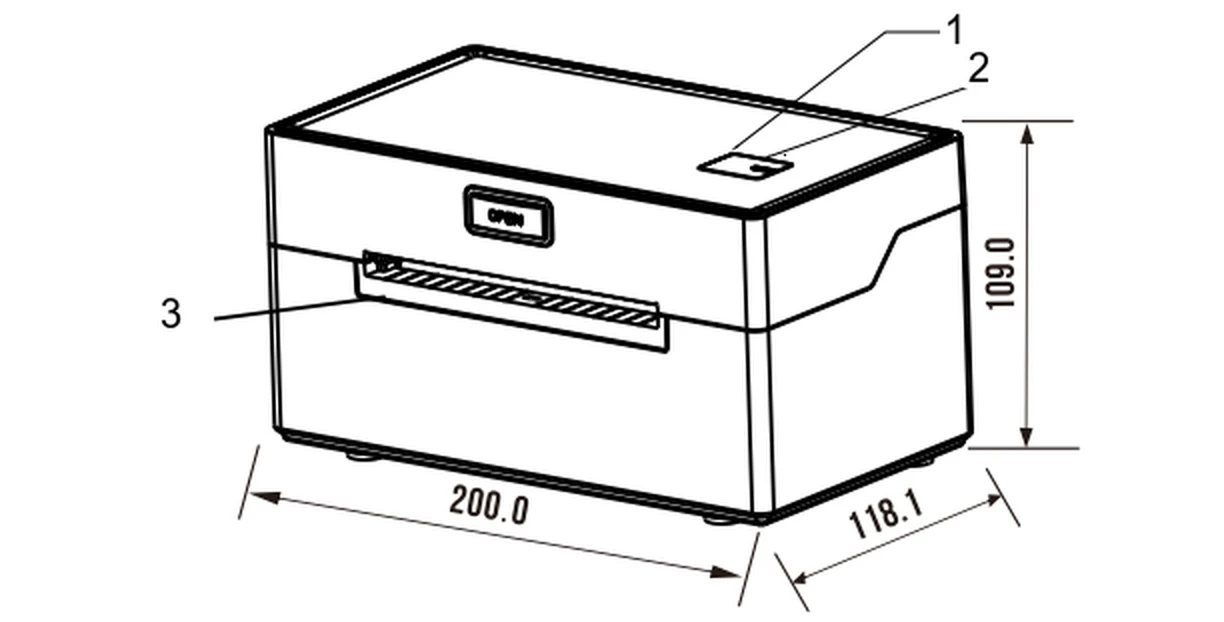
- Bouton FEED
- Voyant d'état (voyants LED)
- Sortie du papier
Le bouton OPEN situé à l'avant permet d'ouvrir le capot supérieur.
Chargement du papier
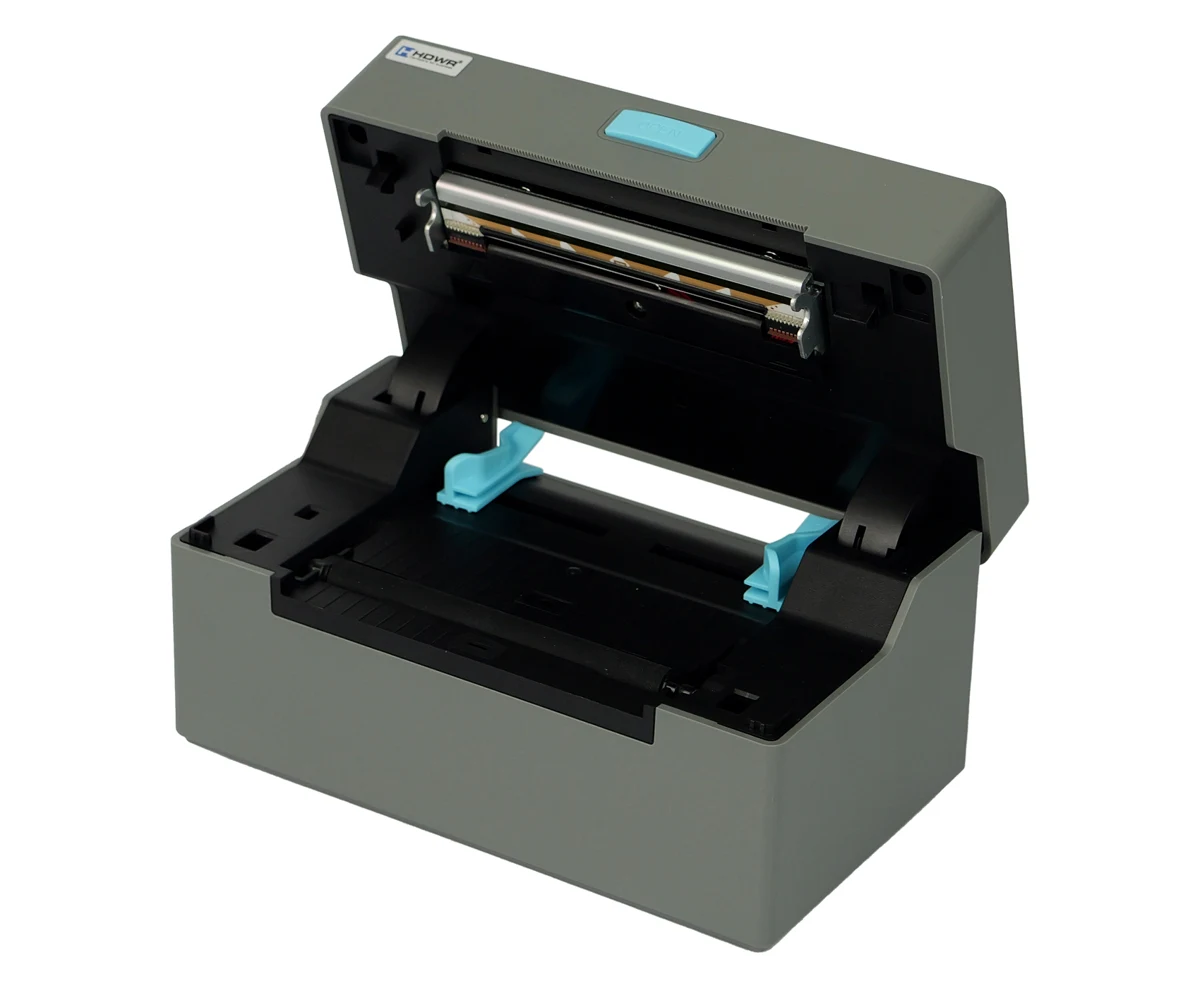
- Ouvrez le capot supérieur de l'imprimante.
- Réglez les guides papier à la largeur du papier.
- Insérez le papier thermique dans le guide papier.
- Tirez une courte longueur de papier hors de l'imprimante et refermez le capot.
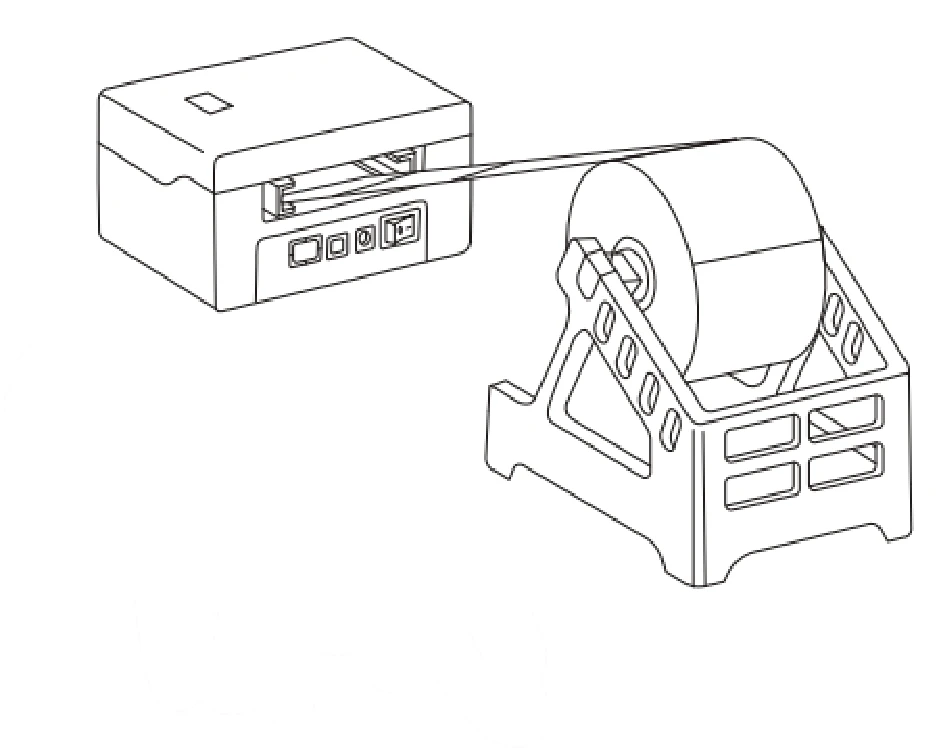
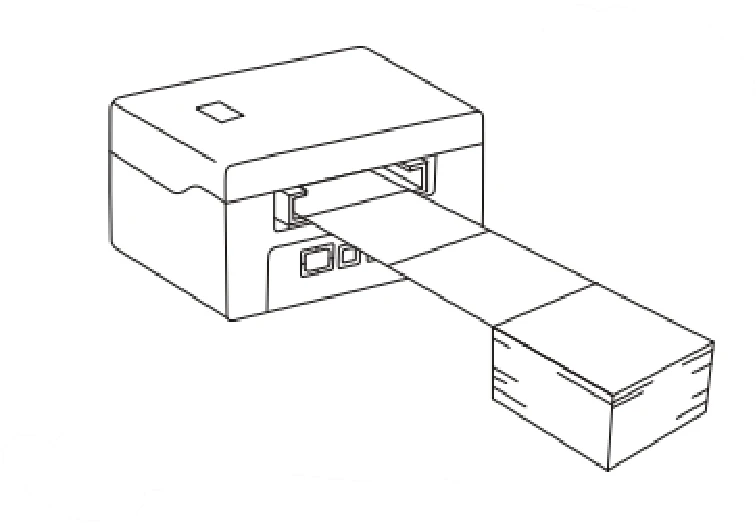
Les rouleaux de papier et le papier en paravent (en pile) sont alimentés depuis l'extérieur de l'imprimante, par l'entrée du papier située à l'arrière :
Voyants LED et boutons
| ERROR (LED rouge) | POWER (LED bleue) | État de l'imprimante |
|---|---|---|
| Éteinte | Éteinte | L'imprimante est éteinte. |
| Éteinte | Allumée | L'imprimante est allumée et contient du papier. |
| Clignotante | Allumée | L'imprimante est allumée et ne contient pas de papier. |
| Action | Fonction |
|---|---|
| Appuyez sur le bouton d'alimentation pendant environ 3 secondes. | Allumer ou éteindre l'imprimante. |
| Lorsque l'imprimante est allumée, appuyez sur le bouton FEED. | Avance du papier / détection de la position des étiquettes. |
| Imprimante éteinte, maintenez le bouton FEED enfoncé, puis appuyez sur le bouton POWER et maintenez-le enfoncé pour allumer l'imprimante. Relâchez FEED lorsque la LED rouge ERROR s'allume. | Imprimer la page d'autotest. |
| Imprimante éteinte, maintenez le bouton FEED enfoncé, puis appuyez sur le bouton POWER et maintenez-le enfoncé. Relâchez FEED lorsque la LED rouge ERROR s'allume puis s'éteint. | Mode HEX (appuyez deux fois sur FEED pour quitter le mode HEX). |
| Imprimante éteinte, maintenez le bouton FEED enfoncé, puis appuyez sur le bouton POWER et maintenez-le enfoncé. Relâchez FEED lorsque la LED rouge ERROR s'allume, s'éteint puis se rallume. | Basculer le mode de commande entre TSPL, CPCL et ESC/POS. |
Installation du pilote
Un logiciel d'impression d'étiquettes est nécessaire pour imprimer avec le pilote.
Windows
- Lancez le programme d'installation du pilote Windows depuis le paquet de pilotes (voir les téléchargements ci-dessous).
- Lisez les conditions de licence et cliquez sur Next pour continuer.
- Si l'imprimante est connectée en USB, cliquez sur Get USB Port pour détecter automatiquement le port. Pour les autres interfaces, sélectionnez l'option appropriée. Cliquez sur Install Driver.
- Une fois l'installation réussie, la fenêtre des propriétés de l'imprimante s'ouvre automatiquement. Cliquez sur Print Test Page — si la page de test s'imprime correctement, l'installation est terminée.
Si l'imprimante signale Printing Error, revenez à l'onglet Port, sélectionnez USB0001, USB0002 ou USB0003 et réessayez.
macOS
- Ouvrez LABEL.dmg depuis le dossier macOS du paquet de pilotes et double-cliquez sur LABEL_V1.0_signed.pkg.
- Cliquez sur Continue, puis sur Install, et confirmez avec Touch ID ou votre mot de passe. Cliquez sur Close pour terminer.
- Ouvrez Préférences Système → Imprimantes et scanners et cliquez sur + pour ajouter une nouvelle imprimante.
- Allumez l'imprimante et sélectionnez LABEL. Dans le menu Use, choisissez Select Software, saisissez LABEL, sélectionnez LABEL et cliquez sur Add. Confirmez avec Touch ID ou votre mot de passe.
Réglage de la taille des étiquettes sur macOS : ouvrez un document quelconque, choisissez Fichier → Imprimer, sélectionnez Manage Custom Sizes dans le menu Paper Size, cliquez sur + pour définir la taille des étiquettes (par exemple 100 × 190 mm) et cliquez sur OK. Dans Printer Features, vous pouvez modifier la vitesse d'impression, la densité et d'autres réglages.
Nettoyage de la tête d'impression
Nettoyez la tête d'impression lorsque :
- l'impression n'est pas nette alors que le papier thermique est en bon état,
- l'impression est floue ou illisible sur la longueur de la page,
- l'imprimante est anormalement bruyante lors de l'avance du papier ou de l'impression.
- Éteignez l'imprimante, ouvrez le capot du compartiment à papier et retirez le rouleau de papier.
- Si l'imprimante vient de terminer une impression, attendez que la tête d'impression refroidisse.
- Nettoyez délicatement la tête d'impression avec un chiffon en coton doux humidifié à l'éthanol (sans qu'il goutte) pour enlever la poussière et les salissures.
- Attendez que l'éthanol se soit complètement évaporé, remettez le papier en place, refermez le capot et imprimez une page de test.
Vérifiez que l'imprimante est éteinte pendant l'entretien. N'utilisez pas d'outils métalliques (par ex. des pinces) susceptibles de rayer la tête d'impression. N'utilisez pas d'essence, d'acétone ni d'autres solvants organiques pour nettoyer la tête d'impression.
Calibrage des étiquettes et dépannage
Calibrage des étiquettes
Calibrez l'imprimante lorsqu'elle vient d'être assemblée (par ex. après le remplacement du capteur réflectif ou une mise à jour du firmware), lorsqu'elle saute des étiquettes après un changement de taille d'étiquette, ou lorsqu'elle imprime en continu sans s'arrêter à l'espace entre les étiquettes.
- Chargez le papier et allumez l'imprimante.
- Lorsque la LED d'alimentation s'allume, maintenez le bouton FEED enfoncé pendant 5 à 6 secondes jusqu'à ce que la LED clignote et que l'imprimante émette un bip.
- Relâchez le bouton, redémarrez l'imprimante et imprimez un test.
Le résultat du calibrage peut varier selon les caractéristiques du papier.
Erreurs après le calibrage
L'imprimante signale une erreur alors que du papier est chargé :
- Retirez le papier.
- Allumez l'imprimante et attendez que la LED rouge clignote.
- Maintenez le bouton FEED enfoncé jusqu'à ce que la LED rouge cesse de clignoter et que l'imprimante émette un bip.
- Relâchez le bouton, attendez 2 secondes, redémarrez l'imprimante et imprimez un test.
L'imprimante ne signale pas d'erreur alors qu'il n'y a pas de papier :
- Retirez le papier et éteignez l'imprimante.
- Allumez l'imprimante et maintenez le bouton FEED enfoncé pendant 8 à 10 secondes.
- Attendez que la LED rouge clignote et que l'imprimante émette deux bips.
- Relâchez le bouton, redémarrez l'imprimante et imprimez un test.
Le premier clignotement et le premier bip correspondent au calibrage des étiquettes ; le second clignotement et le second bip correspondent au calibrage du capteur réflectif.
Si le problème persiste après le calibrage, le capteur réflectif doit être remplacé — contactez le service après-vente.
Consignes de sécurité
Utilisez uniquement l'alimentation fournie avec l'imprimante. Le raccordement à une source d'alimentation inadaptée peut provoquer un incendie, une explosion ou endommager l'imprimante.
- N'ouvrez pas le capot du compartiment à papier pendant l'impression ni juste après. Ne touchez pas la tête d'impression — sa température élevée peut provoquer des brûlures.
- Ne stockez pas l'imprimante dans des endroits chauds ou humides.
- Ne branchez pas d'autres appareils sur la même prise secteur, afin d'éviter les variations de tension.
- Évitez tout contact avec l'eau et les matériaux conducteurs (par ex. le métal). Si de l'eau se répand sur la surface, éteignez immédiatement l'imprimante.
- Laissez toujours du papier dans l'imprimante afin de ne pas endommager le rouleau d'entraînement et la tête d'impression.
- Confiez l'entretien et les réparations uniquement à un technicien qualifié.
- Utilisez uniquement des rouleaux de papier de bonne qualité pour obtenir la meilleure qualité d'impression et une longue durée de vie de l'imprimante.
Foire aux questions
L'OPrint-XA200 permet-elle d'imprimer des codes-barres et des QR codes ?
Quels types de papier l'OPrint-XA200 prend-elle en charge ?
Avec quels systèmes d'exploitation l'OPrint-XA200 est-elle compatible ?
Quelle est la vitesse d'impression maximale de l'OPrint-XA200 ?
Téléchargements
Manuels PDF d'origine conservés à titre de référence. Tout leur contenu figure déjà sur cette page — n'utilisez les PDF que si vous avez besoin d'une copie hors ligne.