Imprimante d'étiquettes, thermique directe, 203 dpi, USB et Wi-Fi, HDWR OPrint-XC200W
GTIN : 5906935201527 · SKU : OPrint-XC200W
Table des matières
- Table des matières
- Introduction
- Caractéristiques
- Contenu du coffret
- Présentation de l'imprimante
- Raccordement de l'alimentation
- Chargement du support
- Voyant LED et bouton
- Fonctions au démarrage
- Installation du pilote
- Diagnostic Tool
- Dépannage
- Entretien et nettoyage
- Consignes de sécurité
- Foire aux questions
- Téléchargements
Introduction
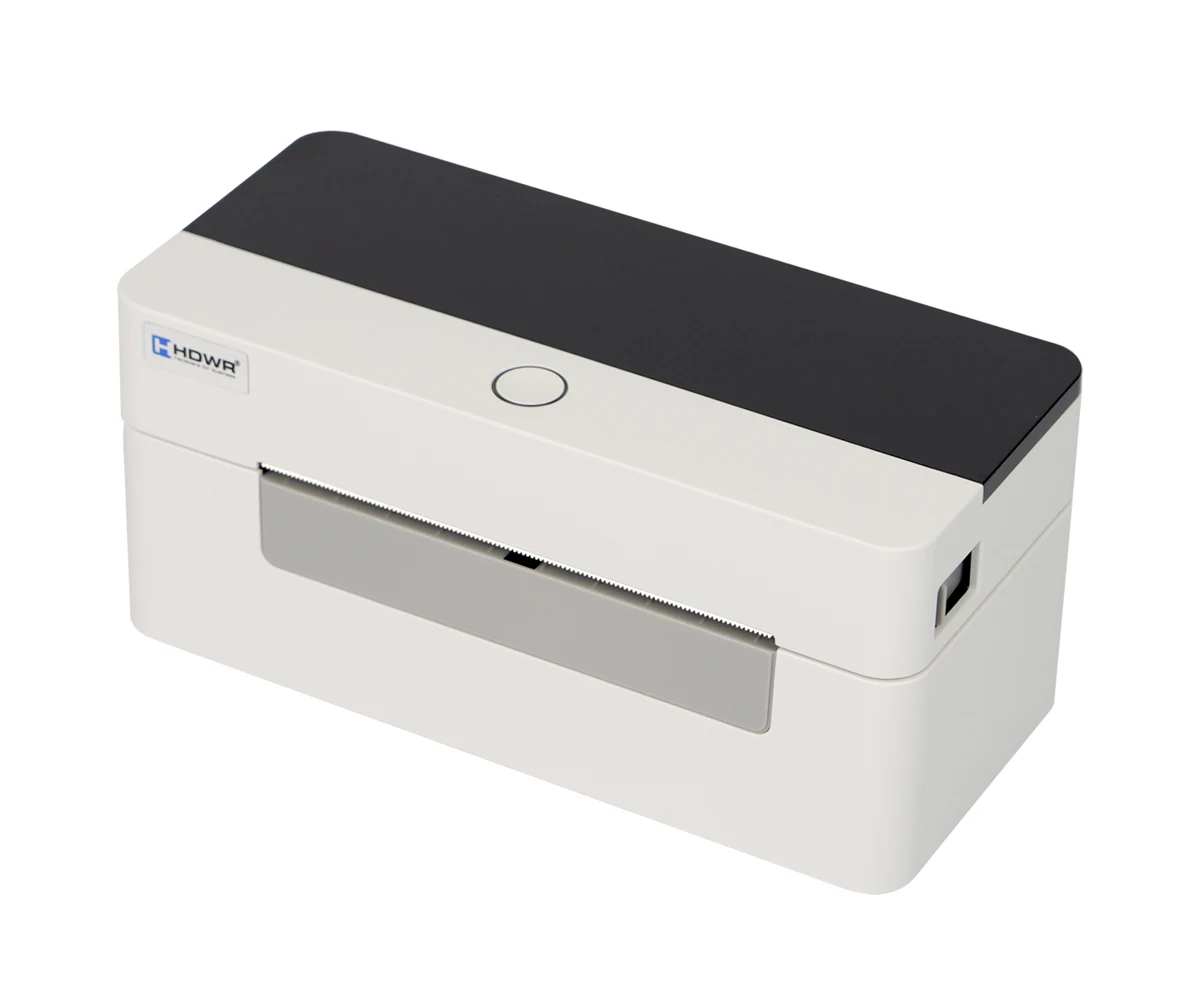
L'OPrint-XC200W est une imprimante d'étiquettes thermique directe compacte destinée aux étiquettes d'expédition, d'entrepôt et de codes-barres dans les entrepôts, les centres logistiques, le e-commerce et le commerce de détail. Elle imprime à 203 dpi, jusqu'à 160 mm/s et sur une largeur maximale de 108 mm, sur des rouleaux d'étiquettes, du papier continu, des supports à marque noire, des étiquettes prédécoupées, des supports en paravent (fan-fold) et des supports perforés de 26 à 116 mm de largeur. L'imprimante se connecte en USB et en Wi-Fi, accepte les commandes TSPL, EPL, ZPL et DPL et dispose de pilotes pour Windows, Linux et macOS. Un bouton et un voyant LED tricolore permettent d'utiliser l'imprimante.
Caractéristiques
- Méthode d'impression : thermique directe
- Résolution : 203 dpi
- Vitesse d'impression maximale : 160 mm/s
- Largeur d'impression maximale : 108 mm (4,25")
- Longueur d'impression maximale : 1 778 mm (70")
- Types de support : papier pour étiquettes, continu, marque noire, prédécoupé (gap), paravent (fan-fold) et perforé
- Largeur du support : 26–116 mm
- Épaisseur du support : 0,06–0,2 mm
- Longueur du support : 10–1 778 mm
- Durée de vie de la tête d'impression : 100 km
- Capteurs : capteur d'espace, capteur d'ouverture du capot, capteur de marque noire, capteur de fin de papier
- Rotation : 0°, 90°, 180°, 270°
- Interface : USB, Wi-Fi
- Langages de commande : TSPL, EPL, ZPL, DPL
- Pilotes : Windows, Linux, macOS
- SDK : Windows, Android, iOS
- Processeur : processeur 32 bits
- Mémoire : 8 Mo Flash / 8 Mo SDRAM
- Alimentation : AC 100–240 V, 50–60 Hz (adaptateur secteur externe)
- Dimensions : 18,5 × 8,5 × 8,5 cm
- Dimensions de l'emballage : 19,5 × 16,5 × 10,5 cm
- Poids : 0,75 kg
- Poids avec emballage : 1,25 kg
- Température de fonctionnement : +5°C – +40°C
- Température de stockage : −40°C – +60°C
- Humidité de fonctionnement : 25 % – 85 % (sans condensation)
- Humidité de stockage : 10 % – 90 % (sans condensation)
- Codes 1D imprimables : Code 39, Code 93, Code 128UCC, Code 128 sous-ensembles A, B, C, Codabar, Interleaved 2 of 5, EAN-8, EAN-13, EAN-128, UPC-A, UPC-E, extension EAN et UPC à 2 (5) chiffres, MSI, Plessey, POSTNET, China Post
- Codes 2D imprimables : PDF417, MaxiCode, Data Matrix, QR Code
Contenu du coffret
- Imprimante d'étiquettes
- Adaptateur secteur
- Câble USB
- Manuel d'utilisation
Présentation de l'imprimante
Vue de face
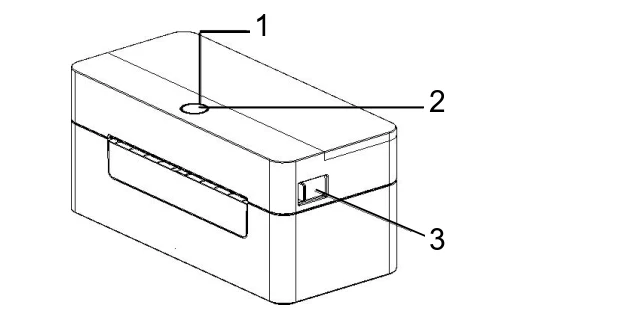
- Voyant d'état (voyant LED)
- Bouton d'avance du papier
- Bouton d'ouverture du capot
Vue arrière
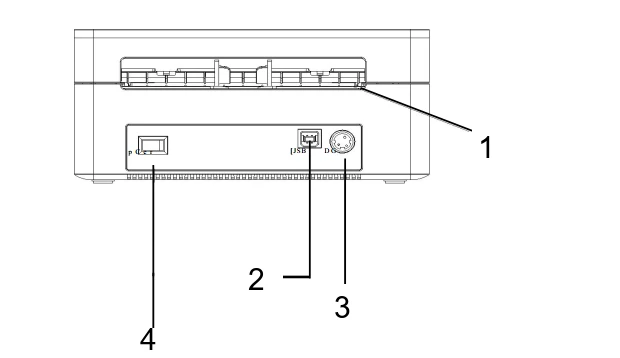
- Entrée du papier arrière (pour les supports en paravent et les feuilles individuelles)
- Port USB
- Prise d'alimentation
- Interrupteur d'alimentation
Raccordement de l'alimentation
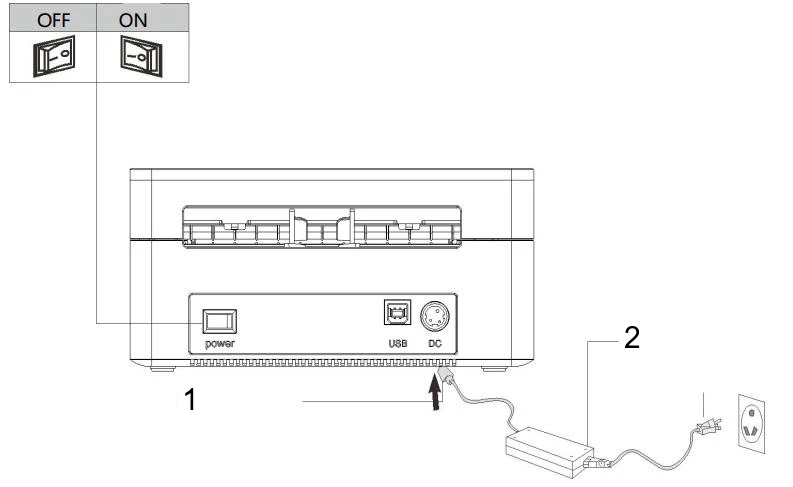
- Placez l'imprimante sur une surface stable et vérifiez que l'interrupteur d'alimentation est en position arrêt.
- Branchez le câble USB sur l'imprimante et sur l'ordinateur.
- Branchez l'adaptateur secteur sur la prise d'alimentation de l'imprimante (1) et le cordon d'alimentation de l'adaptateur (2) sur une prise secteur.
Vérifiez que l'imprimante est éteinte avant de la raccorder à l'alimentation.
Chargement du support
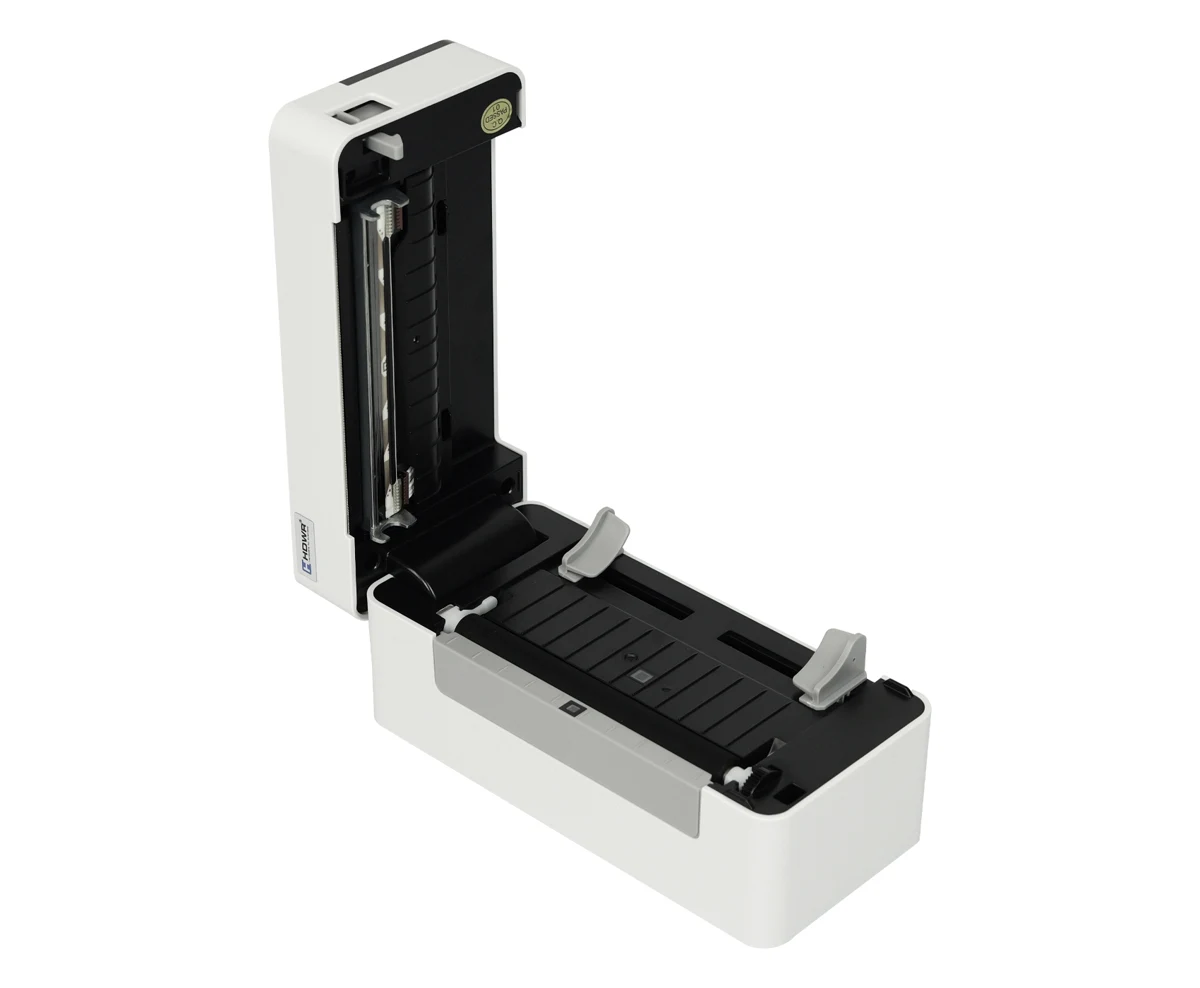
- Appuyez sur le bouton d'ouverture du capot pour ouvrir le capot.
- Placez le support dans le compartiment du support.
- Faites passer le support par le guide papier et tirez-le par-dessus le rouleau.
- Refermez le capot avec précaution et vérifiez qu'il est bien fermé.
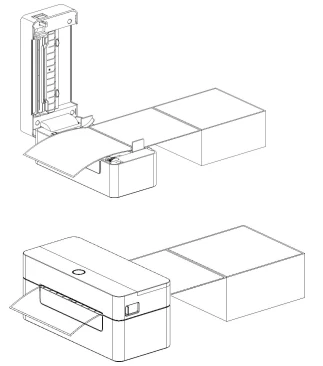
Feuilles individuelles — lorsque l'imprimante est prête, insérez une feuille individuelle dans l'entrée du papier à l'arrière de l'imprimante ; l'imprimante la charge automatiquement.
Voyant LED et bouton
L'imprimante dispose d'un bouton et d'un voyant LED qui affiche trois couleurs.
| Couleur de la LED | Description |
|---|---|
| Bleu (fixe) | L'imprimante est allumée et prête à imprimer. |
| Bleu (clignotant) | L'imprimante reçoit des données ou l'impression est en pause. |
| Violet | L'imprimante formate les données. |
| Rouge (fixe) | La tête d'impression est ouverte ou une erreur du massicot s'est produite. |
| Rouge (clignotant) | Une erreur d'impression s'est produite, par ex. plus de papier, bourrage papier ou erreur de mémoire. |
| Fonction | Procédure |
|---|---|
| Avance du papier | Lorsque l'imprimante est prête (LED bleue fixe), appuyez une fois sur le bouton — le support avance d'une étiquette. |
| Pause | Pendant que l'imprimante imprime, appuyez sur le bouton pour mettre le travail en pause. Le voyant clignote en bleu. Appuyez de nouveau sur le bouton pour reprendre l'impression. |
Fonctions au démarrage
L'imprimante dispose de quatre fonctions au démarrage pour configurer et tester le matériel :
- Éteignez l'imprimante.
- Maintenez le bouton enfoncé et allumez l'imprimante.
- Le voyant change de couleur selon ce cycle : violet → bleu → rouge (clignote 5 fois) → violet (clignote 5 fois) → bleu (clignote 5 fois) → bleu (fixe). Relâchez le bouton au signal de la fonction souhaitée :
| Relâchez le bouton lorsque le voyant… | Fonction |
|---|---|
| clignote en rouge | Calibrage du capteur d'espace / de marque noire. |
| clignote en violet | Calibrage du capteur, impression de l'autotest et mode débogage. |
| clignote en bleu | Initialisation de l'imprimante (réglages d'usine). |
| est bleu fixe | Ignorer le programme AUTO.BAS. |
Calibrage du capteur
Calibrez le capteur de support après avoir chargé un nouveau rouleau d'un type différent ou après l'initialisation de l'imprimante. L'imprimante calibre le capteur d'espace ou de marque noire selon le dernier réglage (le réglage par défaut est le capteur d'espace). Relâchez le bouton lorsque le voyant clignote en rouge.
Page d'autotest et mode débogage
Utilisez l'autotest pour vérifier que l'imprimante fonctionne correctement avant de la connecter à un ordinateur.
- Vérifiez que les étiquettes sont correctement chargées.
- Éteignez l'imprimante, maintenez le bouton enfoncé et allumez l'imprimante.
- Relâchez le bouton lorsque le voyant clignote en violet.
- L'imprimante calibre le capteur et imprime la page d'autotest : modèle et version du firmware, numéro de série, kilométrage de la tête d'impression, code de contrôle, paramètres du port série, jeu de caractères, code pays, vitesse et densité d'impression, format du papier, taille de l'espace ou de la marque noire, intensité du capteur, fichiers enregistrés et motif de test de la tête d'impression.
- L'imprimante passe ensuite en mode débogage, dans lequel toutes les données reçues sont imprimées sous forme de caractères ASCII avec leurs valeurs hexadécimales. Pour quitter le mode débogage, éteignez puis rallumez l'imprimante, ou appuyez sur le bouton.
Pour imprimer toutes les données du mode débogage, utilisez des étiquettes de 4" (100 mm) de largeur.
Initialisation de l'imprimante
L'initialisation efface les fichiers téléchargés dans la mémoire (DRAM) et rétablit les réglages d'usine. Relâchez le bouton lorsque le voyant clignote en bleu ; le voyant clignote alors une fois en violet puis passe au bleu fixe.
| Paramètre | Réglage d'usine |
|---|---|
| Vitesse | 152 mm/s (6 ips) |
| Densité | 8 |
| Largeur de l'étiquette | 4" (100 mm) |
| Hauteur de l'étiquette | 7,9" (180 mm) |
| Type de capteur | Capteur d'espace |
| Réglage de l'espace | 0,16" (4,0 mm) |
| Sens d'impression | 0 |
| Point de référence | 0,0 (coin supérieur gauche) |
| Décalage | 0 |
| Mode déchirement | Activé |
| Mode décollage | Désactivé |
| Page de codes | 850 |
| Code pays | 001 |
| Effacer la Flash | Non |
| Adresse IP | DHCP |
Ignorer AUTO.BAS
Le langage TSPL2 permet de charger un fichier à exécution automatique (AUTO.BAS) dans la mémoire Flash ; l'imprimante l'exécute à chaque mise sous tension. Pour l'ignorer une fois, relâchez le bouton lorsque le voyant est bleu fixe.
Installation du pilote
Windows (USB)
Un logiciel de conception d'étiquettes est nécessaire pour imprimer avec le pilote.
- Décompressez le paquet de pilotes depuis les téléchargements et lancez le programme d'installation 4BARCODE. Sélectionnez I accept the terms in the license agreement et cliquez sur Next.
- Conservez le dossier d'installation par défaut et cliquez sur Next.
- Sélectionnez Run Driver Wizard after unpacking drivers et cliquez sur Next.
- Sélectionnez Install printer drivers et cliquez sur Next.
- Sélectionnez Other (such as a parallel or serial), cliquez sur Next, sélectionnez le modèle 4BARCODE 4B-2054N et cliquez sur Next. Sur l'écran suivant, cliquez sur Next sans rien modifier.
- Le nom d'imprimante par défaut est 4BARCODE 4B-2054N. Sélectionnez Use this printer as the default printer, cliquez sur Next puis sur Finish.
- Une fois l'installation du pilote terminée, cliquez sur Close.
- Ouvrez les Propriétés de l'imprimante et cliquez sur Imprimer une page de test — l'imprimante imprime une page de test.
macOS (USB)
- Lancez le programme d'installation 4Barcode.pkg depuis le dossier macOS du paquet de pilotes et cliquez sur Continue.
- Cliquez sur Install et saisissez le mot de passe de votre Mac.
- Une fois l'installation terminée, cliquez sur Close.
- Ouvrez Préférences Système → Imprimantes et scanners et cliquez sur + pour ajouter l'imprimante. Lorsque l'imprimante est connectée au Mac, le modèle de pilote (4B-2054N) est sélectionné automatiquement.
Diagnostic Tool
Le Diagnostic Tool est un utilitaire Windows qui permet de vérifier l'état et les réglages de l'imprimante, de télécharger des graphiques, des programmes et des polices, de mettre à jour le firmware et d'envoyer des commandes ou des fichiers à l'imprimante. La connexion par défaut est l'USB ; avec un câble USB, aucun réglage d'interface n'a donc besoin d'être modifié.
La page Printer settings comprend : le calibrage du capteur, les réglages réseau, le réglage de l'horloge de l'imprimante (RTC), le rétablissement des réglages d'usine et le redémarrage, le redémarrage de l'imprimante, l'impression d'une page de test ou d'une page d'autotest, l'accès au mode débogage, l'ignorance du fichier AUTO.BAS et la définition du mot de passe du Diagnostic Tool.
Calibrage du capteur de papier :
- Vérifiez que le papier est correctement chargé et que le capot est fermé.
- Allumez l'imprimante et lancez le Diagnostic Tool.
- Cliquez sur Sensor Calibration, sélectionnez le type de papier et cliquez sur Calibration. L'imprimante fait avancer le papier et calibre automatiquement le capteur.
Dépannage
| Problème | Cause possible | Solution |
|---|---|---|
| Le voyant d'alimentation est éteint | L'adaptateur secteur n'est pas correctement branché, ou l'imprimante est éteinte. | Vérifiez les branchements de l'adaptateur secteur et du cordon d'alimentation, puis allumez l'imprimante. |
| Le Diagnostic Tool affiche « Head open » | Le capot de l'imprimante n'est pas fermé. | Fermez le capot de l'imprimante. |
| Le Diagnostic Tool affiche « Paper end » | Les étiquettes sont épuisées, les étiquettes sont mal chargées ou le réglage du capteur est incorrect. | Installez de nouvelles étiquettes, rechargez-les en suivant les étapes de chargement et calibrez le capteur. |
| Le Diagnostic Tool affiche « Paper Jam » | Le réglage du capteur ou la taille des étiquettes est incorrect, ou une étiquette est coincée dans le mécanisme. | Calibrez le capteur d'étiquettes, définissez la taille d'étiquette correcte et nettoyez l'intérieur du mécanisme. |
| Impossible d'imprimer | Le câble n'est pas correctement branché. | Rebranchez ou remplacez le câble. |
| La mémoire est pleine (Flash / DRAM) | La mémoire Flash ou DRAM est pleine. | Supprimez les fichiers inutiles. La DRAM et la Flash peuvent chacune stocker jusqu'à 256 fichiers ; jusqu'à 256 Ko peuvent être stockés dans la DRAM et jusqu'à 2 560 Ko dans la Flash. |
| Mauvaise qualité d'impression | Poussière ou adhésif sur la tête d'impression, densité d'impression incorrecte ou tête d'impression endommagée. | Rechargez les consommables, nettoyez la tête d'impression et le rouleau en caoutchouc, réglez la densité et la vitesse d'impression, et imprimez une page d'autotest pour vérifier la tête d'impression. Vérifiez que le support de la tête d'impression est complètement fermé. |
| Des étiquettes sont sautées | La taille des étiquettes est mal définie ou incomplète, les étiquettes ont été changées sans calibrer le capteur, ou le capteur est poussiéreux. | Vérifiez la taille des étiquettes, calibrez le capteur d'étiquettes et soufflez la poussière du capteur. |
| Position d'impression incorrecte sur les petites étiquettes | Le réglage du capteur, la taille des étiquettes ou le décalage vertical dans le pilote est incorrect. | Calibrez le capteur d'étiquettes, définissez la taille correcte des étiquettes et de l'espace, et réglez si nécessaire le décalage vertical dans le pilote de l'imprimante. |
| Impression manquante sur le côté gauche et droit | La taille des étiquettes est mal définie. | Définissez la taille d'étiquette correcte. |
| Plis | Les étiquettes sont mal chargées ou mal alimentées, ou la densité d'impression est incorrecte. | Réglez une densité d'impression adaptée et ajustez le guide d'étiquettes à la largeur des étiquettes. |
| Lignes grises sur le papier à marque noire | La tête d'impression ou le rouleau en caoutchouc est sale. | Nettoyez la tête d'impression et le rouleau en caoutchouc. |
| Impression irrégulière | L'imprimante est en mode dump hexadécimal (débogage). | Éteignez puis rallumez l'imprimante pour quitter le mode débogage. |
Entretien et nettoyage
Nettoyez l'imprimante à l'aide d'un coton-tige, d'un chiffon en coton, d'un aspirateur ou d'une brosse soufflante, et d'alcool médical.
| Élément | Méthode | Fréquence |
|---|---|---|
| Tête d'impression | Éteignez l'imprimante, laissez la tête d'impression refroidir pendant au moins une minute, puis essuyez sa surface avec un coton-tige imbibé d'alcool médical. | À chaque chargement d'un nouveau rouleau d'étiquettes |
| Rouleau en caoutchouc | Éteignez l'imprimante, faites tourner le rouleau en caoutchouc et essuyez-le soigneusement avec un chiffon en coton ou un coton-tige imbibé d'alcool médical. | À chaque chargement d'un nouveau rouleau d'étiquettes |
| Barre de déchirement | Essuyez avec un chiffon en coton imbibé d'alcool médical. | Si nécessaire |
| Capteur | Soufflez la poussière à l'aide d'une brosse soufflante ou d'un aspirateur. | Tous les mois |
| Extérieur | Essuyez avec un chiffon en coton humide. | Si nécessaire |
| Intérieur | Retirez la poussière à l'aide d'une brosse soufflante ou d'un aspirateur. | Si nécessaire |
Ne touchez pas la tête d'impression avec les doigts ; si cela arrive, essuyez-la avec un coton-tige imbibé d'alcool médical. N'utilisez pas d'alcool industriel, qui peut endommager la tête d'impression. Si l'imprimante signale fréquemment des erreurs, nettoyez régulièrement le capteur.
Consignes de sécurité
Utilisez uniquement l'alimentation fournie avec l'imprimante. Le raccordement à une source d'alimentation inadaptée peut provoquer un incendie, une explosion ou endommager l'imprimante.
- N'ouvrez pas le capot du support pendant l'impression ni juste après. Ne touchez pas la tête d'impression chaude — elle peut provoquer des brûlures.
- Lorsque vous ouvrez le capot, éloignez vos doigts de la sortie du papier pour éviter tout risque d'écrasement.
- Ne stockez pas l'imprimante dans des endroits chauds ou humides.
- Ne branchez pas d'autres appareils sur la même prise secteur, afin d'éviter les variations de tension.
- Évitez tout contact avec l'eau et les matériaux conducteurs (par ex. le métal). Si de l'eau se répand sur la surface, éteignez immédiatement l'imprimante.
- Veillez à ce que le rouleau de support soit toujours correctement chargé afin de ne pas endommager le rouleau d'entraînement et la tête d'impression.
- Confiez l'entretien et les réparations à un technicien qualifié.
- Utilisez uniquement des supports de bonne qualité pour obtenir la meilleure qualité d'impression et une longue durée de vie de l'imprimante.
Foire aux questions
L'OPrint-XC200W permet-elle l'impression sans fil ?
Quels types d'étiquettes l'OPrint-XC200W prend-elle en charge ?
Quelles sont la vitesse d'impression et la résolution de l'OPrint-XC200W ?
Téléchargements
Manuels PDF d'origine conservés à titre de référence. Tout leur contenu figure déjà sur cette page — n'utilisez les PDF que si vous avez besoin d'une copie hors ligne.