Imprimante d'étiquettes d'expédition, thermique directe, 203 dpi, USB et LAN, compacte, HDWR OPrint-XD200N
GTIN : 5906935201503 · SKU : OPrint-XD200N
Table des matières
Introduction
L'OPrint-XD200N est une imprimante d'étiquettes de bureau compacte pour l'impression thermique directe — idéale pour les étiquettes d'expédition dans la logistique, le e-commerce, le commerce de détail et les entrepôts. Elle imprime à 203 dpi et jusqu'à 152 mm/s avec une largeur d'impression maximale de 108 mm et accepte le papier continu, les étiquettes prédécoupées (avec espace), les supports à marque noire, les supports en paravent (fan-fold) et les supports perforés. Les capteurs d'espace, de marque noire et d'ouverture du capot garantissent une impression fiable. L'imprimante se connecte à un ordinateur par USB et au réseau de l'entreprise par Ethernet (LAN), et elle accepte les commandes TSPL, EPL, ZPL et DPL ; elle fonctionne donc avec les logiciels de conception d'étiquettes et les systèmes logistiques courants.
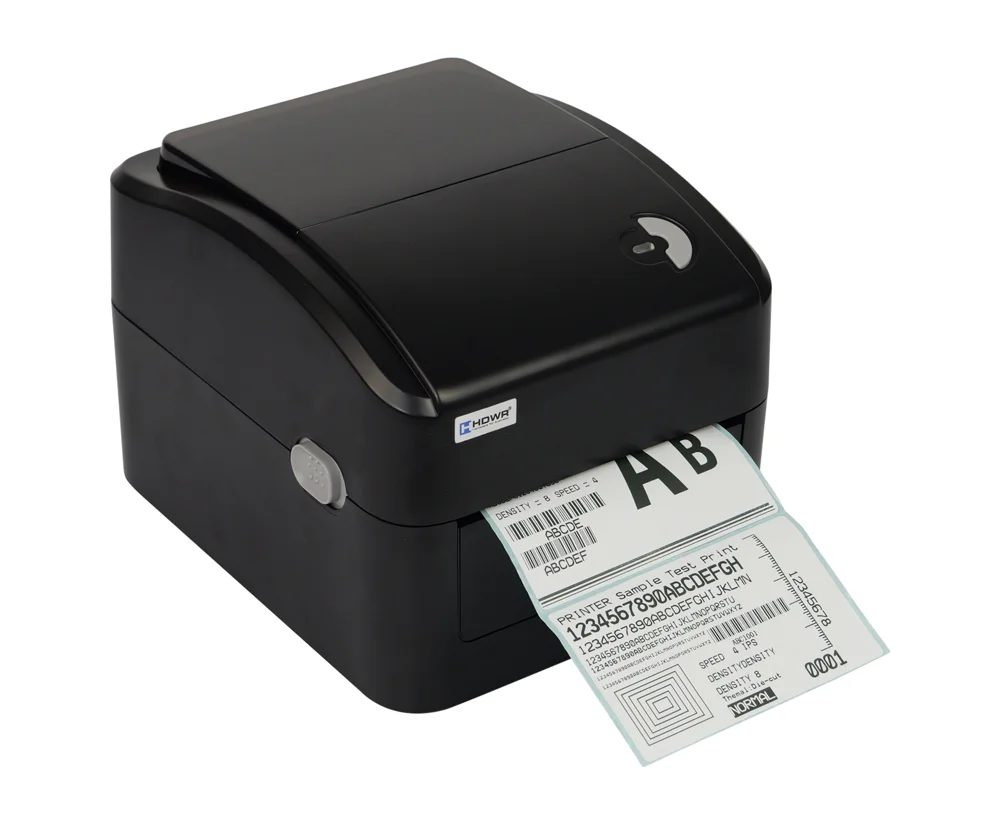
Caractéristiques
- Résolution : 203 dpi
- Méthode d'impression : thermique directe
- Vitesse d'impression maximale : 152 mm (6") / s
- Largeur d'impression maximale : 108 mm (4,25")
- Longueur d'impression maximale : 1 778 mm
- Types de support : papier continu, étiquettes prédécoupées (avec espace), support à marque noire, paravent (fan-fold) et support perforé
- Largeur du support : 26–116 mm
- Épaisseur du support : 0,06–0,254 mm (2,36–10 mil)
- Diamètre du mandrin : 25,4–76,2 mm (1"–3")
- Longueur de l'étiquette : 10–1 778 mm
- Durée de vie de la tête d'impression : 50 km
- Capteurs : capteur d'espace, capteur d'ouverture du capot, capteur de marque noire
- Rotation : 0°, 90°, 180°, 270°
- Interface : USB + LAN
- Langages de commande : TSPL, EPL, ZPL, DPL
- Pilote : Windows / Linux / Mac
- SDK : Windows / Android / iOS
- Processeur : 32 bits
- Mémoire : 8 Mo Flash, 8 Mo SDRAM, Flash extensible jusqu'à 4 Go
- Tension de fonctionnement : AC 110–240 V
- Dimensions de l'appareil : 21,5 × 17,8 × 15,5 cm
- Dimensions de l'emballage : 21 × 29 × 19 cm
- Poids de l'appareil : 1,3 kg
- Poids avec emballage : 2,1 kg
- Température de fonctionnement : 5°C – 40°C
- Température de stockage : −40°C – +60°C
- Humidité de fonctionnement : 25 % – 85 % (sans condensation)
- Humidité de stockage : 10 % – 90 % (sans condensation)
- Codes 1D imprimables : Code 39, Code 93, Code 128UCC, Code 128 sous-ensembles A, B, C, Codabar, Interleaved 2 of 5, EAN-8, EAN-13, EAN-128, UPC-A, UPC-E, extension EAN et UPC 2(5) chiffres, MSI, PLESSEY, POSTNET, China POST, GS1 DataBar, Code 11
- Codes 2D imprimables : PDF-417, MaxiCode, DataMatrix, QR, Aztec
Contenu du coffret
- Imprimante d'étiquettes
- Rouleau d'étiquettes
- Câble USB
- Bloc d'alimentation
- Manuel d'utilisation
Présentation de l'imprimante
Vue de face
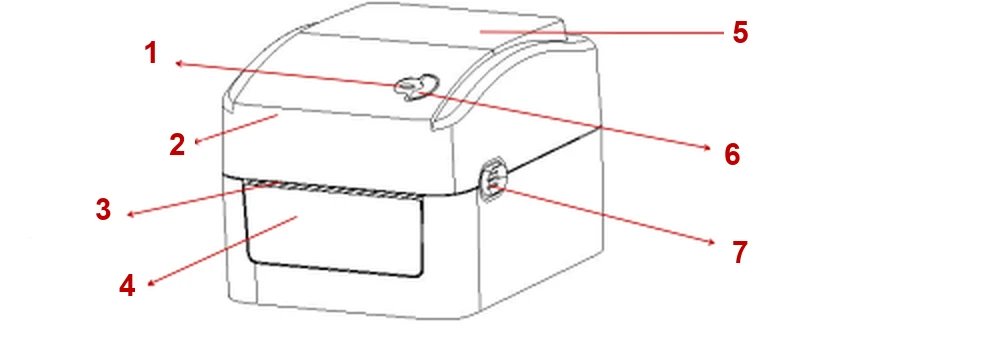
- Bouton d'avance (FEED)
- Capot de l'imprimante
- Sortie du papier
- Panneau avant
- Fenêtre transparente
- Voyant d'alimentation
- Crochet du capot
Vue arrière
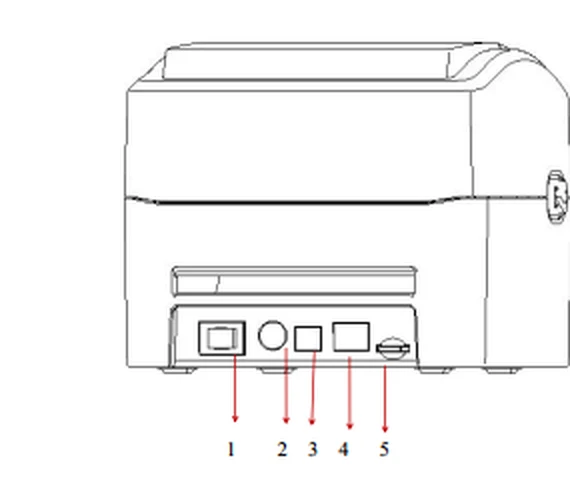
- Interrupteur d'alimentation
- Prise d'alimentation
- Interface USB
- Interface Ethernet
- Emplacement pour carte SD
Intérieur de l'imprimante
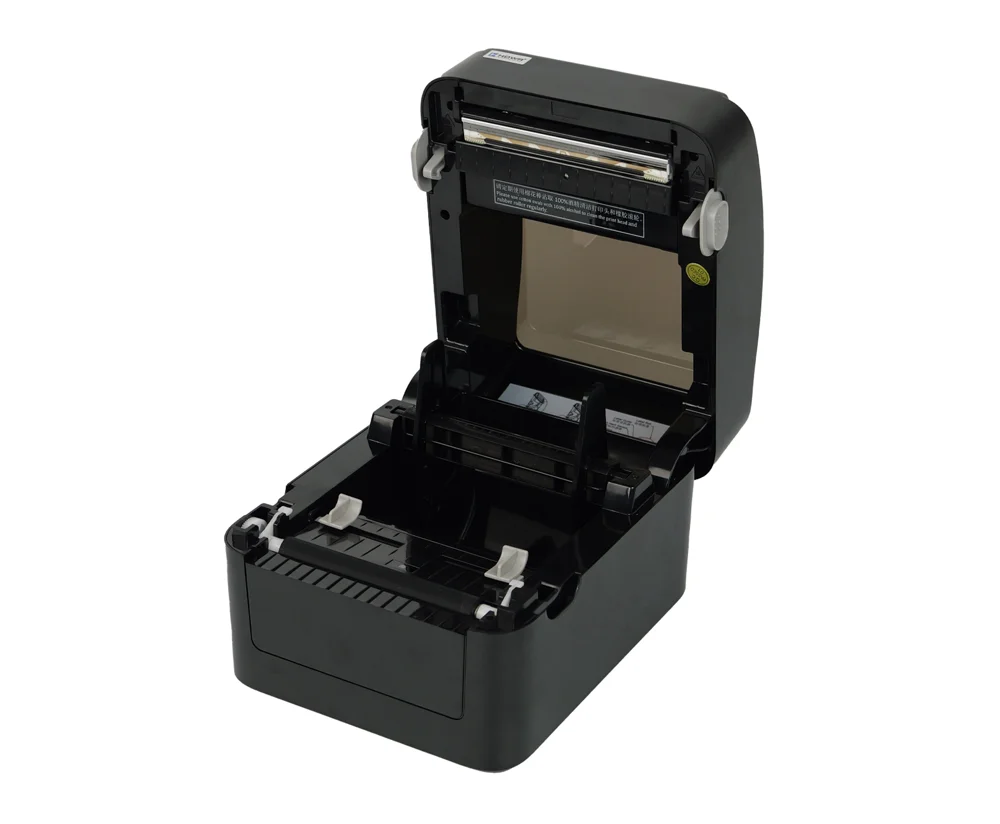
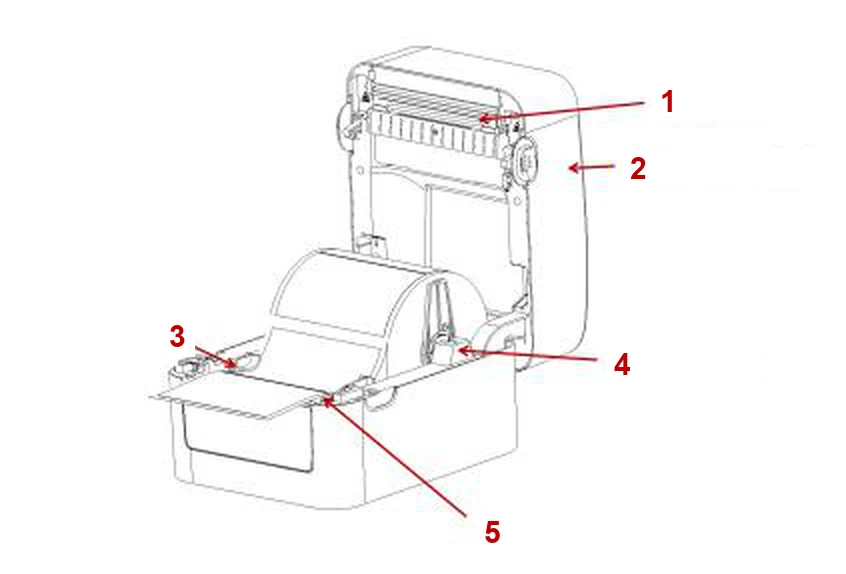
- Tête d'impression
- Crochet du capot de l'imprimante
- Guide papier
- Support d'étiquettes
- Rouleau en caoutchouc
Installation de l'imprimante
- Placez l'imprimante sur une surface lisse et stable et vérifiez qu'elle est éteinte.
- Branchez le câble USB sur l'interface USB à l'arrière de l'imprimante et sur l'ordinateur. Pour l'impression en réseau, raccordez l'interface Ethernet à votre réseau local avec un câble réseau.
- Branchez le bloc d'alimentation sur la prise d'alimentation à l'arrière de l'imprimante, puis branchez le cordon d'alimentation sur une prise électrique.
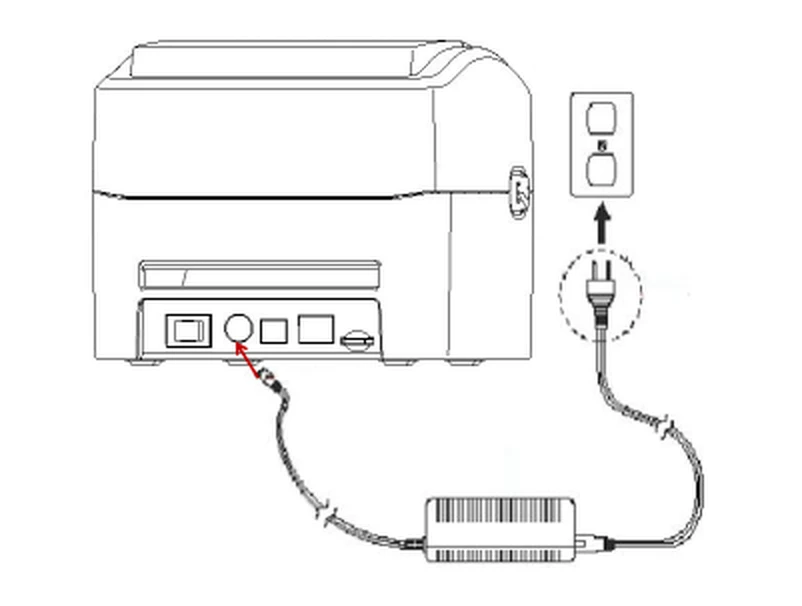
Vérifiez que l'imprimante est éteinte avant de brancher le bloc d'alimentation sur la prise d'alimentation à l'arrière de l'imprimante.
Chargement des étiquettes
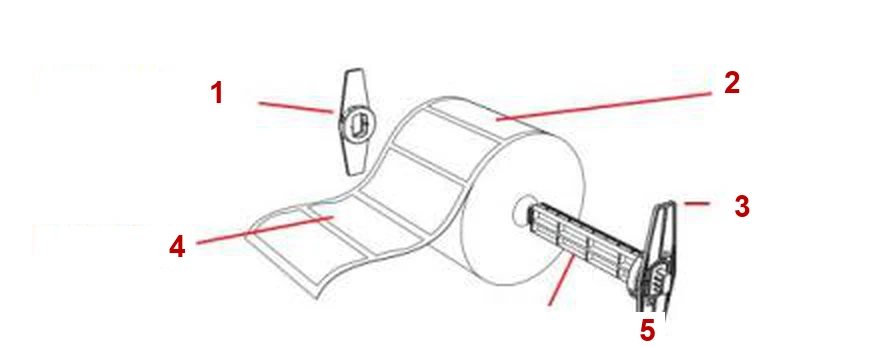
- Plaque de fixation
- Rouleau de papier
- Plaque de fixation
- Face imprimable vers le haut
- Axe de rouleau de papier 1"
Pour charger les étiquettes :
- Montez le rouleau d'étiquettes dans le kit de support papier — faites glisser l'axe de rouleau de papier 1" dans le mandrin du rouleau et placez les plaques de fixation des deux côtés. Si le mandrin du rouleau fait 1", retirez l'adaptateur de mandrin 1,5" des plaques de fixation.
- Poussez les crochets du capot vers l'avant avec les deux mains pour ouvrir le capot de l'imprimante.
- Placez le rouleau d'étiquettes sur le support d'étiquettes, face imprimable vers le haut.
- Faites passer les étiquettes dans le guide papier et tirez-les par-dessus le rouleau en caoutchouc.
- Ajustez les guides d'étiquettes de sorte qu'ils touchent légèrement les bords du support des étiquettes.
- Refermez lentement le capot de l'imprimante et vérifiez qu'il est bien verrouillé.
- Calibrez le capteur d'étiquettes pour le type de support utilisé — avec l'utilitaire au démarrage ou avec le Diagnostic Tool (tous deux décrits ci-dessous).
Recalibrez le capteur d'espace / de marque noire à chaque changement de support. Vérifiez que le capot de l'imprimante est bien fermé — un capot mal fermé entraîne une mauvaise qualité d'impression.
Voyant LED et bouton
L'imprimante dispose d'un bouton et d'un voyant qui s'allume en trois couleurs. Un appui sur le bouton — seul ou combiné à l'interrupteur d'alimentation — lance des fonctions de l'imprimante telles que l'avance du papier, la pause, le calibrage du capteur d'étiquettes, l'impression de l'autotest et l'initialisation de l'imprimante.
Voyant LED
| Couleur de la LED | Description |
|---|---|
| Bleu (fixe) | Sous tension, l'imprimante est prête à imprimer. |
| Bleu (clignotant) | L'imprimante télécharge des données ou est en pause. |
| Violet | L'imprimante formate des données. |
| Rouge (fixe) | Le capot de l'imprimante est ouvert. |
| Rouge (clignotant) | Une erreur d'impression s'est produite, par ex. plus de papier, bourrage papier ou erreur de mémoire. |
Fonctions du bouton
- Avance du papier — lorsque l'imprimante est prête (LED bleue fixe), appuyez sur le bouton pour faire avancer le papier d'une étiquette.
- Pause de l'impression — pendant l'impression, appuyez sur le bouton pour mettre le travail en pause. Le voyant d'alimentation clignote en bleu. Appuyez de nouveau sur le bouton pour reprendre l'impression.
Utilitaires au démarrage
L'imprimante dispose de quatre utilitaires au démarrage pour configurer et tester le matériel. Pour en lancer un :
- Éteignez l'imprimante.
- Maintenez le bouton d'avance enfoncé et allumez l'imprimante.
- Gardez le bouton enfoncé pendant que le voyant parcourt ses couleurs et relâchez-le lorsque le voyant indique la fonction souhaitée.
Cycle des couleurs du voyant : violet → bleu → rouge (5 clignotements) → violet (5 clignotements) → bleu (5 clignotements) → bleu (fixe).
| Utilitaire au démarrage | Relâchez le bouton lorsque le voyant est |
|---|---|
| 1. Calibrage du capteur d'espace / de marque noire | rouge clignotant |
| 2. Calibrage du capteur d'espace / de marque noire, impression de l'autotest et mode de débogage | violet clignotant (après la séquence rouge) |
| 3. Initialisation de l'imprimante (rétablissement des réglages d'usine) | bleu clignotant |
| 4. Ignorer le programme AUTO.BAS | bleu fixe |
Calibrage du capteur d'espace / de marque noire
Cette fonction règle la sensibilité du capteur d'étiquettes. Calibrez le capteur chaque fois que vous chargez un nouveau rouleau aux caractéristiques différentes ou après avoir rétabli les réglages d'usine de l'imprimante. Le calibrage utilise comme référence le dernier type de capteur réglé (espace ou marque noire). Par défaut, l'imprimante est réglée sur le calibrage d'espace.
- Vérifiez que les étiquettes sont correctement chargées.
- Éteignez l'imprimante.
- Maintenez le bouton d'avance enfoncé et allumez l'imprimante.
- Relâchez le bouton lorsque le voyant clignote en rouge.
La détection des espaces ou des marques noires par le capteur dépend de la commande GAP ou BLINE envoyée à l'imprimante — ou du type de support sélectionné dans le Diagnostic Tool. Pour plus de détails sur les commandes GAP et BLINE, consultez le manuel de programmation TSPL2.
Calibrage avec autotest et mode de débogage
- Vérifiez que les étiquettes sont correctement chargées.
- Éteignez l'imprimante.
- Maintenez le bouton d'avance enfoncé et allumez l'imprimante.
- Relâchez le bouton lorsque le voyant clignote en violet (après la séquence rouge).
- L'imprimante calibre le capteur, imprime l'autotest et passe en mode de débogage.
- Éteignez puis rallumez l'imprimante pour revenir au mode d'impression normal.
Avant le calibrage, confirmez le type d'étiquette à détecter (espace ou marque noire) avec le Diagnostic Tool ou la commande GAP / BLINE.
Autotest
Après le calibrage du capteur, l'imprimante imprime son autotest. Utilisez-le avant de connecter l'imprimante à un ordinateur pour vérifier que l'imprimante fonctionne correctement, contrôler la qualité d'impression de la tête d'impression et consulter les réglages internes de l'imprimante. L'impression de l'autotest contient :
- Motif de contrôle de la tête d'impression
- Modèle et version du firmware
- Numéro de série
- Kilométrage de la tête d'impression
- Somme de contrôle
- Réglages du port série
- Jeu de caractères (page de codes)
- Code pays
- Vitesse d'impression
- Densité d'impression
- Taille du papier (largeur, hauteur)
- Taille de la marque noire ou de l'espace (espace vertical, décalage)
- Intensité du capteur
- Informations sur les fichiers enregistrés
Mode de débogage
Après l'autotest, l'imprimante passe en mode de débogage. Dans ce mode, toutes les données reçues sont imprimées sous forme de code machine : les chaînes ASCII à gauche sont les données reçues par l'imprimante et les valeurs à droite sont les mêmes données sous forme hexadécimale. Cette fonction est destinée aux utilisateurs et aux ingénieurs qui déboguent des programmes.
Une étiquette de 4" (100 mm) de largeur est nécessaire pour imprimer toutes les données du mode de débogage. Pour quitter le mode de débogage, éteignez puis rallumez l'imprimante, ou appuyez sur le bouton d'avance pour revenir à l'état prêt.
Initialisation de l'imprimante
L'initialisation de l'imprimante efface de la mémoire (DRAM) les fichiers téléchargés et rétablit les réglages d'usine des paramètres d'impression.
- Éteignez l'imprimante.
- Maintenez le bouton d'avance enfoncé et allumez l'imprimante.
- Relâchez le bouton lorsque le voyant clignote en bleu.
- L'imprimante se réinitialise, le voyant clignote une fois en violet puis reste allumé en bleu fixe — l'imprimante est prête.
Après l'initialisation, l'imprimante utilise les réglages par défaut suivants :
| Paramètre | Valeur par défaut |
|---|---|
| Vitesse | 152,0 mm/s (6 ips) (203 dpi) |
| Densité | 8 |
| Largeur de l'étiquette | 4" (100 mm) |
| Hauteur de l'étiquette | 7,9" (180 mm) |
| Type de capteur | Capteur d'espace |
| Réglage de l'espace | 0,16" (4,0 mm) |
| Sens d'impression | 0 |
| Point de référence | 0,0 (coin supérieur gauche) |
| Décalage | 0 |
| Mode déchirement (tear-off) | Activé |
| Mode décollage (peel-off) | Désactivé |
| Page de codes | 850 |
| Code pays | 001 |
| Effacer la mémoire flash | Non |
| Adresse IP | DHCP |
Ignorer le programme AUTO.BAS
Le langage de commande TSPL2 permet de charger un fichier à exécution automatique (AUTO.BAS) dans la mémoire flash. L'imprimante l'exécute automatiquement à chaque mise sous tension. Utilisez cette fonction pour ignorer le fichier AUTO.BAS au démarrage.
- Éteignez l'imprimante.
- Maintenez le bouton d'avance enfoncé et allumez l'imprimante.
- Relâchez le bouton lorsque le voyant est allumé en bleu fixe.
- L'imprimante ignore le programme AUTO.BAS.
Installation du pilote
Le paquet de pilotes (voir les téléchargements ci-dessous) contient le pilote Windows et le paquet de pilotes macOS.
- Lancez le programme d'installation du pilote Windows, sélectionnez I accept the terms in the license agreement et cliquez sur Next.
- Conservez le dossier d'installation par défaut et cliquez sur Next.
- Sélectionnez Run Driver Wizard after unpacking drivers et cliquez sur Next.
- Sélectionnez Install printer drivers et cliquez sur Next.
- Lorsque le programme demande comment l'imprimante est connectée, sélectionnez Other (such as a parallel or serial) et cliquez sur Next. Sélectionnez le modèle 4BARCODE 4B-2054L et cliquez sur Next. Sur l'écran de sélection du port, cliquez sur Next — il n'est pas nécessaire de régler le port si le programme a déjà détecté le port de communication.
- Le nom par défaut de l'imprimante est 4BARCODE 4B-2054L. Sélectionnez Use this printer as the default printer si nécessaire et cliquez sur Next.
- Cliquez sur Finish pour terminer l'installation, puis sur Close.
- Ouvrez Démarrer → Paramètres → Périphériques → Imprimantes et scanners, sélectionnez 4BARCODE 4B-2054L et cliquez sur Gérer.
- Cliquez sur Propriétés de l'imprimante, puis sur Imprimer une page de test. Si la page de test s'imprime, le pilote est correctement installé.
Diagnostic Tool
Le Diagnostic Tool (voir les téléchargements ci-dessous) est un utilitaire Windows simple d'utilisation qui permet de vérifier l'état et les réglages actuels de l'imprimante, de télécharger des graphiques, des programmes et des fichiers de polices et de mettre à jour le firmware. Il permet également de créer et de télécharger des polices bitmap et d'envoyer des commandes ou des fichiers à l'imprimante. Il facilite la configuration de l'imprimante, la vérification de son état et la résolution des problèmes.
Lancement du Diagnostic Tool
- Double-cliquez sur l'icône du programme Diagnostic Tool.
- L'écran principal affiche quatre onglets : Printer configuration, File manager, Bitmap font et Command tool.
Réglages de l'imprimante
- Sélectionnez l'interface entre l'ordinateur et l'imprimante. L'interface par défaut est USB — si l'imprimante est connectée avec un câble USB, vous n'avez rien à modifier.
- Cliquez sur la fonction souhaitée dans le groupe des fonctions de l'imprimante.
| Fonction | Description |
|---|---|
| Calibrate Sensor | Calibre le capteur indiqué dans le groupe de configuration de l'imprimante (champ du capteur de support). |
| Ethernet Setup | Règle l'adresse IP, le masque de sous-réseau et la passerelle de l'interface Ethernet intégrée. |
| Factory Default | Initialise l'imprimante et rétablit les réglages d'usine. |
| Reset Printer | Redémarre l'imprimante. |
| Print Test Page | Imprime une page de test. |
| Configuration Page | Imprime la configuration de l'imprimante (page d'autotest). |
| Dump Text | Active le mode de débogage (dump) de l'imprimante. |
| Ignore AUTO.BAS | Ignore le programme AUTO.BAS téléchargé. |
| Password Setup | Définit un mot de passe pour le Diagnostic Tool. |
| Exit Line Mode | Quitte le mode ligne. |
Calibrage du capteur avec le Diagnostic Tool
- Vérifiez que le papier est correctement chargé et que le capot de l'imprimante est fermé.
- Allumez l'imprimante.
- Lancez le Diagnostic Tool et réglez l'interface (USB par défaut).
- Cliquez sur Calibrate Sensor.
- Sélectionnez le type de support — Gap (espace), Black Mark (marque noire), Continuous (continu) ou Auto Selection (sélection automatique) — et cliquez sur Calibrate. L'imprimante fait avancer le papier automatiquement et calibre le capteur.
Réglage de l'adresse IP
Par défaut, l'imprimante obtient automatiquement son adresse IP (DHCP).
Par USB :
- Connectez l'imprimante à l'ordinateur avec le câble USB et allumez l'imprimante.
- Lancez le Diagnostic Tool — l'interface par défaut est USB.
- Cliquez sur Ethernet Setup et réglez l'adresse IP, le masque de sous-réseau et la passerelle.
Par Ethernet :
- Connectez l'ordinateur et l'imprimante au réseau local et allumez l'imprimante.
- Lancez le Diagnostic Tool, sélectionnez ETHERNET comme interface et cliquez sur Setup.
- Cliquez sur Discover pour rechercher les imprimantes disponibles sur le réseau local.
- Sélectionnez l'imprimante à gauche — son adresse IP apparaît dans le champ Name/IP address of printer à droite.
- Cliquez sur Change IP pour attribuer une adresse IP fixe ou pour l'obtenir automatiquement (DHCP).
Pour définir une adresse fixe, sélectionnez Designate the IP location, saisissez l'adresse IP, le masque de sous-réseau et la passerelle et cliquez sur Set IP. Pour renommer l'imprimante, saisissez le nouveau nom dans le champ Printer Name et cliquez sur Set Printer Name.
L'imprimante se réinitialise après un clic sur Set IP ou Set Printer Name.
Cliquez sur Exit pour fermer les réglages TCP/IP et revenir à l'écran principal du Diagnostic Tool.
- Factory default value — rétablit le réglage IP d'usine (adresse IP automatique, DHCP) et réinitialise le nom de l'imprimante.
- Webpage setting — permet de configurer l'imprimante, de vérifier ses réglages et de mettre à jour le firmware dans un navigateur web, afin de gérer l'imprimante à distance sur le réseau local.
Dépannage
Si l'imprimante ne fonctionne toujours pas correctement après avoir appliqué les solutions proposées, contactez le service client.
| Problème | Cause possible | Solution |
|---|---|---|
| Le voyant d'alimentation ne s'allume pas. | Le bloc d'alimentation n'est pas correctement branché ou l'imprimante n'est pas allumée. | Vérifiez le raccordement électrique — assurez-vous que le bloc d'alimentation est branché sur la prise et sur l'imprimante. Allumez l'imprimante. |
| Le Diagnostic Tool affiche « Head open ». | Le capot de l'imprimante n'est pas fermé. | Fermez le capot de l'imprimante. |
| Le Diagnostic Tool affiche « Paper end ». | Les étiquettes sont épuisées, mal chargées ou le réglage du capteur est incorrect. | Chargez un nouveau rouleau d'étiquettes. Rechargez les étiquettes en suivant les étapes de chargement. Calibrez le capteur d'étiquettes. |
| Le Diagnostic Tool affiche « Paper Jam ». | Le réglage du capteur ou de la taille d'étiquette est incorrect, ou des étiquettes sont coincées dans l'imprimante. | Calibrez le capteur d'étiquettes. Réglez la bonne taille d'étiquette. Nettoyez l'intérieur de l'imprimante. |
| Impossible d'imprimer. | Le câble n'est pas correctement branché. La connexion réseau ne fonctionne pas. | Rebranchez le câble ou remplacez-le. En Ethernet : vérifiez que la LED du port RJ-45 est allumée et clignote pendant la transmission des données, que l'imprimante obtient une adresse IP en mode DHCP et que l'adresse IP fixe est correctement réglée. Attendez quelques secondes que l'imprimante se connecte au serveur et vérifiez de nouveau l'adresse IP. Vérifiez que chaque ligne de commande se termine par CRLF et que le programme se termine par la commande PRINT. |
| Mémoire pleine (FLASH / DRAM). | La mémoire FLASH / DRAM est pleine. | Supprimez les fichiers inutiles de la FLASH / DRAM. La DRAM stocke jusqu'à 256 fichiers et 256 Ko de données utilisateur ; la FLASH stocke jusqu'à 256 fichiers et 2 560 Ko de données utilisateur. |
| La carte microSD n'est pas disponible. | La carte est endommagée, mal insérée ou provient d'un fabricant non vérifié. | Utilisez une carte microSD d'une capacité prise en charge provenant d'un fabricant reconnu. Retirez puis réinsérez la carte. |
| Mauvaise qualité d'impression. | Poussière ou adhésif sur la tête d'impression. Densité d'impression incorrecte. Tête d'impression endommagée. Pression de la tête d'impression incorrecte. | Rechargez les étiquettes. Nettoyez la tête d'impression et le rouleau en caoutchouc. Ajustez la densité et la vitesse d'impression. Imprimez l'autotest pour vérifier la tête d'impression et remplacez-la si elle est endommagée. Réglez les molettes de pression de la tête d'impression (voir ci-dessous). |
| Des étiquettes sont sautées à l'impression. | Le réglage de la taille d'étiquette est incorrect. Les étiquettes ont été changées sans recalibrer le capteur. Le capteur d'étiquettes est poussiéreux. | Vérifiez que le support de la tête d'impression est complètement fermé. Réglez la bonne taille d'étiquette. Recalibrez le capteur d'étiquettes. Dépoussiérez le capteur à l'air comprimé. |
| Position d'impression incorrecte sur les petites étiquettes. | Le réglage du capteur d'étiquettes ou la taille d'étiquette est incorrect. Le décalage vertical dans le pilote de l'imprimante est incorrect. | Recalibrez le capteur d'étiquettes. Réglez la bonne taille d'étiquette et la bonne taille d'espace. Si vous utilisez BarTender, réglez le décalage vertical dans le pilote de l'imprimante. |
| Impression manquante sur le côté gauche ou droit de l'étiquette. | Le réglage de la taille d'étiquette est incorrect. | Réglez la bonne taille d'étiquette. |
| Étiquettes froissées. | Pression inégale de la tête d'impression, étiquettes mal chargées ou densité d'impression incorrecte. | Réglez les molettes de pression de la tête d'impression. Réglez une densité d'impression adaptée. Ajustez les guides d'étiquettes à la largeur des étiquettes. |
| Lignes grises sur le papier à marque noire. | Tête d'impression ou rouleau en caoutchouc sale. | Nettoyez la tête d'impression et le rouleau en caoutchouc. |
| Impression irrégulière. | L'imprimante est en mode dump hexadécimal. | Éteignez puis rallumez l'imprimante pour quitter le mode dump. |
Réglage de la pression de la tête d'impression :
- Si l'impression est trop claire sur le côté gauche de l'étiquette, augmentez la valeur de la molette de pression gauche. Si elle est déjà sur « 5 » et que l'impression reste trop claire, remettez la molette sur « 1 », puis réglez le dispositif de réglage de l'axe Z pour trouver la pression optimale.
- Si l'impression est trop claire sur le côté droit de l'étiquette, augmentez la valeur de la molette de pression droite.
- Avec des étiquettes plus épaisses que 0,22 mm, la qualité d'impression peut baisser — augmentez d'abord la pression de la tête d'impression.
Entretien
Un nettoyage régulier maintient une qualité d'impression élevée et prolonge la durée de vie de l'imprimante. Utilisez des cotons-tiges, un chiffon en coton, un aspirateur ou de l'air comprimé et de l'alcool médical.
| Élément | Étapes de nettoyage | Fréquence recommandée |
|---|---|---|
| Tête d'impression | Éteignez l'imprimante. Laissez la tête d'impression refroidir pendant au moins une minute. Essuyez la surface de la tête d'impression avec un coton-tige imbibé d'alcool médical. | À chaque chargement d'un nouveau rouleau d'étiquettes |
| Rouleau en caoutchouc | Éteignez l'imprimante. Faites tourner le rouleau en caoutchouc et essuyez-le soigneusement avec un chiffon en coton ou un coton-tige imbibé d'alcool médical. | À chaque chargement d'un nouveau rouleau d'étiquettes |
| Barre de déchirement | Essuyez-la avec un chiffon en coton imbibé d'alcool médical. | Si nécessaire |
| Capteur | Dépoussiérez-le à l'air comprimé ou avec un aspirateur. | Une fois par mois |
| Boîtier de l'imprimante | Essuyez-le avec un chiffon en coton humide. | Si nécessaire |
| Intérieur de l'imprimante | Dépoussiérez-le avec un aspirateur ou à l'air comprimé. | Si nécessaire |
Ne touchez pas la tête d'impression avec les doigts — si cela arrive, essuyez-la avec un coton-tige imbibé d'alcool médical. Utilisez uniquement de l'alcool médical ; l'alcool industriel peut endommager la tête d'impression.
- Si l'imprimante signale souvent des erreurs, nettoyez régulièrement le capteur d'étiquettes.
Consignes de sécurité
- Lorsque vous ouvrez le capot de l'imprimante, éloignez vos doigts de la sortie du papier pour éviter tout risque d'écrasement.
- Éteignez l'imprimante avant de brancher le bloc d'alimentation.
- Placez l'imprimante sur une surface lisse et stable.
- L'appareil peut être utilisé en toute sécurité sous un climat tropical.
- Il s'agit d'un produit de classe A. Dans un environnement résidentiel, il peut provoquer des interférences radio ; l'utilisateur peut alors être amené à prendre des mesures appropriées.
Foire aux questions
Quelles sont les étiquettes compatibles avec l'OPrint-XD200N ?
L'imprimante fonctionne-t-elle avec les logiciels d'étiquetage les plus courants ?
Puis-je connecter l'imprimante à un réseau ?
Quels sont les systèmes d'exploitation pris en charge ?
Quels sont les codes-barres qu'il peut imprimer ?
Téléchargements
Manuels PDF d'origine conservés à titre de référence. Tout leur contenu figure déjà sur cette page — n'utilisez les PDF que si vous avez besoin d'une copie hors ligne.