Ordinateur mobile / terminal de coursier, Android 15, HDWR AndroSavvy-200-26
GTIN : 5906935203613 · SKU : AndroSavvy-200-26
Table des matières
Caractéristiques
- Couleur : noir
- Système d'exploitation : Android 15
- Processeur : MTK6761 quatre cœurs 2 GHz
- Mémoire : 4 Go de RAM / 64 Go de stockage
- Écran : IPS 5 pouces 16:9, 1280 × 720
- Type d'écran : écran tactile capacitif GFF 5 points, Gorilla Glass 3
- Indicateurs LED : charge, lecture et état du système
- Appareil photo : 8 Mpx autofocus avec flash LED
- Haut-parleur : minimum 90 dB à 10 cm / 1 kHz
- Microphone : à réduction de bruit
- Clavier et touches : clavier à l'écran + 3 touches de fonction latérales
- Durée de vie des touches : 300 000 pressions
- Capteurs : proximité, luminosité, gravité, accéléromètre 3D
- Communication : Wi-Fi 802.11 a/b/g/n/ac (2,4 GHz + 5 GHz), Bluetooth 4.2
- Réseau mobile : TDD-LTE, FDD-LTE, WCDMA, GSM
- Connexion à l'ordinateur : USB 2.0 OTG Type-C (prend en charge les écouteurs Type-C)
- Lecteur de codes : moteur de lecture 2D intégré
- Langue du logiciel : polonais / anglais
- Interface : USB Type-C
- Extension de stockage : microSD, SDHC jusqu'à 128 Go
- Batterie : amovible 3900 mAh
- Temps de charge : 3 heures
- Autonomie : 12 heures
- Dimensions de l'appareil : 16.5 × 7.8 × 2.3 cm
- Dimensions de l'emballage : 20.5 × 11 × 5.5 cm
- Poids de l'appareil : 330 g
- Poids avec emballage : 450 g
- Température de fonctionnement : −20 à 50 °C
- Température de stockage : −30 à 70 °C
- Humidité de fonctionnement : 5 à 95 %
- Résistance aux chutes : chutes répétées sur béton depuis 1,5 m dans le protecteur renforcé, selon la norme MIL-STD 810G
- Indice de protection : IP65, MIL-STD 810G
- ESD : décharge au contact ±8 kV, décharge dans l'air ±15 kV
- Codes 1D pris en charge : UPC/EAN, Code 128, Code 39, Code 93, Code 11, Interleaved 2 of 5, Discrete 2 of 5, Chinese 2 of 5, Codabar, MSI, RSS et autres
- Codes 2D pris en charge : PDF417, MicroPDF417, Composite, RSS, TLC-39, Data Matrix, QR Code, Micro QR, Aztec, MaxiCode, codes postaux (US PostNet, US Planet, UK Postal, Australian Postal, Japan Postal, Dutch Postal KIX) et autres
Contenu du coffret
- Terminal mobile
- Adaptateur secteur
- Câble USB
- Manuel
Boutons de fonction
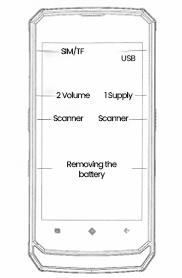
Bouton d'alimentation
- Maintenez le bouton d'alimentation enfoncé pour allumer l'appareil.
- Après l'allumage, l'appareil prend un instant pour finaliser les réglages initiaux tels que la langue, le fuseau horaire et le Wi-Fi.
- Sur n'importe quel écran, appuyez une seconde sur le bouton d'alimentation pour verrouiller ou déverrouiller l'appareil.
- Maintenez le bouton d'alimentation enfoncé pour choisir d'éteindre, de redémarrer, de faire une capture d'écran ou de forcer l'arrêt d'une application bloquée.
Bouton de volume
- Appuyez sur le bouton de volume pour régler le volume de lecture de la musique, de la radio ou des vidéos.
- Utilisez la barre de volume pour régler le volume des médias, des appels, de la sonnerie et de l'alarme.
Bouton de lecture de codes-barres
- L'appareil possède deux boutons de lecture de codes-barres orange, sur ses côtés gauche et droit.
- Lorsque l'appareil est allumé, maintenez l'un des boutons de lecture enfoncé pendant 3 secondes pour activer le scanner.
- Appuyez brièvement sur un bouton de lecture pour lire un code.
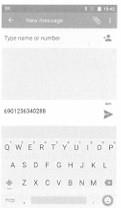
Remarque : avant de scanner, ouvrez un champ de saisie et placez le curseur dans une zone d'écriture — les données scannées y sont insérées, comme illustré ci-dessous.
Boutons tactiles (de gauche à droite)
- Retour — revenir à l'application précédemment exécutée.
- Accueil — revenir à l'écran principal ; appui long pour lancer Google Assistant.
- Récents / Fermer — revenir à l'écran précédent ou fermer le programme en cours d'exécution.
Installer la carte SIM et la carte TF
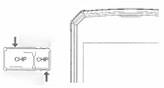
Éteignez l'appareil avant d'installer ou de retirer une carte SIM ou TF. Ouvrez le cache de la carte SIM, sortez le tiroir et insérez la carte SIM comme illustré, la puce orientée vers l'écran de l'appareil, puis remettez le tiroir en place. L'appareil prend en charge l'extension SD — le second emplacement accepte soit une carte SD, soit une seconde carte SIM (SIM2).
Batterie
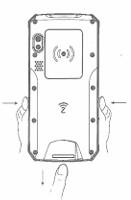
Appuyez en même temps sur les boutons de déverrouillage droit et gauche pour retirer la batterie. Lors de l'installation de la batterie, assurez-vous que la face « avant » est orientée vers l'écran.
Icônes d'état
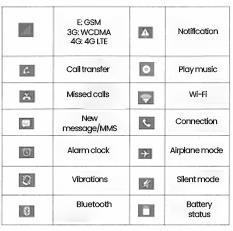
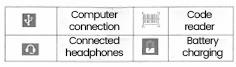
Applications et notifications
Applications — sur l'écran d'accueil, touchez l'onglet des applications et faites glisser vers le haut pour retrouver toutes les applications installées ; touchez l'icône de l'onglet en bas pour revenir à l'écran d'accueil. Dans Paramètres → Applications et notifications, vous pouvez consulter les applications récemment ouvertes et par défaut et configurer les autorisations des applications (localisation, microphone, appareil photo, etc.).
Notifications — les notifications incluent les nouveaux messages, les événements du calendrier et les événements en cours tels que le renvoi d'appel ou l'état d'un appel. Faites glisser vers le bas pour ouvrir une notification, puis touchez-la pour ouvrir l'application correspondante.
Sources inconnues — dans Paramètres → Applications et notifications → accès spécial des applications → installer des applications inconnues, vous décidez si l'appareil peut installer des applications provenant de l'extérieur de la boutique officielle. Autoriser les sources inconnues expose l'appareil et vos données à des risques, ne l'activez donc que pour des applications de confiance.
Gestion de l'écran d'accueil
L'écran d'accueil peut s'étendre au-delà de la largeur de l'écran pour vous offrir plus d'espace pour les raccourcis et les widgets ; faites glisser vers la gauche ou la droite pour passer d'un panneau de l'écran d'accueil à l'autre.
- Ajouter un widget ou un raccourci — choisissez un widget pour le placer dans une zone vide, ou maintenez l'icône d'une application enfoncée et faites-la glisser vers un emplacement vide.
- Déplacer une icône — maintenez l'icône enfoncée jusqu'à ce que l'appareil vibre, puis faites-la glisser à l'endroit souhaité.
- Supprimer une icône — maintenez l'icône enfoncée jusqu'à ce que l'appareil vibre, puis faites-la glisser vers « Supprimer ». Lorsque la dernière icône ou le dernier widget d'un panneau est retiré, ce panneau disparaît automatiquement.
Sans fil et réseau
- Cartes SIM — activez ou désactivez SIM1 / SIM2 dans Paramètres → Réseau et internet → Cartes SIM. En veille double SIM, choisissez l'opérateur préféré sous Cartes SIM → SIM préférée.
- Boîte à outils SIM — retrouvez le menu SIM Toolkit dans la liste des applications pour les services de l'opérateur.
- Wi-Fi — Paramètres → Réseau et internet → Wi-Fi → activer, sélectionnez un réseau et saisissez le mot de passe.
- Bluetooth — Paramètres → Appareils connectés → Préférences de connexion → Bluetooth, puis sélectionnez un appareil disponible pour l'appairer.
- Mode avion — désactive toutes les connexions sans fil lorsqu'il est activé.
- Point d'accès et partage de connexion — partagez la connexion mobile de l'appareil avec d'autres appareils sans fil.
- Réseau mobile — vérifiez l'utilisation des données, activez ou désactivez la 4G/3G, modifiez le mode réseau et le nom du point d'accès (APN).
- Affichage — réglez la luminosité, le fond d'écran, la rotation automatique, le délai de mise en veille, la taille de la police et d'autres options d'affichage.
Foire aux questions
Quelle version d'Android l'AndroSavvy-200-26 utilise-t-il ?
Quels codes-barres l'AndroSavvy-200-26 peut-il lire ?
Comment scanner un code dans un champ ?
Puis-je utiliser une carte SIM et une carte mémoire en même temps ?
La batterie est-elle remplaçable ?
Le terminal convient-il aux environnements difficiles ?
Téléchargements
Manuels PDF d'origine du fabricant conservés comme référence historique. Tout leur contenu est déjà couvert sur cette page — utilisez les PDF uniquement si vous avez besoin d'une copie hors ligne.