Terminal mobile avancé, Android 13, HDWR AndroSavvy-660
GTIN : 5906935203873 · SKU : AndroSavvy-660
Table des matières
Introduction
L'AndroSavvy-660 est un terminal mobile industriel sous Android, rapide et doté d'une longue autonomie. Il convient à la logistique et aux services de messagerie, aux inventaires d'entrepôt, à la production et au commerce — il donne un accès rapide aux informations et accélère la réception, l'expédition et l'inventaire des marchandises.
Caractéristiques
- Couleur : noir
- Système d'exploitation : Android 13
- Processeur : Qualcomm huit cœurs, 2,0 GHz
- Mémoire (RAM + stockage) : 3 Go + 32 Go / 4 Go + 64 Go / 6 Go + 64 Go / 6 Go + 128 Go
- Écran : 5,5 pouces HD (18:9), IPS LTPS 1440 × 720
- Dalle tactile : verre Corning Gorilla Glass, multitouch, utilisable avec des gants et les mains mouillées
- Alimentation : batterie lithium-ion amovible
- Capacité de la batterie : 4300 mAh
- Autonomie en veille : plus de 300 heures
- Autonomie en fonctionnement : plus de 12 heures (selon les conditions)
- Temps de charge : 2,5 heures (avec le chargeur standard et le câble USB)
- Emplacements pour cartes : 1 × nano SIM (SIM1), 1 × nano SIM (SIM2) ou microSD (TF)
- Interface : USB 3.0 Type-C, OTG, connecteur à contacts (pogo pin) à l'arrière du boîtier
- Audio : 2 microphones (dont un pour la réduction du bruit), 1 haut-parleur
- Boutons : 1 bouton d'alimentation, 2 boutons de lecture, 2 boutons de volume
- Capteurs : accéléromètre, capteur de luminosité, capteur de proximité, capteur de gravité
- Notifications : son, voyant LED, vibration
- Appareil photo : arrière 13 MP avec autofocus et flash
- Extension de stockage : microSD jusqu'à 256 Go
- Langage de programmation : Java
- Environnement de développement : Android Studio, Eclipse
- Indice de protection : IP65
- ESD : ±15 kV décharge dans l'air, ±8 kV décharge par contact
- Communication : Bluetooth 5.1, Wi-Fi 2,4 / 5 GHz, 4G, GPS
- GNSS : GPS/AGPS, GLONASS, BeiDou ; antenne interne
- WLAN : IEEE 802.11 a/b/g/n, double bande 2,4 GHz / 5 GHz, antenne interne
- Réseau mobile (Europe) : 2G 850/900/1800/1900 MHz ; 3G WCDMA 850/900/1900/2100 MHz ; 4G B1/B3/B5/B7/B8/B20/B38/B39/B40/B41
- Fréquence NFC : 13,56 MHz
- Protocole NFC : ISO14443A/B, ISO15693, NFC-IP1, NFC-IP2
- Puces NFC : cartes M1 (S50, S70), cartes à microprocesseur (CPU), tags NFC et autres
- Portée NFC : 2–4 cm
- Codes 1D lisibles : UPC/EAN, Code 128, Code 39, Code 93, Code 11, Interleaved 2 of 5, Discrete 2 of 5, Chinese 2 of 5, Codabar, MSI, RSS et autres
- Codes 2D lisibles : PDF417, MicroPDF417, Composite, RSS, TLC-39, Data Matrix, QR Code, Micro QR, Aztec, MaxiCode ; codes postaux : US PostNet, US Planet, UK Postal, Australian Postal, Japan Postal, Dutch Postal (KIX) et autres
- Résistance aux chutes : chutes d'environ 1,5 m
- Température de fonctionnement : −20 à 50 °C
- Température de stockage : −40 à 70 °C
- Humidité de fonctionnement : 5–95 % RH, sans condensation
- Poids de l'appareil : 287 g
- Poids avec emballage : 625 g
- Dimensions de l'appareil : 16 × 7,6 × 1,55 cm
- Dimensions de l'emballage : 11 × 19,5 × 7,5 cm
Contenu du coffret
- Terminal mobile
- Batterie 4300 mAh
- Dragonne
- Câble USB
- Adaptateur secteur avec port USB-A
Présentation de l'appareil et boutons
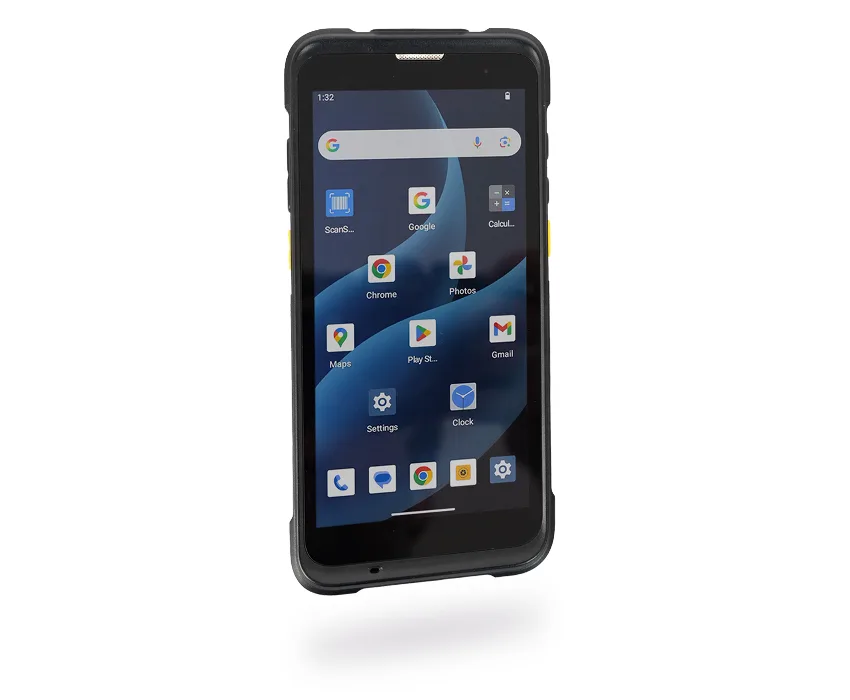
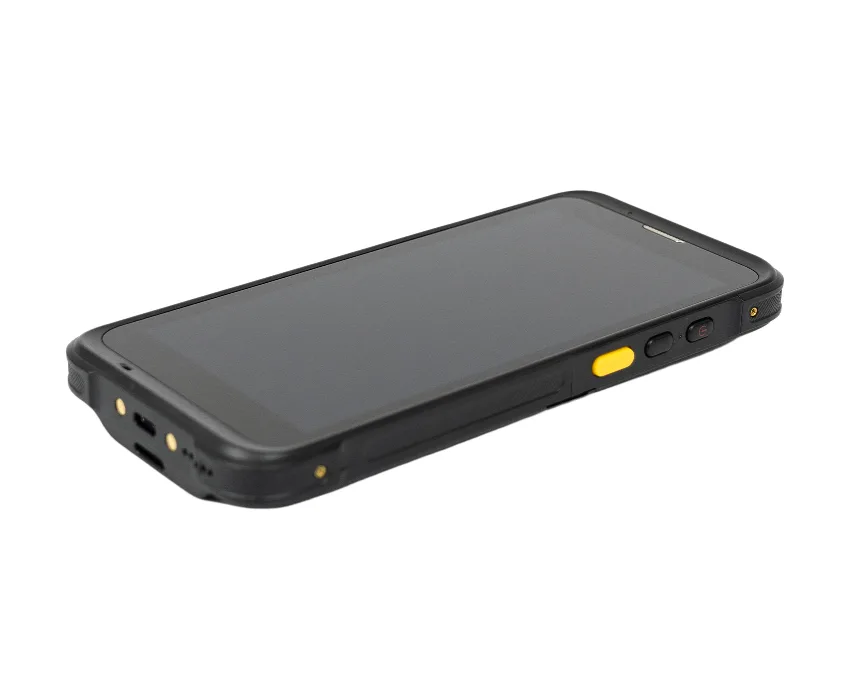
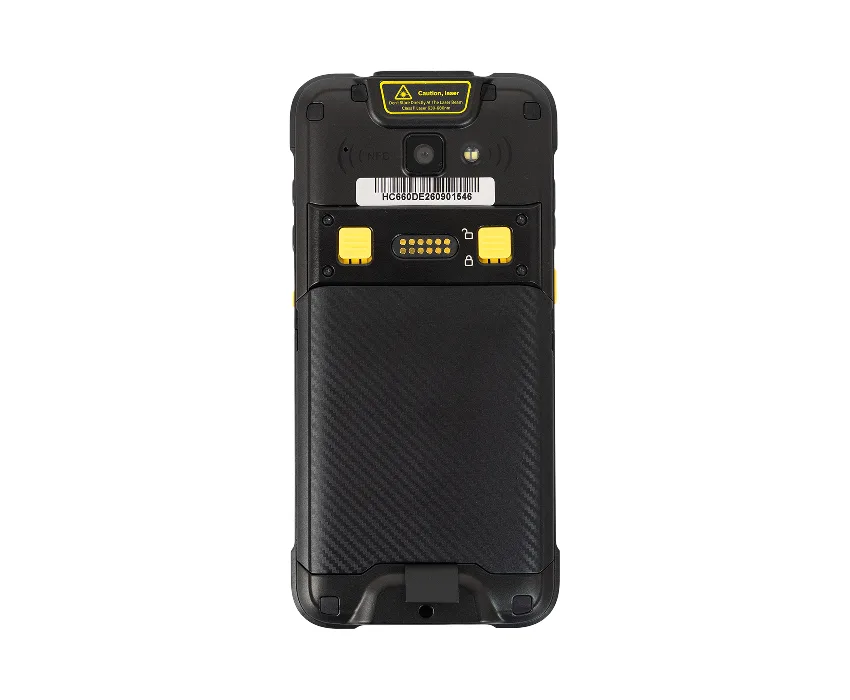
Le terminal dispose de six boutons latéraux. Le module de lecture 2D se trouve sur le bord supérieur, l'appareil photo HD et le flash sont à l'arrière, et l'antenne NFC entoure l'appareil photo — approchez les cartes et tags NFC de cette zone.
| Bouton | Emplacement | Fonction |
|---|---|---|
| Alimentation | côté droit | Appuyez pour allumer ou éteindre l'appareil. |
| PTT | côté droit | Bouton programmable — sa fonction est attribuée par logiciel. |
| SCAN | des deux côtés | Deux boutons de lecture, un de chaque côté ; appuyez pour lire un code. |
| Volume + / − | côté gauche | Augmenter ou diminuer le volume. |
Installer les cartes SIM et microSD
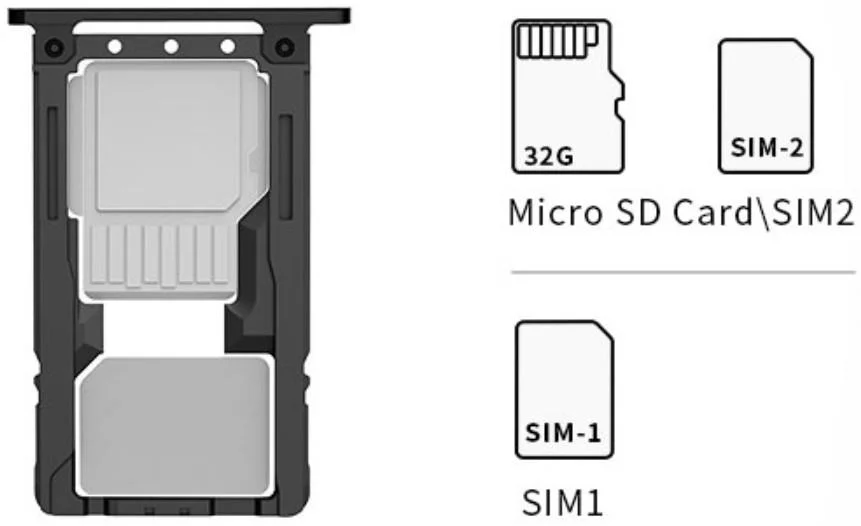
Le tiroir à cartes comporte deux emplacements :
- SIM1 — carte nano SIM.
- microSD / SIM2 — soit une carte microSD (TF) jusqu'à 256 Go, soit une deuxième carte nano SIM.
Éteignez l'appareil avant d'insérer ou de retirer des cartes.
Batterie et charge
Charge
Chargez l'appareil par le port USB Type-C à l'aide de l'adaptateur secteur d'origine fourni dans le coffret. N'utilisez pas d'autres adaptateurs. La sortie du chargeur est de 9 V DC / 2 A ; une charge complète prend environ 2,5 heures.
Connectez le terminal uniquement à un port USB de version 2.0 ou supérieure. Le raccordement à un port dit « power USB » est interdit. Installez l'adaptateur secteur à proximité de l'appareil, dans un endroit facilement accessible — débrancher l'adaptateur coupe l'alimentation.
Entretien de la batterie
- Ne laissez pas la batterie inutilisée pendant longtemps, qu'elle soit dans l'appareil ou stockée. Si une batterie est utilisée depuis 6 mois, vérifiez qu'elle se charge toujours correctement ou éliminez-la de manière appropriée.
- La durée de vie d'une batterie lithium-ion est d'environ 2 à 3 ans, soit 300 à 500 cycles de charge complets (un cycle = charge complète et décharge complète).
- Une batterie lithium-ion inutilisée continue de se décharger lentement — vérifiez régulièrement son niveau de charge.
- Notez l'autonomie d'une batterie neuve et comparez-la avec celle d'une batterie utilisée depuis longtemps. L'autonomie dépend de la configuration de l'appareil et des applications utilisées.
- Lorsque la capacité de la batterie descend en dessous d'environ 80 %, le temps de charge augmente sensiblement.
- Si une batterie stockée pendant longtemps s'avère complètement déchargée, considérez-la comme endommagée — n'essayez pas de la charger ni de l'utiliser, remplacez-la par une neuve.
- Stockez la batterie entre 5 et 20 °C.
Lecture de codes-barres
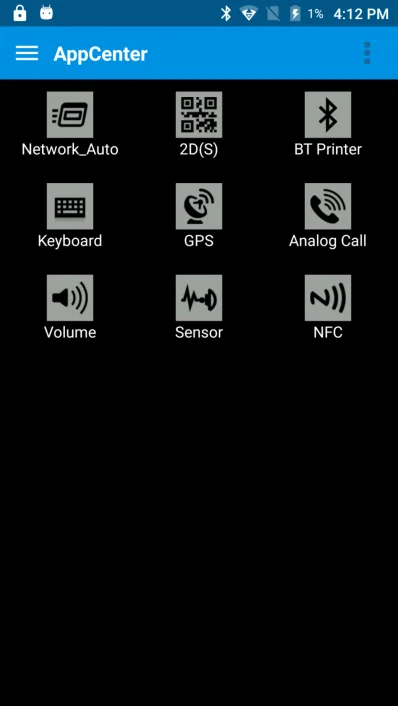
- Ouvrez AppCenter et lancez le test de lecture de codes-barres 2D(S).
- Appuyez sur un bouton SCAN ou touchez Scan à l'écran pour lancer la lecture. Le paramètre Auto interval définit l'intervalle entre les lectures automatiques (en ms).
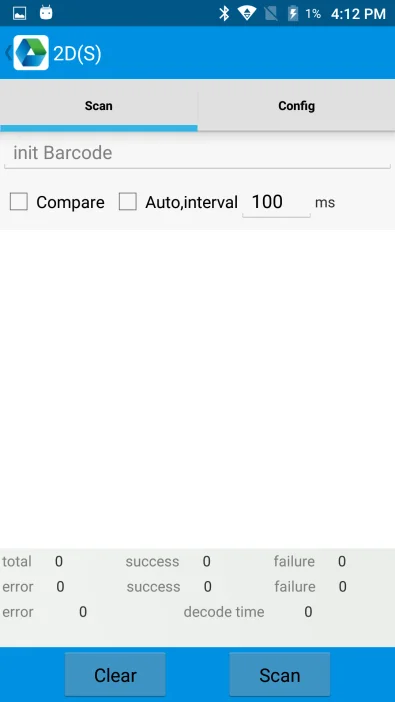
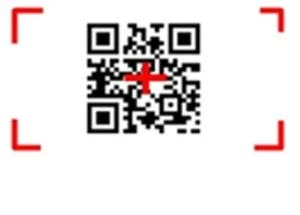
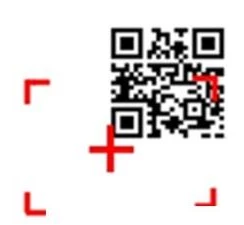
Visez correctement, sinon le code ne sera pas lu — la croix de visée doit être sur le code et le code entier doit se trouver à l'intérieur du cadre.
Correct :
Incorrect :
Le module de lecture utilise un faisceau de visée laser — ne regardez pas fixement le faisceau. Puissance de rayonnement maximale 0,6 mW, longueur d'onde 655 nm ; conforme aux normes IEC 60825-1 (éd. 2.0) et 21 CFR 1040.10 et 1040.11.
Émulateur de clavier
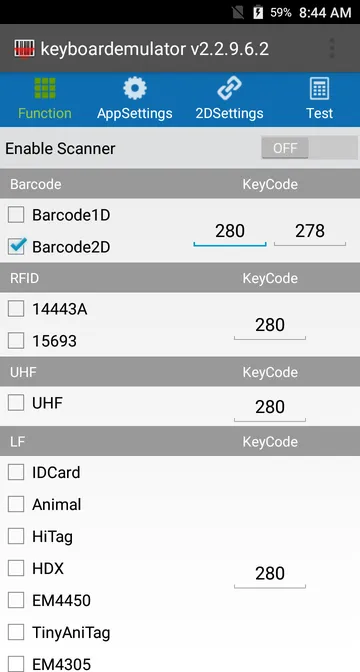
L'émulateur de clavier (application keyboardemulator) envoie les données lues directement dans n'importe quelle application comme une saisie au clavier, au format de votre choix — y compris avec un préfixe, un suffixe, Entrée ou TAB après chaque code. Vous pouvez ainsi lire des codes directement dans votre application d'entrepôt, de vente ou ERP sans intégration supplémentaire.
L'option Enable Scanner active l'émulateur. En dessous, cochez les sources de données (par exemple Barcode1D, Barcode2D, cartes NFC 14443A et 15693) et attribuez-leur un code de touche (KeyCode) qui déclenche la lecture. Les réglages du format des données et du lecteur se trouvent dans les onglets AppSettings et 2DSettings, et l'onglet Test permet de vérifier le fonctionnement.
NFC
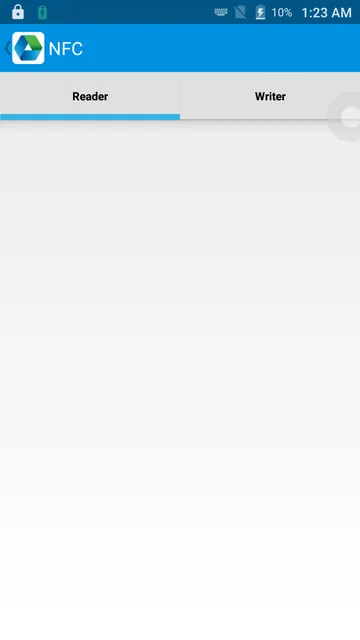
Ouvrez AppCenter et lancez NFC pour lire et écrire des informations sur les tags. L'onglet Reader sert à la lecture et l'onglet Writer à l'écriture. Approchez la carte ou le tag de l'arrière de l'appareil, autour de l'appareil photo — la portée de lecture est de 2–4 cm.
Outils AppCenter
AppCenter regroupe les outils de test et de configuration du matériel du terminal.
PING
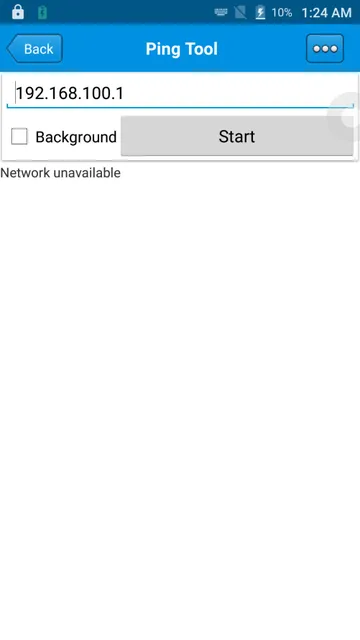
- Ouvrez PING dans AppCenter.
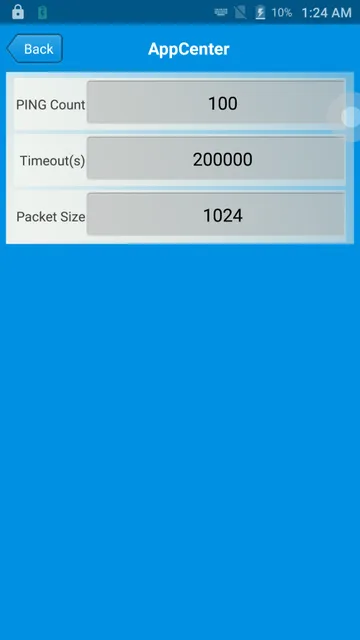
- Saisissez une adresse (externe ou interne) et touchez Start. Cochez Background pour que le test s'exécute en arrière-plan. Le bouton ⋯ permet de définir les paramètres : nombre de paquets (PING Count), délai d'attente (Timeout) et taille des paquets (Packet Size).
Bluetooth
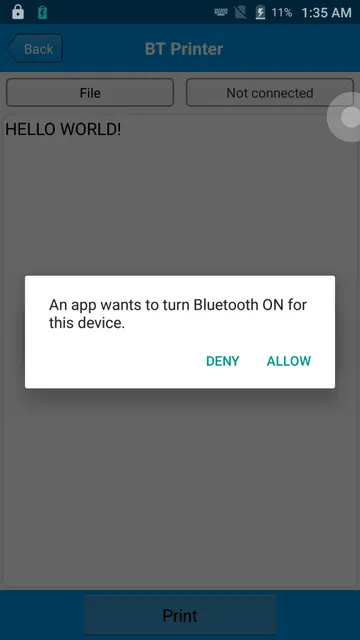
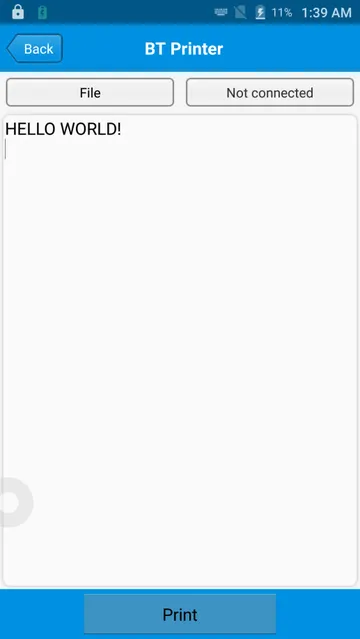
- Ouvrez BT Printer dans AppCenter et autorisez l'activation du Bluetooth (ALLOW).
- Dans la liste des appareils détectés, sélectionnez celui que vous voulez appairer.
- Sélectionnez l'imprimante et touchez Print pour imprimer du contenu.
GPS
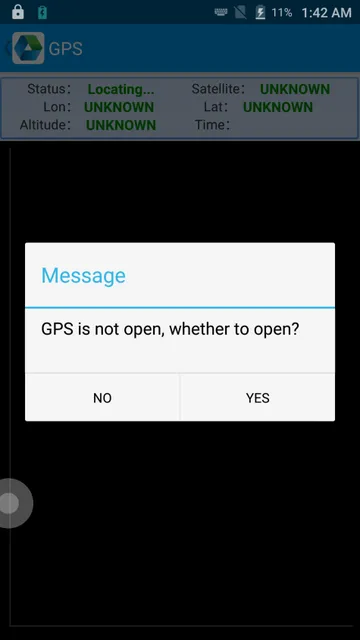
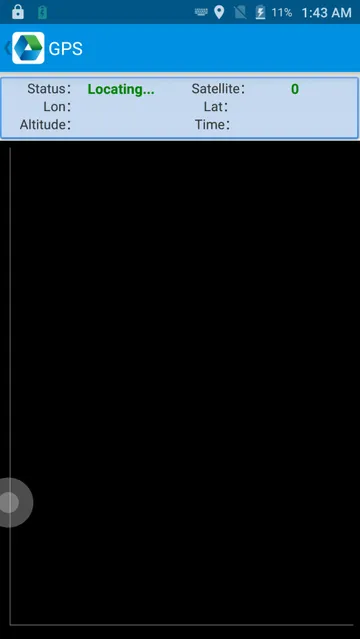
- Ouvrez GPS dans AppCenter. Si le GPS est désactivé, confirmez son activation (YES).
- Définissez les paramètres GPS pour lire les informations de localisation : état, nombre de satellites, longitude et latitude, altitude et heure.
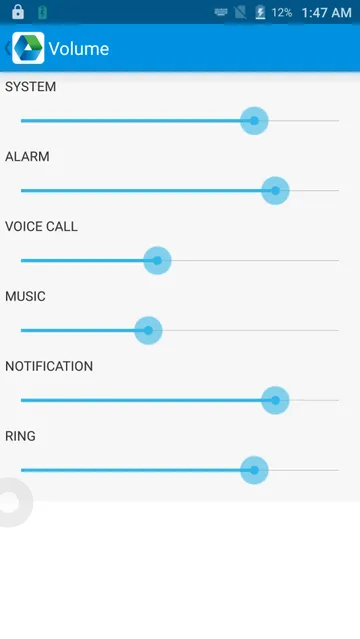
Volume
- Ouvrez Volume dans AppCenter.
- Réglez le volume selon vos besoins — séparément pour le système, les alarmes, les appels, la musique, les notifications et la sonnerie.
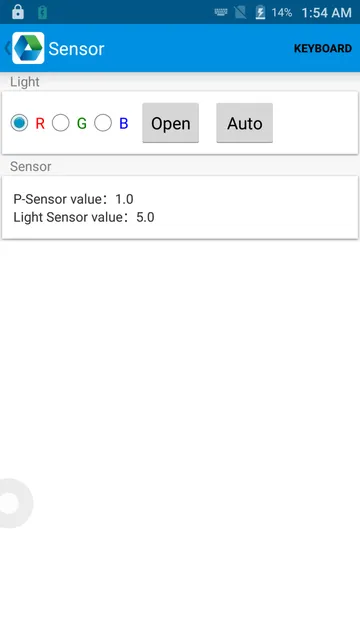
Capteurs
- Ouvrez Sensor dans AppCenter.
- Vérifiez et réglez les capteurs selon vos besoins — notamment les relevés du capteur de proximité (P-Sensor) et du capteur de luminosité (Light Sensor).
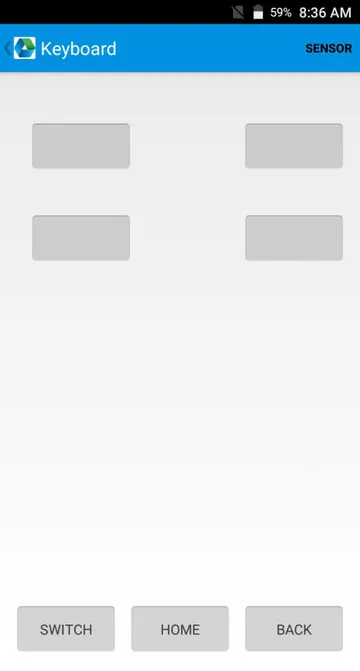
Boutons
- Ouvrez Keyboard dans AppCenter.
- Appuyez sur les boutons de l'appareil pour vérifier leur fonctionnement et définir les codes qui leur sont attribués.
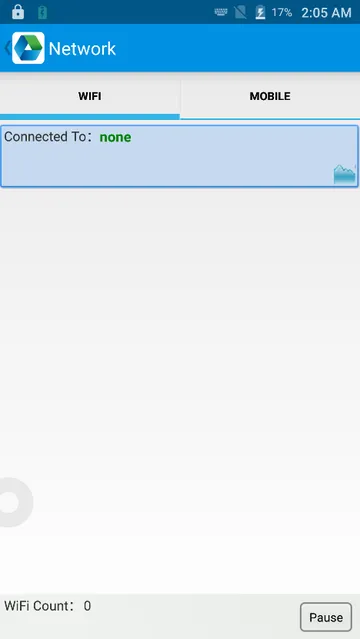
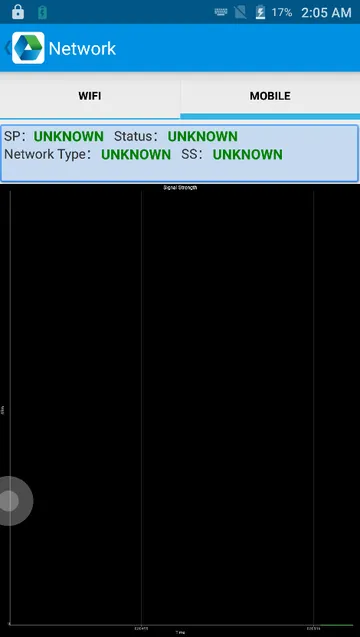
Réseau
- Ouvrez Network dans AppCenter.
- Testez le signal Wi-Fi (onglet WIFI) ou celui du réseau mobile (onglet MOBILE).
Appels et messages
Appels
- Touchez l'icône
 .
. - Saisissez le numéro sur le pavé numérique.
- Touchez l'icône
 pour passer l'appel.
 - Touchez l'icône
 pour mettre fin à l'appel.
Contacts
- Touchez Contacts pour ouvrir la liste des contacts.
- Touchez l'icône
 pour ajouter un nouveau contact.
 - Touchez l'icône
 pour importer ou exporter des contacts.
SMS et MMS
- Touchez l'icône
 pour ouvrir les messages.
 - Touchez l'icône
 pour saisir le destinataire et le contenu.
 - Touchez l'icône
 pour envoyer le message.
 - Touchez l'icône
 pour joindre des photos ou des vidéos.
Consignes de sécurité
Risque d'explosion si la batterie est remplacée par un type incorrect. Éliminez les batteries usagées conformément aux instructions.
- Utilisez uniquement la batterie et l'adaptateur secteur d'origine.
- Connectez le terminal uniquement à un port USB de version 2.0 ou supérieure.
- L'adaptateur doit être installé à proximité de l'appareil et être facilement accessible.