Vérificateur de prix avec scanner QR, écran tactile LED 8 pouces, Android 11, HDWR quickCHECK-A100
GTIN: 5907614663834 · SKU: quickCHECK-A100
Le quickCHECK-A100 est un vérificateur de prix destiné aux supermarchés, aux magasins de détail et aux entrepôts. Le client présente le code-barres d'un produit devant la fenêtre de lecture et l'appareil affiche immédiatement le nom, la description et le prix du produit sur son écran tactile LED de 8 pouces. Il fonctionne sous Android 11, se connecte au réseau du magasin en WiFi ou par câble RJ45 et se fixe sur un mur ou un pilier.
Sommaire
Caractéristiques techniques
- Type d'écran : LED, 8 pouces, rétroéclairé
- Écran tactile : oui
- Source lumineuse : laser 650 nm
- Capteur d'image : 752 × 480 CMOS
- Éclairage : LED rouge, 625 nm
- Résolution minimale du code : 3 mil
- Système d'exploitation : Android 11
- Processeur : RK3288
- Mémoire : 2 Go de RAM, 16 Go de stockage
- Modules sans fil : WiFi
- Interface : 2 × USB, RJ45
- Ethernet : 100 Mb/s
- Communication : PoE (Power over Ethernet)
- Boîtier : plastique
- Alimentation : 100–240 V, 50/60 Hz
- Humidité de fonctionnement : 15–80 %
- Température de fonctionnement : 0–40 °C
- Dimensions de l'appareil : 20 × 26 × 8 cm
- Dimensions de l'emballage : 40,5 × 25,5 × 15 cm
- Poids de l'appareil : 1,5 kg
- Poids avec emballage : 1,8 kg
- Codes 1D lus : Code 128, EAN-13, EAN-8, Code 39, UPC-A, UPC-E, Codabar, Interleaved 2 of 5, ITF-6, ITF-14, ISBN, Code 11, UCC/EAN-128, GS1 DataBar, Matrix 2 of 5, Industrial 2 of 5, Standard 2 of 5, Plessey, MSI-Plessey
- Codes 2D lus : PDF417, Data Matrix (ECC200, ECC000, 050, 080, 100, 140), QR Code, Han Xin Code
Contenu du kit
- Vérificateur de prix quickCHECK-A100
- Cordon d'alimentation
- Chevilles, vis et rondelles de fixation
Présentation de l'appareil
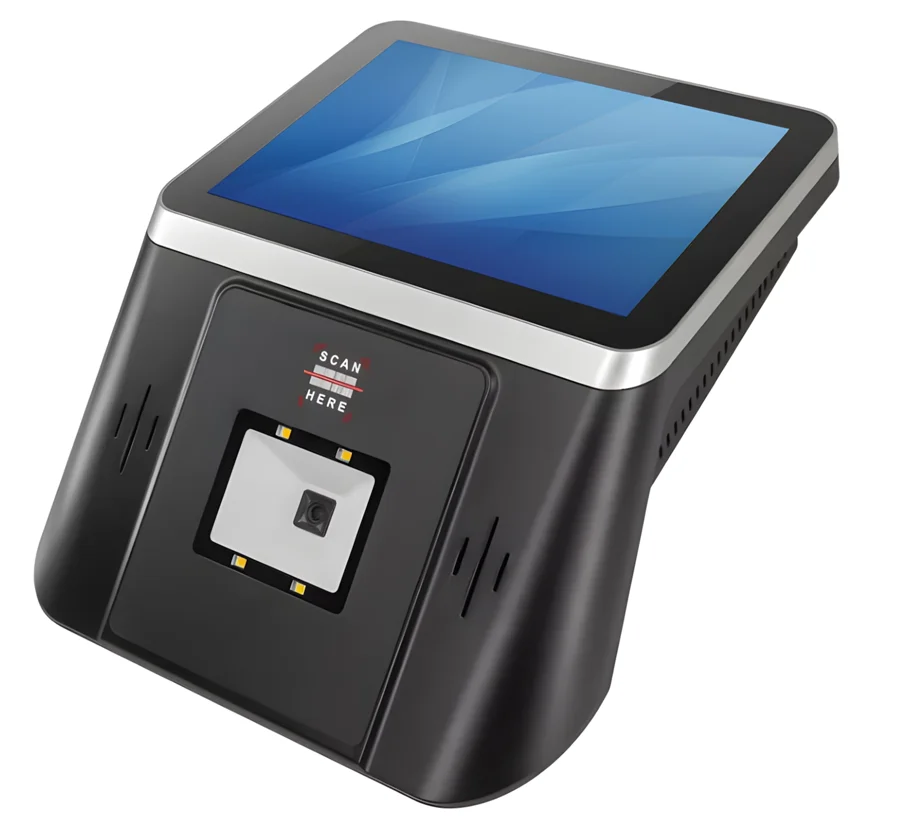
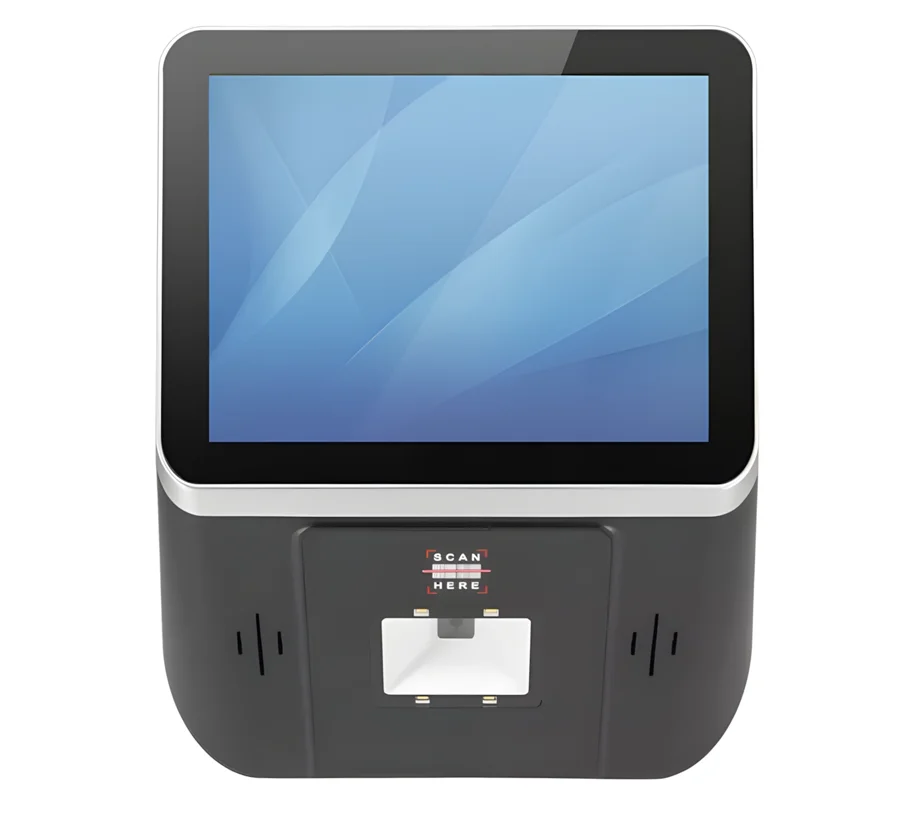
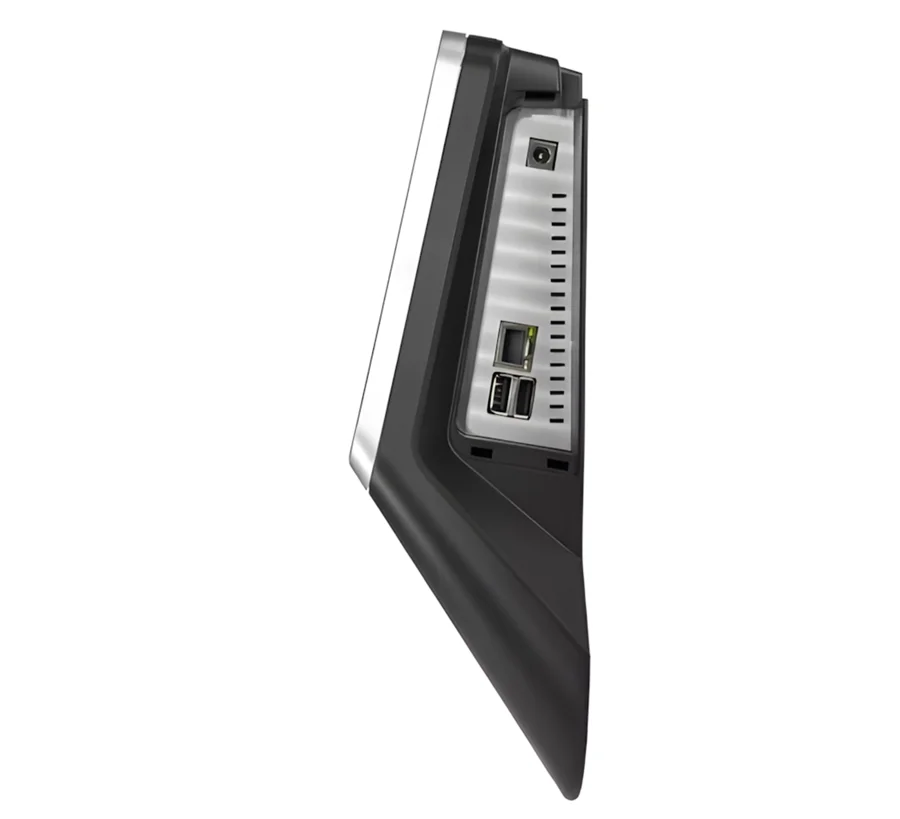
L'écran tactile de 8 pouces se trouve en haut du boîtier, avec en dessous la large fenêtre de lecture portant l'inscription SCAN HERE. La fenêtre accepte des produits de différentes tailles : le client n'a pas besoin de viser, il suffit de tenir le produit avec son code tourné vers la fenêtre. Le scanner lit les codes-barres et les QR codes imprimés sur des étiquettes papier ainsi que les codes affichés sur les écrans de téléphones et les écrans LCD.
Fixation
Le quickCHECK-A100 se fixe sur un mur ou un pilier. Une encoche au dos du boîtier ainsi que les chevilles, vis et rondelles fournies dans le kit permettent d'installer l'appareil à n'importe quelle hauteur.
Mise en marche
Pour mettre l'appareil en marche, branchez le cordon d'alimentation fourni sur une source d'alimentation, puis appuyez sur le bouton argenté situé sur le côté du boîtier. Le vérificateur de prix est opérationnel immédiatement après le démarrage.
Connexion réseau
Le vérificateur de prix doit être connecté au réseau du magasin pour lire les prix depuis votre système de vente ou votre ERP :
- WiFi — l'appareil dispose d'un module WiFi intégré.
- Ethernet — branchez un câble réseau sur le port RJ45 pour une connexion filaire stable.
Logiciel de vérification des prix
L'appareil exécute une application de vérification des prix qui lit le code scanné, recherche le produit dans votre système et affiche son nom, sa description et son prix. Un plugin de vérification des prix peut être installé pour n'importe quel système de vente ou ERP. HDWR fournit son propre logiciel qui communique avec Comarch ERP Optima et via une REST API ; d'autres modes de communication ou une application dédiée peuvent être préparés sur demande.
Intégration avec Small Business
L'application de vérification des prix peut lire les prix depuis le programme Small Business :
- À la première ouverture de l'application, une fenêtre s'affiche avec une option permettant d'accéder aux paramètres. Si elle ne s'affiche pas, scannez le code-barres des paramètres, que vous pouvez générer sur la page HDWR « setting ».
- Dans les paramètres, choisissez Small Business comme source de données.
- Saisissez le chemin du fichier de données partagé via SMB, ainsi que l'identifiant et le mot de passe de connexion.
Le fichier de données est exporté depuis Small Business sous forme de fichier EDI contenant la liste des marchandises. SMB est le protocole de partage de dossiers intégré à Windows — partagez le dossier contenant le fichier sur un ordinateur du réseau du magasin.
Mode publicitaire
En plus d'afficher le prix après une lecture, l'écran peut afficher des visuels promotionnels lorsqu'aucun produit n'est scanné et que l'appareil est en veille. Le vérificateur de prix sert alors aussi d'écran publicitaire supplémentaire dans le rayon.
Naviguer dans Android
Le quickCHECK-A100 s'utilise sur son écran tactile. Android propose trois modes de navigation : navigation par gestes, navigation à deux boutons et navigation à trois boutons.
Revenir en arrière
Revenir en arrière vous ramène à l'écran utilisé précédemment. Vous pouvez revenir en arrière plusieurs fois, jusqu'à l'écran d'accueil.
- Navigation par gestes : balayez l'écran depuis le bord gauche ou droit vers l'intérieur.
- Navigation à deux boutons : appuyez sur Retour.
- Navigation à trois boutons : appuyez sur Retour.
Accéder à l'écran d'accueil
- Navigation par gestes : balayez l'écran de bas en haut.
- Navigation à deux boutons : appuyez sur Accueil.
- Navigation à trois boutons : appuyez sur Accueil.
Afficher toutes les applications ouvertes
- Navigation par gestes : balayez l'écran vers le haut, maintenez, puis relâchez.
- Navigation à deux boutons : balayez l'écran du bas vers le milieu.
- Navigation à trois boutons : appuyez sur Aperçu.
Dans cette vue, vous pouvez :
- Fermer une application — balayez son aperçu vers le haut.
- Ouvrir une application — appuyez sur son aperçu.
Passer d'une application à l'autre
- Navigation par gestes : tout en bas de l'écran, balayez de gauche à droite.
- Navigation à deux boutons : pour basculer entre les deux applications utilisées le plus récemment, balayez vers la droite sur le bouton Accueil.
- Navigation à trois boutons : appuyez sur Aperçu, balayez vers la droite jusqu'à ce que l'application voulue apparaisse, puis appuyez dessus.
Sélectionner et déplacer des éléments
- Pour sélectionner ou ouvrir un élément, appuyez dessus.
- Pour saisir du texte, appuyez à l'endroit où le texte doit être inséré. Le clavier s'affiche automatiquement à l'écran.
- Pour faire glisser un élément, appuyez de manière prolongée dessus, puis — sans lever le doigt — déplacez-le vers le nouvel emplacement. C'est ainsi que l'on déplace les applications.
- Pour faire défiler, balayez rapidement l'écran sans vous arrêter.
Modifier la taille des éléments
- Pour zoomer sur un élément, appuyez deux fois sur l'écran.
- Pour zoomer ou dézoomer, utilisez deux doigts : posez-les sur l'écran et écartez-les pour zoomer, ou rapprochez-les pour dézoomer.
Questions fréquentes
Le quickCHECK-A100 a-t-il un écran tactile ?
Qu'affiche le quickCHECK-A100 après une lecture ?
L'écran peut-il afficher des publicités au repos ?
Comment l'appareil se connecte-t-il au système du magasin ?
Quelle est la différence entre le quickCHECK-A100 et le quickCHECK-T100 ?
Comment fixer le vérificateur de prix ?
Téléchargements
Les manuels et fiches techniques du fabricant en PDF, si une copie hors ligne est nécessaire. Tout leur contenu figure également sur cette page.
- Manuel d'utilisation quickCHECK-A100 — anglais (PDF)
- Manuel d'utilisation quickCHECK-A100 — polonais (PDF)
- Manuel d'utilisation quickCHECK-A100 — allemand (PDF)
- Fiche technique quickCHECK-A100 — anglais (PDF)
- Fiche technique quickCHECK-A100 — polonais (PDF)
- Fiche technique quickCHECK-A100 — allemand (PDF)