Paramètres de l'application
Les paramètres comportent deux onglets : General (aspect de l'écran et code d'accès) et Source (le logiciel dont l'application tire les prix). Tout est enregistré dans la mémoire de la borne.
Comment ouvrir les paramètres
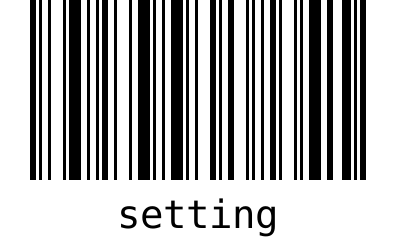
Les paramètres s'ouvrent lorsque vous scannez le code d'accès aux paramètres. Par défaut, il s'agit du texte setting — ci-dessous, un code-barres (Code 128) prêt à scanner depuis l'écran ou une impression :
Autres méthodes :
- Clavier USB — saisissez le code (par ex.
setting) et appuyez sur Entrée. Il ne doit pas s'écouler plus de 2 secondes entre deux caractères, sinon l'application recommence la lecture. - Premier démarrage — sur une borne non configurée, l'application affiche d'elle-même une fenêtre avec un bouton Settings.
L'application n'a ni mot de passe ni code PIN distinct pour les paramètres — seul le code d'accès les protège. Le code par défaut setting est très répandu et cette page est publique. Une fois la configuration terminée, définissez votre propre code dans l'onglet General, imprimez-le sous forme de code-barres et conservez-le dans l'arrière-boutique.
Vous pouvez imprimer votre propre code avec n'importe quel générateur de codes-barres (par ex. en Code 128). Choisissez un texte qu'aucun produit ne porte — sinon, scanner ce produit ouvrirait les paramètres au lieu d'afficher son prix.
Si vous oubliez le code, la seule solution est d'effacer les données de l'application dans les paramètres Android (infos de l'application Price checker → stockage → effacer les données). Cela supprime tous les paramètres, que vous devrez saisir de nouveau.
Onglet General
| Champ | Signification | Par défaut |
|---|---|---|
| Show information for (seconds) | Durée pendant laquelle le prix ou le message « Product not found » reste affiché avant le retour de « Scan the code ». Curseur de 5 à 120 s. | 5 |
| Price format | Le modèle utilisé pour afficher le prix. %.2f correspond au prix avec deux décimales, le reste du texte est affiché tel quel. Un aperçu s'affiche sous le champ, par ex. Preview: 12.99 zł. | %.2f zł |
| Settings access code | Le code qui ouvre les paramètres lorsqu'il est scanné. Il ne peut pas être vide. | setting |
| Show EAN code below the price | Une ligne sous le prix avec le code du produit : EAN … ou, si le logiciel ne connaît pas l'EAN, le code scanné (Code …). | activé |
Le bas de l'onglet indique la version installée de l'application.
Exemples de format de prix :
| Modèle | Résultat |
|---|---|
%.2f zł | 12.99 zł |
%.2f PLN | 12.99 PLN |
%.2f € | 12.99 € |
€ %.2f | € 12.99 |
Price: %.2f EUR | Price: 12.99 EUR |
Le séparateur décimal (virgule ou point) dépend de la langue du système Android. Un modèle sans %.2f (par ex. seulement « zł ») n'est pas valide : l'application affiche Invalid price pattern. Use e.g. %.2f zł et n'enregistre pas les paramètres.
Onglet Source
- Choisissez le logiciel dans la liste en haut : ERP Optima, Rest API, Subiekt GT, Subiekt Nexo, Navireo, Small Business, Wapro Mag ou JTL-Wawi.
- Remplissez les champs qui apparaissent sous la liste. Ce qu'il faut saisir est décrit sur la page de chaque logiciel : Subiekt GT, Subiekt nexo, Navireo, Comarch ERP Optima, WAPRO Mag, Small Business, JTL-Wawi, API REST.
- Appuyez sur Connection test.
L'application ne conserve les paramètres que d'une seule source — celle qui est sélectionnée au moment de l'enregistrement. Si vous passez à un autre logiciel et enregistrez, les informations de connexion précédentes sont perdues.
Test de connexion
Le test utilise les valeurs saisies dans le formulaire — il n'est pas nécessaire de les enregistrer d'abord. Une fenêtre Connecting s'affiche, suivie du résultat :
- Success — Connected — l'application s'est connectée au logiciel ; pour les logiciels sous SQL Server, elle a aussi vérifié que la base choisie appartient bien à ce logiciel et que la liste de prix ou le niveau de prix indiqué existe.
- Error — un message avec une indication sur ce qu'il faut corriger et, en dessous, une section dépliable Technical details ▸ contenant l'erreur d'origine. Ces détails sont utiles à l'équipe de support. La liste des messages figure dans Dépannage.
Le test ne recherche aucun produit en particulier. Après avoir enregistré les paramètres, scannez quelques produits, dont un avec un code-barres supplémentaire et un en promotion.
Enregistrer les paramètres
- Appuyez sur le bouton retour (sur un clavier USB, généralement Échap).
- À la question Save settings?, répondez Yes. No ferme les paramètres sans modification.
- L'application se connecte à la source (Loading), puis affiche Scan the code. Si la connexion échoue, No connection to the data source s'affiche — retournez dans les paramètres et lancez le test de connexion.
S'il y a une erreur dans l'onglet General (format de prix incorrect, code d'accès vide), l'application bascule sur cet onglet et signale le champ au lieu d'enregistrer.