Pointeuse à empreinte digitale et RFID, CTR10
GTIN : 5906935203637 · Référence : CTR10
La CTR10 est une pointeuse autonome. Tout ce dont elle a besoin tient dans son boîtier : les salariés sont enregistrés sur l'appareil, ils pointent sur l'appareil et les rapports sont écrits directement sur une clé USB. Ni ordinateur, ni installation de logiciel, ni compte dans le cloud. Le même appareil peut en outre commander une gâche électrique : un seul boîtier couvre alors la gestion des temps et l'accès à une pièce.
Sommaire
- Sommaire
- Caractéristiques techniques
- Contenu du kit
- Façade
- Connecteurs
- Connecteur du contrôle d'accès
- Montage
- Première mise en service
- Structure du menu
- Horaires
- Services
- Règles de pointage
- Salariés
- Pointer les entrées et les sorties
- Consulter les enregistrements sur l'appareil
- Écrire les rapports sur une clé USB
- Totaliser les heures avec ClockSum
- Contrôle d'accès, gâche, sonnerie et Wiegand
- Dépannage
- Téléchargements
Caractéristiques techniques
- Matériau : ABS + PC
- Modes de vérification : empreinte digitale, code PIN, carte ou badge RFID
- Fréquence RFID : 125 kHz
- Nombre maximal de salariés : 1000
- Nombre maximal d'administrateurs : 10
- Nombre maximal d'empreintes digitales : 1000
- Nombre maximal de codes PIN : 1000
- Capacité du journal : 100 000 enregistrements
- Taux de fausse acceptation : 1/1 000 000
- Écran : TFT LCD 2,4"
- Clavier : 17 touches
- Langue du menu : anglais
- Export des rapports : clé USB formatée en FAT32
- Connecteurs : USB-A, connecteur 12 broches du contrôle d'accès
- Contrôle d'accès : sortie relais pour gâche électrique
- Sonnerie : haut-parleur intégré ou sortie relais
- Entrée et sortie Wiegand : WG26 / WG34
- Alimentation : 12 V CC
- Indice de protection : IP54
- Température de fonctionnement : 0 à 60 °C
- Humidité de fonctionnement : 20–80 %
- Dimensions de l'appareil : 10,6 × 10,6 × 3,4 cm
- Dimensions de l'emballage : 14,5 × 14 × 4,5 cm
- Poids de l'appareil : 155 g
- Poids avec emballage : 200 g
Contenu du kit
- Pointeuse CTR10
- Faisceau de raccordement du contrôle d'accès, 20 cm, avec bloc d'alimentation 12 V
- Chevilles et vis de fixation
- Manuel imprimé du fabricant
- Manuel d'utilisation au format électronique
La pointeuse n'a pas à fonctionner sur le bloc fourni. La même paire 12 V du faisceau peut être alimentée depuis l'installation basse tension du bâtiment — celle qui fait déjà tourner les interphones ou les centrales d'alarme.
Façade
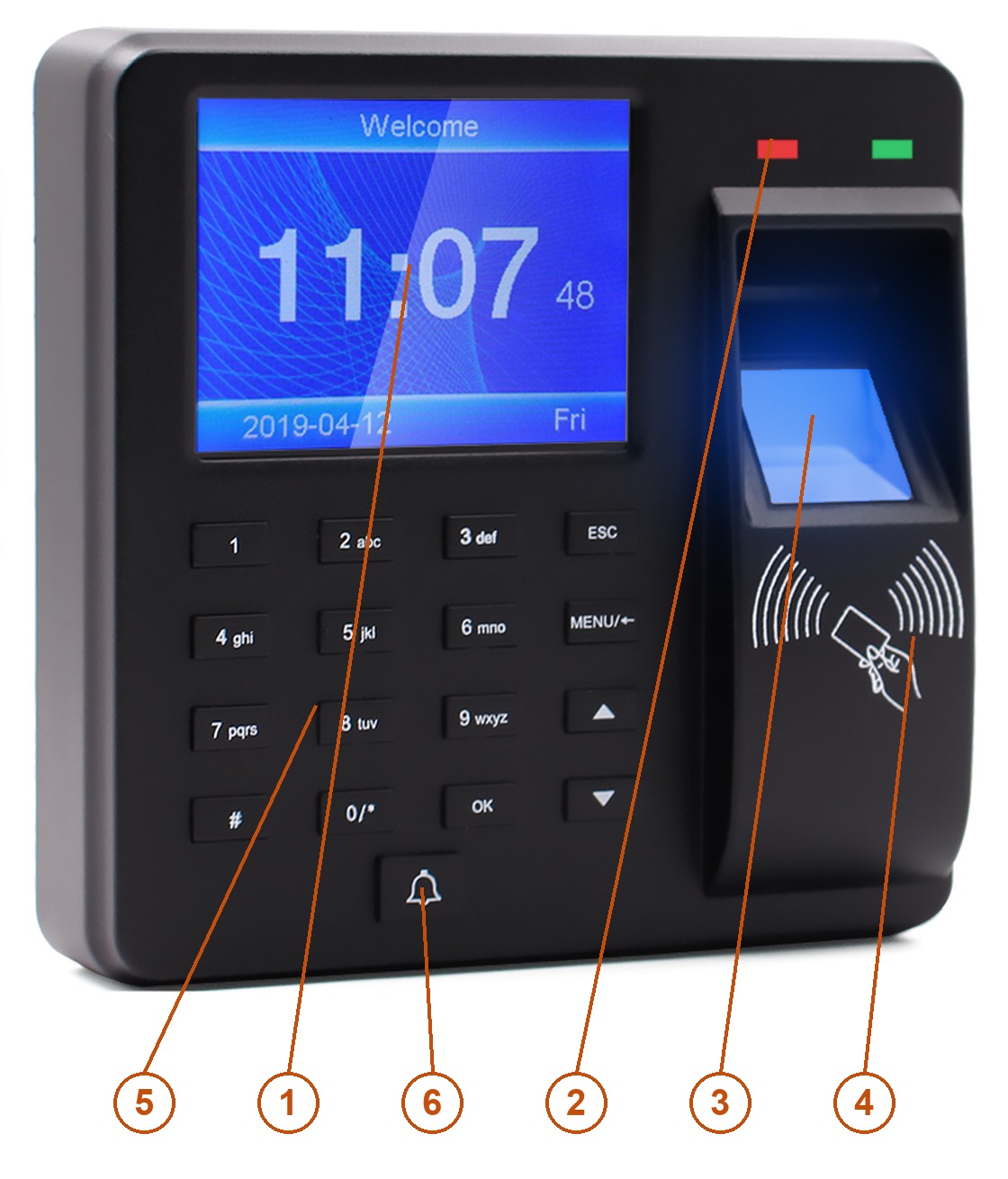
- Écran — TFT LCD couleur 2,4" affichant l'heure, le résultat de la vérification et le menu.
- Voyants d'état — le vert confirme une lecture réussie, le rouge signale une lecture refusée.
- Lecteur d'empreintes digitales — optique, lit le doigt posé dessus.
- Zone RFID — présentez la carte ou le badge 125 kHz devant le symbole.
- Clavier — 16 touches pour saisir les numéros, les codes PIN et le texte.
- Touche de sonnerie — déclenche le signal de sonnerie.
À quoi sert chaque touche
| Touche | Fonction |
|---|---|
| 0–9 | Saisir des chiffres ; également des lettres lors de la frappe d'un nom |
| ESC | Annuler ou quitter le réglage en cours ; efface aussi les caractères d'un champ texte |
| MENU/← | Ouvre le menu principal ; dans le menu, elle sert de retour arrière et, dans l'entrée d'empreinte, de touche d'effacement du gabarit enregistré |
| ▲ / ▼ | Déplacer le curseur entre les entrées et les champs |
| OK | Valider la sélection ou la valeur saisie |
| # | Basculer la saisie entre chiffres et lettres |
| Sonnerie | Déclenche le signal de sonnerie |
Saisir un nom
Les noms se tapent sur les touches numériques comme autrefois sur un téléphone mobile : chaque touche porte, à côté du chiffre, trois ou quatre lettres, et les appuis successifs les font défiler. # bascule entre chiffres et lettres, ESC efface le dernier caractère. L'appareil connaît les 26 lettres de l'alphabet anglais — les lettres accentuées ne peuvent pas être saisies, tapez donc les noms sans accents.
Connecteurs
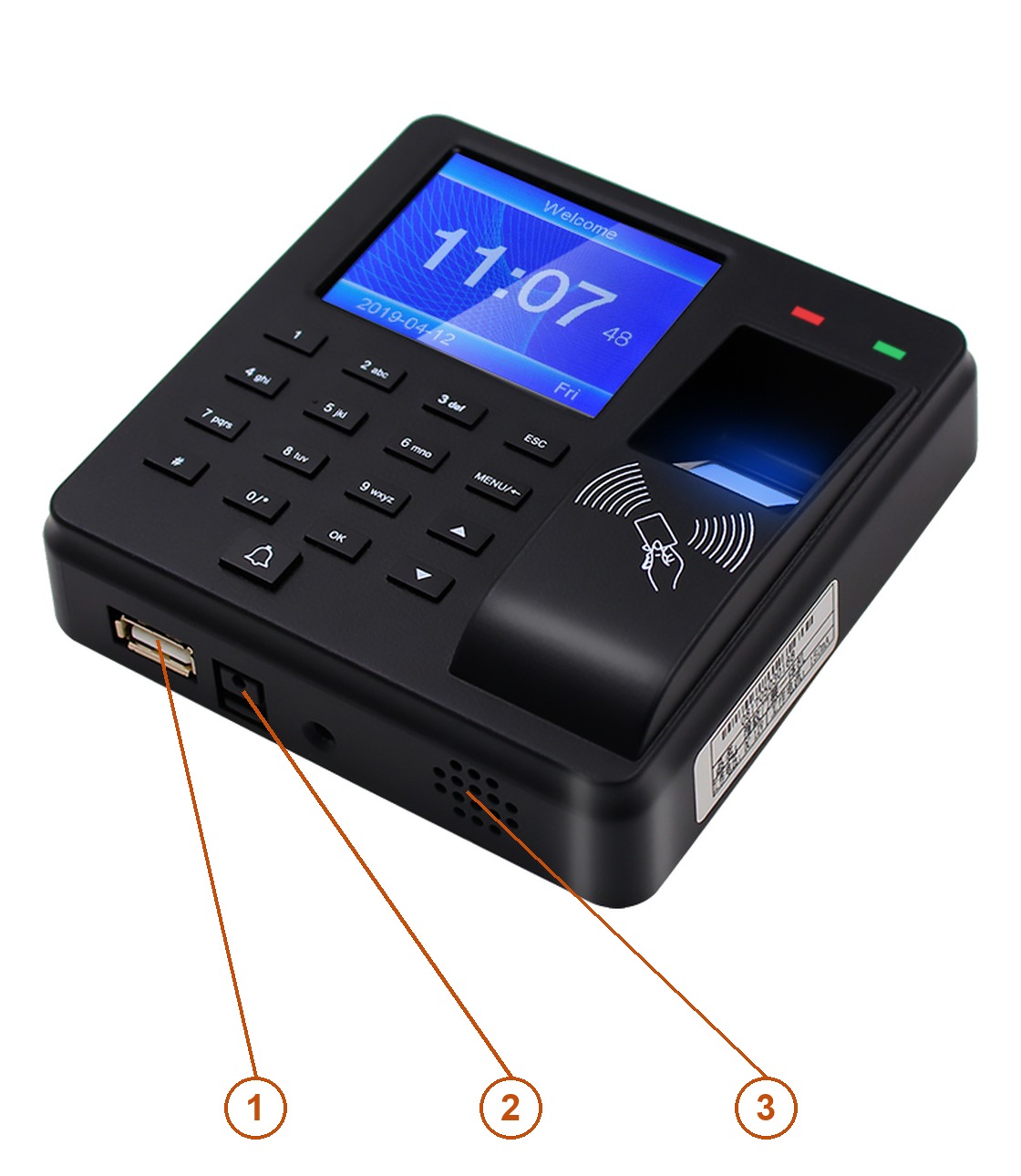
- USB-A — clé USB pour exporter les rapports et charger le formulaire des salariés.
- Prise d'alimentation — 12 V CC depuis le bloc fourni.
- Haut-parleur — messages vocaux et signal de sonnerie.
Les lignes du contrôle d'accès — gâche, bouton de sortie, sonnerie et les deux sens du Wiegand — sortent sur un connecteur 12 broches distinct, à l'arrière de la pointeuse, auquel donne accès le faisceau fourni. Voir Contrôle d'accès, gâche, sonnerie et Wiegand.
Connecteur du contrôle d'accès
La prise à douze broches se trouve dans le renfoncement à l'arrière du boîtier, derrière la plaque arrière. Le faisceau fourni s'y enfiche et sort tous les signaux sous forme de fils libres.
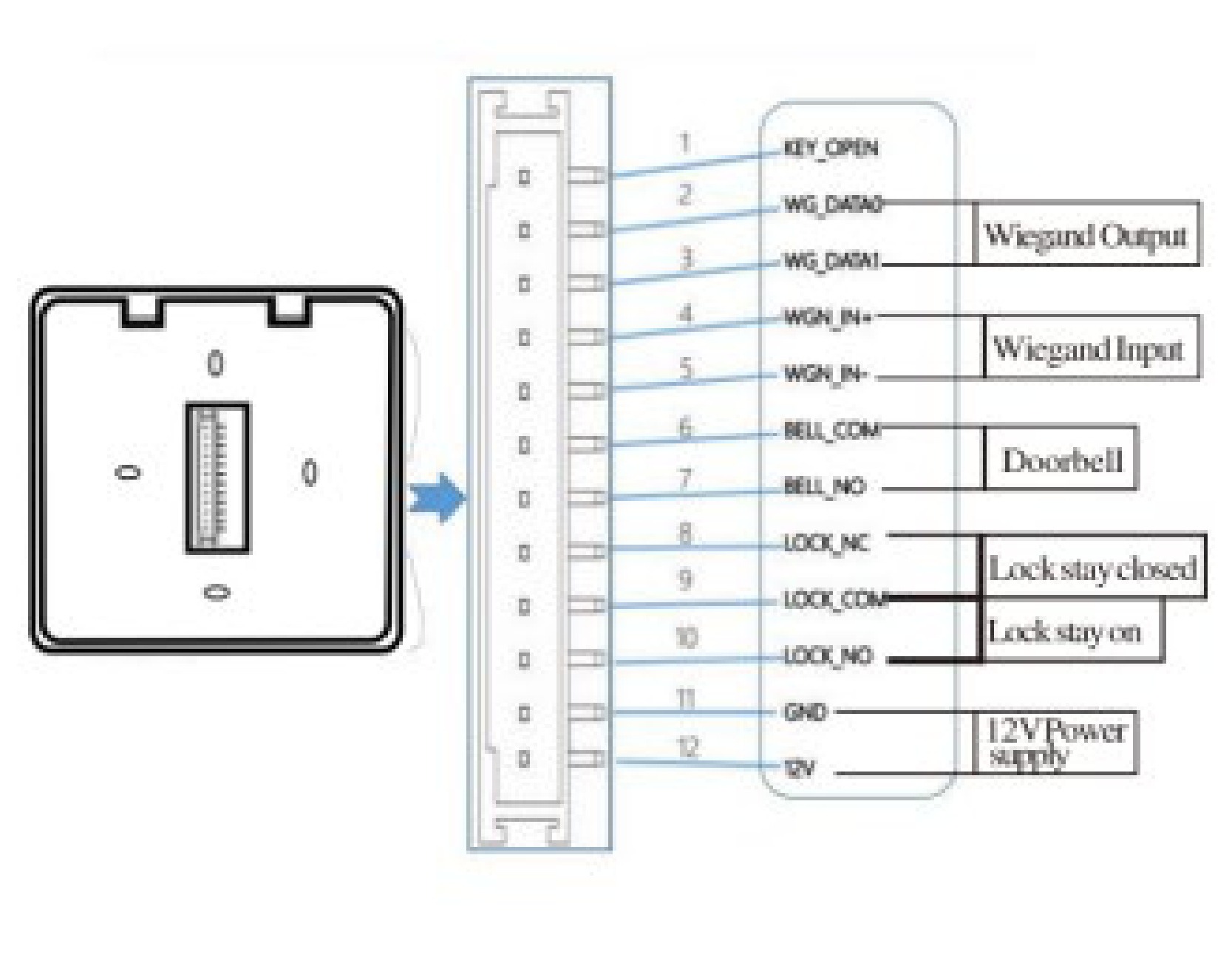
| Broche | Signal | Signification |
|---|---|---|
| 1 | KEY_OPEN | Entrée du bouton de sortie — la mise à la masse libère la gâche sans créer de pointage |
| 2 | WG_DATA0 | Sortie Wiegand, DATA0 |
| 3 | WG_DATA1 | Sortie Wiegand, DATA1 |
| 4 | WGN_IN+ | Entrée Wiegand, DATA0 — depuis un lecteur externe |
| 5 | WGN_IN− | Entrée Wiegand, DATA1 — depuis un lecteur externe |
| 6 | BELL_COM | Relais de sonnerie, contact commun |
| 7 | BELL_NO | Relais de sonnerie, contact normalement ouvert |
| 8 | LOCK_NC | Relais de gâche, contact normalement fermé — pour une gâche à rupture |
| 9 | LOCK_COM | Relais de gâche, contact commun |
| 10 | LOCK_NO | Relais de gâche, contact normalement ouvert — pour une gâche à émission |
| 11 | GND | Masse de l'alimentation 12 V |
| 12 | 12 V | Alimentation 12 V CC |
Sur le schéma du fabricant, les broches 4 et 5 portent toutes deux la mention WGN_IN+. Il s'agit d'une erreur du dessin d'origine — la broche 4 est la ligne plus et la broche 5 la ligne moins de l'entrée Wiegand.
Montage
La pointeuse se suspend à une plaque arrière vissée au mur. Montez-la à peu près à hauteur des yeux, à un endroit où aucune lumière vive ne tombe sur le lecteur d'empreintes — le lecteur est optique, et le soleil direct ou une lampe braquée dessus dégradent nettement la reconnaissance.
-
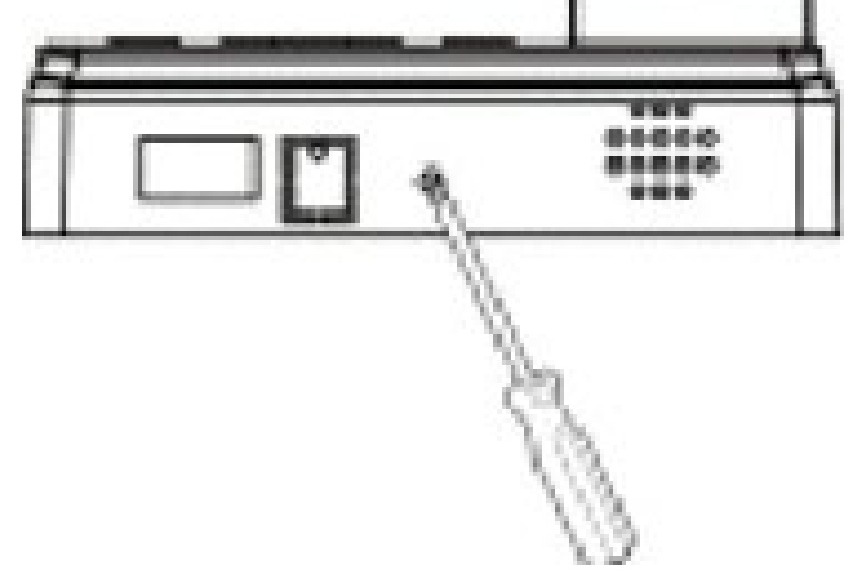
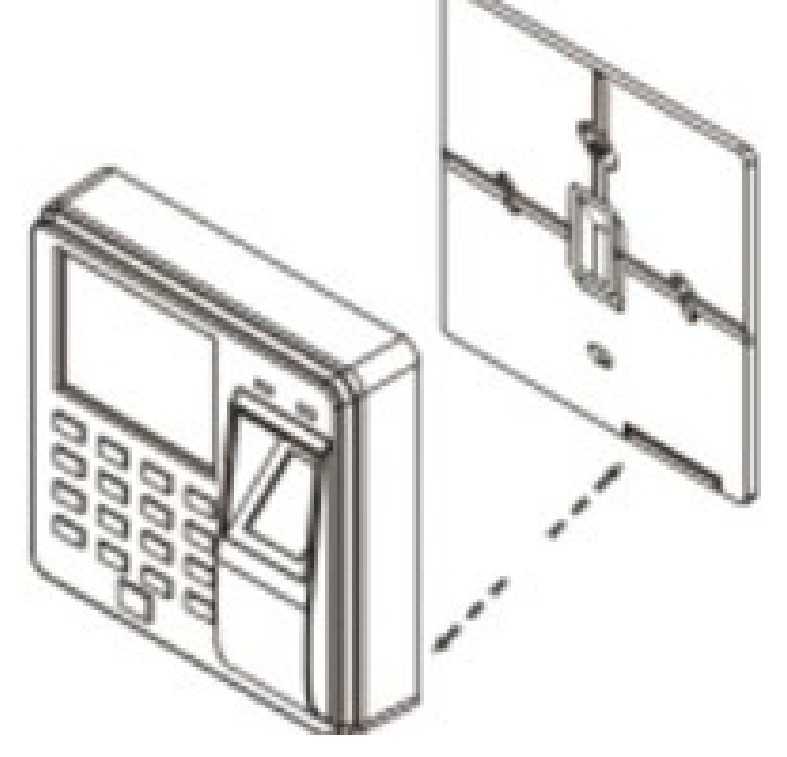
Dévissez la vis du chant inférieur avec un tournevis.
-
Retirez la pointeuse de sa plaque arrière.
-
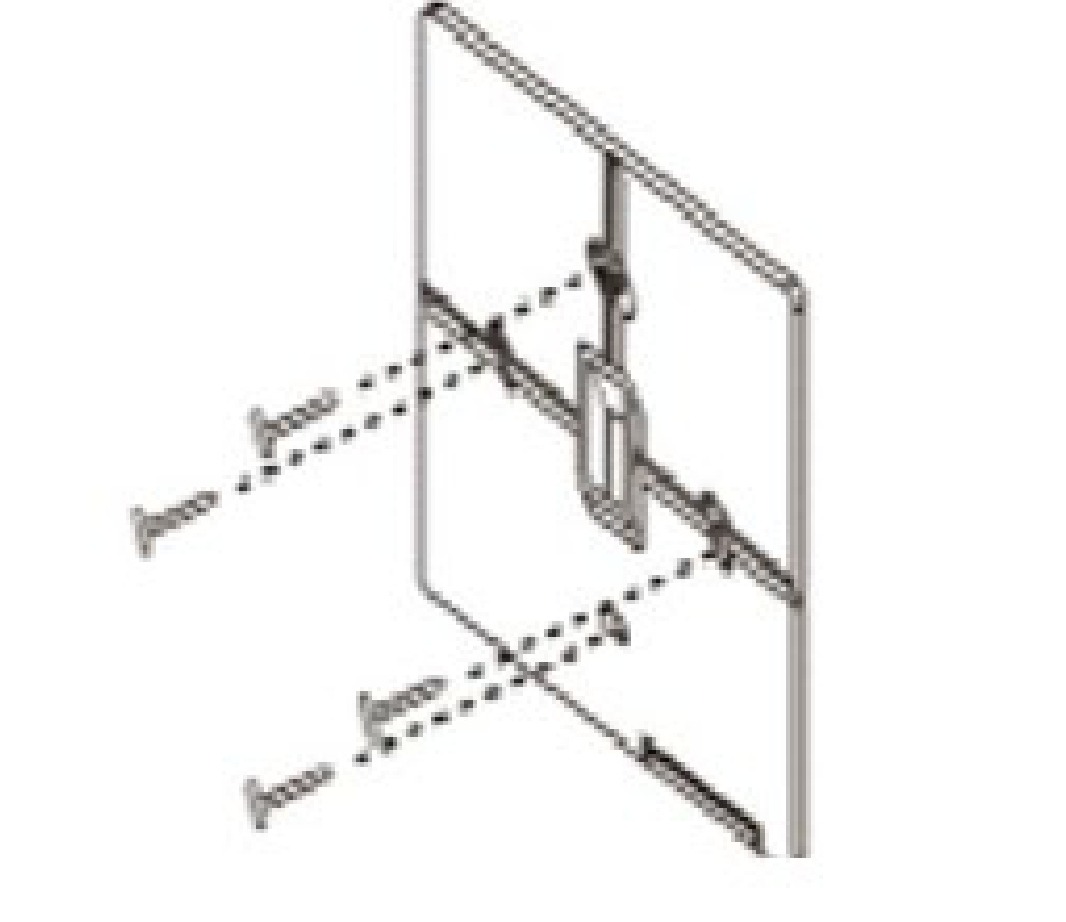
Percez les trous, posez les chevilles et vissez la plaque arrière au mur.
-
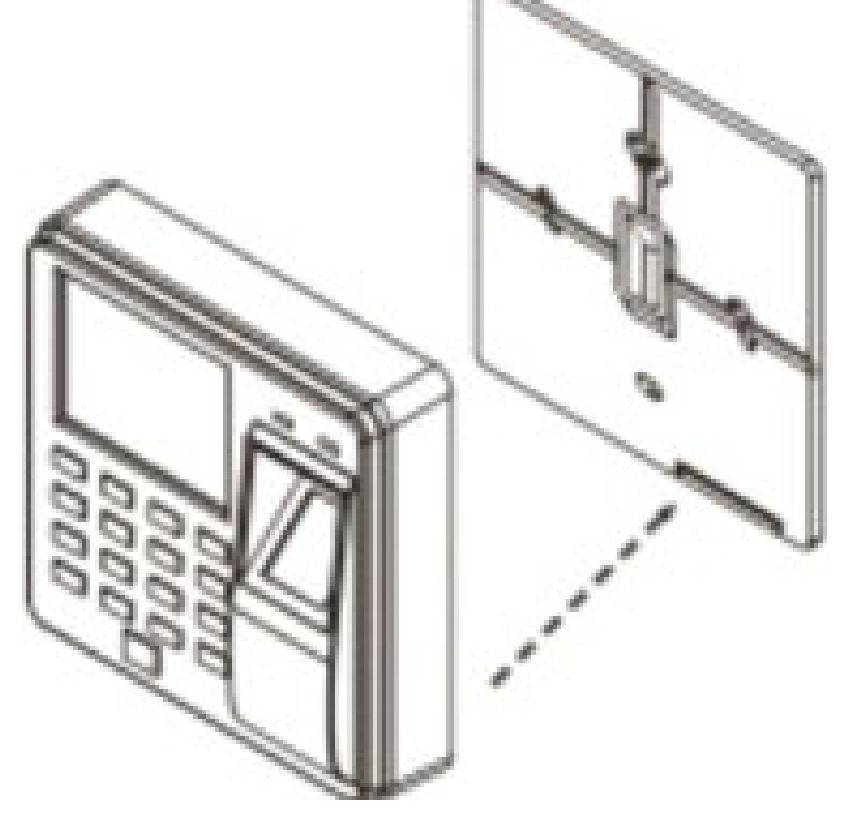
Passez le faisceau par l'ouverture de la plaque et accrochez-y la pointeuse.
-
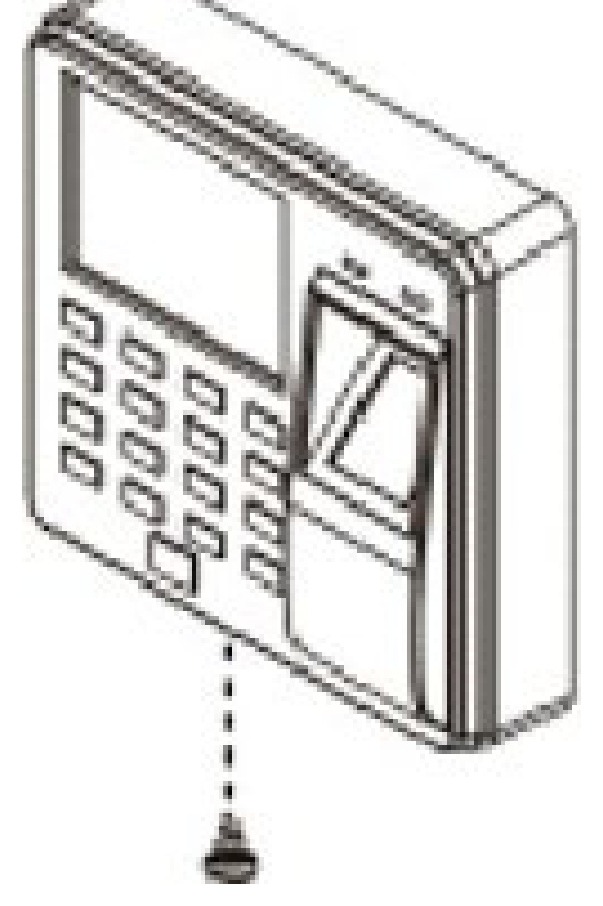
Bloquez la pointeuse sur la plaque avec la vis inférieure.
La plaque arrière porte un contact d'autoprotection. Une fois la pointeuse vissée, l'appareil détecte qu'on la retire du mur.
Première mise en service
Suivez la configuration dans cet ordre — chaque étape s'appuie sur la précédente :
- Horaires — définissez les heures de travail appliquées dans l'entreprise.
- Services — nommez les services et attribuez un horaire à chaque jour de la semaine.
- Salariés — ajoutez les personnes et donnez à chacune une empreinte, une carte ou un code PIN.
- Pointage — les salariés commencent à pointer leurs entrées et leurs sorties.
- Rapports — exportez-les sur une clé USB.
Si l'entreprise travaille aux heures standard et qu'un seul service suffit, il ne reste qu'à ajouter les salariés : l'horaire Shift 1 existe déjà et s'applique par défaut.
Structure du menu
Sur l'écran d'accueil, appuyez sur MENU pour ouvrir le menu principal :
| Entrée | Ce qu'elle contient |
|---|---|
| Employee | Ajout, modification et suppression des salariés |
| Attendance | Écriture des rapports et du formulaire des salariés sur une clé USB, et rechargement de ce formulaire |
| Attend. Rules | Nom de l'entreprise, horaires, services, planning et tolérances de pointage |
| Log Query | Consultation des pointages à l'écran, par numéro de salarié ou par date |
| Setting | Réglages de l'appareil — date et heure, son et mot de passe administrateur |
| About | Informations sur l'appareil : modèle, micrologiciel et nombre d'enregistrements conservés |
ESC revient toujours d'un niveau, OK descend d'un niveau.
Horaires
Un horaire est un jeu d'heures de travail : une plage du matin, une plage de l'après-midi et une fenêtre d'heures supplémentaires. Il est possible d'en définir jusqu'à 10.
- Appuyez sur MENU, choisissez Attend. Rules et appuyez sur OK.
- Choisissez Shift puis l'horaire à modifier, par exemple Shift 1.
- Passez d'un champ à l'autre avec ▲ et ▼. Le couple de colonnes de gauche est l'heure et la minute de début de la plage, celui de droite l'heure et la minute de fin.
- Appuyez sur OK pour enregistrer ou sur ESC pour quitter.
Chaque horaire comporte trois lignes :
| Ligne | Signification |
|---|---|
| Time 1 | Première plage de la journée, en général la matinée |
| Time 2 | Deuxième plage, en général l'après-midi après la pause |
| Overtime | Fenêtre des heures supplémentaires |
Exemple — un horaire, sans heures supplémentaires. L'entreprise travaille de 08:00 à 17:00 et les salariés pointent deux fois par jour :
Time 1     08:00 – 17:00
Time 2     00:00 – 00:00
Overtime   00:00 – 00:00
Une plage laissée sur 00:00 – 00:00 n'est pas utilisée.
Services
La pointeuse tient une liste de services. Un service porte à la fois un nom et son propre planning hebdomadaire : les personnes aux horaires différents se séparent donc en les affectant à des services différents.
Nommer un service
- Appuyez sur MENU, choisissez Attend. Rules et appuyez sur OK.
- Choisissez Department et appuyez sur OK.
- Sélectionnez le service dans la liste et appuyez sur OK.
- Tapez le nouveau nom sur les touches numériques et appuyez sur OK pour enregistrer.
Le planning hebdomadaire
À l'intérieur d'un service, ouvrez son planning pour fixer l'horaire applicable à chaque jour de la semaine. Chaque jour porte un numéro :
- 1–10 — les salariés de ce service travaillent ce jour-là selon l'horaire 1 à 10
- 0 ou un champ vide — un jour de repos
Lorsque le planning est compliqué ou qu'un seul schéma hebdomadaire ne couvre pas tout le service, écrivez plutôt le formulaire des salariés sur une clé USB (Attendance → Download Employee Form), réglez les horaires et le planning salarié par salarié dans le tableur, puis rechargez le formulaire dans la pointeuse.
Règles de pointage
MENU → Attend. Rules contient aussi les réglages valables pour tout l'appareil :
- Company — le nom de l'entreprise imprimé sur les rapports
- Shift — les heures de travail, comme ci-dessus
- Department — les services et leurs plannings hebdomadaires
- Scheduling — si le planning provient du service ou des réglages du salarié
- Attend. Time Allowed — les tolérances : le retard admis avant qu'un pointage compte comme un retard, l'avance admise au départ et le délai que l'appareil attend avant d'accepter à nouveau la même personne
Si les règles par défaut conviennent à l'entreprise, il n'y a rien à changer ici.
Salariés
Ajouter un salarié
- Appuyez sur MENU, choisissez Employee et appuyez sur OK.
- Choisissez Enroll et appuyez sur OK.
- Renseignez les champs :
- ID — le numéro de salarié. La pointeuse propose le premier numéro libre ; jusqu'à 1000 personnes tiennent dans l'appareil.
- Name — tapé sur les touches numériques.
- Dept. — appuyez sur OK et choisissez le service dans la liste.
- Descendez sur le bouton Enroll, appuyez sur OK pour enregistrer et sur ESC pour quitter.
Empreinte, carte et code PIN
Les moyens de vérification s'ajoutent une fois le salarié créé. Allez dans MENU → Employee → Browse, choisissez la personne avec ▲ / ▼ et OK, puis complétez les entrées de sa fiche :
| Entrée | Ce qu'elle règle |
|---|---|
| ID | Le numéro de salarié attribué à la création |
| Name | Le nom du salarié, modifiable |
| Finger | Enregistre une empreinte. Posez le même doigt autant de fois que le compteur affiché le demande — l'appareil confirme lorsque le gabarit est complet. MENU dans cette entrée supprime une empreinte enregistrée. |
| Card | Affecte une carte ou un badge RFID — présentez-le devant la zone RFID |
| Password | Un code PIN de 6 chiffres au maximum |
| Dept. | Le service auquel le salarié appartient |
| Authority | Le niveau de droits — utilisateur ordinaire ou administrateur |
Un salarié peut disposer des trois moyens à la fois et utiliser celui qui convient sur le moment : avec un doigt mouillé ou blessé, il pointe toujours avec la carte ou le code PIN.
N'attribuez les droits d'administrateur qu'avec parcimonie et notez le mot de passe administrateur. Dès qu'un administrateur existe, le menu est fermé aux autres — et l'appareil n'a pas de contournement d'usine. Si le mot de passe est perdu, contactez l'assistance HDWR avec le numéro de série et la preuve d'achat.
Modifier et supprimer
La même liste MENU → Employee → Browse sert à modifier les données d'un salarié et à le retirer de l'appareil. Supprimer un salarié n'efface pas les pointages déjà enregistrés — ils restent dans le journal jusqu'à ce que celui-ci soit vidé.
Pointer les entrées et les sorties
Sur l'écran d'accueil, le salarié s'identifie de l'une des trois façons suivantes :
- Empreinte digitale — posez le doigt sur le lecteur.
- Carte ou badge — présentez-le devant la zone RFID.
- Code PIN — tapez le numéro de salarié, appuyez sur OK, tapez le code PIN et appuyez sur OK.
La pointeuse confirme par un message vocal et le voyant vert, puis écrit le pointage dans son journal avec la date et l'heure. Une lecture refusée est signalée par le voyant rouge — recommencez ou utilisez un autre moyen.
L'appareil contient 100 000 pointages. Une fois le journal plein, les entrées les plus anciennes sont écrasées : exportez donc les rapports régulièrement.
Consulter les enregistrements sur l'appareil
Les pointages se lisent directement à l'écran, sans ordinateur, via MENU → Log Query :
- Par numéro de salarié —
MENU → Log Query → ID → Browse → saisir le numéro → OK - Par date —
MENU → Log Query → Date → Browse → saisir la date → OK
Écrire les rapports sur une clé USB
-
Insérez la clé USB dans la prise USB-A du chant inférieur.
-
Appuyez sur MENU, choisissez Attendance et appuyez sur OK.
-
Choisissez ce qui doit être écrit sur la clé :
Entrée Ce qu'elle écrit Download All Report Les pointages de tous les salariés Download Individual Report Les pointages d'un seul salarié Download Employee Form La liste des salariés sous forme de tableur, à modifier sur un ordinateur Upload Employee Form Recharge le formulaire modifié dans la pointeuse Download Employee Data La base des salariés, empreintes comprises, comme sauvegarde -
Saisissez la période que le rapport doit couvrir et appuyez sur OK.
-
La pointeuse écrit un fichier Excel sur la clé. Ouvrez-le sur n'importe quel ordinateur.
La clé doit être formatée en FAT32. Un support dans un autre système de fichiers n'est pas reconnu — formatez-le en FAT32 et réinsérez-le.
Totaliser les heures avec ClockSum
La pointeuse compte les heures qu'elle connaît — les plages définies dans le poste. Le temps travaillé en dehors est enregistré sous forme de pointages, mais l'appareil ne l'additionne pas. Pour cela, il existe ClockSum — un programme payant spécialement développé par l'équipe HDWR. Il charge le rapport Excel exporté de la CTR10 et le transforme en quelques instants en un récapitulatif clair des heures de chaque employé, prêt à être transmis au service RH ou à la comptabilité.
Comment créer le récapitulatif
- Exportez le rapport de la pointeuse vers une clé USB et copiez-le sur l'ordinateur.
- Lancez ClockSum et faites glisser le fichier du rapport (.xlsx / .xls) dans la fenêtre du programme — tel que la pointeuse l'a enregistré, sans le retoucher au préalable. Le programme reconnaît le journal des pointages à sa structure : le nom de la feuille et la langue réglée sur la pointeuse n'ont pas d'importance.
- Choisissez le mode de calcul des pauses : ne pas compter les pauses, compter une pause standard de 20 minutes maximum par jour, ou compter toutes les pauses. Le réglage choisi est enregistré dans le fichier de résultat, à côté des heures calculées.
- Enregistrez le récapitulatif. ClockSum crée un nouveau fichier .xlsx, et le rapport d'origine de la pointeuse reste inchangé.
Comment ClockSum traite les cas difficiles
- Poste de nuit. Les pointages sont associés par paires sur un axe temporel continu : un poste de 22:00 à 6:00 compte donc pour 8 heures le jour où il a commencé — il n'est pas réparti sur deux jours. Le programme n'associe pas automatiquement des pointages plus éloignés que la durée de poste admissible : la limite est fixée par le repos quotidien de 11 heures, et ces cas sont signalés en rouge.
- Pointage manquant. Si un employé oublie de pointer à l'entrée ou à la sortie, ClockSum ne devine pas l'heure à laquelle il a commencé ou terminé. Le jour est signalé en rouge, un « ? » apparaît à la place de l'heure manquante et les heures de ce jour ne sont pas ajoutées au total. Le total porte alors le signe « ≥ » — l'employé a travaillé au moins ce nombre d'heures ; le résultat complet sera connu une fois le jour signalé clarifié. Le programme indique aussi quels employés et combien de jours sont concernés.
- Pointage en double. Plusieurs pointages dans la même minute comptent pour un seul, avec la mention « ×2 ».
- Changement de mois. Le programme lit la plage de dates dans l'en-tête du rapport : une période à cheval sur deux mois — par ex. du 20 juin au 19 juillet — conserve le bon ordre des jours.
Contenu du récapitulatif
Le résultat est une feuille .xlsx mise en forme, avec un bloc distinct pour chaque employé. Chaque ligne indique le jour, l'heure d'entrée et de sortie, tous les pointages du jour, les pauses et le temps travaillé ; le total des heures clôt le bloc de chaque personne. Le temps est calculé à la minute près et affiché au format hh:mm, sans arrondi. Une légende des couleurs en haut de la feuille explique les repères des jours incomplets, des pointages en double, des postes de nuit et des jours sans pointage. Le récapitulatif s'ouvre dans Excel, LibreOffice ou Google Sheets.
ClockSum indique uniquement le temps travaillé — il ne calcule ni la rémunération, ni les heures supplémentaires, ni les majorations de nuit. Les taux et leurs règles d'application restent dans votre logiciel de paie.
Configuration requise et licence
- Windows 10 et 11 (fichier .exe) et Linux (fichier AppImage).
- Sans installation — un seul fichier portable, sans droits d'administrateur.
- Entièrement hors ligne : pas de compte, pas de vérification de licence en ligne, aucune donnée envoyée.
- Interface et récapitulatif en polonais, anglais ou allemand ; les en-têtes des rapports sont reconnus dans plus de vingt langues.
- Licence unique pour un ordinateur, sans abonnement. Le lien de téléchargement est envoyé par e-mail après la commande.
Un exemple de récapitulatif et les réponses aux questions fréquentes sont disponibles sur clocksum.com.
Contrôle d'accès, gâche, sonnerie et Wiegand
La CTR10 fait aussi office de contrôleur d'accès pour une porte. Le relais de gâche est commandé par la vérification qui produit le pointage : un salarié autorisé entre, et l'enregistrement part au même instant dans le journal de présence.
Gâche électrique. Raccordez la gâche par le relais des broches 8–10. Une gâche qui s'ouvre à la coupure du courant (gâche à rupture) se câble sur LOCK_NC et LOCK_COM ; une gâche qui s'ouvre à la mise sous tension, sur LOCK_NO et LOCK_COM. La gâche est alimentée par la même source 12 V.
Bouton de sortie. Un bouton près de la porte raccordé à KEY_OPEN libère la gâche de l'intérieur sans créer de pointage.
Sonnerie. La pointeuse peut émettre le signal elle-même par son haut-parleur ou commander une sonnerie extérieure par le relais BELL_COM / BELL_NO.
Sortie Wiegand (broches 2–3) transmet chaque lecture à un système de contrôle d'accès plus vaste — la CTR10 en devient le lecteur tout en tenant son propre journal de présence.
Entrée Wiegand (broches 4–5) fonctionne en sens inverse : un lecteur externe 125 kHz — monté de l'autre côté de la porte, par exemple — envoie ses lectures à la CTR10.
Effectuez le câblage hors tension et vérifiez la polarité de la paire 12 V avant la mise sous tension. Si vous n'utilisez pas le contrôle d'accès, laissez les fils du faisceau débranchés — la pointeuse fonctionne alors comme une simple pointeuse.
Dépannage
| Symptôme | Que faire |
|---|---|
| L'empreinte n'est pas reconnue | Nettoyez le lecteur et le doigt, posez toute la pulpe du doigt à plat sur la vitre. Si le doigt est blessé ou usé, enregistrez-en un autre, ou repliez-vous sur la carte ou le code PIN. |
| La reconnaissance a baissé après un déplacement de la pointeuse | Vérifiez l'éclairage. Le soleil ou une lampe braquée sur le lecteur optique dégradent la lecture — déplacez l'appareil ou faites-lui de l'ombre. |
| La carte n'est pas lue | Présentez-la à plat devant le symbole RFID. La pointeuse ne lit que les cartes 125 kHz — une carte 13,56 MHz reste invisible. Vérifiez aussi que la carte a bien été affectée au salarié. |
| La clé USB n'est pas reconnue | Formatez-la en FAT32 et réinsérez-la. |
| Le rapport est vide | Vérifiez la période saisie lors de l'écriture et si les pointages tombent dans un horaire défini. |
| Les heures travaillées hors horaire ne sont pas totalisées | C'est voulu — utilisez ClockSum pour les totaliser. |
| Le menu demande un mot de passe | Un administrateur a été créé. Lui seul peut ouvrir le menu. |
| L'horloge affiche la mauvaise heure | Réglez la date et l'heure dans MENU → Setting. |
| La gâche ne s'ouvre pas | Vérifiez le contact de relais utilisé — NC pour une gâche à rupture, NO pour une gâche à émission — ainsi que l'alimentation de la gâche elle-même. |
Questions fréquentes
Quelle alimentation la CTR10 demande-t-elle ?
Avec quels supports RFID la CTR10 fonctionne-t-elle ?
Sur quelle fréquence fonctionnent les cartes et les badges ?
Comment totaliser les heures hors horaire sur une pointeuse CTR ?
Faut-il un logiciel ou une connexion internet ?
Que se passe-t-il quand le journal est plein ?
La pointeuse peut-elle ouvrir une porte ?
J'ai oublié le mot de passe administrateur — que faire ?
Téléchargements
Les manuels d'origine du fabricant en PDF, au cas où une copie hors ligne serait nécessaire. Tout ce qu'ils contiennent figure également sur cette page.