Pointeuse avec lecteur d'empreintes digitales et RFID, CTR13
GTIN: 5906935203378 · SKU: CTR13
Table des matières
Description de l'appareil
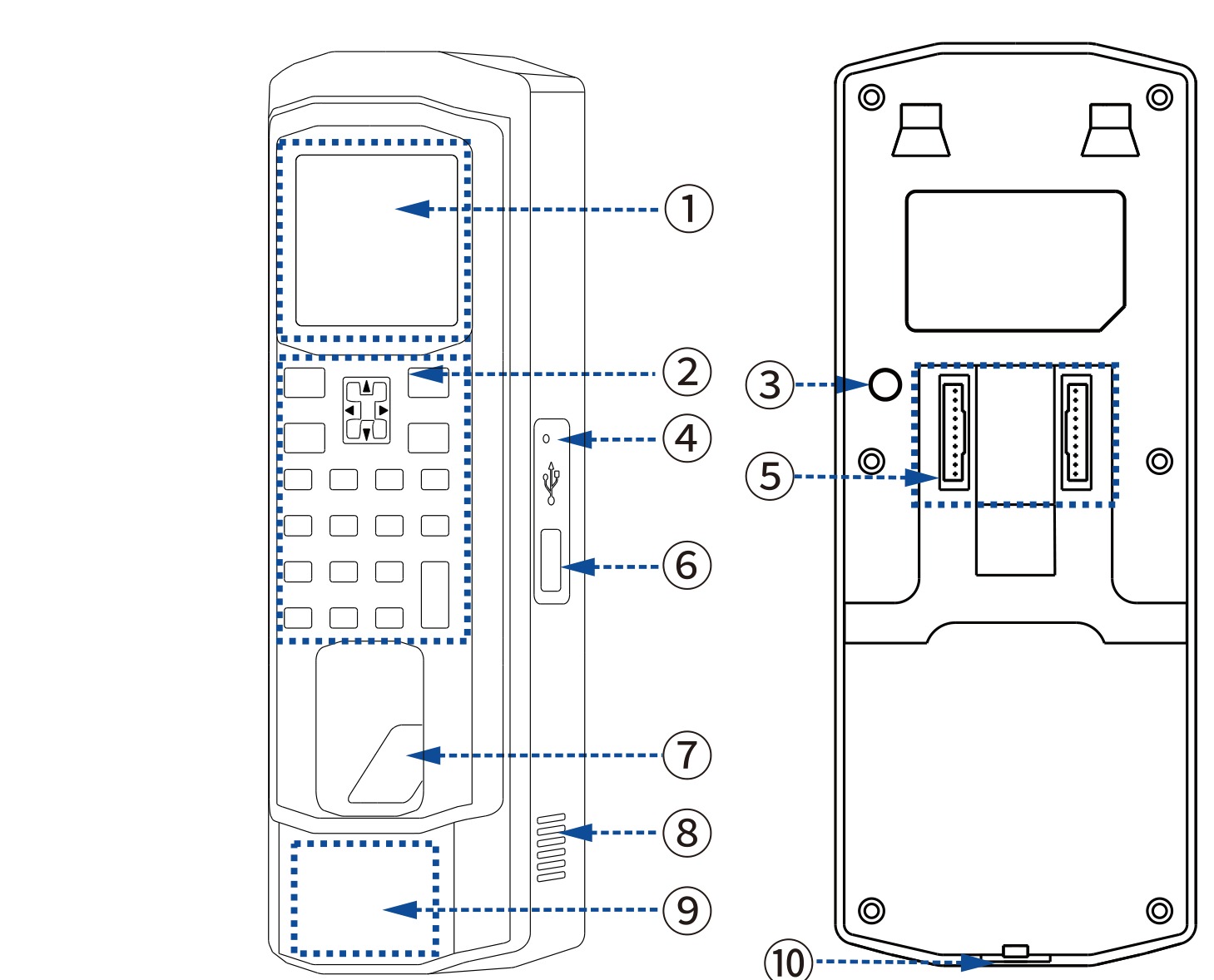
- Écran — TFT couleur 2,4" affichant l'heure, le résultat de la vérification et le menu.
- Clavier — 20 touches pour saisir les identifiants, les codes PIN, les noms et naviguer dans le menu.
- Bouton anti-sabotage — interrupteur de sabotage sur le côté ; l'appareil détecte lorsqu'il est retiré du mur.
- Orifice de réinitialisation — trou d'épingle pour réinitialiser l'appareil à l'aide d'un outil fin.
- Bornier de contrôle d'accès — bornes à vis pour le relais de serrure, le capteur de porte, l'alarme, le Wiegand, la sonnette et l'alimentation.
- Port USB — pour une clé USB permettant d'exporter des rapports ou d'importer des données d'employés.
- Capteur d'empreintes digitales — optique, lit le doigt posé dessus.
- Haut-parleur — messages vocaux, signal de sonnette et sons d'alarme.
- Zone de lecture RFID — présentez la carte ou le porte-clés 125 kHz contre cette zone en bas de l'appareil.
- Trou de vis — fixe la pointeuse au support mural.
Montage de l'appareil
Percez des trous dans le mur aux emplacements indiqués par les trous du support et insérez les chevilles.
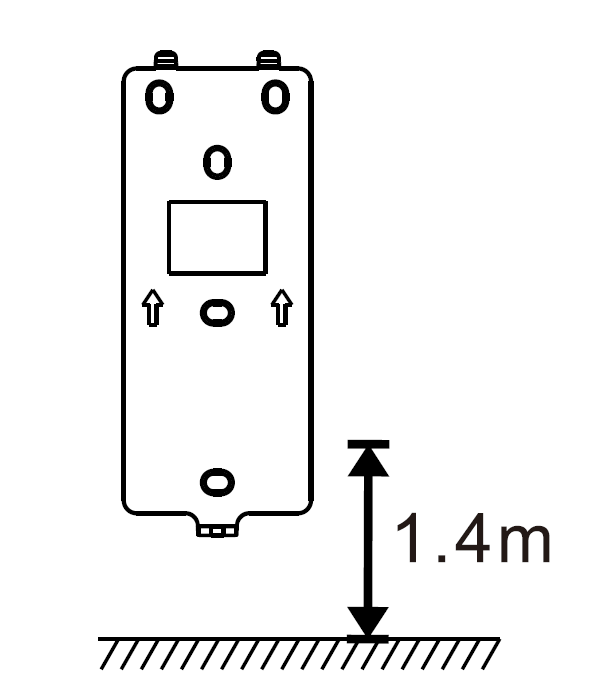
Percez des trous dans le mur aux emplacements indiqués par les trous du support et insérez les chevilles.
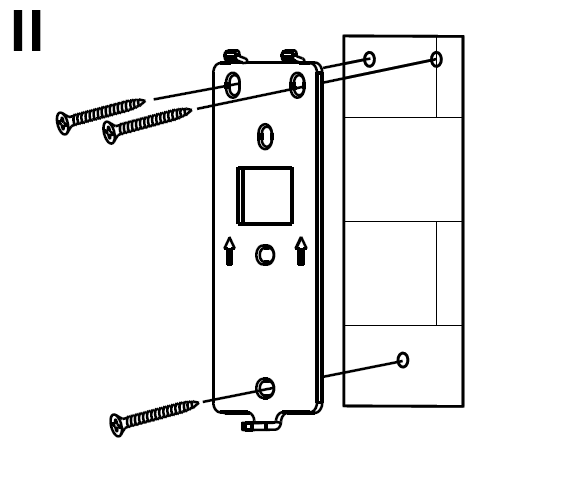
Fixez le support au mur à l'aide de vis.
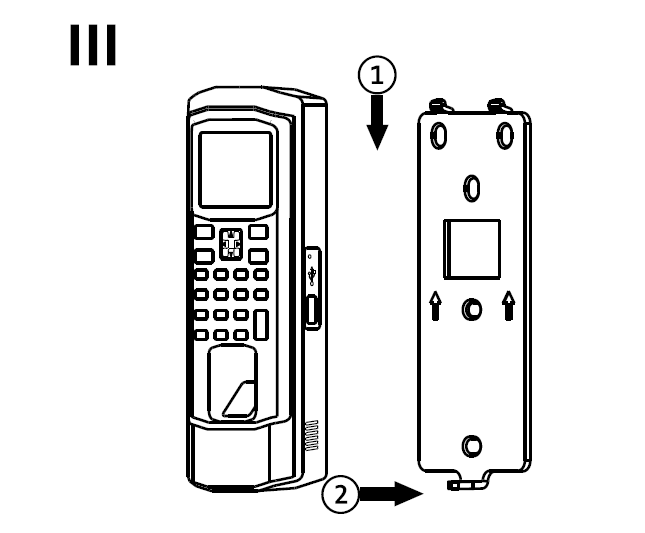
Raccordez les câbles conformément aux instructions et montez l'appareil sur le support.
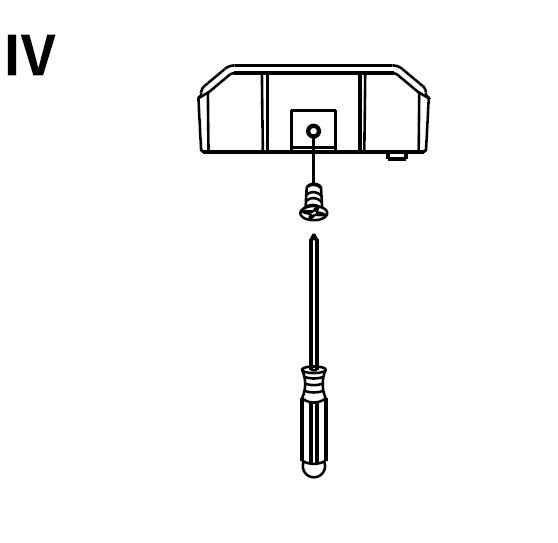
Serrez les vis en bas de l'appareil pour terminer l'installation.
Interface de contrôle d'accès
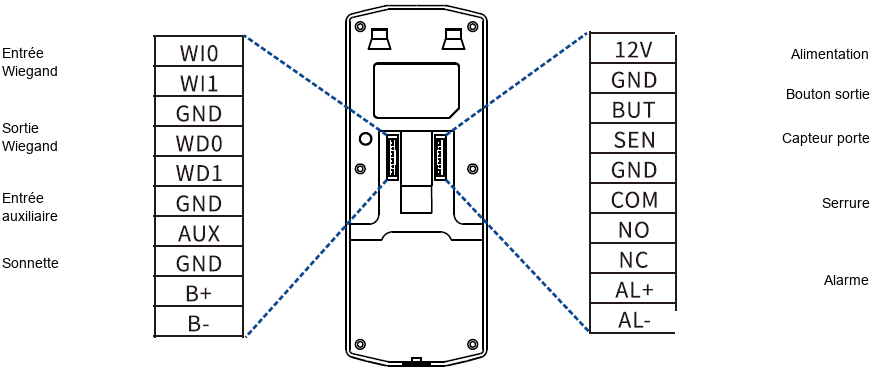
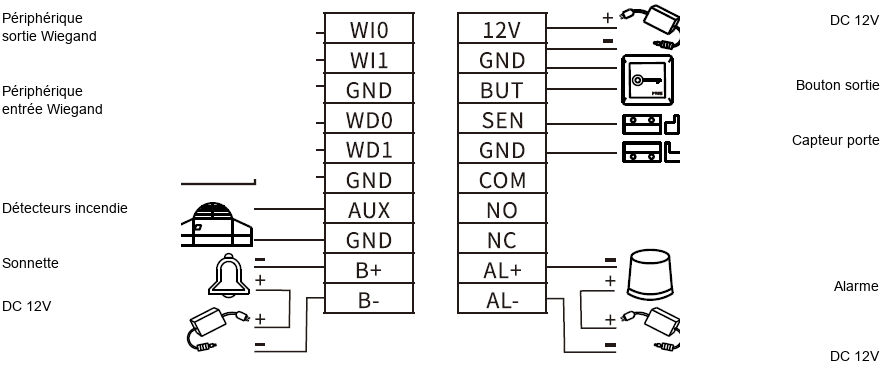
Connectivité périphérique
L'appareil peut être connecté à des interrupteurs de porte, des capteurs de porte, des serrures, des alarmes, des sonnettes, des dispositifs Wiegand, des détecteurs d'incendie, etc.
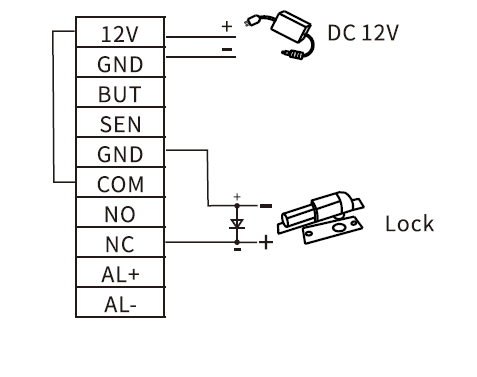
Câblage de la serrure
L'appareil prend en charge les serrures normalement ouvertes (NO) et normalement fermées (NC). Une serrure normalement ouverte est connectée aux bornes NO/COM ; une serrure normalement fermée est connectée aux bornes NC/COM.
Exemple : connexion d'une serrure normalement fermée.
1) Alimentations séparées :
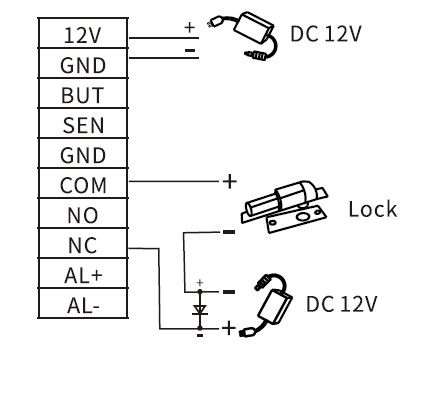
2) Alimentation partagée :
Étapes recommandées pour la première utilisation
Configuration des équipes – configuration des départements – règles de présence – inscription des employés – suivi du temps de travail – consultation des rapports de présence – configuration du contrôle d'accès
Instructions du clavier
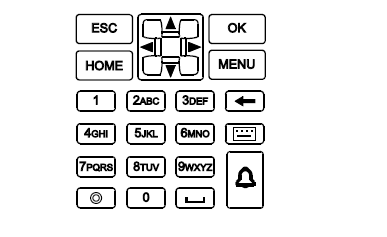
OK — confirmer le paramètre actuel
ESC — annuler ou quitter le paramètre actuel
▲ ▼ ◄ ► — déplacer vers le haut, le bas, la gauche et la droite
0–9 — saisir des chiffres, des lettres ou des symboles
🔔 — bouton de sonnette externe
⊞ — changer la méthode de saisie
MENU — accéder au menu
HOME — revenir à l'écran d'accueil
← — touche de suppression
⏻ — touche de veille
␣ — barre d'espace
Instructions de première mise en service
Paramètres de contrôle d'accès
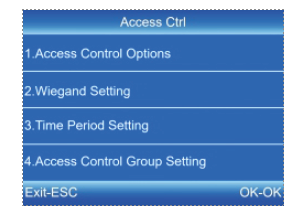
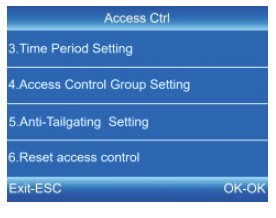
Appuyez sur [MENU] pour accéder au menu principal, puis sélectionnez « Access CTRL » et appuyez sur [OK] pour entrer dans l'interface Access CTRL.
Contrôle d'accès de base
Options de contrôle d'accès : configuration des paramètres tels que les serrures, les capteurs magnétiques, les interrupteurs, les alarmes, etc.
Paramètres Wiegand : configuration des paramètres du protocole Wiegand. Les formats WG26 et WG34 sont pris en charge.
Réinitialisation du contrôle d'accès : restauration des paramètres de contrôle d'accès par défaut.
Contrôle d'accès professionnel (un terminal de contrôle d'accès professionnel est requis).
Réglage des plages horaires : chaque plage horaire comprend sept intervalles, chacun pouvant durer jusqu'à 24 heures.
Configuration des groupes de contrôle d'accès : regroupement des utilisateurs et gestion du personnel au sein de groupes individuels.
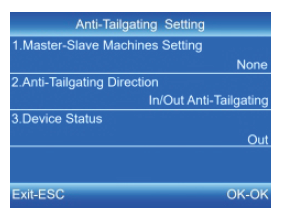
Fonction anti-talonnage (anti-tailgating) :
Empêche les entrées multiples non autorisées dans les zones contrôlées. Cette fonctionnalité nécessite la communication entre deux appareils via des signaux Wiegand.
Configuration maître-esclave : détermine si l'appareil agit en tant qu'unité maître ou esclave.
Direction anti-talonnage : configure la direction de contrôle des passages (anti-passback).
Statut de l'appareil : détermine si la vérification de l'utilisateur sur cet appareil est enregistrée comme une entrée ou une sortie.
Règles de présence
-
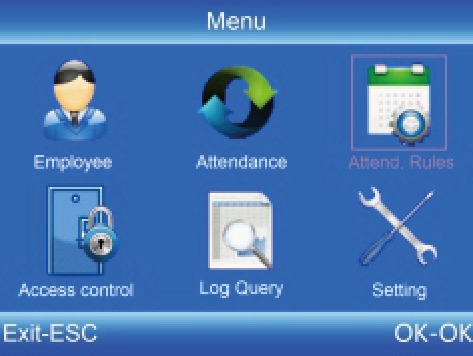
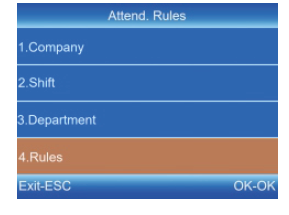
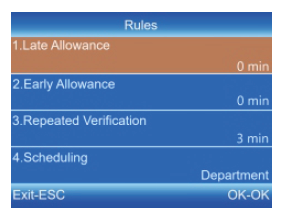
Appuyez sur [MENU] pour accéder au menu principal, sélectionnez « Attend Rules » et appuyez sur [OK] pour entrer dans l'interface Rules.
-
Après avoir configuré les règles, appuyez sur [OK] pour enregistrer les paramètres.
Consulter le rapport de présence
-
Insérez la clé USB dans le port USB de l'appareil.
-
Appuyez sur [MENU] pour accéder au menu principal, puis utilisez le bouton ▼ pour sélectionner « Attendance ».
-
Utilisez les boutons ▲▼ et [OK] pour sélectionner les données à télécharger.
-
Saisissez la date de début et de fin, puis appuyez sur [OK] pour lancer le téléchargement.
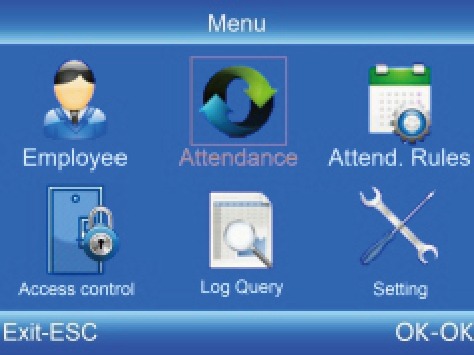
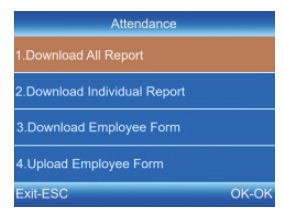
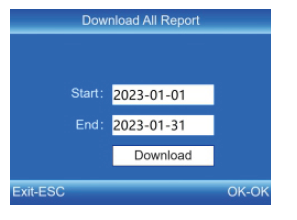
Le « Employee Form » (formulaire employé) permet de saisir les données des employés, de configurer les équipes et d'attribuer des équipes aux employés individuels. Une fois la configuration terminée, le fichier peut être transféré sur l'appareil via USB. Utilisez une clé USB formatée en système de fichiers FAT32.
Inscription des employés
-
Appuyez sur [MENU] pour accéder au menu principal, utilisez le bouton ▼ pour sélectionner « Employee » – « Enroll », puis appuyez sur [OK] pour entrer dans l'interface d'inscription.
-
Saisissez l'identifiant, le nom et le département, puis sélectionnez « Enroll » pour accéder à l'interface Employee Info.
-
Après avoir configuré l'empreinte digitale, le numéro de carte, le mot de passe et le niveau d'autorisation selon les besoins, appuyez sur [ESC] pour enregistrer les paramètres.
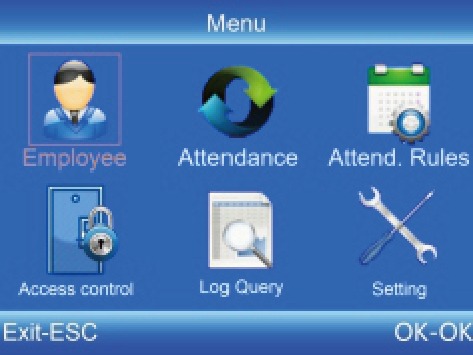
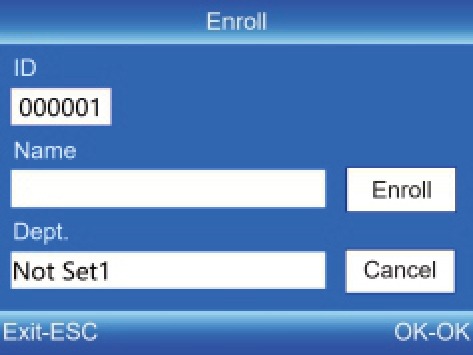
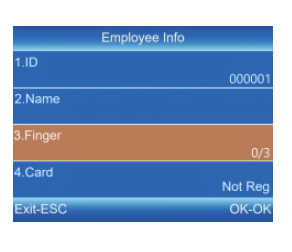
ID : Saisissez l'identifiant de l'employé. Seuls les chiffres sont autorisés.
Nom : Saisissez le nom. Il peut contenir une combinaison de chiffres, de lettres et de symboles.
Empreinte digitale : Enregistrez une empreinte digitale en posant le même doigt sur le capteur d'empreintes digitales trois fois.
Carte : Enregistrez une carte d'identité en la passant près de la zone de lecture.
Mot de passe : Saisissez un mot de passe ; il peut contenir de 1 à 6 chiffres.
Département : Appuyez sur [OK] pour sélectionner le département dans la liste.
Autorisation : Appuyez sur [OK] pour sélectionner le niveau d'autorisation : employé ou administrateur.
Paramètres des équipes
-
Appuyez sur [MENU] pour accéder au menu principal, puis utilisez ▼ pour sélectionner « Attend. Rules » – « Shift ».
-
Utilisez ▼ pour sélectionner l'équipe, et appuyez sur [OK] pour entrer dans l'interface de modification.
-
Utilisez ▲▼ pour déplacer le curseur sur l'option souhaitée, puis saisissez les heures de travail.
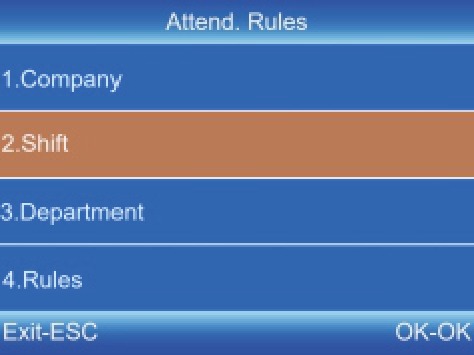
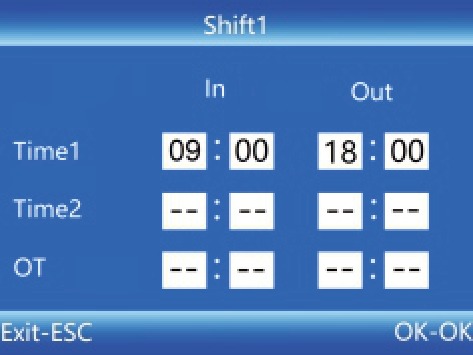
La touche [MENU] fait également office de touche « supprimer ». Après avoir supprimé tout le contenu d'un champ de saisie, le symbole « −− » s'affiche. Toutes les équipes prennent en charge les paramètres inter-journaliers. L'équipe 1 est définie par défaut.
Paramètres des départements
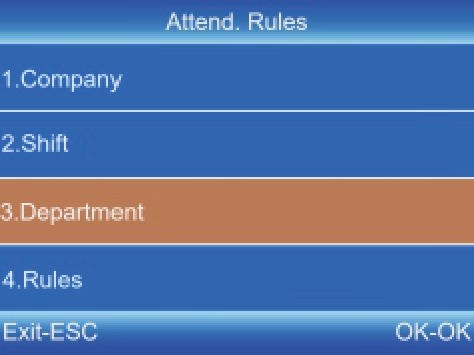
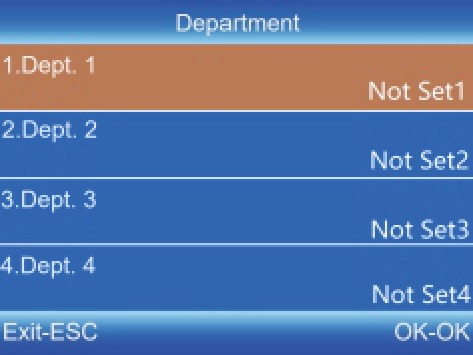
Les utilisateurs peuvent modifier les noms des départements (jusqu'à 16 départements peuvent être définis).
-
Appuyez sur [MENU] pour accéder au menu principal. Utilisez le bouton ▼ pour sélectionner « Attend. Rules » – « Department ».
-
Utilisez le bouton ▼ pour sélectionner le département souhaité, puis appuyez sur [OK] pour accéder à l'écran de modification.
-
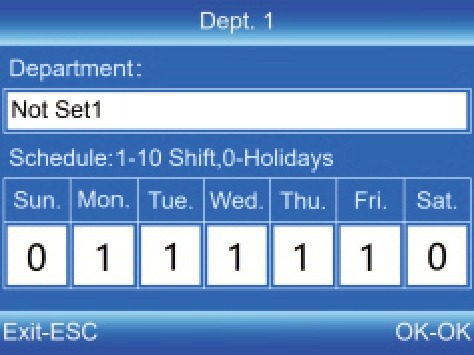
Saisissez le nom du département dans le champ de texte. Appuyez sur [OK] pour enregistrer le nom.
-
Utilisez les boutons ▲▼ pour déplacer le curseur sur l'option souhaitée et saisir le numéro d'équipe (planning de travail).
ClockSum — logiciel de rapports de présence
ClockSum est une application de bureau dédiée à la gestion des données de présence collectées par les pointeuses HDWR, y compris le CTR13. Elle permet d'importer les rapports depuis la clé USB, de calculer les heures de travail, de générer des synthèses par employé ou par département et d'exporter les résultats vers des tableurs.
ClockSum est un programme vendu séparément — il n'est pas inclus avec la pointeuse. Pour plus d'informations, visitez clocksum.com.