Pointeuse à empreinte digitale et RFID, TimeLok-200NWEPI
GTIN: 5907614664985 · SKU: TimeLok-200NWEPI
Table des matières
- Table des matières
- Caractéristiques techniques
- Contenu du kit
- Panneau
- Connecteurs
- Montage
- Mise en marche et arrêt
- Salariés
- Modes de vérification
- Pointage des entrées et des sorties
- Structure du menu
- Configuration du réseau
- Connexion à BeepClock
- Export des données par USB
- Contrôle d'accès et câblage Wiegand
- Enregistrements et mémoire
- Dépannage
- Questions fréquentes
- Téléchargements
Caractéristiques techniques
- Matériau: ABS
- Méthodes d'identification: empreinte digitale, badge ou porte-clés RFID, code PIN
- Fréquences RFID: 125 kHz et 13,56 MHz
- Nombre maximal de salariés: 1000
- Nombre maximal d'empreintes: 1000
- Nombre maximal de codes PIN: 1000
- Capacité du journal: 100 000 entrées
- Taux de fausse acceptation: 1/1 000 000
- Écran: TFT LCD 2,4"
- Clavier: 16 touches
- Langue du menu: anglais
- Communication: WiFi, LAN, USB, web, P2P
- Alimentation: adaptateur 12 V CC
- Température de fonctionnement: −10 à 60 °C
- Humidité de fonctionnement: 20–80%
- Dimensions de l'appareil: 17,5 × 12,5 × 4 cm
- Dimensions de l'emballage: 19,5 × 15 × 10,5 cm
- Poids de l'appareil: 350 g
Contenu du kit
- Pointeuse TimeLok-200NWEPI
- Adaptateur secteur
- Faisceau de câbles pour le contrôle d'accès
- Vis de montage
- Support mural (fixé à l'arrière de l'appareil)
Panneau
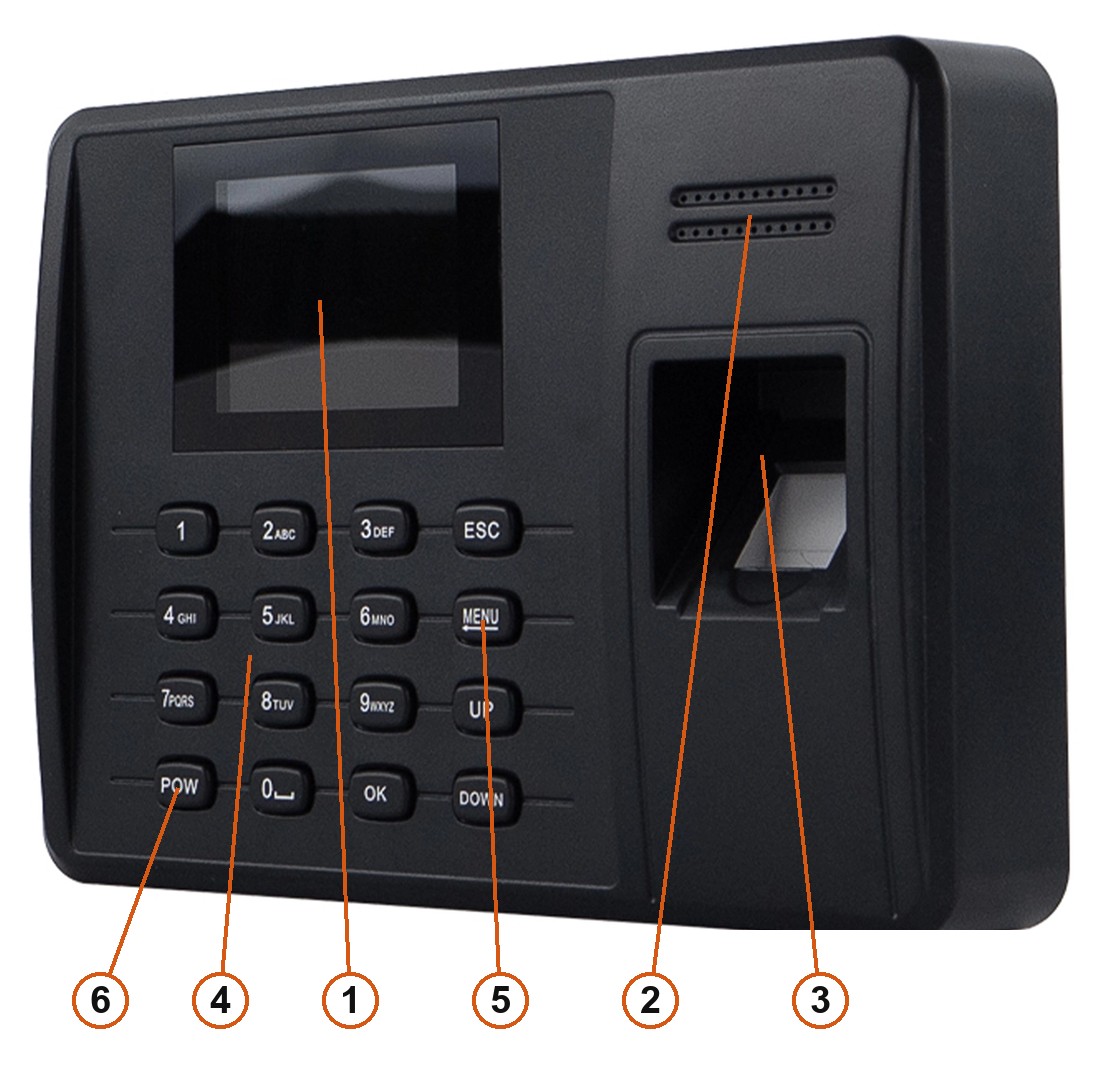
- Écran — TFT LCD couleur 2,4" affichant l'horloge, le résultat de la vérification et le menu.
- Haut-parleur — messages vocaux et signal de sonnerie.
- Capteur d'empreintes — optique, lit le doigt posé dessus.
- Touches numériques 0–9 — identifiant du salarié, code PIN et saisie de texte.
- Touches de navigation — ESC, MENU, UP, DOWN et OK.
- POW — met la pointeuse en marche et l'arrête.
Rôle de chaque touche
| Touche | Fonction |
|---|---|
| 0–9 | Saisie des chiffres, et des lettres lors de la saisie d'un nom |
| 0 | Maintenue avant une touche de lettre, saisit celle-ci en majuscule |
| ESC | Annuler, revenir d'un niveau |
| MENU | Ouvrir le menu principal |
| UP / DOWN | Déplacer le curseur entre les éléments |
| OK | Valider la sélection ou la valeur saisie |
| POW | Une pression brève allume la pointeuse, plus de 4 secondes l'éteignent |
Les caractères spéciaux se saisissent en changeant de mode avec POW lorsqu'un champ de texte est ouvert. Chaque touche numérique produit alors le symbole qui lui est associé.
Connecteurs
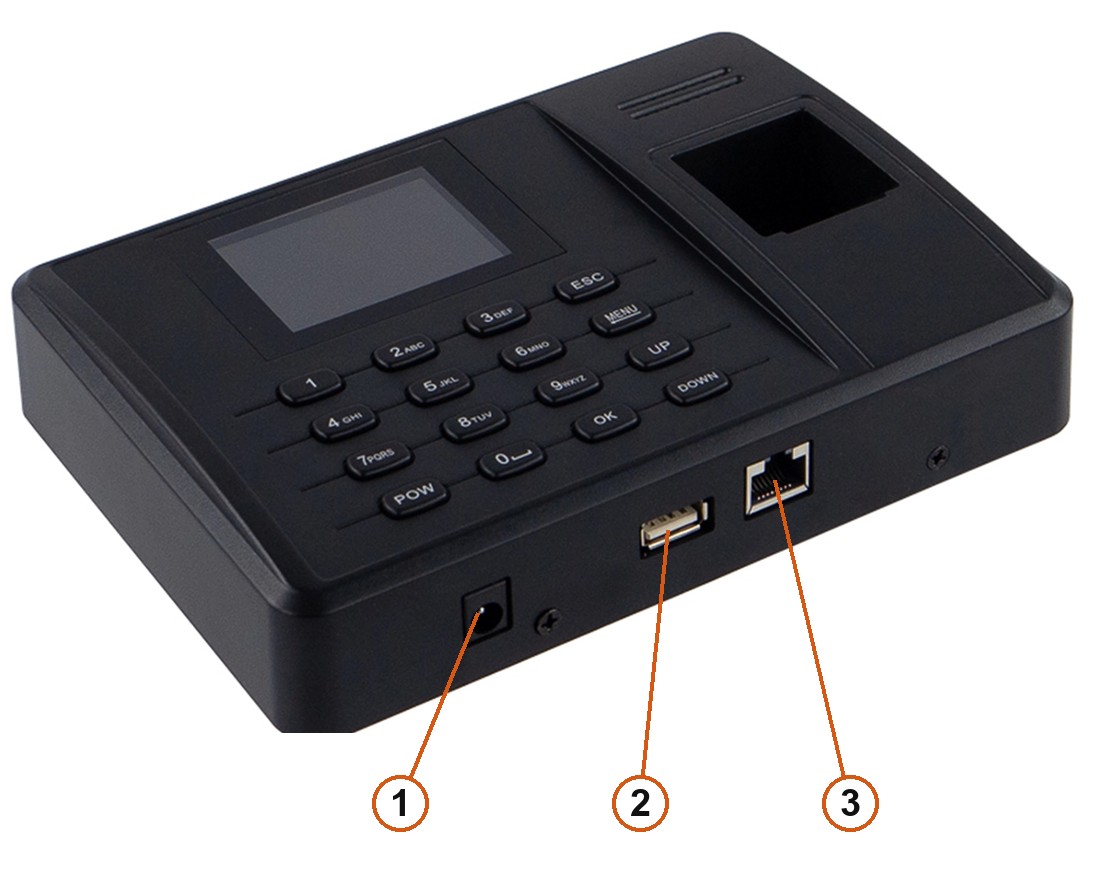
- Alimentation — 12 V CC depuis l'adaptateur fourni.
- USB-A — clé USB pour exporter les journaux, importer les salariés et mettre à jour le firmware.
- RJ45 — LAN. Le WiFi est intégré et se configure depuis le menu, le câble est donc facultatif.
Les bornes du contrôle d'accès — gâche, bouton de sortie, contact de porte, sonnerie et lignes Wiegand — se trouvent sur un connecteur séparé à l'intérieur du boîtier, auquel mène le faisceau fourni. Voir Contrôle d'accès et câblage Wiegand.
Montage
- Fixez au mur le support métallique situé à l'arrière de la pointeuse, à environ 1,4 m du sol.
- Accrochez la pointeuse sur le support et bloquez-la avec les vis fournies.
- Branchez l'adaptateur, ainsi que le câble LAN et le faisceau du contrôle d'accès si vous les utilisez.
N'installez pas la pointeuse là où une lumière forte tombe sur le capteur d'empreintes. Le capteur est optique : le soleil direct ou une lampe vive qui l'éclaire dégradent nettement la reconnaissance. Un emplacement à l'écart des fenêtres et hors de la lumière directe donne les meilleurs résultats.
Mise en marche et arrêt
Branchez l'adaptateur et appuyez sur POW — la pointeuse démarre et affiche l'écran d'accueil avec la date, l'heure et l'état de la connexion. Pour l'éteindre, maintenez POW plus de 4 secondes.
La pointeuse peut aussi s'éteindre ou se mettre en veille après un temps d'inactivité défini, et s'arrêter à une heure programmée — voir Gestion de l'alimentation. Lorsque le verrouillage de la touche d'alimentation est actif, le seul moyen d'éteindre l'appareil est de débrancher l'adaptateur.
Salariés
Droits
Chaque personne enregistrée est soit un salarié, qui peut seulement pointer, soit un manager ou un super manager, qui peut en plus ouvrir le menu. Dès qu'un manager existe, l'ouverture du menu exige sa vérification — c'est ce qui empêche les salariés de modifier les réglages.
Chaque personne a besoin d'un identifiant salarié unique, de 1 à 99999999. Cet identifiant doit être le même que dans le logiciel de gestion des temps, car c'est par lui que les rapports sont rapprochés.
Enregistrer un salarié
- Appuyez sur MENU → User → Enroll.
- Saisissez l'identifiant du salarié et validez avec OK.
- Réglez le niveau de droits — salarié, manager ou super manager — avec UP / DOWN et validez.
- Choisissez ce que vous enregistrez : empreinte, badge ou mot de passe.
- Empreinte — posez trois fois le même doigt sur le capteur ; la pointeuse construit un gabarit à partir des trois lectures.
- Badge — présentez le badge ou le porte-clés RFID au lecteur, son numéro est lu automatiquement.
- Mot de passe — saisissez un code PIN de 4 chiffres maximum (1–9999) et répétez-le.
- Validez avec OK.
Chaque personne peut avoir 3 empreintes, 1 code PIN et 1 badge.
Enregistrez au moins deux doigts par salarié. Si un doigt est blessé ou la peau usée, le second doigt permet de continuer à travailler sans passer par l'administrateur.
Supprimer un salarié
Appuyez sur MENU → User → Delete, saisissez l'identifiant du salarié et validez avec OK. La pointeuse demande alors ce qu'il faut supprimer — l'empreinte, le badge, le mot de passe ou la fiche entière.
Modes de vérification
Le mode de vérification détermine ce que le salarié doit présenter à la pointeuse. Il se règle dans MENU → Setting → Advanced → Verification mode :
| Mode | Ce que fait le salarié |
|---|---|
fp/rf/pwd | L'une des trois méthodes : doigt, badge ou code PIN |
rf+fp | Badge et doigt |
fp+pwd | Doigt et code PIN |
rf+pwd | Badge et code PIN |
fp+rf+pwd | Les trois |
fp/rf/pwd est le réglage courant pour la gestion des temps. Les modes combinés sont destinés aux portes où un badge perdu ne doit pas suffire à entrer.
Pointage des entrées et des sorties
Sur l'écran d'accueil, posez un doigt sur le capteur, présentez le badge au lecteur, ou appuyez sur 0 pour ouvrir le champ d'identifiant, saisissez le numéro du salarié, validez avec OK, puis saisissez le code PIN et validez de nouveau.
Une vérification réussie affiche les données du salarié, joue le message « thank you » et écrit l'entrée en mémoire. Une vérification échouée affiche Access denied, press finger again. Si la pointeuse commande une gâche, une vérification réussie la libère également.
Statuts de pointage
La pointeuse peut associer un statut à chaque entrée, de sorte que le rapport indique non seulement l'heure du pointage mais aussi la nature de l'événement. Six statuts sont disponibles : duty on, duty off, overtime on, overtime off, go out on et go out off. Dans MENU → Setting → Power management → TR schedule, vous pouvez définir jusqu'à 10 plages horaires, chacune basculant automatiquement la pointeuse sur l'un des statuts.
Délai de revérification
Pour empêcher une même personne de pointer plusieurs fois de suite, réglez un délai de revérification de 1 à 255 minutes. Avec 3 minutes, une deuxième vérification du même salarié dans les 3 minutes n'est pas enregistrée. Par défaut, la fonction est désactivée.
Structure du menu
Appuyez sur MENU pour ouvrir le menu principal. Il comporte quatre tuiles :
| Tuile | Contenu |
|---|---|
| User | Enregistrement et suppression des salariés |
| Setting | Réglages de base, avancés, d'alimentation, de communication, des journaux et du contrôle d'accès, ainsi que l'autotest |
| USB disk | Export et import des données par clé USB |
| Sys info | Occupation de la mémoire, informations sur l'appareil et recherche d'enregistrements |
Réglages de base
La date et l'heure, leur format d'affichage, la langue du menu, les messages vocaux, le volume et le bip des touches.
Réglages avancés
Le mode de vérification, le nombre de managers (0–10, cinq par défaut), le capteur tactile, le réglage du capteur, la mise à jour du firmware, la restauration des réglages d'usine et la suppression de tous les enregistrements ou de tous les journaux d'administration.
- Capteur tactile — activé, le capteur d'empreintes s'éteint après un temps d'inactivité et se réveille au contact du doigt. Cela prolonge sa durée de vie.
- Réglage du capteur — adapte le capteur à la luminosité de la pièce. Lancez-le lorsque la reconnaissance se dégrade.
- Restauration des réglages d'usine — réinitialise les réglages, mais ne touche ni aux salariés enregistrés ni aux pointages.
La suppression de tous les enregistrements est irréversible — les entrées ne peuvent pas être récupérées ensuite. Téléchargez les données avant d'utiliser cette fonction.
Gestion de l'alimentation
- Programmation de la sonnerie — jusqu'à 12 sonneries par jour.
- Nombre de sonneries — combien de fois la sonnerie se répète, de 1 à 255. À zéro, elle reste muette même si une heure est définie.
- TR schedule — les 10 plages horaires qui définissent automatiquement le statut de pointage.
- Réglages d'inactivité — le délai au bout duquel la pointeuse se met en veille ou s'éteint. Un doigt sur le capteur ou n'importe quelle touche la réveille.
- Arrêt programmé — l'heure d'extinction automatique.
- Verrouillage de la touche d'alimentation — activé, POW allume la pointeuse mais ne l'éteint plus. Utile là où la pointeuse commande une gâche, pour que personne ne l'éteigne par mégarde.
Réglages de communication
Les paramètres réseau : adresse IP, masque de sous-réseau, passerelle, DHCP, numéro de port, ainsi que les réglages WiFi et du serveur web. Le dernier élément est le mot de passe de communication, qui empêche un logiciel tiers de se connecter à la pointeuse — changez-le dès la première configuration.
Réglages des journaux
Deux seuils d'alerte :
- glog — alerte lorsqu'il reste moins d'entrées libres que le nombre défini dans le journal de présence. Par défaut 1000, plage 1–1500, ou désactivé.
- slog — alerte lorsqu'il reste moins d'entrées libres que le nombre défini dans le journal d'administration. Par défaut 100, plage 1–255, ou désactivé.
Dès qu'une alerte apparaît, téléchargez les données et videz le journal.
Autotest
MENU → Setting → Auto test vérifie le matériel : mémoire, écran, voix, capteur d'empreintes, clavier et horloge temps réel. Lancez-le quand quelque chose se comporte bizarrement — une touche qui ne répond pas, par exemple — pour distinguer une panne matérielle d'un problème de réglage.
Configuration du réseau
La pointeuse a besoin d'une adresse sur le même sous-réseau que l'ordinateur ou le routeur. Avec l'ordinateur en 192.168.0.100, la pointeuse peut être en 192.168.0.224 — les trois premiers groupes doivent correspondre.
- MENU → Setting → Communication → TCP/IP.
- Activez DHCP pour recevoir automatiquement une adresse du routeur, ou saisissez à la main l'adresse IP, le masque de sous-réseau et la passerelle.
- Validez avec OK.
Pour le WiFi, choisissez Communication → WiFi → Scan WiFi Hub, sélectionnez le réseau, saisissez le mot de passe et validez. Les majuscules d'un mot de passe WiFi se saisissent en appuyant sur 0 avant la touche de la lettre.
Connexion à BeepClock
BeepClock est l'application cloud de HDWR — rien à installer, et la pointeuse y synchronise seule les salariés et les enregistrements. Le mode d'emploi complet se trouve sur la page BeepClock.
- Sur la pointeuse : MENU → Setting → Communication → Web server URL.
- Saisissez
wss://timelok.beepclock.comet validez avec OK. - Relevez le numéro de série dans MENU → Sys info → Device info → Serial Number (il figure aussi sur l'étiquette au dos du boîtier).
- Connectez-vous sur app.beepclock.com, ouvrez Appareils et cliquez sur Ajouter un nouvel appareil.
- Saisissez le numéro de série, nommez l'appareil (par exemple « entrée principale ») et enregistrez.
Les salariés ajoutés dans BeepClock se synchronisent automatiquement avec la pointeuse, tout comme les droits d'administrateur.
Si BeepClock affiche Connection: NO, vérifiez deux choses : que l'adresse du serveur est exactement wss://timelok.beepclock.com, et que le numéro de série saisi dans l'application correspond à celui de l'appareil.
Export des données par USB
MENU → USB disk gère les deux sens :
- Téléchargement des pointages — écrit les entrées et les sorties dans un fichier texte que n'importe quel éditeur ouvre et que le logiciel de gestion des temps lit.
- Téléchargement des données d'enregistrement — écrit les salariés, tous ou un identifiant à la fois. Ce fichier est chiffré et seul un autre appareil peut le relire : c'est ainsi qu'on copie le personnel sur une deuxième pointeuse.
- Téléchargement du journal d'administration — un fichier texte retraçant les modifications de réglages.
- Envoi des données d'enregistrement — recharge les salariés depuis la clé USB vers la pointeuse.
Téléchargez les enregistrements au moins deux fois par mois. Ils résident en mémoire flash et survivent à une coupure de courant, mais c'est la copie dans le logiciel qui vous protège d'une panne de l'appareil.
Contrôle d'accès et câblage Wiegand
La pointeuse peut commander une gâche électrique ou une ventouse magnétique, et fonctionne aussi bien en contrôleur Wiegand (avec un lecteur externe) qu'en lecteur Wiegand pour un autre contrôleur.
Bornes
| Broche | Signal | Rôle |
|---|---|---|
| 1 | Door sensor | Entrée du contact de porte |
| 2 | Exit | Entrée du bouton de sortie |
| 3 | WGout-0 | Wiegand données 0, sortie |
| 4 | WGout-1 | Wiegand données 1, sortie |
| 5 | Lock-NO | Relais de gâche, normalement ouvert |
| 6 | Lock-NC | Relais de gâche, normalement fermé |
| 7 | Lock-COM | Relais de gâche, commun |
| 8 | Bell-NO | Sortie sonnerie, normalement ouverte |
| 9 | Lock-COM | Relais de gâche, commun |
| 10 | GND | Masse |
| 11 | POW | Alimentation |
Le second connecteur reçoit un lecteur externe : 5 V, WGin1, WGin0 et GND.
Lecteur externe
Un lecteur raccordé à l'entrée Wiegand se câble par six fils :
| Fil | Signal | Vers |
|---|---|---|
| 1 | Data 1 | WGin1 sur la pointeuse |
| 2 | GND | GND |
| 3 | Data 0 | WGin0 sur la pointeuse |
| 4 | LED | La pointeuse ou non raccordé |
| 5 | Buzzer | La pointeuse ou non raccordé |
| 6 | +12 V | L'alimentation |
Alimentez la gâche et le lecteur externe depuis la même source 12 V que la pointeuse, et ramenez la masse en un seul point.
Réglages de porte
MENU → Setting → Access control contient les paramètres de porte :
- Plages horaires — jusqu'à 50 jeux, chacun avec une heure d'entrée et de sortie pour tous les jours du lundi au dimanche ainsi que les jours fériés.
- Accès utilisateur — jusqu'à 5 plages horaires par salarié. Plusieurs plages s'additionnent : avec la plage 1 de 9h00 à 18h00 et la plage 2 de 19h00 à 23h00, un salarié qui a les deux peut entrer dans l'une comme dans l'autre.
- Type de contact de porte — normalement ouvert ou normalement fermé, selon le contact installé.
- Alarme de porte ouverte — combien de temps la porte peut rester ouverte avant que la pointeuse déclenche l'alarme, pour que personne ne la bloque et ne laisse entrer une personne non autorisée.
Enregistrements et mémoire
La pointeuse conserve trois types de données en mémoire flash, qu'une coupure de courant n'efface pas :
| Données | Contenu |
|---|---|
| glog | Les pointages — entrées et sorties |
| slog | Le journal d'administration — chaque modification de réglage |
| Données d'enregistrement | Les salariés : identifiants, gabarits d'empreintes, badges et codes PIN |
MENU → Sys info indique l'occupation de chaque ressource — une lecture 1/1000 pour les empreintes signifie qu'un gabarit sur mille est utilisé. Device info donne la date de fabrication, le numéro de série, le modèle, l'algorithme d'empreinte et la version du firmware ; c'est le numéro de série que le service après-vente demande.
Dépannage
| Problème | Cause | Solution |
|---|---|---|
| L'empreinte d'un salarié n'est jamais reconnue | Les crêtes sont usées, plissées ou desquamées | Supprimez-la et enregistrez un autre doigt ; enregistrez deux doigts par personne |
Please press finger again juste après la mise en marche | Capteur encrassé | Nettoyez le capteur avec un peu d'alcool |
| Câble du capteur desserré | Contactez le service client | |
| La reconnaissance s'est nettement dégradée après un déplacement | Une lumière forte tombe sur le capteur optique | Éloignez la pointeuse de la fenêtre ou de la lampe |
| Le logiciel ne trouve pas la pointeuse | Mauvais numéro d'appareil | Réglez le même numéro d'appareil dans la pointeuse et dans le logiciel |
| La pointeuse est sur un autre sous-réseau | Vérifiez l'adresse IP, le masque et la passerelle | |
| Le mot de passe de communication ne correspond pas | Saisissez le même mot de passe des deux côtés | |
| L'écran reste noir ou n'affiche que la moitié de l'image | Écran LCD ou carte mère défectueux | Contactez le service client |
| Personne ne peut ouvrir le menu — l'administrateur a quitté l'entreprise | Il n'existe plus aucun compte manager | Effacez l'administrateur depuis le logiciel de gestion des temps ; il repasse le manager en utilisateur ordinaire |
| Le téléchargement à distance de deux semaines échoue alors que quelques jours passent | Le routeur coupe la connexion trop tôt | Téléchargez par plages plus courtes ou augmentez le délai d'attente du routeur |
| La pointeuse ne se réveille pas après la veille | Arrêt programmé | Appuyez sur POW pour l'allumer et vérifiez l'heure d'arrêt dans la gestion de l'alimentation |
| La sonnerie reste muette malgré l'heure définie | Le nombre de sonneries est à zéro | Réglez le nombre de sonneries sur 1 au minimum |
Questions fréquentes
Combien de salariés et d'entrées la TimeLok-200NWEPI contient-elle ?
Quels badges RFID fonctionnent avec cette pointeuse ?
Faut-il une connexion internet pour utiliser la pointeuse ?
Comment connecter la pointeuse à BeepClock ?
Comment un salarié pointe-t-il avec un code PIN ?
Comment empêcher les salariés de modifier les réglages ?
Le capteur d'empreintes reconnaît moins bien — que faire ?
La pointeuse peut-elle ouvrir une porte ?
Quel logiciel utiliser pour lire les enregistrements ?
Téléchargements
Notices PDF d'origine du fabricant, au cas où une copie hors ligne serait nécessaire. Tout leur contenu figure déjà sur cette page.
- Mode d'emploi TimeLok-200NWEPI — polonais (PDF)
- Fiche technique TimeLok-200NWEPI — polonais (PDF)
- Mode d'emploi TimeLok-200NWEPI — anglais (PDF)
- Fiche technique TimeLok-200NWEPI — anglais (PDF)
- Mode d'emploi TimeLok-200NWEPI — allemand (PDF)
- Fiche technique TimeLok-200NWEPI — allemand (PDF)
- Connexion de la pointeuse à BeepClock — polonais (PDF)
- Schémas de câblage Wiegand — polonais (PDF)
- Manuel du logiciel Attendance Tracker — polonais (PDF)
Le programme d’installation du logiciel Attendance Tracker pour Windows (environ 228 Mo) :