Maniglia elettronica per porta con impronta digitale, tessera RFID, PIN e app Tuya, SecureEntry-HL200
GTIN: 5907614668792 · SKU: SecureEntry-HL200
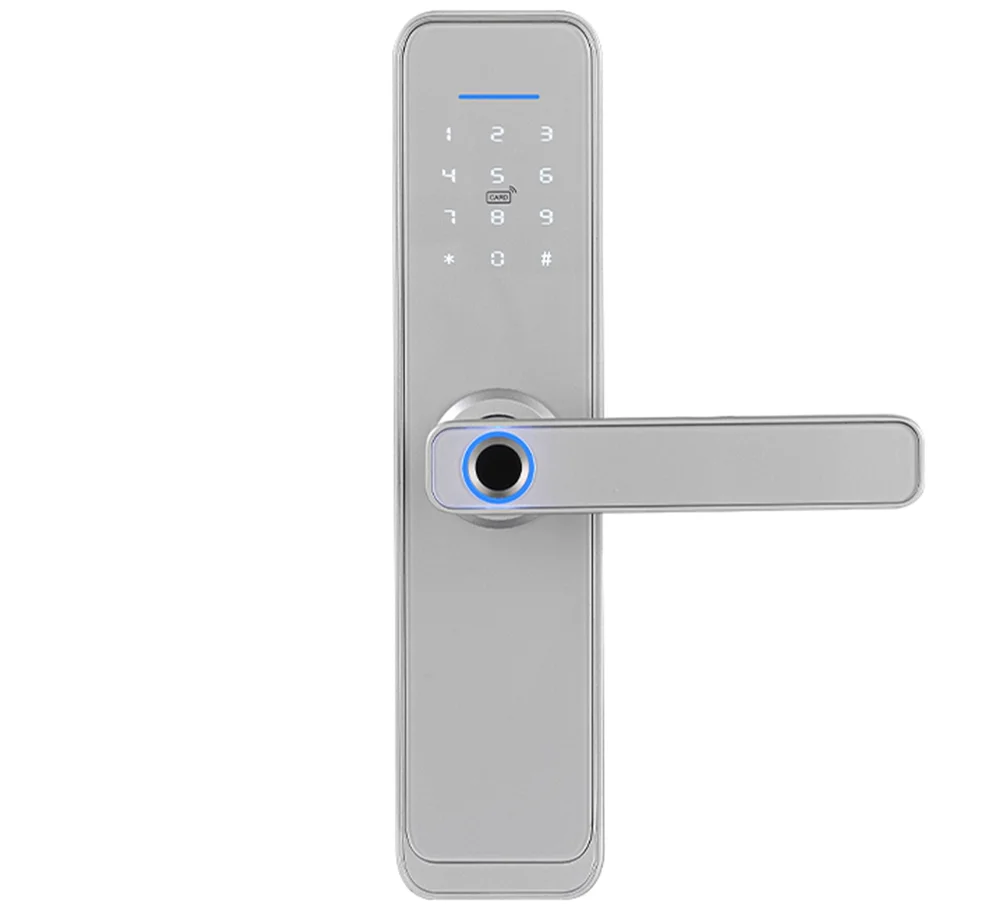
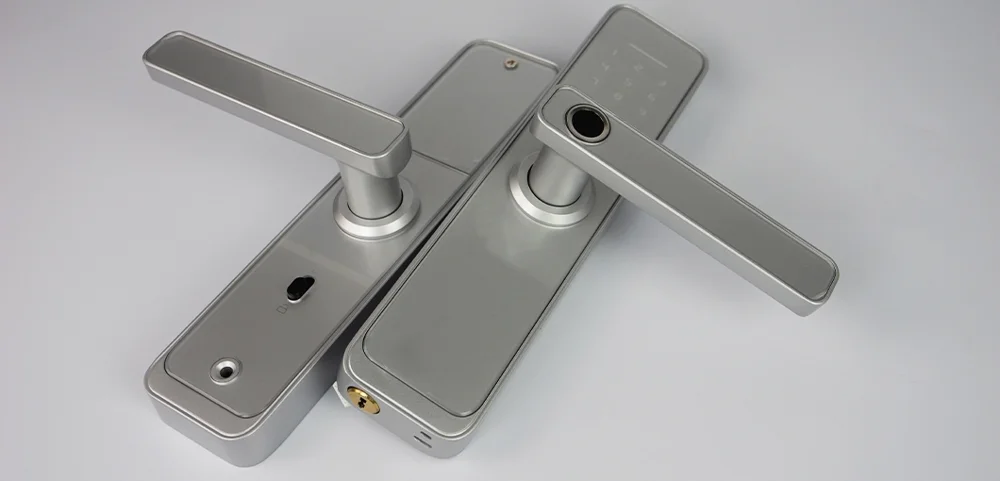
La SecureEntry-HL200 è una maniglia elettronica per porta con serratura e controllo accessi, con corpo in lega di alluminio. La porta può essere aperta con l'impronta digitale, con una tessera RFID 13,56 MHz, con un codice PIN digitato sulla tastiera touch, con la chiave meccanica o dall'app Tuya Smart. Gli utenti vengono gestiti dal menu della tastiera, guidato da messaggi vocali. La maniglia funziona con quattro pile AA e può essere configurata per porte che si aprono verso sinistra o verso destra, verso l'interno o verso l'esterno.
Indice
- Indice
- Specifiche tecniche
- Contenuto della confezione
- Verso di apertura della porta
- Cambio del lato della maniglia
- Regolazione del verso dello scrocco
- Accessori per diversi spessori della porta
- Prima dell'installazione
- Installazione
- Tasti e stato di fabbrica
- Menu
- App Tuya Smart
- Altre note
- Domande frequenti
- Download
Specifiche tecniche
- Tipo di dispositivo: maniglia elettronica per porta con serratura e controllo accessi
- Materiale: lega di alluminio
- Tipi di verifica: password, impronta digitale, tessera RFID, app Tuya, chiave
- Tessere RFID supportate: 13,56 MHz, compatibili con MIFARE Classic 1K
- Corpo serratura: due scrocchi o uno scrocco singolo
- Sensore di impronte digitali: a semiconduttore FPC
- Angolo di identificazione dell'impronta digitale: 360°
- Tempo di confronto dell'impronta digitale: fino a 0,6 s
- Tasso di falso rifiuto: ≤ 0,1 %
- Tasso di falsa accettazione: ≤ 0,0001 %
- Amministratori: 9
- Capacità utenti: 300 in totale (impronte digitali, password, tessere)
- Messaggi vocali: sì, per una configurazione semplice
- Tastiera: tastiera touch standard a 12 tasti
- Funzioni aggiuntive: allarme antiscasso, tastiera touch, supporto dell'app Tuya
- Lunghezza della password: 4–8 cifre
- Password fittizia: fino a 32 cifre
- Tensione di funzionamento: 6 V, 4 × pile alcaline AA da 1,5 V, oppure un'alimentazione di emergenza USB esterna
- Alimentazione di emergenza: 5 V DC
- Allarme batteria scarica: 4,6 V
- Corrente in standby: ≤ 50 µA
- Corrente di funzionamento: ≤ 180 mA
- Tempo di reazione: ≤ 0,1 s
- Tempo di sblocco: ≤ 1 s
- Tipi di porta adatti: porte in acciaio inox, blindate, in rame e in legno
- Spessore porta adatto: 35–50 mm
- Applicazione: casa, appartamento, ufficio moderno, campus, studentato
- Dimensioni della serratura: 250 × 60 × 28 mm
- Temperatura di funzionamento: da −24 a 60 °C
- Umidità di funzionamento: 20–90 %
- Dimensioni dell'imballo: 33 × 17,5 × 12 cm
- Peso del prodotto: 2 kg
Contenuto della confezione
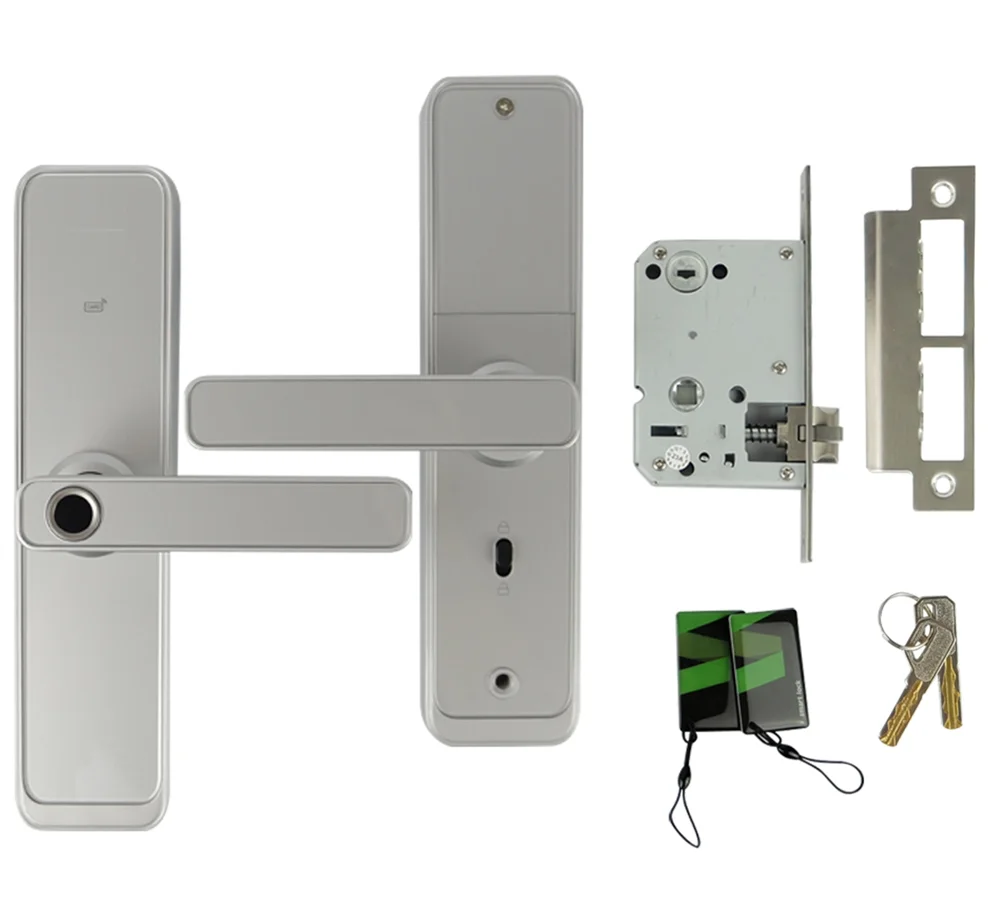
- Placca esterna (anteriore) della serratura
- Placca posteriore (serratura interna)
- Perni di collegamento 30/35 mm
- Serratura da infilare a doppio scrocco
- Coperchio delle pile
- Quadro maniglia 80 mm
- Viti M4 × 30 / 45 mm
- Scatola della bocchetta (solo porte in legno)
- Bocchetta
- Viti 4,2 × 25 mm (solo porte in legno)
- Pile
- Chiave meccanica
- Tessera RFID compatibile con MIFARE Classic 1K
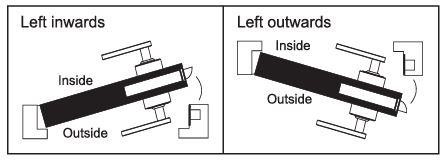
Verso di apertura della porta
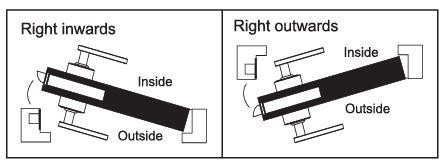
- Porta che si apre verso destra
- Porta che si apre verso sinistra
Cambio del lato della maniglia
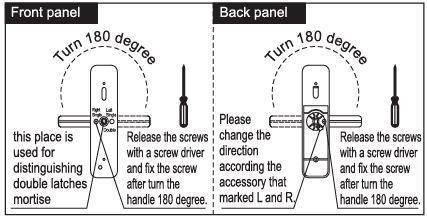
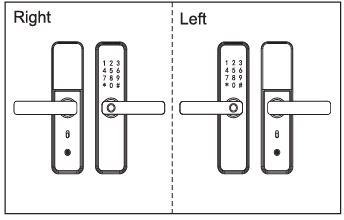
Regolare la maniglia sul lato sinistro o destro secondo necessità con un cacciavite: allentare la vite, ruotare la maniglia di 180 gradi e serrare di nuovo la vite.
Non svitare completamente la vite nel foro della maniglia; allentarla soltanto.
Placca anteriore e placca posteriore:
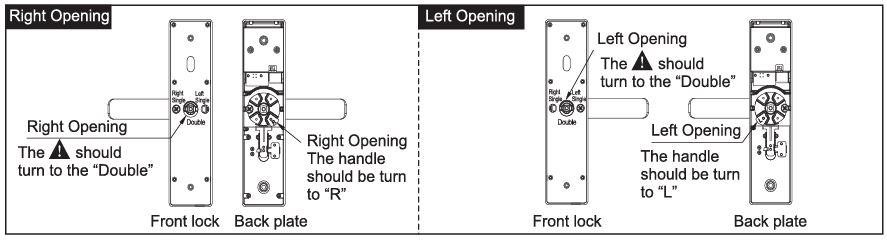
- Questo punto serve a distinguere le serrature da infilare a doppio scrocco.
- Allentare le viti con un cacciavite, ruotare la maniglia di 180 gradi e serrare la vite.
- Cambiare il verso in base agli accessori contrassegnati con L e R.
- Allentare le viti con un cacciavite, ruotare la maniglia di 180 gradi e serrare la vite.
Regolazione del verso dello scrocco
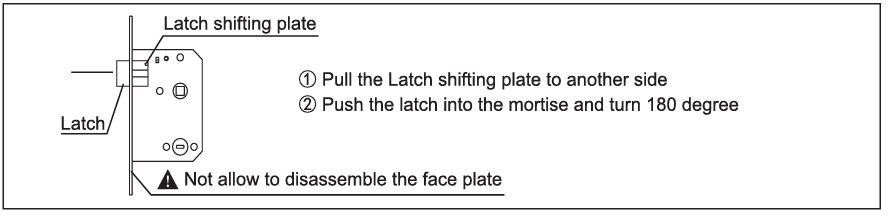
Regolare il verso dello scrocco secondo necessità: tirare la piastrina di inversione dello scrocco dall'altro lato, quindi spingere lo scrocco nella serratura da infilare e ruotarlo di 180 gradi. Non smontare il frontale.
Accessori per diversi spessori della porta
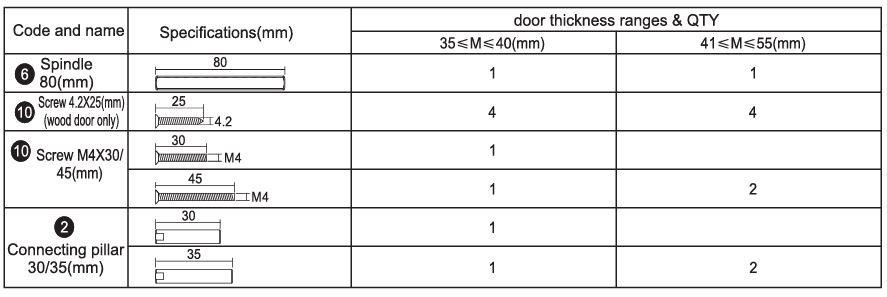
Scegliere gli accessori adatti allo spessore della propria porta, come indicato nella tabella.
Prima dell'installazione
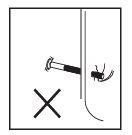
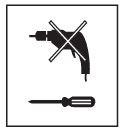

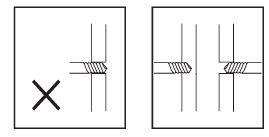
- Non applicare una forza eccessiva durante l'installazione, per non danneggiare la serratura.
- Usare attrezzi di installazione adatti.
- Indossare occhiali di protezione durante la foratura.
- Praticare i fori da entrambi i lati della porta per non danneggiare il pannello della porta.
Installazione
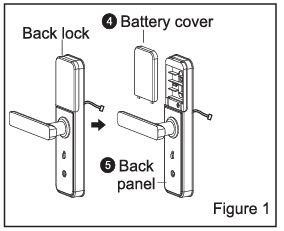
(1) Figura 1: separare la serratura posteriore nel coperchio delle pile e nella placca posteriore.
(2) Figura 2: far passare il cavo attraverso la porta e fissare la serratura da infilare con 2 viti.
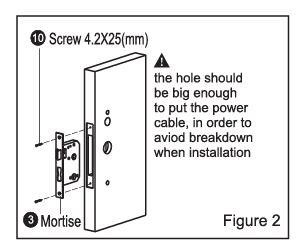
Il foro deve essere abbastanza grande per il cavo di alimentazione, per non danneggiarlo durante l'installazione.
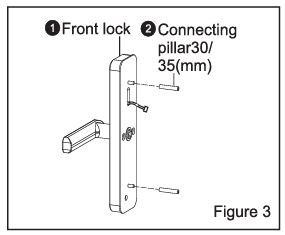
(3) Figura 3: fissare i due perni di collegamento sulla placca anteriore.
(4) Figura 4:
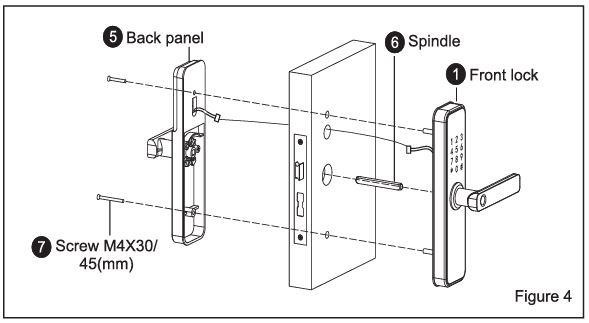
- Inserire il quadro maniglia nella serratura da infilare.
- Far passare il cavo dalla placca anteriore attraverso la porta fino alla placca posteriore.
- Fissare la placca anteriore e la placca posteriore con le due viti.
(5) Figura 5: inserire correttamente le pile e montare il coperchio delle pile.
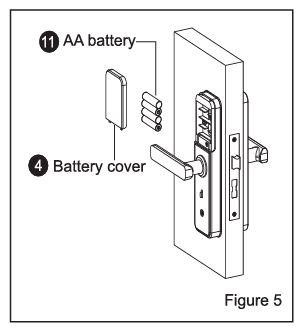
(6) Figura 6:
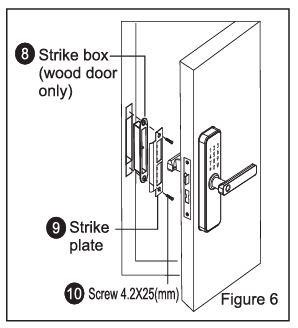
- Fissare la scatola della bocchetta e la bocchetta sul telaio della porta con 2 viti.
- Verificare che la serratura funzioni correttamente.
Quote di foratura
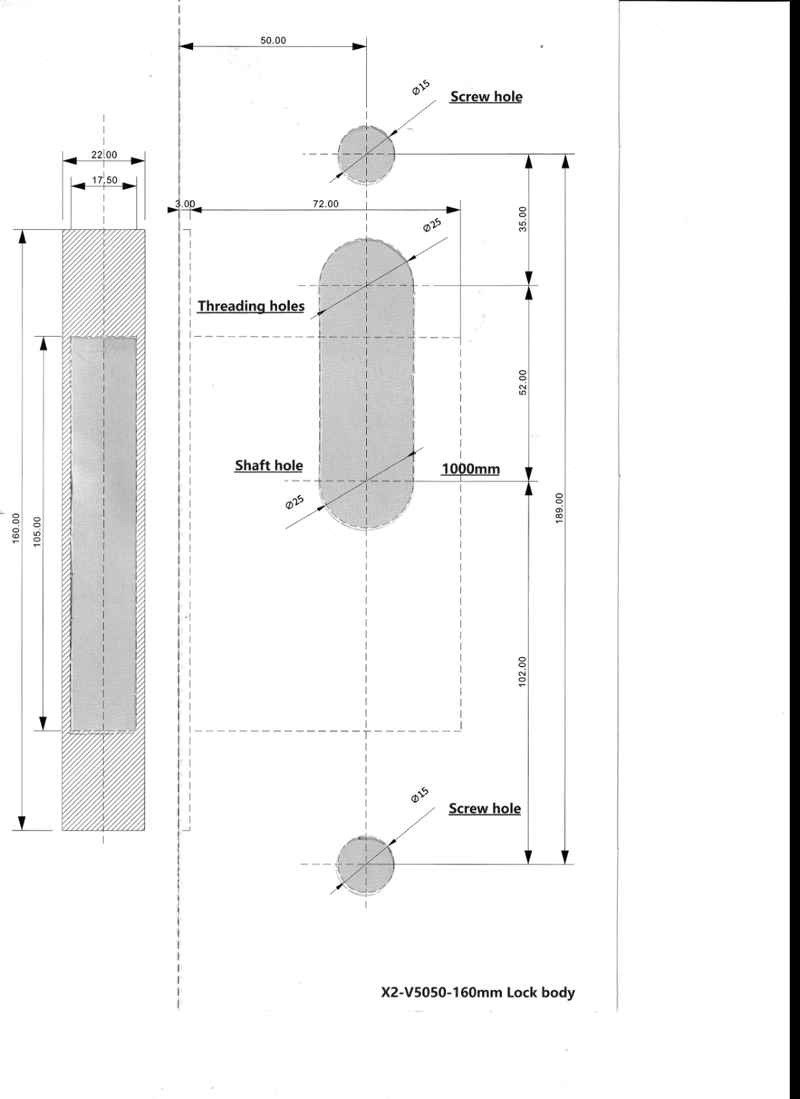
Il disegno riporta la posizione di tutti i fori in millimetri. Il foro del quadro maniglia si trova a 1000 mm dal pavimento e l'entrata è di 50 mm.
Controlli dopo l'installazione
- Il frontale è a filo con la porta.
- Lo scrocco, il chiavistello e il chiavistello di sicurezza si muovono in modo fluido e libero.
- La placca esterna della serratura è verticale e stabile.
Tasti e stato di fabbrica
- Informazioni di amministratore: l'impronta digitale, la password o la tessera RFID dell'amministratore.
- Informazioni di sblocco: qualsiasi impronta digitale, password, telecomando o tessera RFID registrata (di amministratori e utenti normali).
- Tasto *: tasto di cancellazione/indietro. Durante la digitazione di una password, cancella l'ultimo inserimento; premerlo tre volte di seguito per cancellare l'intero inserimento.
- Tasto #: tasto di conferma o tasto funzione del menu.
Stato di fabbrica: la password di amministratore di fabbrica (iniziale) è 123456. Allo stato di fabbrica, qualsiasi impronta digitale, tessera RFID o password apre la serratura. Dopo l'aggiunta delle informazioni di amministratore, le impronte digitali, le tessere e le password non registrate non aprono più la serratura.
Menu
Per aprire la gestione delle funzioni della serratura, premere * e poi #. Dopo il messaggio vocale, inserire le informazioni di amministratore (ad esempio 123456#). La serratura annuncia quindi: premere 1 per le impostazioni amministratore, 2 per le impostazioni utente, 3 per le impostazioni di sistema, 4 per ripristinare le impostazioni di fabbrica.
Impostazioni amministratore (1)
- Aggiungi amministratore — premere 1: inserire l'impronta digitale 4 volte, una password di 4–8 cifre due volte (ad esempio 8888#) o la tessera RFID una volta. Dopo un inserimento riuscito, premere * per tornare indietro e aggiungere o eliminare un altro amministratore.
- Elimina amministratore — premere 2: inserire il numero dell'amministratore e confermare con # (ad esempio 002#). Premere * per tornare indietro.
- Configurazione di rete — premere 3: vedere la sezione sull'app Tuya Smart più avanti.
Impostazioni utente (2)
- Aggiungi utente — premere 1: inserire le informazioni di sblocco — l'impronta digitale 3 volte, una password di 4–8 cifre due volte (ad esempio 6666#) o la tessera RFID una volta.
- Elimina utente — premere 2: premere 1 per eliminare per numero o 2 per eliminare tutti gli utenti. Ad esempio, premere 1 e inserire 010# per eliminare l'utente 010.
Impostazioni di sistema (3)
Premere 1 per le impostazioni vocali, 2 per la modalità di sblocco, 3 per la lingua, 4 per l'ora.
- Voce — premere 1: premere 1 per attivare i messaggi vocali o 2 per disattivarli.
- Modalità di sblocco — premere 2: premere 1 per la modalità singola, 2 per la modalità combinata, 3 per attivare la modalità sempre aperto o 4 per annullare la modalità sempre aperto.
- Lingua — premere 3: premere 1 per il cinese o 2 per l'inglese.
- Ora — premere 4: la serratura annuncia l'ora attuale (ad esempio 1908080808); premere #, inserire la nuova ora nel formato anno-mese-giorno-ora-minuto (ad esempio 1903041153) e confermare con #.
Ripristino delle impostazioni di fabbrica (4)
Premere 4, inserire le informazioni di amministratore (ad esempio 123456) e confermare con #. La serratura annuncia che l'inizializzazione è riuscita.
App Tuya Smart
L'uso dell'app è facoltativo.
- Cercare Tuya Smart nell'App Store o su Google Play, scaricarla e installarla.
- Registrarsi con il proprio numero di cellulare ed effettuare l'accesso.
- Toccare Security & Sensors, trovare Lock (Wi-Fi) e aggiungere il dispositivo seguendo le istruzioni.
Aggiunta di una rete:
- Premere * e # per autenticarsi come amministratore, quindi premere 1 per le impostazioni amministratore. Il messaggio vocale chiede di premere 3 per la configurazione di rete.
- Premere 1 per la connessione hotspot o 2 per la connessione smart.
- Quando la rete è stata aggiunta correttamente, la 1ª, 2ª, 3ª e 4ª luce sulla tastiera si accendono in sequenza e un messaggio vocale lo conferma.
- Se l'aggiunta della rete non riesce, la 1ª, 2ª, 3ª e 4ª luce non si accendono e un messaggio vocale segnala l'errore dopo un timeout.
Aggiungere un amministratore prima di configurare la rete.
Sblocco da remoto: riattivare lo schermo e premere 9 e poi #. Un messaggio vocale annuncia la richiesta di sblocco da remoto, che è possibile consentire o rifiutare nell'app.
Funzioni dell'app
1. Registrazione e accesso
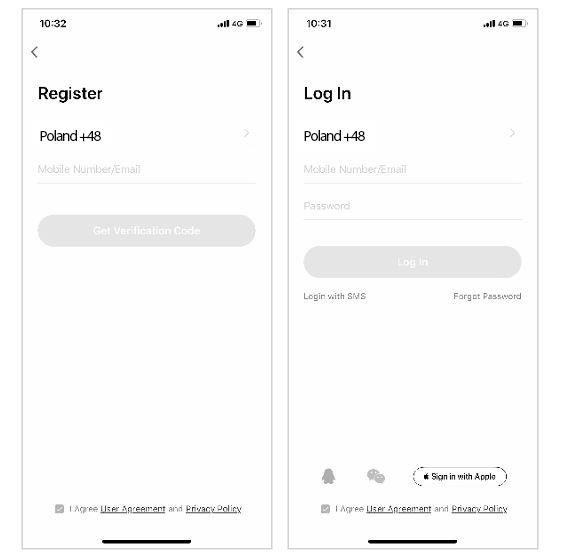
- Se non si dispone di un account, registrarsi o accedere con un codice di verifica ricevuto via SMS.
- Toccare Create a new account per aprire la pagina di registrazione, ottenere il codice di verifica via SMS e impostare una password.
- Se si dispone già di un account, accedere con quello. È supportato l'accesso con password, con codice di verifica e con account social.
2. Creazione di case e stanze
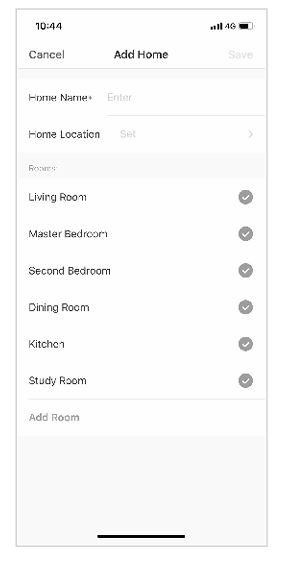
- Dopo la registrazione e l'accesso, aggiungere il luogo in cui è installata la serratura, in modo da poterla controllare.
- Ogni account può creare e aggiungere più case, e i dispositivi possono essere raggruppati per stanza.
3. Aggiunta della serratura WiFi
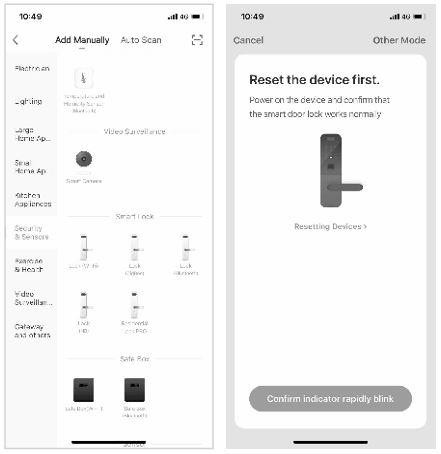
- Nella scheda My Home, toccare + in alto a destra, scegliere la serratura per porta WiFi nella sezione dei sensori di sicurezza e passare alla pagina successiva.
- Quando la serratura entra in modalità di connessione, seguire le istruzioni e le indicazioni dell'app.
4. Pagina principale
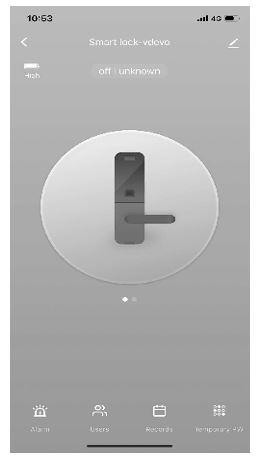
- La pagina principale offre sblocco da remoto, messaggi di allarme, gestione utenti, registri, password temporanee e altre funzioni.
- Sblocco da remoto: avviare la richiesta sulla serratura; nell'app è possibile consentire o rifiutare l'apertura della porta.
5. Password dinamica
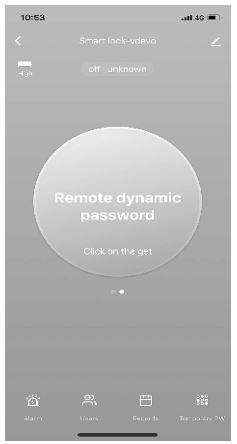
- Toccare Dynamic password e copiare il testo della password.
6. Centro messaggi
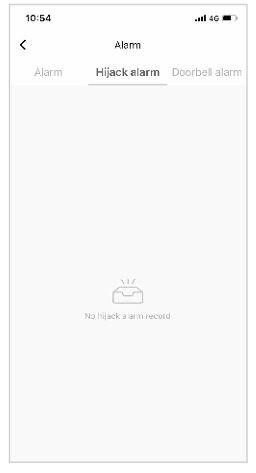
- Il centro messaggi mostra i messaggi di allarme, del campanello e dell'allarme antiscasso.
7. Gestione utenti
- Gli utenti possono essere aggiunti, eliminati e modificati nella scheda User management. Solo l'amministratore dell'app può apportare modifiche.
8. Registri
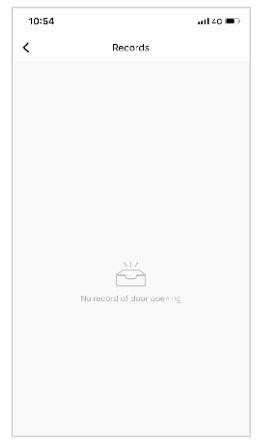
- I registri vengono conservati 24 ore su 24, in ordine cronologico inverso. Un ID di sblocco collegato a un nome utente mostra il nome; un ID senza nome collegato mostra l'ID di sblocco.
9. Password temporanea
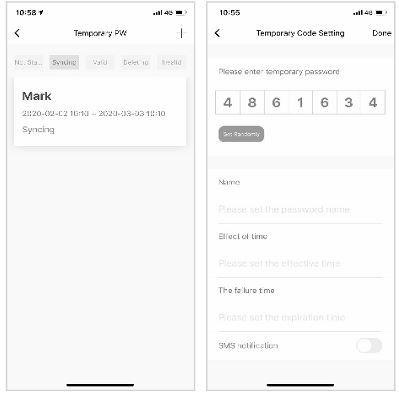
- Le password temporanee possono essere create ed eliminate nell'app. Dopo ogni modifica, la serratura deve sincronizzarsi con il server.
- Durante la creazione di una password è possibile scegliere se inviarla via SMS. Gli SMS sono supportati in tutto il mondo.
10. Allarme coercizione
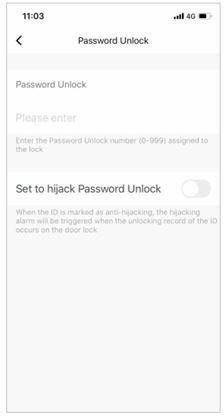
- Dopo l'attivazione dell'allarme coercizione per un metodo di sblocco, ogni apertura della serratura con quel metodo viene segnalata e l'app genera un allarme coercizione.
11. Ripristino delle impostazioni di fabbrica
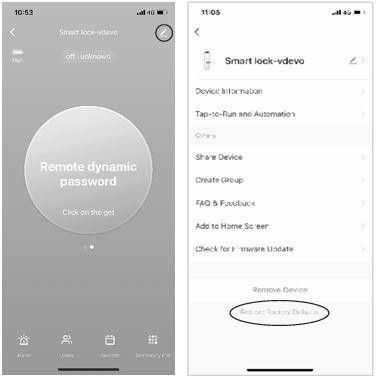
- Toccare l'icona in alto a destra nella schermata principale, trovare Factory Data Reset e toccarla.
- Le impostazioni di fabbrica possono essere ripristinate anche sulla serratura stessa, dal menu (premere 4).
Altre note
- Dopo più di 5 inserimenti consecutivi di una password errata, la tastiera si blocca per 30 secondi e non risponde ad alcuna operazione.
- Password fittizia: quando si apre la porta con una password, è possibile digitare cifre aggiuntive prima e dopo di essa (XXX password XXX) e confermare con #. La password reale deve essere contenuta in ciò che si digita.
- Se non viene eseguita alcuna operazione per più di 10 secondi, il sistema esce automaticamente.
- Quando la tensione scende sotto 4,6 V, la serratura emette un allarme batteria scarica a ogni apertura. Dopo l'allarme, la serratura può essere aperta ancora circa 200 volte.
- Rimuovere il coperchio delle pile e premere il tasto Set per 6 secondi per ripristinare la modalità di fabbrica.
- Nella modalità di fabbrica, inserendo 333666999# si cambia rapidamente la lingua.
- Durante lo sblocco, premere * per sentire il numero dell'utente.
- Durante lo sblocco, inserire 5# per entrare nella modalità sempre aperto (valida una volta).
- Quando il blocco elettronico è inserito, solo un amministratore può aprire la serratura.
Domande frequenti
Quali tessere RFID supporta la SecureEntry-HL200?
Cosa succede quando le pile si esauriscono?
Posso usare la serratura senza l'app Tuya o senza Internet?
Quanti utenti si possono registrare?
Qual è la password di amministratore predefinita?
Come si ripristinano le impostazioni di fabbrica?
Download
Manuali e schede tecniche in PDF, qualora servisse una copia offline. Tutto il loro contenuto è riportato anche in questa pagina.