Tastiera per porta con controllo accessi, schermo e verifica con impronta, PIN e tessera RFID 13,56 MHz, WiFi, SecureEntry-AC200S
GTIN: 5906935203026 · SKU: SecureEntry-AC200S
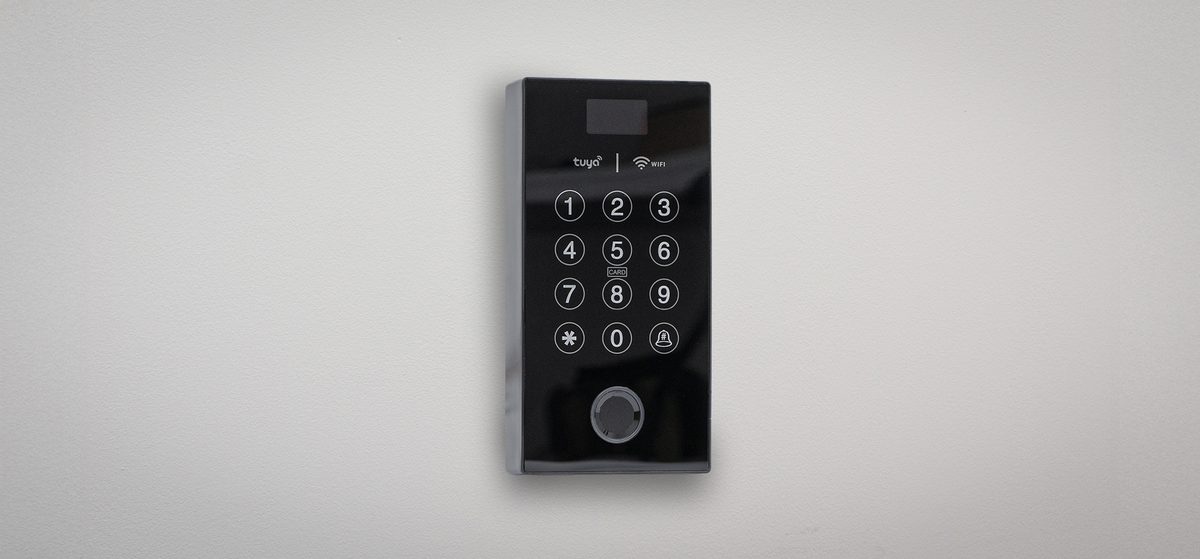
Il SecureEntry-AC200S è una tastiera di accesso a parete che sblocca un incontro elettrico o una serratura elettromagnetica dopo aver verificato l'utente con impronta digitale, codice PIN o tessera o portachiavi RFID a 13,56 MHz. Ha un piccolo schermo che mostra il menu, una tastiera touch a 12 tasti, un sensore di impronte capacitivo e un modulo WiFi. Tramite l'app Tuya Smart sullo smartphone potete aprire la porta a distanza, distribuire password temporanee e vedere chi ha aperto la porta. Il dispositivo memorizza fino a 999 utenti e 9 amministratori.
Indice
Specifiche tecniche
- Tipo di dispositivo: sistema di controllo accessi con verifica tramite tessera RFID, password e impronta digitale
- Tipo di verifica: impronta digitale, tessera RFID, password
- Tessere RFID supportate: 13,56 MHz
- Sensore di impronte: sensore capacitivo (7 pin, KFP112BA01)
- Numero max. di dipendenti nel database: 999
- Numero max. di amministratori nel database: 9
- Numero max. di impronte nel database: 120
- Numero di tasti: 12
- Lingue supportate: inglese e altre
- Comunicazione wireless: WiFi (solo banda 2,4 GHz)
- Controllo accessi: sì
- Ingresso/uscita Wiegand: no
- CPU: EN-1093
- Tensione: DC 9–12 V (corrente inferiore a 1 A)
- Assorbimento di corrente: 300 mA
- Distanza di lettura: 1,5 cm
- Temperatura di esercizio: da −10 a +60 °C
- Umidità di esercizio: 20–80 %
- Dimensioni del prodotto: 13,5 × 7 × 1 cm
- Dimensioni della confezione: 15,3 × 9,6 × 4 cm
- Peso del prodotto: 200 g
- Peso con imballaggio: 400 g
Contenuto della confezione
- Tastiera di accesso con il cablaggio
- Tasselli e viti di fissaggio
- Manuale d'uso stampato
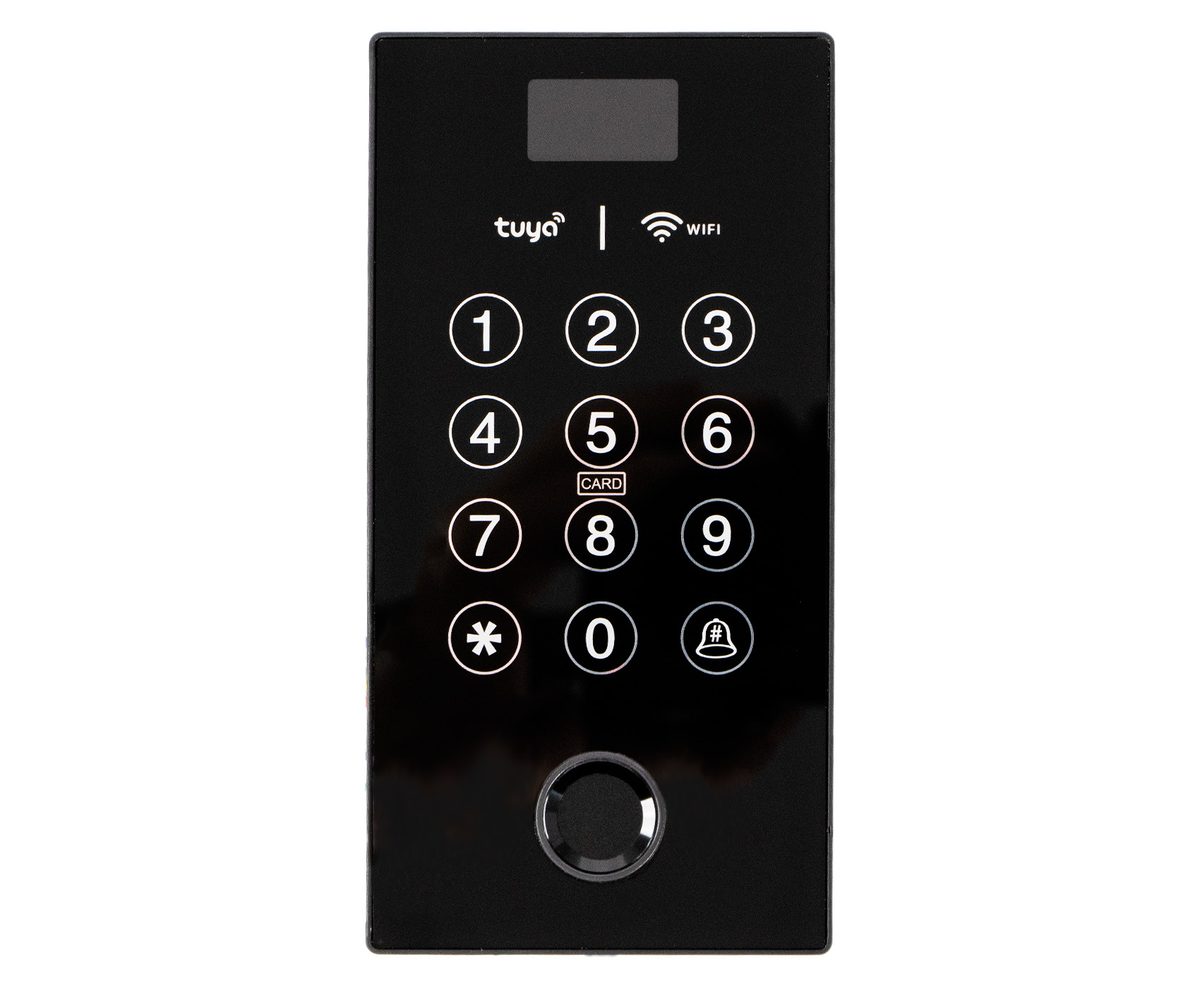
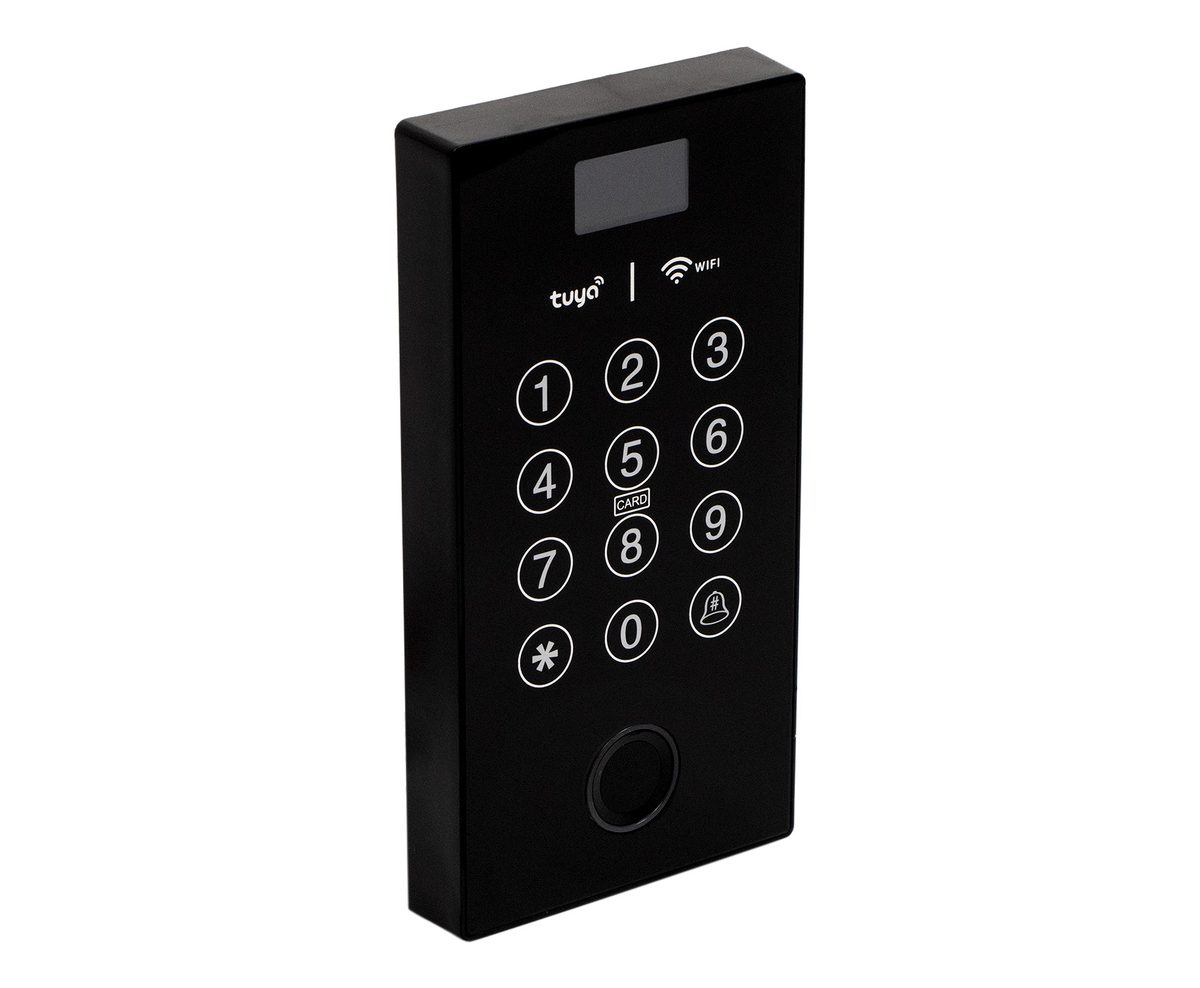
Pannello e tasti
- Lo schermo in alto sul pannello mostra il menu e i messaggi; va in standby quando la tastiera non viene usata
- I tasti touch 1–9, 0, * e # formano la tastiera. Il tasto * avvia la sequenza di accesso al menu, il tasto # conferma un inserimento e in standby suona anche il campanello
- Il riferimento CARD sotto il tasto 5 indica dove avvicinare una tessera o un portachiavi RFID
- Il sensore di impronte è la finestra rotonda in basso sul pannello
- La tastiera conferma ogni azione con un messaggio vocale; il volume si imposta nelle impostazioni di sistema
Cablaggio
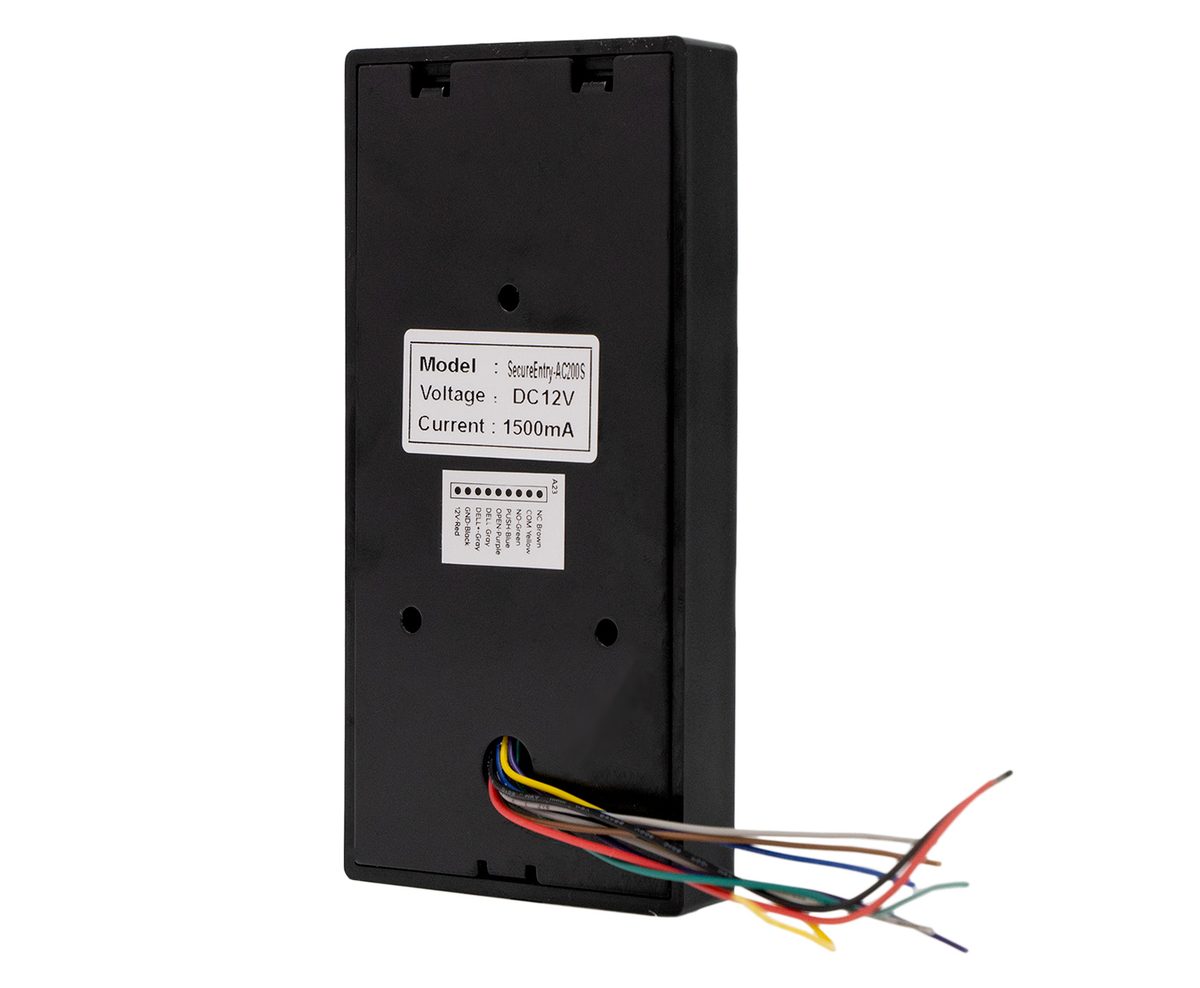
Il fascio di cavi esce dal retro dell'involucro. Ogni filo ha una funzione; i colori sono stampati sull'etichetta sul retro del dispositivo.
| Filo | Funzione |
|---|---|
| NC | Relè serratura, contatto normalmente chiuso |
| COM | Relè serratura, contatto comune |
| NO | Relè serratura, contatto normalmente aperto |
| PUSH | Segnale di uscita PUSH |
| EXIT | Ingresso pulsante di uscita: un pulsante tra EXIT e GND sblocca la serratura |
| DBELL+ | Campanello, positivo |
| DBELL− | Campanello, negativo |
| GND | Massa |
| +12V | Alimentazione DC 12 V |
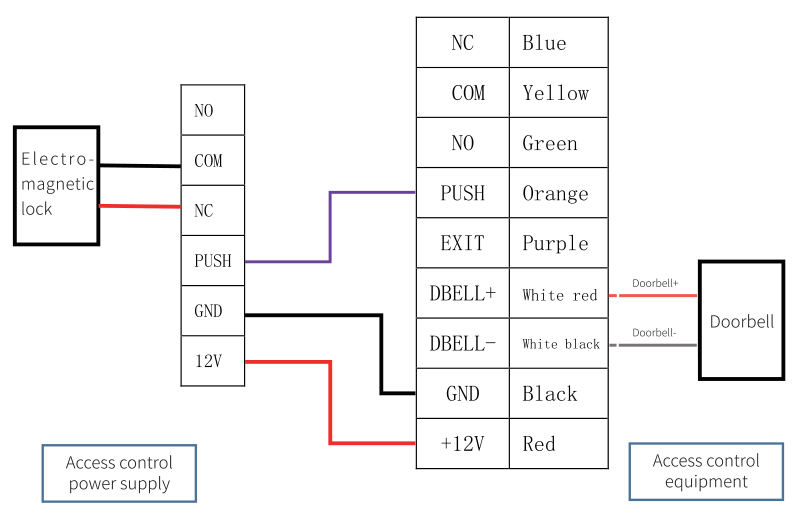
- Lo schema mostra una serratura elettromagnetica, che resta chiusa sotto tensione, sui contatti COM e NC. Un incontro elettrico che resta bloccato senza tensione si collega invece a COM e NO
- La serratura è alimentata dall'alimentatore del controllo accessi, non dalla tastiera. La tastiera commuta soltanto i contatti del relè
- Il campanello deve condividere la massa con la tastiera e la polarità della sua linea di segnale va rispettata; un campanello invertito non suona
- L'etichetta sul retro indica DC 12 V e 1500 mA; dimensionate l'alimentatore di conseguenza, soprattutto se alimenta anche la serratura
I colori dei fili nel manuale stampato e sull'etichetta del dispositivo non coincidono in tutti i casi. Seguite sempre i nomi delle funzioni stampati sull'etichetta del vostro esemplare, non i colori.
Montaggio
- Scegliete un punto accanto alla porta a un'altezza comoda per la tastiera e il sensore di impronte.
- Fate passare il fascio di cavi attraverso la parete o la superficie di montaggio dietro la tastiera e collegatelo come descritto sopra. Lasciate l'alimentazione spenta finché il cablaggio non è terminato.
- Fissate la tastiera alla parete con i tasselli e le viti in dotazione.
- Accendete l'alimentazione. La tastiera si avvia e chiede un amministratore.
Prima accensione: aggiunta dell'amministratore
Subito dopo la prima accensione la tastiera non ha un amministratore e il menu è aperto a chiunque, quindi aggiungetene uno immediatamente.
- Premete * e poi # per aprire il menu principale.
- Premete 1 per le impostazioni amministratore e di nuovo 1 per Aggiungi amministratore.
- Verificate il nuovo amministratore nel modo che vorrete usare in seguito: avvicinate una tessera RFID al riferimento CARD, appoggiate un dito sul sensore o digitate una password.
- Con la password, digitatela e confermate con #, poi digitatela di nuovo e confermate ancora con #.
- Per aggiungere un altro amministratore, premete di nuovo 1 e ripetete la verifica.
Da questo momento il menu si apre solo dopo la verifica di un amministratore con tessera, dito o password.
Annotate la password amministratore o conservate la tessera amministratore in un luogo sicuro. Se tutti gli amministratori vanno persi, l'unico modo per rientrare nel menu è un ripristino di fabbrica, che cancella tutti gli utenti.
Struttura del menu
Premete * e poi #, verificatevi come amministratore e scegliete una voce con il relativo tasto numerico.
- 1 Impostazioni amministratore
- 1 Aggiungi amministratore: impronta, password o tessera
- 2 Rimuovi amministratore: inserite il numero dell'amministratore da eliminare
- 3 Password applet WeChat: funzione dell'app cinese WeChat, non usata con l'app Tuya Smart
- 2 Impostazioni utente
- 1 Aggiungi utente: impronta, password o tessera
- 2 Rimuovi utente: 1 elimina per numero, 2 elimina tutti
- 3 Impostazioni di sistema
- 1 Impostazioni di sistema: 1 impostazione dell'ora, 2 numero dispositivo (0001–9999), 3 volume voce (0–7, predefinito 5), 4 ripristino
- 2 Modalità di controllo accessi: 1 modalità singola, 2 modalità combinata, 3 tempo di sblocco della serratura (2–9 s)
- 3 Impostazione standby: 1 lo schermo va in standby, 2 lo schermo non va in standby
- 4 Consultazione informazioni
- 1 consultazione ora
- 2 consultazione numero
- 3 consultazione registro: mostra lo stato di registrazione degli utenti
- 5 Impostazioni di rete
- 1 Connetti: associa la tastiera all'app Tuya Smart
- 2 Disconnetti / ripristina rete
- 3 Sincronizza ora: imposta l'orologio dalla rete
Per impostare l'ora aprite 3 Impostazioni di sistema › 1 › 1. La tastiera legge l'ora attuale; inserite la nuova come 12 cifre nella forma AAAAMMGGhhmm e confermate con #. Per esempio 202309091600 imposta il 9 settembre 2023, ore 16:00.
Aggiungere ed eliminare utenti
- Aprite il menu con * e # e verificatevi come amministratore.
- Premete 2 per le impostazioni utente e 1 per Aggiungi utente.
- Avvicinate la tessera dell'utente al riferimento CARD, appoggiate il dito dell'utente sul sensore o digitate la password dell'utente e confermate con #. La tastiera assegna all'utente un numero; annotatelo insieme al nome, perché gli utenti si eliminano per numero.
- Ripetete per la credenziale o l'utente successivo.
Un utente può avere qualsiasi combinazione di password e tessera. Le password sono lunghe da 6 a 10 cifre. La capacità è di 999 utenti in totale, di cui fino a 120 impronte.
Per eliminare un utente aprite 2 Impostazioni utente › 2 Rimuovi utente, poi premete 1 e inserite il numero utente, oppure premete 2 per eliminare tutti gli utenti in una volta.
Aprire la porta
- Tessera o portachiavi: avvicinatelo al riferimento CARD; il relè sblocca la serratura per il tempo impostato
- Impronta: appoggiate il dito registrato ben disteso sulla finestra del sensore
- PIN: digitate la password e confermate con #. Potete digitare cifre casuali prima e dopo la password per nasconderla agli sguardi, purché l'intera digitazione non superi le 20 cifre
- Pulsante di uscita: un pulsante collegato tra EXIT e GND sblocca la serratura dall'interno
- Modalità combinata: quando 3 Impostazioni di sistema › 2 Modalità di controllo accessi › 2 è attiva, l'utente deve presentare due credenziali diverse, per esempio tessera e PIN, prima che la serratura si sblocchi. 1 Modalità singola accetta una qualsiasi credenziale singola
- Tempo di sblocco: impostatelo tra 2 e 9 secondi in 3 Impostazioni di sistema › 2 › 3
- Modalità sempre aperto: nel menu amministratore, 5# mantiene la porta sbloccata finché la modalità non viene annullata; usatela quando la porta deve restare aperta, per esempio durante l'orario d'ufficio
App Tuya Smart
La tastiera si collega a una rete WiFi a 2,4 GHz e si gestisce dall'app Tuya Smart sullo smartphone. Nell'app potete aprire la porta, vedere chi l'ha aperta o ha suonato, creare password temporanee e sincronizzare l'ora.
Associare la tastiera all'app
- Installate Tuya Smart da Google Play o dall'App Store e accedete o create un account.
- Collegate il telefono alla rete WiFi a 2,4 GHz che userà la tastiera. Telefono e tastiera devono essere entrambi nella portata del router. Attivate Bluetooth e posizione sul telefono.
- Nell'app toccate + in alto a destra per aggiungere un dispositivo.
- Sulla tastiera premete * e #, verificatevi come amministratore, premete 5 per le impostazioni di rete e 1 per Connetti.
- Dopo qualche istante l'app trova la tastiera come dispositivo EBKN Economic Access Control. Toccatelo e confermate; la tastiera viene aggiunta in pochi secondi.
Se l'associazione fallisce, assicuratevi che la rete sia a 2,4 GHz. La tastiera non supporta la banda 5 GHz. Per associare la tastiera a un'altra rete, usate prima 5 Impostazioni di rete › 2.
Apertura remota
L'apertura remota funziona come richiesta dalla porta: un visitatore preme # sulla tastiera, che fa suonare il campanello e invia all'app una richiesta di apertura. L'app mostra la richiesta; dopo la vostra conferma la porta si apre. Senza questa richiesta dalla tastiera, la porta non può essere aperta dall'app.
Password temporanea
- Nell'app generate una password temporanea per la tastiera.
- Sulla tastiera, in standby, premete 9999#. Il messaggio vocale chiede la password temporanea.
- Digitate la password temporanea dell'app e confermate con #.
La password temporanea funziona solo se l'orologio della tastiera coincide con l'app, quindi sincronizzate l'ora in 5 Impostazioni di rete › 3 Sincronizza ora dopo l'associazione.
Registro delle aperture
L'app registra ogni apertura e ogni pressione del campanello con l'ora, così potete controllare chi è entrato e quando, senza software aggiuntivo.
Codici rapidi
| Codice | Cosa fa | Quando |
|---|---|---|
| 05# | Legge l'ora attuale | Dopo il risveglio della tastiera |
| 09# | Legge il numero dispositivo | Dopo il risveglio della tastiera |
| 5# | Attiva o disattiva la modalità sempre aperto | Nel menu amministratore |
| 9999# | Avvia l'inserimento di una password temporanea dall'app | In standby |
| # | Fa suonare il campanello e invia una richiesta di apertura remota | In standby |
| 84110# | Ripristino di fabbrica: cancella tutti gli utenti e le impostazioni | Entro 60 secondi dall'accensione |
Risoluzione dei problemi
- Password o tessera amministratore persa. Spegnete la tastiera, riaccendetela ed entro 60 secondi inserite 84110#. Questo cancella tutti gli utenti e gli amministratori e ripristina le impostazioni di fabbrica, quindi dovrete aggiungere di nuovo l'amministratore e tutti gli utenti.
- La tastiera non compare nell'app Tuya. Controllate che il telefono sia su una rete a 2,4 GHz, che Bluetooth e posizione siano attivi e che abbiate premuto 5 › 1 Connetti sulla tastiera mentre l'app cercava. Ripristinate la rete con 5 › 2 e riprovate.
- La porta non si apre dall'app. L'apertura remota richiede prima una richiesta dalla tastiera: il visitatore preme #, l'app mostra la richiesta e solo allora potete aprire.
- La password temporanea viene rifiutata. L'orologio della tastiera differisce dall'app. Eseguite 5 Impostazioni di rete › 3 Sincronizza ora e generate una nuova password temporanea.
- La serratura non si sblocca, oppure si sblocca quando la tastiera è inattiva. I contatti del relè sono invertiti. Una serratura elettromagnetica va su COM e NC, un incontro elettrico bloccato senza tensione su COM e NO.
- Il campanello non suona. Il campanello ha bisogno di una massa comune con la tastiera e della polarità corretta su DBELL+ e DBELL−.
- Un'impronta non viene riconosciuta. Pulite la finestra del sensore, asciugate il dito e appoggiatelo disteso e fermo sul sensore. Registrate di nuovo lo stesso dito o registrate un secondo dito per l'utente.
Domande frequenti
Quali tessere RFID legge il SecureEntry-AC200S?
Quanti utenti può memorizzare?
Si può installare all'esterno?
Serve una centrale separata?
Posso aprire la porta dal telefono?
Cosa succede se dimentico la password amministratore?
Download
Manuali e schede tecniche del produttore in PDF, qualora servisse una copia offline. Tutto il loro contenuto è riportato anche in questa pagina.
- Manuale d'uso SecureEntry-AC200S — inglese (PDF)
- Manuale d'uso SecureEntry-AC200S — polacco (PDF)
- Manuale d'uso SecureEntry-AC200S — tedesco (PDF)
- Guida alla prima accensione SecureEntry-AC200S — inglese (PDF)
- Guida alla prima accensione SecureEntry-AC200S — polacco (PDF)
- Guida alla prima accensione SecureEntry-AC200S — tedesco (PDF)
- Scheda tecnica SecureEntry-AC200S — inglese (PDF)
- Scheda tecnica SecureEntry-AC200S — polacco (PDF)
- Scheda tecnica SecureEntry-AC200S — tedesco (PDF)