Stampante per etichette RFID, termica diretta e a trasferimento termico, 203 dpi, LAN, HDWR OPrint-DA200NR
GTIN: 5906935204061 · SKU: OPrint-DA200NR
Indice
Introduzione
L'OPrint-DA200NR è una stampante desktop per etichette con modulo UHF RFID integrato. Stampa e codifica le etichette RFID in un unico passaggio, così puoi creare tag intelligenti per l'identificazione senza contatto, il tracciamento dei beni e l'inventario rapido senza dover scansionare ogni codice singolarmente. La stampante funziona sia in modalità termica diretta che a trasferimento termico, stampa fino a 203 mm/s con risoluzione di 203 dpi su supporti larghi fino a 104 mm e si collega a un computer tramite USB oppure alla rete aziendale tramite Ethernet (LAN). Nel set è incluso un alimentatore esterno di etichette autoportante per i rotoli di supporto di grandi dimensioni.
Specifiche
- Materiale: plastica ABS
- Metodo di stampa: termica diretta e a trasferimento termico
- Risoluzione: 203 dpi
- Velocità massima di stampa: 203 mm/s (8"/s)
- Larghezza massima di stampa: 104 mm
- Lunghezza massima di stampa: 15 000 mm
- CPU: 500 MHz, 32 bit, Cortex-M7
- Tecnologia RFID: tag UHF EPC Class 1 Gen 2 / ISO 18000-6C
- Funzioni RFID: stampa e codifica simultanee, etichette flessibili anti-metallo con spessore fino a 1,3 mm, passo minimo dell'etichetta 15 mm, chip Alien, NXP e Impinj, marcatura automatica dei tag difettosi, blocco/sblocco del tag con password
- Memoria: 8 MB SDRAM / 16 MB Flash
- Interfaccia: USB 2.0 High Speed, Ethernet (LAN, RJ45)
- Linguaggi di comando: TSPL, ZPL, ZPL II
- Sensori: sensore di apertura del coperchio, sensore del nastro, sensore a trasmissione (gap), sensore a riflessione (tacca nera)
- Comandi e indicatori: interruttore di alimentazione, pulsante FEED / PAUSE, indicatori LED ONLINE (blu), ERROR (rosso), RIBBON (verde), COMM (arancione)
- Tipi di supporto: continuo, etichette pretagliate, con tacca nera, a modulo continuo (fan-fold)
- Lunghezza massima del nastro: 300 m (anima da 1", inchiostro sul lato esterno, diametro esterno massimo 67 mm)
- Larghezza del nastro: 30–110 mm (1,18"–4,3")
- Larghezza del rotolo di etichette: 20–118 mm
- Spessore del supporto: 0,06–1,3 mm
- Diametro dell'anima: 25,4 mm (1")
- Capacità del rotolo di etichette: 127 mm (5") di diametro esterno
- Rotazione di caratteri e codici a barre: 0, 90, 180, 270°
- Codici 1D stampabili: Code 11, Code 39, Code 93, Code 128, UPC-A, UPC-E, UCC-128, Codabar, EAN/JAN-8, EAN/JAN-13, Interleaved 2 of 5, ITF-14, MSI Plessey, PostCode, Telepen
- Codici 2D stampabili: QR Code, PDF417, Micro QR Code, Micro PDF417, Grid Matrix, MaxiCode, Aztec Code, Data Matrix
- Dimensioni del dispositivo: 19 × 19,8 × 28 cm
- Dimensioni della confezione: 39,5 × 25,5 × 24 cm
- Peso del dispositivo: 2,7 kg
- Peso con imballaggio: 3,2 kg
- Temperatura di funzionamento: da 5 a 40 °C
- Temperatura di stoccaggio: da −40 a 60 °C
- Umidità di funzionamento: 25–85%, senza condensa
- Umidità di stoccaggio: 10–90%, senza condensa
- Certificazioni: FCC, CE, CCC, BIS, CB
Contenuto del set
- Stampante per etichette
- Alimentatore esterno di etichette autoportante
- Cavo USB
- Alimentatore con cavo di alimentazione
- 2 × perno per il nastro
- Rotolo di prova
Panoramica della stampante
Pannello frontale
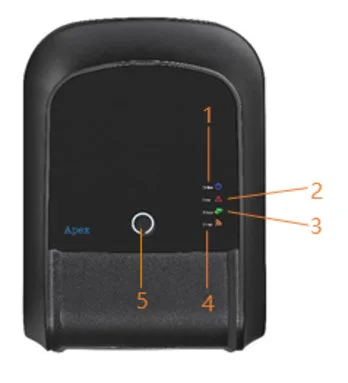
- Indicatore ONLINE
- Indicatore ERROR
- Indicatore RIBBON
- Indicatore di comunicazione (COMM)
- Pulsante FEED / PAUSE / ERROR CANCEL
Interno della stampante
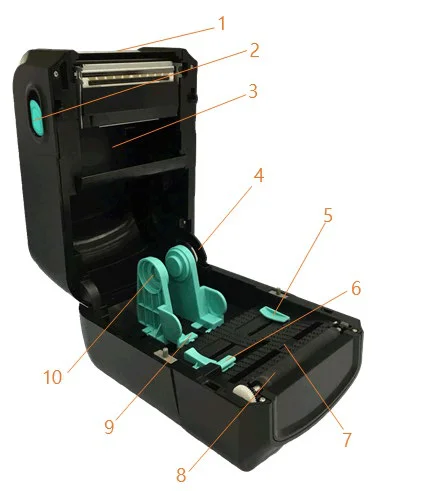
- Coperchio superiore
- Leva di sblocco del coperchio superiore
- Vano del nastro
- Supporto del coperchio superiore
- Guida del supporto
- Sensore gap
- Sensore della tacca nera
- Rullo di pressione
- Vano dei portarotolo
- Portarotolo
Pannello posteriore
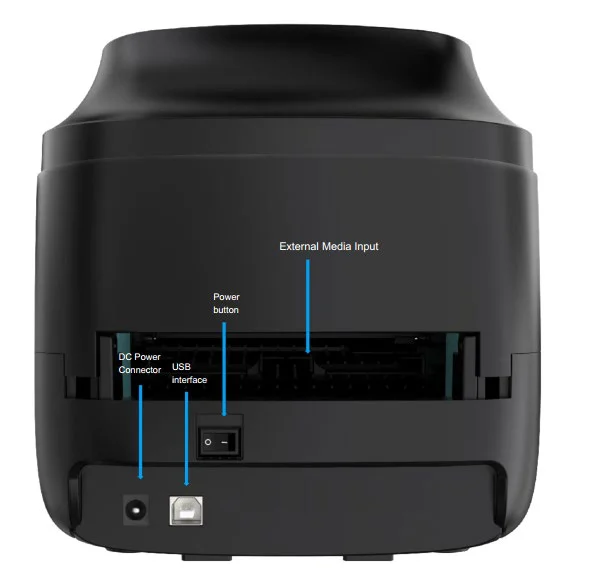
- USB — collegamento a un computer per l'installazione del driver, la stampa e la diagnostica della stampante.
- Ethernet (LAN) — porta RJ45 per collegare la stampante alla rete aziendale; la stampante può così essere condivisa da più postazioni di lavoro. Quando il cavo è collegato e il collegamento è corretto, l'indicatore arancione COMM lampeggia.
- Interruttore di alimentazione e connettore di alimentazione DC per l'alimentatore in dotazione.
- Ingresso del supporto esterno — fessura per l'alimentazione di rotoli di supporto di grandi dimensioni dall'esterno della stampante. Richiede l'alimentatore esterno. Durante l'uso mantieni il rotolo del supporto allineato in orizzontale con la stampante; non posizionarlo inclinato.
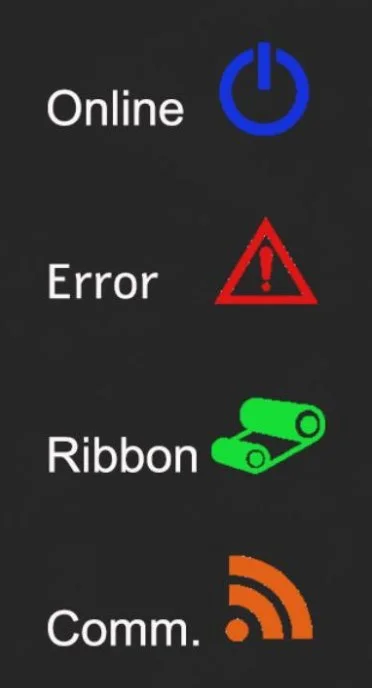
Indicatori LED
| Evento | Descrizione |
|---|---|
| Modalità a trasferimento termico pronta | Il blu (ONLINE) e il verde (RIBBON) sono accesi fissi — la stampante è pronta all'uso. |
| Modalità termica diretta pronta | Il blu (ONLINE) è acceso fisso — la stampante è pronta all'uso. |
| Coperchio aperto | Viene emesso un segnale acustico e il blu (ONLINE), il rosso (ERROR) e il verde (RIBBON) lampeggiano. |
| Pausa | Premi il pulsante PAUSE. Quando il blu (ONLINE) lampeggia, la stampante è in pausa. |
| FEED | Premi il pulsante FEED per stampare su richiesta. Il blu (ONLINE) lampeggia. |
| Carta esaurita | Viene emesso un segnale acustico e il rosso (ERROR) lampeggia. |
| Nastro esaurito | Viene emesso un segnale acustico, il rosso (ERROR) è acceso fisso e il verde (RIBBON) lampeggia. |
| Errore gap / tacca nera | Quando il gap o la tacca nera non vengono rilevati, viene emesso un segnale acustico e il rosso (ERROR) e il blu (ONLINE) lampeggiano. |
| Errore della taglierina | Quando la taglierina non viene rilevata, viene emesso un segnale acustico e il blu (ONLINE) e il rosso (ERROR) lampeggiano alternativamente; lampeggia anche il verde (RIBBON). |
| Testina di stampa surriscaldata | Viene emesso un segnale acustico e il blu (ONLINE) e il rosso (ERROR) lampeggiano alternativamente. |
| Altri errori | Viene emesso un segnale acustico e il rosso (ERROR) e il verde (RIBBON) lampeggiano alternativamente. |
| Ethernet pronta | Quando il cavo di rete RJ45 è collegato e il collegamento è corretto, l'arancione (COMM) lampeggia. |
| Wi-Fi pronto | Quando il Wi-Fi è connesso in modalità AP o STA, l'arancione (COMM) è acceso fisso (solo versione Wi-Fi). |
| Ethernet + Wi-Fi pronti | Quando il cavo RJ45 è collegato con un collegamento corretto e il Wi-Fi funziona in modalità AP o STA, l'arancione (COMM) resta acceso fisso per 2 secondi e poi lampeggia (solo versione Wi-Fi). |
Funzioni del pulsante
La stampante ha un solo pulsante per l'avanzamento del supporto, la pausa e l'annullamento degli errori. La sua funzione dipende dallo stato della stampante:
| Stato della stampante | Funzione | Descrizione |
|---|---|---|
| Pronta | Avanzamento | Quando la stampante è pronta (LED blu acceso), premi il pulsante — il supporto avanza fino all'inizio dell'etichetta successiva. Con il supporto continuo la stampante avanza dell'altezza impostata, con le etichette con gap fino al gap successivo e con il supporto con tacca nera fino alla tacca successiva. |
| In attesa del pulsante | Stampa successiva | Quando la funzione "Demand button" è attiva, la stampante si ferma dopo ogni etichetta stampata e attende la pressione del pulsante prima di stampare la successiva. |
| In stampa | Pausa | Mentre la stampante stampa in continuo, premi il pulsante (PAUSE) per mettere in pausa il lavoro. L'indicatore blu lampeggia. Premi di nuovo il pulsante per riprendere la stampa. |
| Errore | Annulla errore | Quando l'indicatore rosso ERROR è acceso, dopo aver rimosso la causa premi una volta il pulsante (PAUSE) — la stampante annulla l'errore, riprende la stampa e ristampa l'etichetta su cui si è verificato l'errore. |
Utilità di avvio
La stampante dispone di sei utilità di avvio per la configurazione e il test dell'hardware. Per avviarne una, tieni premuto il pulsante FEED mentre accendi la stampante e rilascialo quando si accende l'indicatore descritto di seguito.
| Utilità | Procedura | Indicatore | Segnale acustico |
|---|---|---|---|
| Autotest | Spegni la stampante. Assicurati che il supporto sia caricato e chiudi il coperchio. Tieni premuto il pulsante FEED e accendi la stampante. Rilascia il pulsante quando è acceso solo l'indicatore verde RIBBON. La stampante stampa una pagina di autotest. | RIBBON (verde) acceso | 1 segnale |
| Modalità memoria di massa USB | Spegni la stampante. Assicurati che il supporto sia caricato e chiudi il coperchio. Tieni premuto il pulsante FEED e accendi la stampante. Rilascia il pulsante quando l'indicatore arancione COMM è acceso fisso. La memoria della stampante appare sul computer come unità di archiviazione. | COMM (arancione) acceso | 1 segnale |
| Modalità dump | Spegni la stampante. Assicurati che il supporto sia caricato e chiudi il coperchio. Tieni premuto il pulsante FEED e accendi la stampante. Rilascia il pulsante quando gli indicatori blu ONLINE e rosso ERROR sono accesi contemporaneamente. La stampante emette un segnale acustico e stampa "NOW IN DUMP MODE". | ONLINE (blu) + ERROR (rosso) accesi | 1 segnale |
| Salta AUTO.BAS | Spegni la stampante. Tieni premuto il pulsante FEED e accendi la stampante. Rilascia il pulsante quando l'indicatore rosso ERROR è acceso fisso. La stampante emette due segnali acustici e salta il programma AUTO.BAS. | ERROR (rosso) acceso | 2 segnali |
| Inizializzazione della stampante | Spegni la stampante. Tieni premuto il pulsante FEED e accendi la stampante. Rilascia il pulsante quando è acceso fisso solo l'indicatore blu ONLINE. La stampante emette cinque segnali acustici, stampa i propri parametri e ripristina le impostazioni di fabbrica. | ONLINE (blu) acceso | 5 segnali |
| Controllo del nastro | La stampante rileva automaticamente lo stato del nastro all'accensione e in ogni lavoro di stampa a trasferimento termico. | — | — |
Caricamento del supporto
- Tira la leva di sblocco sul lato della stampante e apri il coperchio superiore.
- Posiziona il rotolo del supporto sui portarotolo oppure alimenta il supporto dall'alimentatore esterno attraverso l'ingresso del supporto esterno sul retro della stampante. Mantieni il rotolo allineato in orizzontale con la stampante.
- Fai passare il supporto sotto le guide e regola le guide in base alla larghezza del supporto, in modo che non si sposti.
- Imposta la posizione del sensore in base al tipo di supporto:
- Etichette pretagliate standard — posiziona il sensore gap in modo che la sua freccia si trovi nello spazio tra due etichette.
- Etichette su liner trasparente — posiziona il sensore gap in modo che la sua freccia si trovi sull'area dell'etichetta.
- Supporto con tacca nera — posiziona il sensore della tacca nera direttamente sotto la tacca nera; il sensore deve trovarsi sotto il supporto.
- Tag RFID flessibili anti-metallo — posiziona il sensore gap nello spazio tra due tag.
- Per la stampa a trasferimento termico, monta il nastro sui due perni (lato inchiostrato verso l'esterno) e fallo passare sotto la testina di stampa.
- Chiudi il coperchio superiore e premi FEED — la stampante fa avanzare il supporto fino all'inizio dell'etichetta successiva. Dopo aver cambiato il tipo di supporto, esegui l'autotest (vedi Utilità di avvio) oppure calibra il supporto nell'applicazione di configurazione.
Calibrazione e codifica RFID
Prima della prima stampa su un nuovo tipo di etichette RFID, calibra la stampante nell'applicazione di configurazione (vedi Driver e software). Misura prima la larghezza dell'etichetta, l'altezza dell'etichetta e il gap.
- Apri la pagina di calibrazione RFID dell'applicazione di configurazione.
- Inserisci i parametri delle etichette in uso (dimensione dell'etichetta e gap) e fai clic su Avvia calibrazione. Durante la calibrazione l'indicatore rosso è acceso e si spegne al termine.
- Fai clic su Leggi informazioni RFID — l'applicazione mostra la migliore posizione di lettura/scrittura e la potenza di lettura e di scrittura determinate durante la calibrazione.
- Fai clic su Salva informazioni RFID per salvare la configurazione in un file il cui nome deriva dalla dimensione del tag e dall'ora di salvataggio.
- Quando carichi di nuovo le stesse etichette, seleziona il profilo salvato e fai clic su Imposta — la stampante acquisisce i parametri senza ricalibrare. Un profilo appartiene alla stampante su cui è stato creato; ricalibra quando le etichette vengono usate su un'altra stampante.
Regole di codifica RFID:
- La posizione iniziale di scrittura EPC è 2.
- I dati devono essere in formato esadecimale (ad es. 0001).
- La lunghezza dei dati deve essere un multiplo di 4 cifre esadecimali (4, 8, 12, …).
- La password di accesso predefinita del tag è 0000; può essere modificata o ignorata.
Durante la stampa la stampante marca automaticamente i tag difettosi e può ripetere la scrittura di un tag per un numero di volte impostato. Il contatore integrato tiene traccia delle etichette codificate correttamente e di quelle errate.
Driver e software
-
Driver Windows — installa il driver, quindi collega la stampante tramite USB oppure aggiungila come stampante di rete tramite il suo indirizzo IP. La stampante accetta i comandi TSPL, ZPL e ZPL II, quindi funziona con i programmi di progettazione di etichette più diffusi.
-
Applicazione di configurazione — impostazioni della stampante, configurazione della rete (indirizzo IP), calibrazione del supporto e calibrazione RFID.
- Driver Windows per stampante di etichette (EXE)
- Applicazione di configurazione della stampante v3.2.19 (EXE)
Norme di sicurezza
Spegni immediatamente la stampante e scollegala dall'alimentazione se emette fumo, un odore strano o un rumore insolito, oppure se al suo interno penetra del liquido. Continuare a usarla può provocare un incendio. Contatta il tuo rivenditore.
- Non riparare, smontare o modificare mai la stampante da solo.
- Usa solo l'alimentatore specificato e collega i cavi esclusivamente come descritto in questo manuale.
- Non lasciare che oggetti estranei cadano all'interno della stampante.
- Non usare spray aerosol infiammabili all'interno o nelle vicinanze della stampante.
- Posiziona la stampante su una superficie solida, stabile e orizzontale.
- Non usare la stampante in luoghi molto umidi o polverosi.
- Durante un temporale scollega il cavo di rete, il cavo di alimentazione e tutti gli altri collegamenti.
- La testina di stampa si scalda durante la stampa — lasciala raffreddare prima di toccarla.
Domande frequenti
La stampante ha bisogno di un nastro?
Quali tag RFID può codificare l'OPrint-DA200NR?
Devo riavvolgere le etichette dopo la codifica?
Come collego la stampante alla rete?
L'indicatore rosso ERROR è acceso e la stampante emette un segnale acustico — cosa devo fare?
Come ripristino le impostazioni di fabbrica?
Quale software di progettazione di etichette posso usare?
Download
I manuali PDF originali restano disponibili come riferimento storico. Tutto il loro contenuto è già riportato in questa pagina — usa i PDF solo se ti serve una copia offline. I documenti sono stati pubblicati per il modello OPrint-DA200R, che questa stampante sostituisce; a parte la porta Ethernet (LAN) i dispositivi sono identici.