Stampante industriale per etichette, termica diretta e a trasferimento termico, 203 dpi, Wi-Fi e LAN, HDWR OPrint-IA200WN
GTIN: 5907614665456 · SKU: OPrint-IA200WN
Indice
- Indice
- Introduzione
- Specifiche
- Contenuto del set
- Panoramica della stampante
- Indicatori LED
- Funzioni dei pulsanti
- Utilità di avvio
- Installazione della stampante
- Driver e software
- Caricamento del nastro
- Caricamento del supporto
- Regolazione della testina di stampa
- Risoluzione dei problemi
- Manutenzione e pulizia
- Uso e conservazione
- Domande frequenti
- Download
Introduzione
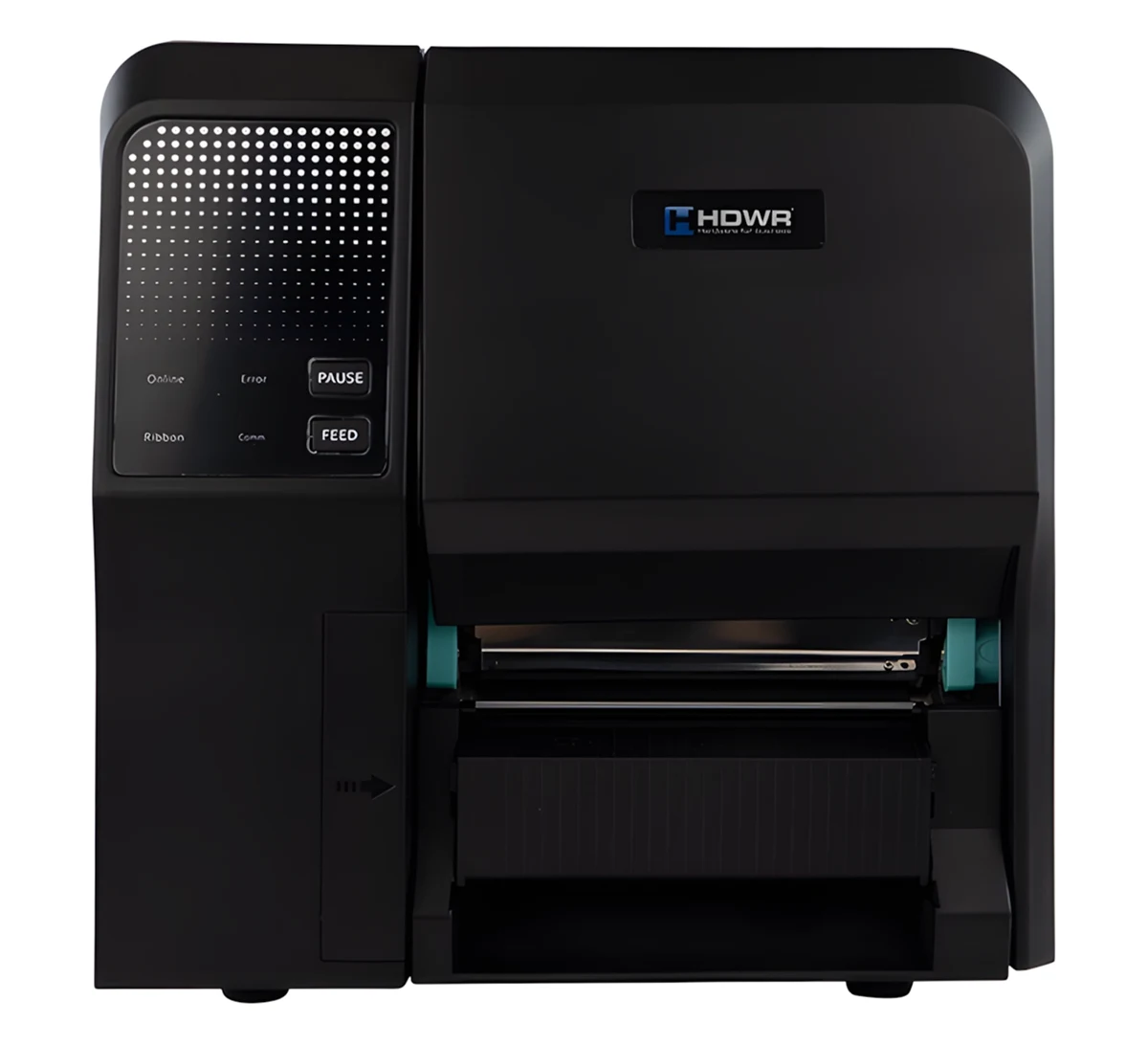
L'OPrint-IA200WN è una stampante industriale per etichette destinata a magazzini, centri logistici, produzione e spedizioni. Stampa in modalità termica diretta e a trasferimento termico a 203 dpi, fino a 203 mm/s e con una larghezza fino a 104 mm, su supporto continuo, etichette pretagliate, supporto con tacca nera, supporto a modulo continuo (fan-fold) e supporto con intagli. Il meccanismo di stampa pressofuso, alloggiato in uno chassis metallico, accetta rotoli di etichette con diametro fino a 203 mm (8") e nastri di grande lunghezza, così il supporto va sostituito meno spesso. La stampante si collega tramite Wi-Fi, Ethernet (LAN), USB 2.0 e RS-232 e dispone di una porta USB host per uno scanner o una tastiera. Due pulsanti (FEED e PAUSE) e quattro indicatori LED mostrano lo stato della stampante.
Specifiche
- Materiale: plastica ABS, metallo
- Metodo di stampa: termica diretta e a trasferimento termico
- Risoluzione: 203 dpi
- Velocità massima di stampa: 203 mm/s
- Larghezza massima di stampa: 104 mm
- Lunghezza massima di stampa: 2 286 mm
- CPU: 400 MHz, 32 bit, ARM9
- Memoria: 128 MB SDRAM / 128 MB Flash
- Alimentazione: alimentatore switching universale interno, ingresso AC 200–240 V, 1,5 A, 50–60 Hz; uscita DC 24 V, 5 A, 120 W
- Interfaccia: USB 2.0 High Speed, USB Host 2.0 (per uno scanner o una tastiera), RS-232, Ethernet 10/100 Mbps, Wi-Fi
- Comandi e indicatori: interruttore di alimentazione, pulsante PAUSE, pulsante FEED, indicatori LED ONLINE, ERROR, RIBBON, COMM
- Sensori: gap (a trasmissione, regolabile), tacca nera (a riflessione, regolabile), testina di stampa aperta, nastro assente, fine nastro, fine etichette, inizio etichette
- Orologio in tempo reale e cicalino
- Caratteri: 8 caratteri bitmap, motore di caratteri TrueType
- Linguaggi di comando: EPL, ZPL, ZPL II, DPL, TSPL
- Nastro: lunghezza fino a 450 m, diametro esterno massimo 105 mm, anima da 1", inchiostro sul lato esterno
- Larghezza del nastro: fino a 115 mm
- Tipi di supporto: continuo, pretagliato, con tacca nera, a modulo continuo (fan-fold), con intagli
- Larghezza del supporto: 20–120 mm
- Spessore del supporto: 0,06–0,254 mm
- Diametro dell'anima: 25,4–76,2 mm (1"–3")
- Capacità del rotolo di etichette: 203 mm (8") di diametro esterno
- Lunghezza dell'etichetta: 5–2 286 mm
- Rotazione di caratteri e codici a barre: 0°, 90°, 180°, 270°
- Dimensioni: 255 × 265 × 425 mm
- Dimensioni della confezione: 51 × 38 × 37 cm
- Peso: 9,65 kg
- Peso con imballaggio: 11,5 kg
- Temperatura di funzionamento: +5°C – +40°C
- Temperatura di stoccaggio: −40°C – +60°C
- Umidità di funzionamento: 25% – 85% (senza condensa)
- Umidità di stoccaggio: 10% – 90% (senza condensa)
- Codici 1D stampabili: Code 11, Code 39, Code 93, Code 128, UPC-A, UPC-E, UCC-128, Codabar, EAN/JAN-8, EAN/JAN-13, Interleaved 2 of 5, ITF14, MSI Plessey, PostCode, Telepen
- Codici 2D stampabili: QR Code, Micro QR Code, PDF417, Micro PDF417, Grid Matrix, MaxiCode, Aztec Code, Data Matrix
- Certificazioni: FCC Class A, CE Class A, CCC, BIS, CB
Contenuto del set
- Stampante per etichette
- Cavo USB-B
- Cavo di alimentazione
- Perno per il supporto
- Rotolo di prova
- Manuale d'uso
Panoramica della stampante
Vista frontale
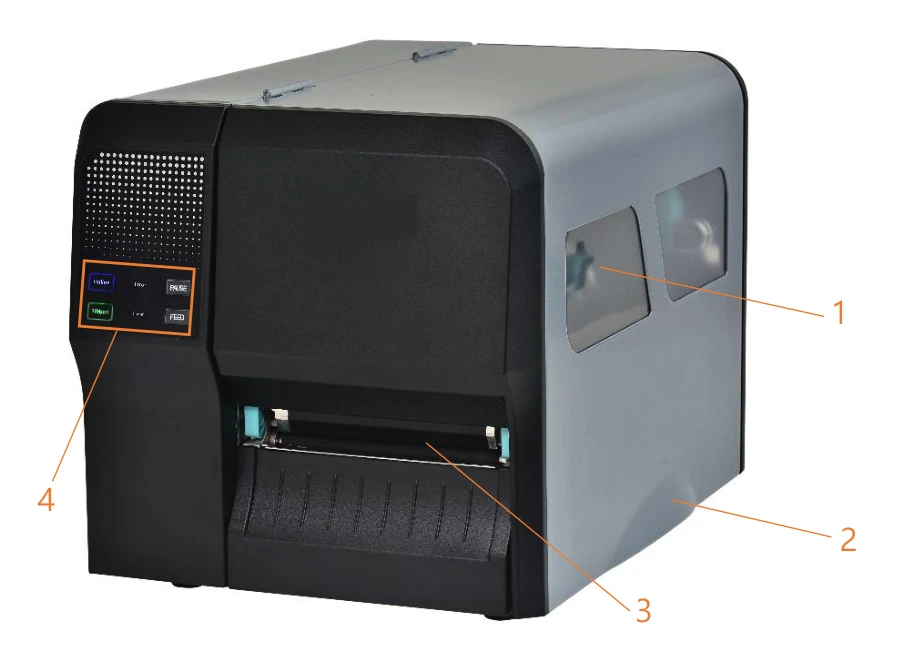
- Finestra di controllo del supporto
- Maniglia del coperchio della stampante
- Uscita della carta
- Pulsanti e indicatori del pannello frontale
Interno della stampante
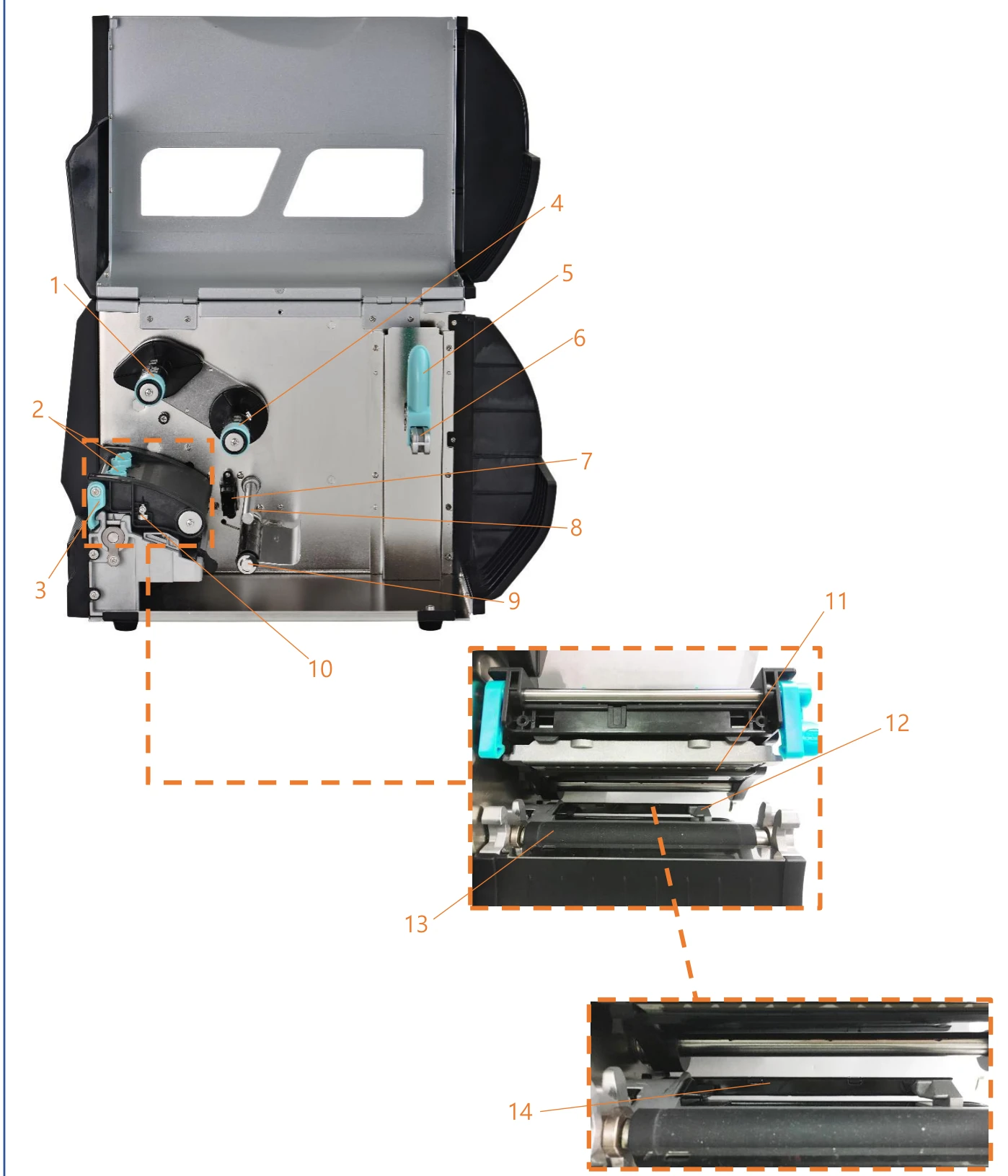
- Perno di riavvolgimento del nastro
- Manopola di regolazione della pressione della testina di stampa
- Leva di sblocco della testina di stampa
- Perno di svolgimento del nastro
- Fermo del rotolo di etichette
- Perno portarotolo delle etichette
- Sensore del nastro
- Barra guida del nastro
- Ammortizzatore
- Manopola di regolazione della posizione verticale sul lato destro della testina di stampa
- Testina di stampa
- Guida anteriore delle etichette
- Rullo di pressione
- Sensore della tacca nera e del gap
Pannello frontale
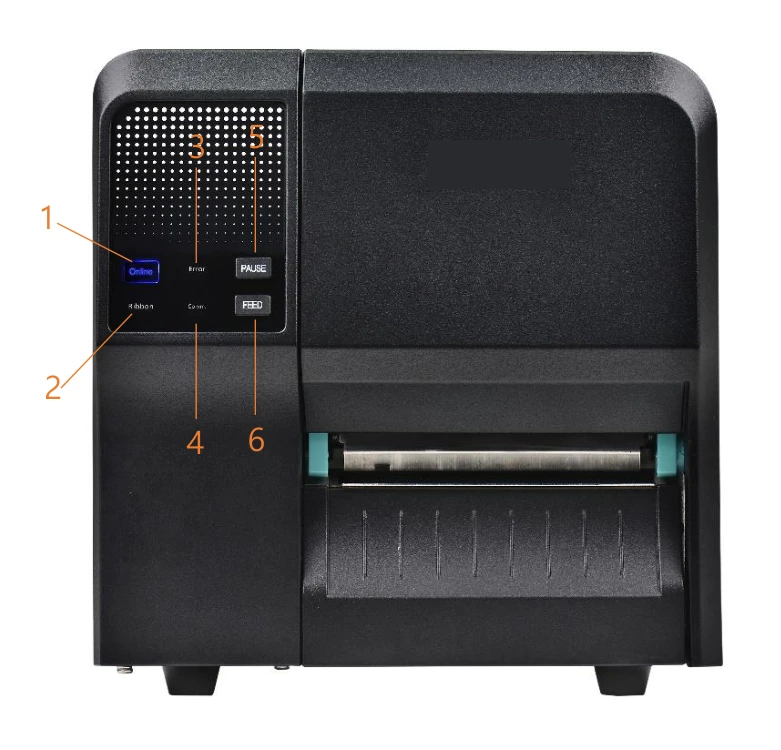
- Indicatore ONLINE
- Indicatore RIBBON
- Indicatore ERROR
- Indicatore di comunicazione (COMM)
- Pulsante PAUSE
- Pulsante FEED
Pannello posteriore
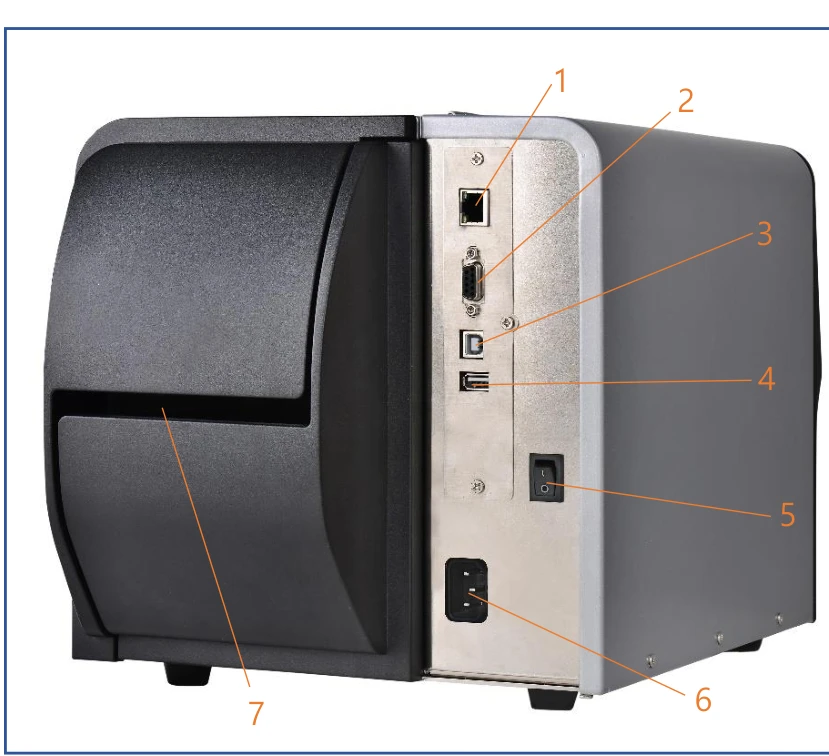
- Porta Ethernet 10/100 Mbps
- Porta RS-232
- Porta USB
- Porta USB host (per una tastiera o uno scanner USB)
- Interruttore di alimentazione
- Presa del cavo di alimentazione
- Ingresso esterno delle etichette
Indicatori LED
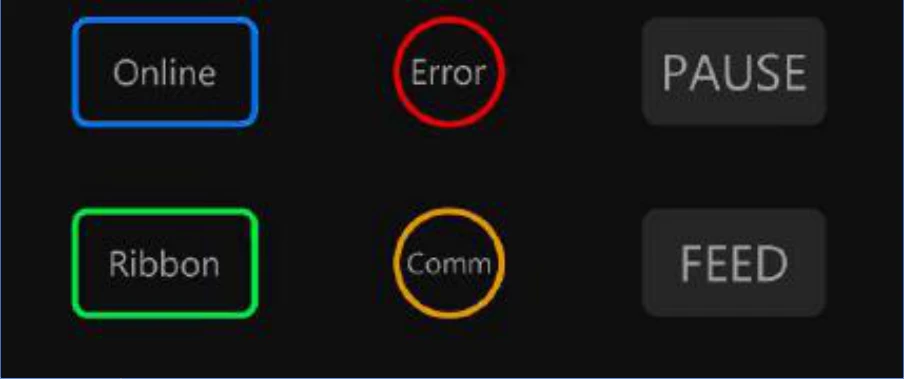
| Evento | Descrizione |
|---|---|
| Modalità a trasferimento termico pronta | Il blu (ONLINE) e il verde (RIBBON) sono accesi fissi — la stampante è pronta all'uso. |
| Modalità termica diretta pronta | Il blu (ONLINE) è acceso fisso — la stampante è pronta all'uso. |
| Coperchio aperto | Viene emesso un segnale acustico e il blu (ONLINE), il rosso (ERROR) e il verde (RIBBON) lampeggiano. |
| Pausa | Premi il pulsante PAUSE. Quando il blu (ONLINE) lampeggia, la stampante è in pausa. |
| FEED | Premi il pulsante FEED per stampare su richiesta. Il blu (ONLINE) lampeggia. |
| Carta esaurita | Viene emesso un segnale acustico e il rosso (ERROR) lampeggia. |
| Nastro esaurito | Viene emesso un segnale acustico, il rosso (ERROR) è acceso fisso e il verde (RIBBON) lampeggia. |
| Errore gap / tacca nera | Quando il gap o la tacca nera non vengono rilevati, viene emesso un segnale acustico e il rosso (ERROR) e il blu (ONLINE) lampeggiano. |
| Errore della taglierina | Quando la taglierina non viene rilevata, viene emesso un segnale acustico e il blu (ONLINE) e il rosso (ERROR) lampeggiano alternativamente; lampeggia anche il verde (RIBBON). |
| Testina di stampa surriscaldata | Viene emesso un segnale acustico e il blu (ONLINE) e il rosso (ERROR) lampeggiano alternativamente. |
| Altri errori | Viene emesso un segnale acustico e il rosso (ERROR) e il verde (RIBBON) lampeggiano alternativamente. |
| Ethernet pronta | Quando il cavo di rete RJ45 è collegato e il collegamento è corretto, l'arancione (COMM) lampeggia. |
| Wi-Fi pronto | Quando il Wi-Fi è connesso in modalità AP o STA, l'arancione (COMM) è acceso fisso. |
| Ethernet + Wi-Fi pronti | Quando il cavo RJ45 è collegato con un collegamento corretto e il Wi-Fi funziona in modalità AP o STA, l'arancione (COMM) resta acceso fisso per 2 secondi e poi lampeggia. |
Funzioni dei pulsanti
La stampante ha due pulsanti per l'avanzamento del supporto, la pausa e l'annullamento degli errori. La loro funzione dipende dallo stato della stampante:
| Pulsante | Stato della stampante | Funzione | Descrizione |
|---|---|---|---|
| FEED | Pronta | Avanzamento | Quando la stampante è pronta (LED blu acceso), premi una volta il pulsante — il supporto avanza fino all'inizio dell'etichetta successiva. |
| FEED | In attesa del pulsante | Stampa successiva | Quando la funzione "Demand button" è attiva, la stampante si ferma dopo ogni etichetta stampata e attende la pressione del pulsante prima di stampare la successiva. |
| PAUSE | In stampa | Pausa | Mentre la stampante stampa in continuo, premi PAUSE per mettere in pausa il lavoro. L'indicatore blu lampeggia. Premi di nuovo il pulsante per riprendere la stampa. |
| PAUSE | Errore | Annulla errore | Quando l'indicatore rosso ERROR è acceso, premi una volta PAUSE — la stampante annulla l'errore, riprende la stampa e ristampa l'etichetta su cui si è verificato l'errore. |
Utilità di avvio
La stampante dispone di sei utilità di avvio per la configurazione e il test dell'hardware. Tieni premuti il pulsante o i pulsanti mentre accendi la stampante e rilasciali quando compare il segnale descritto di seguito.
| Utilità | Procedura |
|---|---|
| Autotest | Spegni la stampante. Assicurati che il supporto sia caricato e chiudi il coperchio. Tieni premuto il pulsante FEED e accendi la stampante. Rilascia il pulsante quando senti un segnale acustico. La stampante stampa una pagina di autotest. |
| Modalità memoria di massa USB | Spegni la stampante. Assicurati che il supporto sia caricato e chiudi il coperchio. Tieni premuto il pulsante PAUSE e accendi la stampante. Rilascia il pulsante quando senti un segnale acustico. La memoria della stampante appare sul computer come unità di archiviazione. |
| Modalità dump | Spegni la stampante. Assicurati che il supporto sia caricato e chiudi il coperchio. Tieni premuti insieme i pulsanti PAUSE e FEED per 2 secondi e accendi la stampante. Rilascia i pulsanti quando il blu (ONLINE) e il rosso (ERROR) sono accesi contemporaneamente. Dopo un segnale acustico la stampante entra in modalità dump e stampa "NOW IN DUMP MODE". |
| Salta AUTO.BAS | Spegni la stampante. Tieni premuti insieme i pulsanti PAUSE e FEED per 4 secondi e accendi la stampante. Rilascia i pulsanti quando il blu (ONLINE) si spegne e il rosso (ERROR) è acceso. Dopo due segnali acustici la stampante salta il programma AUTO.BAS e si accende l'indicatore ONLINE. |
| Inizializzazione della stampante | Spegni la stampante. Tieni premuti insieme i pulsanti PAUSE e FEED per 6 secondi e accendi la stampante. Rilascia i pulsanti quando il blu (ONLINE) è acceso e il rosso (ERROR) è spento. Dopo cinque segnali acustici la stampante ripristina le impostazioni di fabbrica. |
| Controllo del nastro | La stampante rileva automaticamente lo stato del nastro all'accensione e in ogni lavoro di stampa a trasferimento termico. |
Installazione della stampante
- Posiziona la stampante su una superficie piana e stabile.
- Assicurati che l'interruttore di alimentazione sia spento.
- Collega la stampante al computer con il cavo USB in dotazione oppure collegala alla rete con un cavo Ethernet.
- Inserisci il cavo di alimentazione nella presa di alimentazione sul retro della stampante e poi in una presa di corrente con messa a terra adeguata. Assicurati che la tensione di rete corrisponda ai requisiti della stampante (vedi la targhetta dei dati). Non usare prolunghe né ciabatte multipresa.
Spegni la stampante prima di collegare il cavo di alimentazione alla stampante.
Driver e software
-
Driver Windows — avvia il programma di installazione, accetta il contratto di licenza, seleziona la cartella di installazione e scegli Install Printer Driver. Seleziona il modello di stampante, scegli la porta (collega prima la stampante tramite USB oppure aggiungila come stampante di rete tramite il suo indirizzo IP) e completa l'installazione. Puoi verificare la stampante installata in Impostazioni di Windows → Dispositivi → Stampanti e scanner oppure in Pannello di controllo → Dispositivi e stampanti e modificare la porta nelle proprietà della stampante (scheda Porte). La stampante accetta i comandi EPL, ZPL, ZPL II, DPL e TSPL, quindi funziona con i programmi di progettazione di etichette più diffusi.
-
Applicazione di configurazione — mostra le informazioni e lo stato della stampante, modifica le impostazioni della stampante (fai clic su Load per leggere le impostazioni attuali, poi su Set per scriverle nella stampante), configura la porta di comunicazione e invia comandi o file alla stampante.
- Driver Windows per stampante di etichette (EXE)
- Applicazione di configurazione della stampante (EXE)
Caricamento del nastro
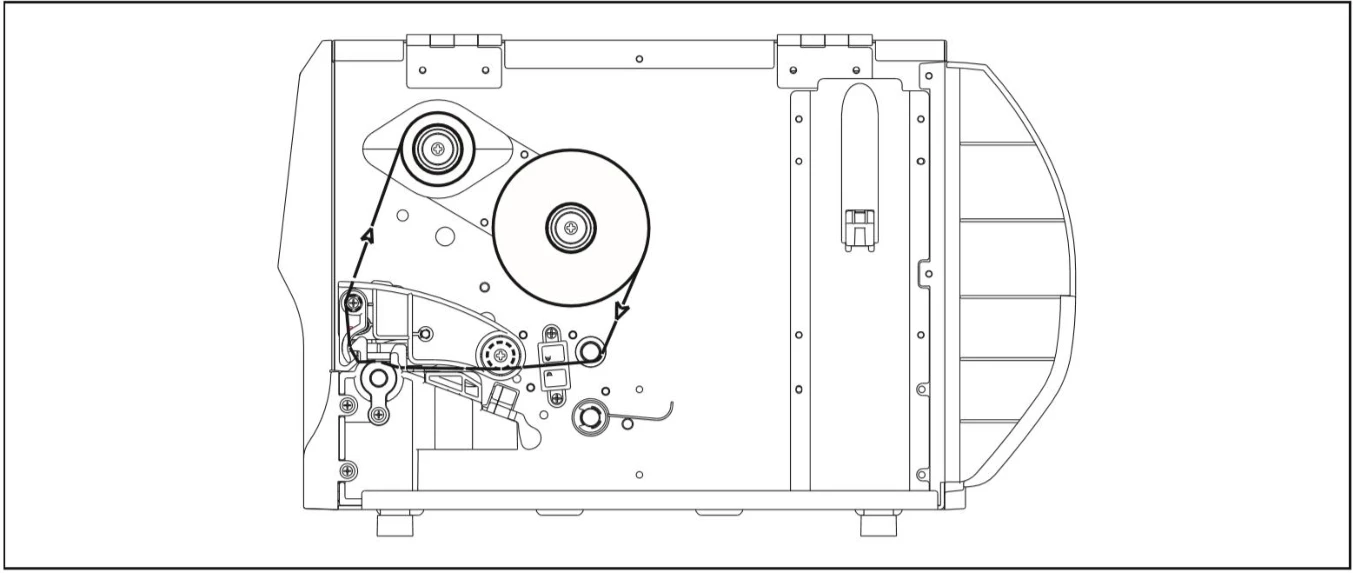
- Solleva il coperchio della stampante, posiziona il rotolo di nastro sul perno di svolgimento del nastro e un'anima vuota sul perno di riavvolgimento del nastro.
- Estrai le parti mobili di entrambi i perni per bloccare i rotoli.
- Tira la leva di sblocco della testina di stampa per aprire il meccanismo della testina.
- Fai passare il nastro sotto la barra guida del nastro e attraverso la fessura del sensore del nastro (vedi il percorso del nastro qui sotto).
- Fissa l'estremità anteriore liscia del nastro all'anima vuota.
- Ruota il perno di riavvolgimento del nastro in senso orario di circa 3–5 giri, finché il nastro non è liscio, teso e senza pieghe.
- Chiudi il meccanismo della testina di stampa premendo verso il basso entrambi i lati della leva di sblocco della testina di stampa.
Caricamento del supporto
- Fai scorrere il fermo del rotolo di etichette fino all'estremità del perno portarotolo delle etichette e abbassalo.
- Posiziona il rotolo del supporto sul perno portarotolo delle etichette e fissalo con il fermo del rotolo di etichette.
- Tira la leva di sblocco della testina di stampa per aprire il meccanismo della testina.
- Fai passare il supporto attraverso la barra guida del supporto, l'ammortizzatore, il sensore del supporto e la guida delle etichette (vedi il percorso del supporto qui sotto).
- Sposta il sensore del supporto con la relativa manopola di regolazione della posizione, in modo che il sensore gap o della tacca nera si trovi dove passano i gap tra le etichette o le tacche nere. Regola la guida delle etichette per tenere fermo il supporto.
- Chiudi il meccanismo della testina di stampa su entrambi i lati e assicurati che i fermi scattino in posizione. Imposta il tipo di sensore del supporto e calibra il sensore selezionato.
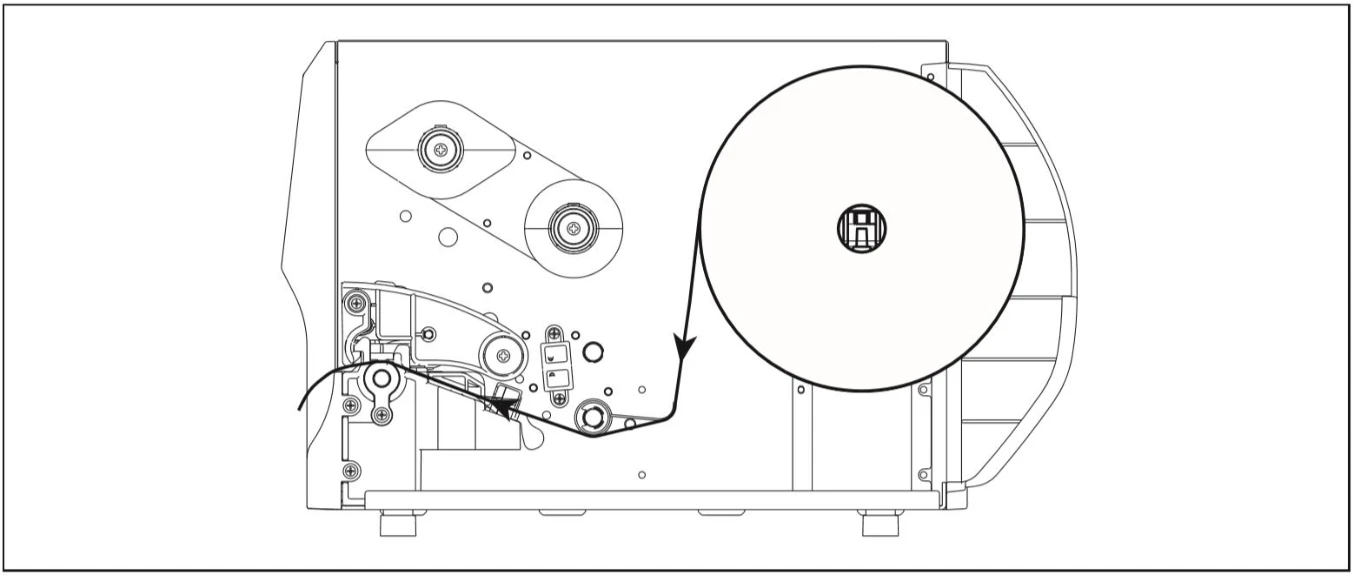
Il supporto può essere alimentato anche dall'esterno della stampante attraverso l'ingresso esterno delle etichette sul retro.
Regolazione della testina di stampa
Manopola di regolazione della pressione della testina di stampa
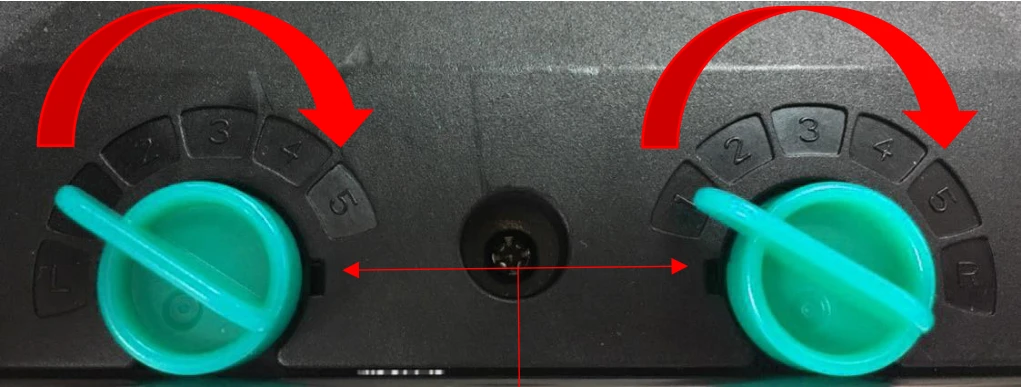
La manopola di regolazione della pressione della testina di stampa ha 5 posizioni. Premi la manopola verso il basso e ruotala a sinistra o a destra per modificare la pressione della testina di stampa.
Per etichette più strette di 2" (51 mm), posiziona la manopola di pressione il più vicino possibile al bordo interno dell'etichetta per evitare un attrito inutile tra la testina di stampa e il rullo di pressione.
Manopola di regolazione della posizione verticale sul lato destro della testina di stampa
Il supporto è allineato al lato sinistro del meccanismo, quindi larghezze di supporto diverse richiedono una pressione diversa sul lato destro della testina di stampa. Ruota la manopola sul lato destro della testina di stampa per ridurre o aumentare la pressione sul lato destro e ottenere la migliore qualità di stampa.
Come evitare le pieghe del nastro
La stampante viene collaudata completamente prima della consegna e normalmente stampa senza pieghe del nastro. Le pieghe dipendono dalla larghezza e dallo spessore del supporto, dal bilanciamento della pressione della testina di stampa, dal nastro e dall'impostazione della densità di stampa. Se compaiono pieghe:
- La piega va dal basso a sinistra verso l'alto a destra dell'etichetta — ruota la manopola della posizione verticale destra di uno scatto verso l'interno e stampa di nuovo un'etichetta.
- La piega va dal basso a destra verso l'alto a sinistra dell'etichetta — ruota la manopola della posizione verticale destra di uno scatto verso l'esterno e stampa di nuovo un'etichetta.
- Se la piega non scompare, modifica anche la manopola di regolazione della pressione della testina di stampa di uno scatto e controlla di nuovo.
Risoluzione dei problemi
| Problema | Possibile causa | Soluzione |
|---|---|---|
| L'indicatore di alimentazione non si accende | Il cavo di alimentazione non è collegato correttamente. | Collega il cavo di alimentazione alla stampante e alla presa, quindi accendi la stampante. |
| Nastro esaurito | Il nastro è finito oppure è caricato seguendo un percorso errato. | Installa un nuovo nastro oppure ricaricalo seguendo i passaggi di caricamento del nastro. |
| Carta esaurita | La carta è finita, è caricata seguendo un percorso errato oppure il sensore gap / tacca nera non la rileva correttamente. | Installa nuova carta, ricaricala seguendo i passaggi di caricamento del supporto e calibra il sensore delle etichette. |
| Inceppamento della carta | Il sensore gap / tacca nera non rileva correttamente il supporto, la dimensione dell'etichetta è impostata in modo errato oppure un'etichetta è rimasta bloccata all'interno della stampante. | Calibra il sensore delle etichette, imposta la dimensione corretta dell'etichetta e pulisci l'interno della stampante. |
| Impossibile stampare | Il cavo non è collegato correttamente; il nastro e il supporto non sono compatibili; la densità di stampa è impostata in modo errato; il cavo della testina di stampa non è collegato correttamente. | Ricollega o sostituisci il cavo. Controlla il lato inchiostrato del nastro, ricaricalo e pulisci la testina di stampa. Spegni la stampante e ricollega il connettore della testina di stampa. |
| Scarsa qualità di stampa | Il nastro o il supporto sono caricati in modo errato; polvere o adesivo sulla testina di stampa; densità di stampa errata; elemento della testina di stampa danneggiato; nastro e supporto incompatibili; il meccanismo della testina di stampa non è chiuso correttamente. | Ricarica i materiali di consumo, pulisci la testina di stampa e il rullo di pressione, regola la densità e la velocità di stampa, esegui un autotest e controlla che nel motivo di prova non manchino punti, usa un nastro o un supporto adatti e chiudi correttamente il meccanismo della testina di stampa. |
| Vengono saltate etichette durante la stampa | La dimensione dell'etichetta o la sensibilità del sensore sono impostate in modo errato, oppure il sensore del supporto è impolverato. | Controlla la dimensione dell'etichetta, calibra il sensore (Auto Gap o Manual Gap) e soffia via la polvere dal sensore gap / tacca nera. |
| Posizione di stampa errata su etichette piccole | La sensibilità del sensore del supporto, la dimensione dell'etichetta o l'offset verticale nel driver sono impostati in modo errato. | Ricalibra la sensibilità del sensore, imposta la dimensione corretta dell'etichetta e del gap e, se necessario, imposta l'offset verticale nel driver. |
| Stampa mancante sul lato sinistro o destro dell'etichetta | La dimensione dell'etichetta è impostata in modo errato. | Imposta la dimensione corretta dell'etichetta. |
| Pieghe | Il nastro o il supporto sono caricati in modo errato, la densità di stampa è errata oppure il supporto viene alimentato in modo errato. | Imposta una densità di stampa adeguata, assicurati che la guida delle etichette tocchi il bordo del supporto e segui i passaggi della sezione Come evitare le pieghe del nastro sopra. |
| Linea grigia su un'etichetta vuota | La testina di stampa o il rullo di pressione sono sporchi. | Pulisci la testina di stampa e il rullo di pressione. |
| Stampa irregolare | La stampante è in modalità dump. | Spegni e riaccendi la stampante per uscire dalla modalità dump. |
Manutenzione e pulizia
Pulisci regolarmente la stampante con un bastoncino di cotone, un panno che non lascia pelucchi, un aspirapolvere o un pennello con soffietto ed etanolo al 100%.
| Componente | Metodo |
|---|---|
| Testina di stampa | Spegni la stampante, lascia raffreddare la testina di stampa per almeno un minuto, quindi pulisci la superficie con un bastoncino di cotone ed etanolo al 100%. |
| Rullo di pressione | Spegni la stampante, ruota il rullo di pressione e puliscilo accuratamente con etanolo al 100% su un bastoncino di cotone o un panno che non lascia pelucchi. |
| Barra di strappo / barra di spellicolamento | Pulisci con un panno che non lascia pelucchi ed etanolo al 100%. |
| Sensori | Aria compressa o aspirapolvere. |
| Esterno | Pulisci con un panno inumidito con acqua. Non usare prodotti chimici che potrebbero danneggiare la superficie. |
| Interno | Pennello o aspirapolvere. |
Non toccare la testina di stampa con le dita; se succede, puliscila con etanolo. Non usare alcol per uso medico, che può danneggiare la testina di stampa.
- Pulisci la testina di stampa e i sensori del supporto a ogni cambio del nastro — così mantieni un'elevata qualità di stampa e prolunghi la durata della stampante.
- Controlla regolarmente che i rulli, la testina di stampa e gli altri componenti non presentino sporco o usura.
- Sostituisci il nastro per tempo, in modo che la stampa non venga interrotta.
- Per le linee nere a tutta larghezza, l'altezza massima della linea nera è di 40 punti (5 mm a 203 dpi), perché il rapporto massimo di stampa per riga di punti è del 15%.
Uso e conservazione
- Usa la stampante solo in ambienti interni asciutti; proteggila da acqua, umidità e temperature estreme.
- Proteggi la stampante da urti e cadute e assicurati che i cavi di alimentazione, USB e LAN non siano danneggiati.
- Non usare la stampante vicino a forti sorgenti di interferenze elettromagnetiche, come grandi apparecchi elettrici, ed evita i luoghi soggetti a forti vibrazioni.
- Se la stampante non verrà usata per un lungo periodo, scollegala dalla corrente e conservala in un luogo asciutto e fresco, al riparo da umidità, calore e luce solare diretta.
Domande frequenti
Che cosa rende l'OPrint-IA200WN una stampante industriale?
Quale comunicazione wireless offre la stampante?
La stampante funziona con i software per etichette più diffusi?
Quali codici a barre può stampare?
Download
I manuali PDF originali restano disponibili come riferimento storico. Tutto il loro contenuto è già riportato in questa pagina — usa i PDF solo se ti serve una copia offline.