Stampante per etichette, termica diretta, 203 dpi, USB, HDWR OPrint-XA200
GTIN: 5906935201510 · SKU: OPrint-XA200
Indice
Introduzione
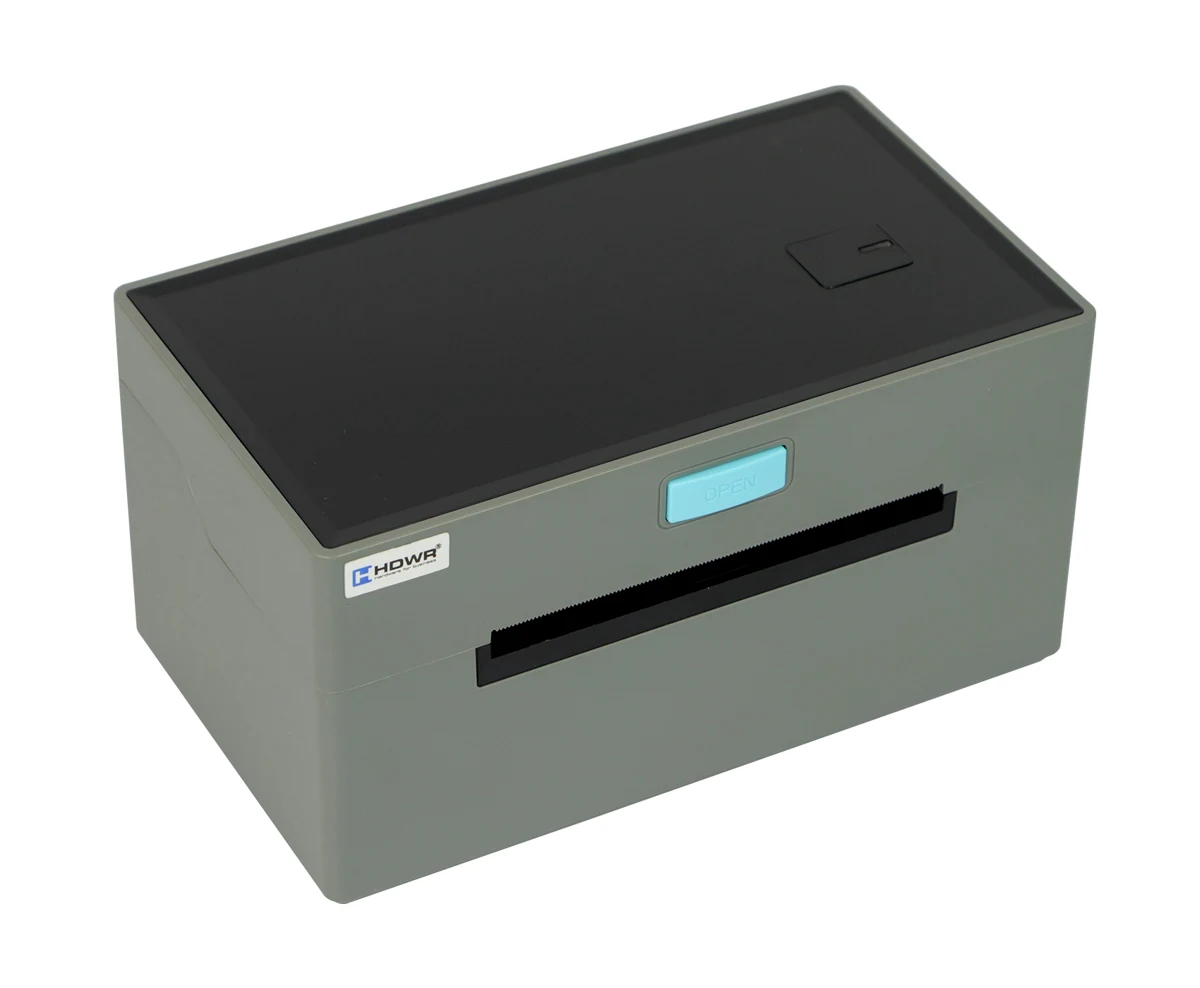
L'OPrint-XA200 è una stampante per etichette termica diretta compatta per etichette di spedizione, etichette prodotto, scontrini, documenti logistici e cartellini prezzi. Stampa a 203 dpi e fino a 160 mm/s, con una larghezza di stampa effettiva di 30–104 mm su supporti larghi fino a 110 mm, e gestisce carta continua, etichette, supporti a modulo continuo (fan-fold) e cartoncino per cartellini. I sensori trasmissivo e riflettente rilevano automaticamente la posizione delle etichette. La stampante si collega tramite USB, accetta i comandi TSPL, CPCL ed ESC/POS e dispone di driver per Windows e macOS.
Specifiche
- Metodo di stampa: termica diretta
- Risoluzione: 203 dpi
- Velocità massima di stampa: 160 mm/s
- Larghezza di stampa effettiva: 30–104 mm
- Larghezza massima di stampa: 104 mm
- Tipi di supporto: continuo, etichette, a modulo continuo (fan-fold), cartoncino per cartellini
- Larghezza massima del supporto: 110 ± 0,5 mm
- Spessore del supporto: 0,06–0,3 mm
- Durata della testina di stampa: 100 km
- Sensori: trasmissivo e riflettente
- Interfaccia: USB
- Linguaggi di comando: TSPL, CPCL, ESC/POS
- Driver: Windows Server 2003, Windows XP, 7, 8, 10, 11, macOS
- Sistemi operativi compatibili: Windows, Android, iOS
- Alimentazione: AC 100–240 V, 50–60 Hz (alimentatore esterno)
- Dimensioni: 20 × 11,5 × 10,5 cm
- Dimensioni della confezione: 21 × 18,5 × 12,6 cm
- Peso: 0,9 kg
- Peso con imballaggio: 1,45 kg
- Temperatura di funzionamento: 0°C – +45°C
- Temperatura di stoccaggio: −20°C – +60°C
- Umidità di funzionamento: 10% – 80% (senza condensa)
- Umidità di stoccaggio: 5% – 95% (senza condensa)
- Codici 1D stampabili: UPC-A, UPC-E, JAN13 (EAN13), JAN8 (EAN8), Code 39, ITF, Codabar, Code 93, Code 128
- Codici 2D stampabili: QR Code, PDF417
Contenuto del set
- Stampante per etichette
- Alimentatore
- Cavo USB
- Manuale d'uso
Panoramica della stampante
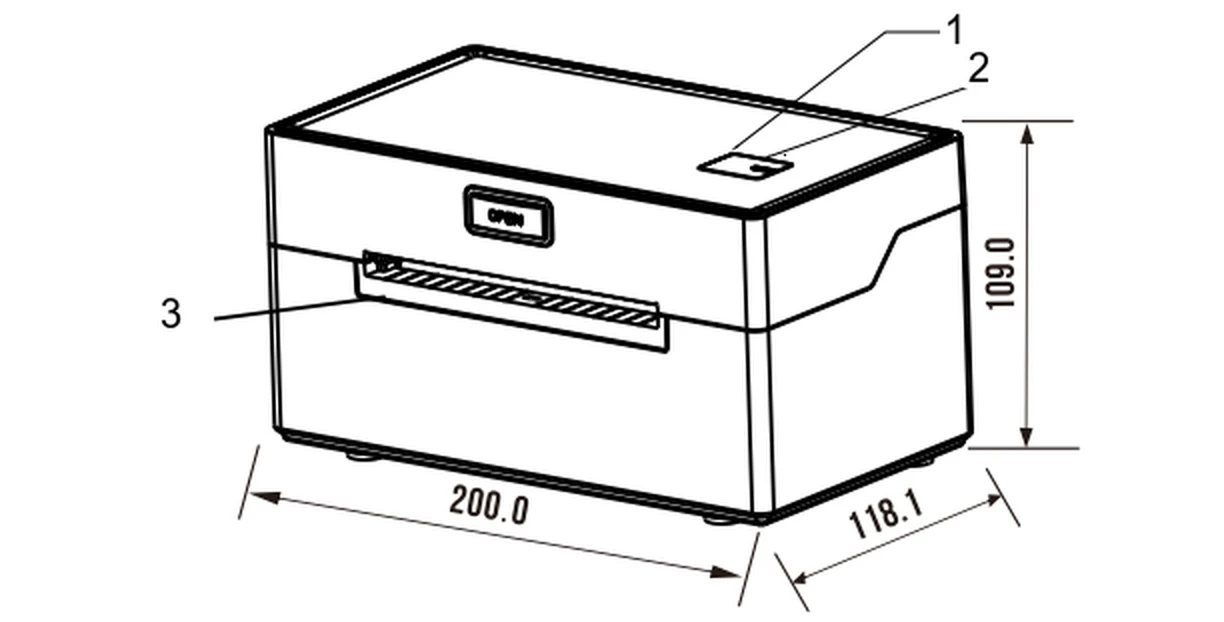
- Pulsante FEED
- Spia di stato (indicatori LED)
- Uscita della carta
Il pulsante OPEN sul lato anteriore apre il coperchio superiore.
Caricamento della carta
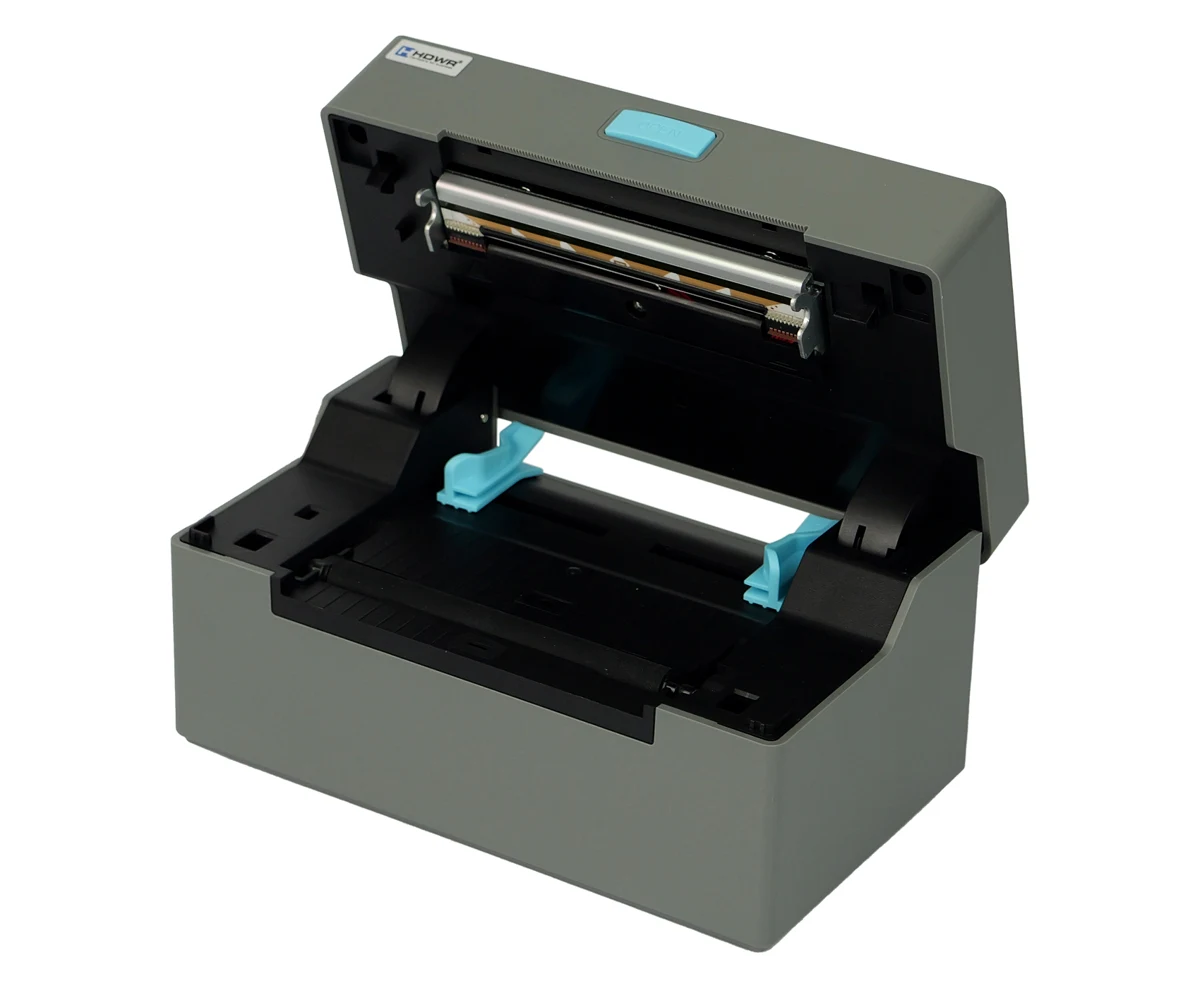
- Apri il coperchio superiore della stampante.
- Regola le guide della carta in base alla larghezza della carta.
- Inserisci la carta termica nella guida della carta.
- Estrai un breve tratto di carta dalla stampante e chiudi il coperchio.
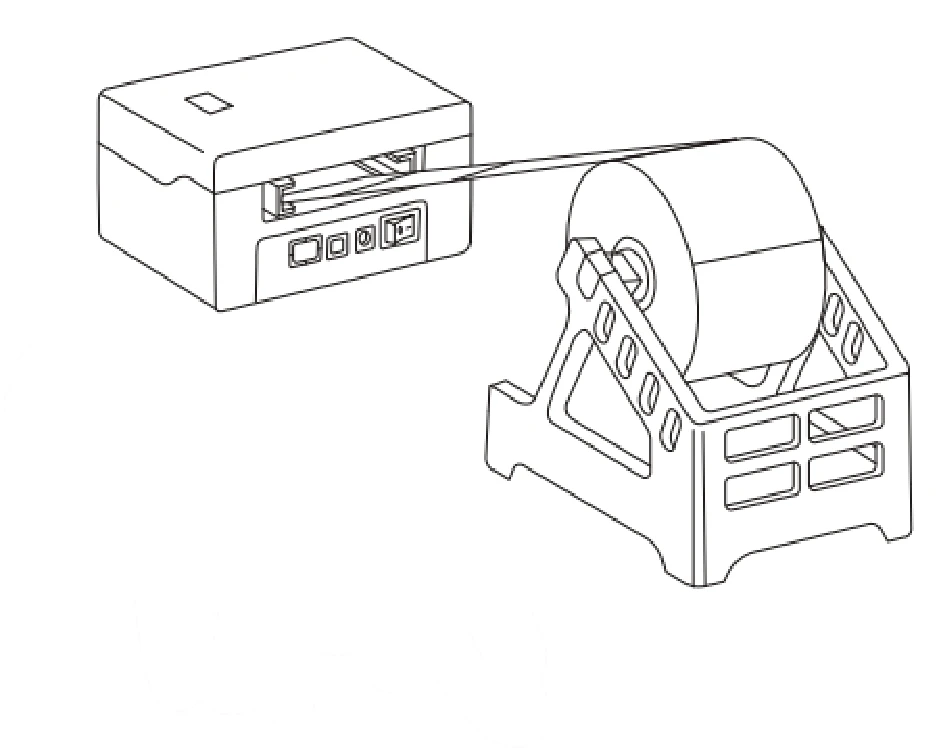
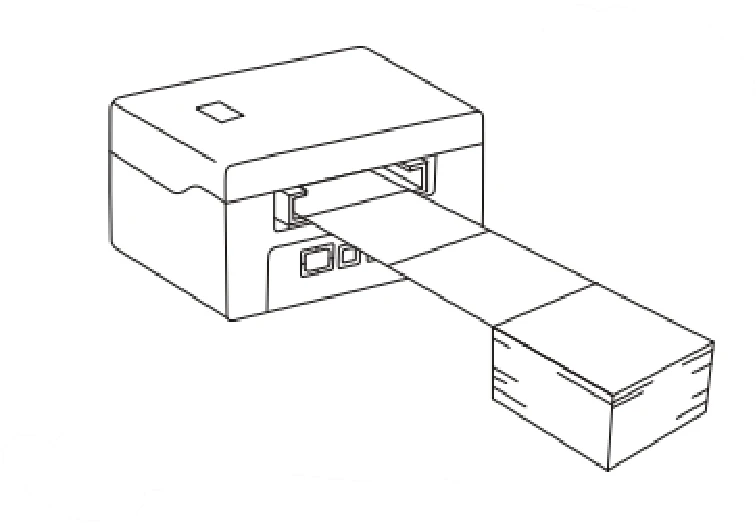
I rotoli di carta e la carta a modulo continuo (impilata) vengono alimentati dall'esterno della stampante, attraverso l'ingresso carta sul retro:
Indicatori LED e pulsanti
| ERROR (LED rosso) | POWER (LED blu) | Stato della stampante |
|---|---|---|
| Spento | Spento | La stampante è spenta. |
| Spento | Acceso | La stampante è accesa e ha la carta. |
| Lampeggiante | Acceso | La stampante è accesa e non ha la carta. |
| Azione | Funzione |
|---|---|
| Premi il pulsante di accensione per circa 3 secondi. | Accendere o spegnere la stampante. |
| Con la stampante accesa, premi il pulsante FEED. | Avanzamento carta / rilevamento della posizione delle etichette. |
| Con la stampante spenta, tieni premuto il pulsante FEED, quindi premi e tieni premuto il pulsante POWER per accendere la stampante. Rilascia FEED quando si accende il LED rosso ERROR. | Stampare la pagina di autotest. |
| Con la stampante spenta, tieni premuto il pulsante FEED, quindi premi e tieni premuto il pulsante POWER. Rilascia FEED quando il LED rosso ERROR si accende e si spegne. | Modalità HEX (premi FEED due volte per uscire dalla modalità HEX). |
| Con la stampante spenta, tieni premuto il pulsante FEED, quindi premi e tieni premuto il pulsante POWER. Rilascia FEED quando il LED rosso ERROR si accende, si spegne e si riaccende. | Cambiare la modalità di comando tra TSPL, CPCL ed ESC/POS. |
Installazione del driver
Per stampare con il driver è necessario un programma di stampa di etichette.
Windows
- Esegui il programma di installazione del driver per Windows dal pacchetto dei driver (vedi i download più sotto).
- Leggi i termini della licenza e fai clic su Next per continuare.
- Se la stampante è collegata tramite USB, fai clic su Get USB Port per rilevare automaticamente la porta. Per le altre interfacce seleziona l'opzione corretta. Fai clic su Install Driver.
- Quando l'installazione è riuscita, la finestra delle proprietà della stampante si apre automaticamente. Fai clic su Print Test Page — se la pagina di prova viene stampata correttamente, l'installazione è completata.
Se la stampante segnala Printing Error, torna alla scheda Port, seleziona USB0001, USB0002 o USB0003 e riprova.
macOS
- Apri LABEL.dmg dalla cartella macOS del pacchetto dei driver e fai doppio clic su LABEL_V1.0_signed.pkg.
- Fai clic su Continue, poi su Install, e conferma con Touch ID o con la tua password. Fai clic su Close per terminare.
- Apri Preferenze di Sistema → Stampanti e Scanner e fai clic su + per aggiungere una nuova stampante.
- Accendi la stampante e seleziona LABEL. Nel menu Use scegli Select Software, digita LABEL, seleziona LABEL e fai clic su Add. Conferma con Touch ID o con la tua password.
Impostazione del formato delle etichette su macOS: apri un documento qualsiasi, scegli File → Stampa, seleziona Manage Custom Sizes nel menu Paper Size, fai clic su + per definire il formato dell'etichetta (ad esempio 100 × 190 mm) e fai clic su OK. In Printer Features puoi modificare la velocità di stampa, la densità e altre impostazioni.
Pulizia della testina di stampa
Pulisci la testina di stampa quando:
- la stampa non è nitida anche se la carta termica è in buono stato,
- la stampa è sfocata o illeggibile lungo la pagina,
- la stampante è insolitamente rumorosa durante l'avanzamento della carta o la stampa.
- Spegni la stampante, apri il coperchio del vano carta e rimuovi il rotolo di carta.
- Se la stampante ha appena finito di stampare, attendi che la testina di stampa si raffreddi.
- Pulisci delicatamente la testina di stampa con un panno di cotone morbido inumidito con etanolo (non gocciolante) per rimuovere polvere e sporco.
- Attendi che l'etanolo sia completamente evaporato, reinserisci la carta, chiudi il coperchio e stampa una pagina di prova.
Assicurati che la stampante sia spenta durante la manutenzione. Non usare attrezzi metallici (ad es. pinzette) che potrebbero graffiare la testina di stampa. Non usare benzina, acetone o altri solventi organici per pulire la testina di stampa.
Calibrazione delle etichette e risoluzione dei problemi
Calibrazione delle etichette
Calibra la stampante quando è stata appena assemblata (ad es. dopo la sostituzione del sensore riflettente o l'aggiornamento del firmware), quando salta le etichette dopo un cambio di formato dell'etichetta oppure quando stampa in continuo senza fermarsi allo spazio tra le etichette.
- Carica la carta e accendi la stampante.
- Quando il LED di alimentazione si accende, tieni premuto il pulsante FEED per 5–6 secondi finché il LED non lampeggia e la stampante emette un segnale acustico.
- Rilascia il pulsante, riavvia la stampante e stampa una prova.
Il risultato della calibrazione può variare in base alle caratteristiche della carta.
Errori dopo la calibrazione
La stampante segnala un errore anche se la carta è caricata:
- Rimuovi la carta.
- Accendi la stampante e attendi che il LED rosso lampeggi.
- Tieni premuto il pulsante FEED finché il LED rosso non smette di lampeggiare e la stampante emette un segnale acustico.
- Rilascia il pulsante, attendi 2 secondi, riavvia la stampante e stampa una prova.
La stampante non segnala alcun errore anche se non c'è carta:
- Rimuovi la carta e spegni la stampante.
- Accendi la stampante e tieni premuto il pulsante FEED per 8–10 secondi.
- Attendi che il LED rosso lampeggi e che la stampante emetta due segnali acustici.
- Rilascia il pulsante, riavvia la stampante e stampa una prova.
Il primo lampeggio e segnale acustico indicano la calibrazione delle etichette; il secondo lampeggio e segnale acustico indicano la calibrazione del sensore riflettente.
Se il problema persiste dopo la calibrazione, è necessario sostituire il sensore riflettente — contatta l'assistenza.
Norme di sicurezza
Usa solo l'alimentatore fornito con la stampante. Il collegamento a una fonte di alimentazione non corretta può provocare incendi, esplosioni o danni alla stampante.
- Non aprire il coperchio del vano carta durante la stampa o subito dopo. Non toccare la testina di stampa — la sua temperatura elevata può provocare ustioni.
- Non conservare la stampante in luoghi caldi o umidi.
- Non collegare altri dispositivi alla stessa presa elettrica, per evitare sbalzi di tensione.
- Evita il contatto con l'acqua e con materiali conduttivi (ad es. metallo). Se l'acqua finisce sulla superficie, spegni immediatamente la stampante.
- Tieni sempre la carta nella stampante per non danneggiare il rullo di pressione e la testina di stampa.
- Affida la manutenzione e le riparazioni solo a un tecnico qualificato.
- Usa solo rotoli di carta di buona qualità per ottenere la migliore qualità di stampa e una lunga durata della stampante.
Domande frequenti
L'OPrint-XA200 supporta la stampa di codici a barre e codici QR?
Quali tipi di carta supporta l'OPrint-XA200?
Con quali sistemi operativi è compatibile l'OPrint-XA200?
Qual è la velocità massima di stampa dell'OPrint-XA200?
Download
I manuali PDF originali restano disponibili come riferimento storico. Tutto il loro contenuto è già riportato in questa pagina — usa i PDF solo se ti serve una copia offline.