Stampante per etichette, termica diretta, 203 dpi, USB e Wi-Fi, HDWR OPrint-XC200W
GTIN: 5906935201527 · SKU: OPrint-XC200W
Indice
Introduzione
L'OPrint-XC200W è una stampante per etichette termica diretta compatta per etichette di spedizione, di magazzino e con codici a barre in magazzini, centri logistici, e-commerce e commercio al dettaglio. Stampa a 203 dpi, fino a 160 mm/s e con una larghezza fino a 108 mm, su rotoli di etichette, carta continua, supporti con tacca nera, etichette con gap, supporti a modulo continuo (fan-fold) e supporti perforati larghi da 26 a 116 mm. La stampante si collega tramite USB e Wi-Fi, accetta i comandi TSPL, EPL, ZPL e DPL e dispone di driver per Windows, Linux e macOS. La stampante si utilizza con un pulsante e un indicatore LED a tre colori.
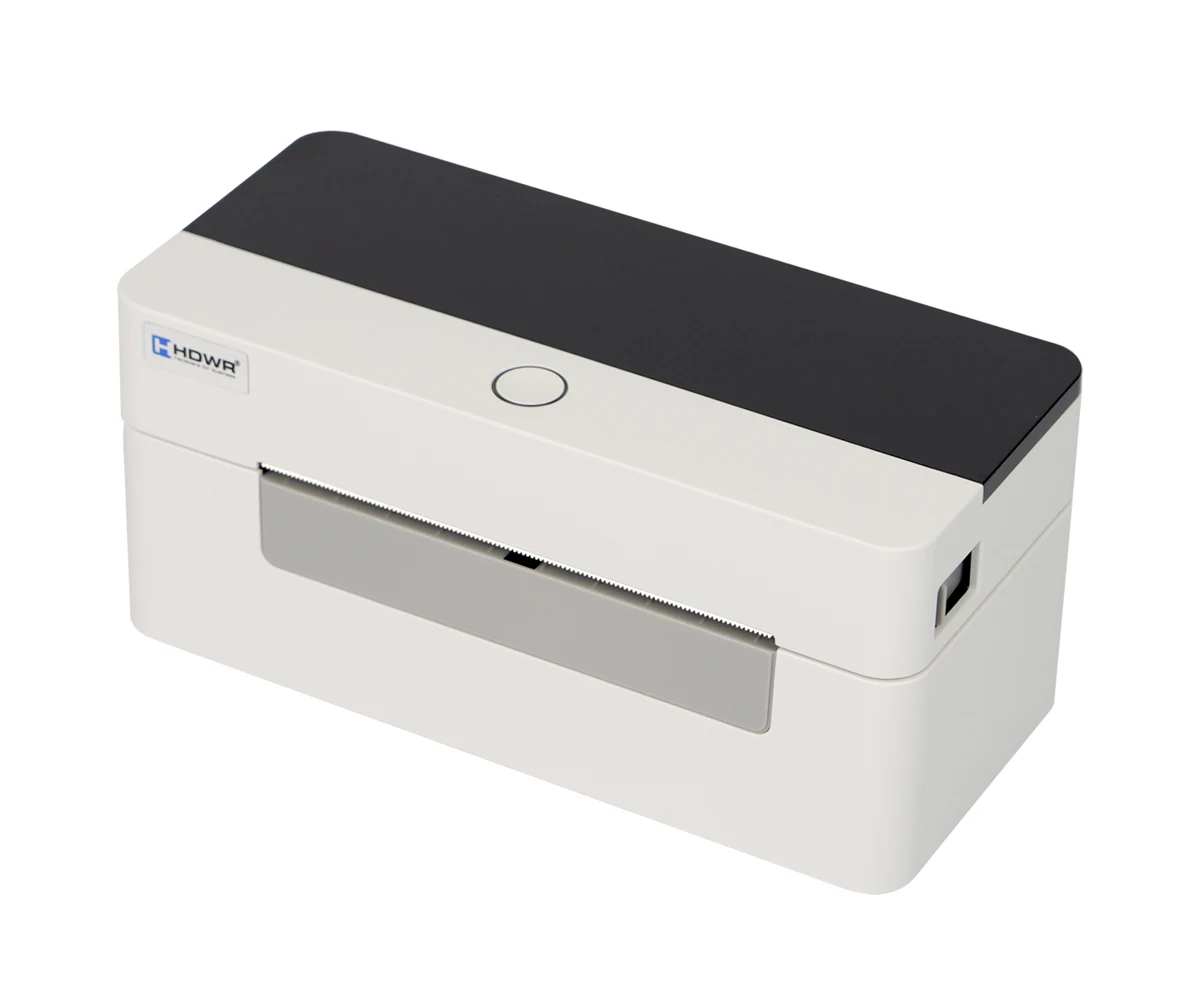
Specifiche
- Metodo di stampa: termica diretta
- Risoluzione: 203 dpi
- Velocità massima di stampa: 160 mm/s
- Larghezza massima di stampa: 108 mm (4,25")
- Lunghezza massima di stampa: 1 778 mm (70")
- Tipi di supporto: carta per etichette, continuo, con tacca nera, con gap, a modulo continuo (fan-fold) e perforato
- Larghezza del supporto: 26–116 mm
- Spessore del supporto: 0,06–0,2 mm
- Lunghezza del supporto: 10–1 778 mm
- Durata della testina di stampa: 100 km
- Sensori: sensore gap, sensore di apertura del coperchio, sensore della tacca nera, sensore di fine carta
- Rotazione: 0°, 90°, 180°, 270°
- Interfaccia: USB, Wi-Fi
- Linguaggi di comando: TSPL, EPL, ZPL, DPL
- Driver: Windows, Linux, macOS
- SDK: Windows, Android, iOS
- CPU: processore a 32 bit
- Memoria: 8 MB Flash / 8 MB SDRAM
- Alimentazione: AC 100–240 V, 50–60 Hz (alimentatore esterno)
- Dimensioni: 18,5 × 8,5 × 8,5 cm
- Dimensioni della confezione: 19,5 × 16,5 × 10,5 cm
- Peso: 0,75 kg
- Peso con imballaggio: 1,25 kg
- Temperatura di funzionamento: +5°C – +40°C
- Temperatura di stoccaggio: −40°C – +60°C
- Umidità di funzionamento: 25% – 85% (senza condensa)
- Umidità di stoccaggio: 10% – 90% (senza condensa)
- Codici 1D stampabili: Code 39, Code 93, Code 128UCC, Code 128 sottoinsiemi A, B, C, Codabar, Interleaved 2 of 5, EAN-8, EAN-13, EAN-128, UPC-A, UPC-E, add-on EAN e UPC a 2 (5) cifre, MSI, Plessey, POSTNET, China Post
- Codici 2D stampabili: PDF417, MaxiCode, Data Matrix, QR Code
Contenuto del set
- Stampante per etichette
- Alimentatore
- Cavo USB
- Manuale d'uso
Panoramica della stampante
Vista frontale
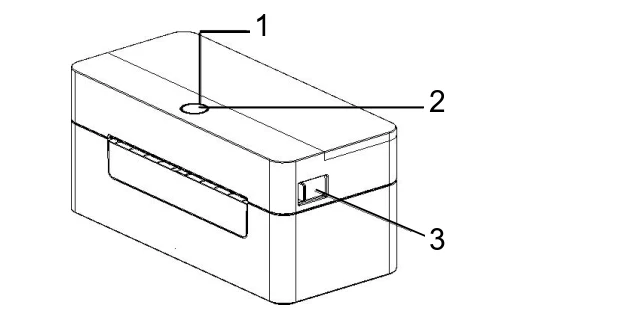
- Spia di stato (indicatore LED)
- Pulsante di avanzamento carta
- Pulsante di apertura del coperchio
Vista posteriore
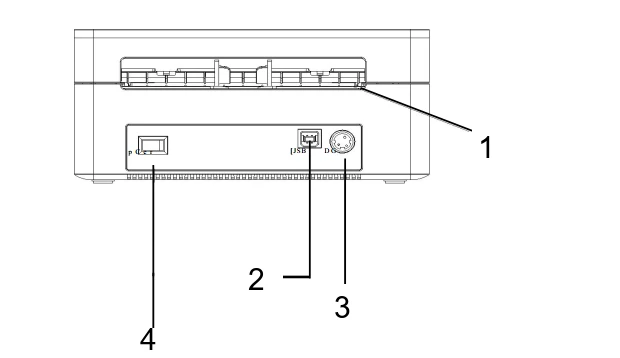
- Ingresso carta posteriore (per supporti a modulo continuo e fogli singoli)
- Porta USB
- Presa di alimentazione
- Interruttore di alimentazione
Collegamento dell'alimentazione
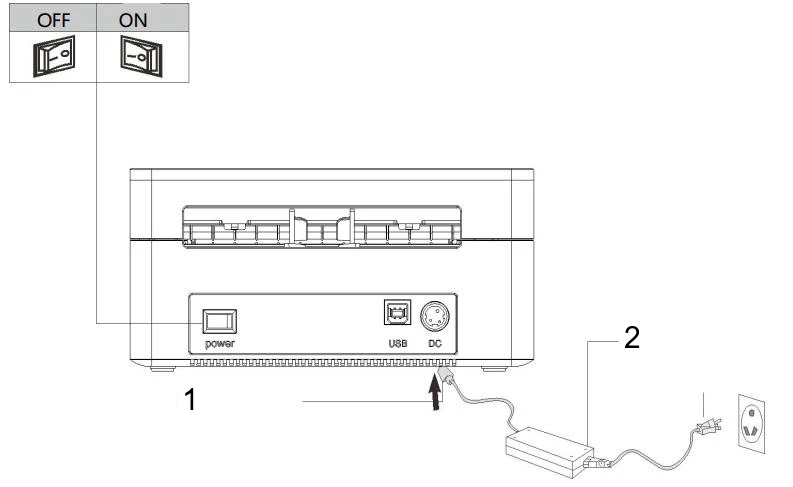
- Posiziona la stampante su una superficie stabile e assicurati che l'interruttore di alimentazione sia spento.
- Collega il cavo USB alla stampante e al computer.
- Collega l'alimentatore alla presa di alimentazione della stampante (1) e inserisci il cavo di alimentazione dell'alimentatore (2) in una presa elettrica.
Assicurati che la stampante sia spenta prima di collegarla all'alimentazione.
Caricamento del supporto
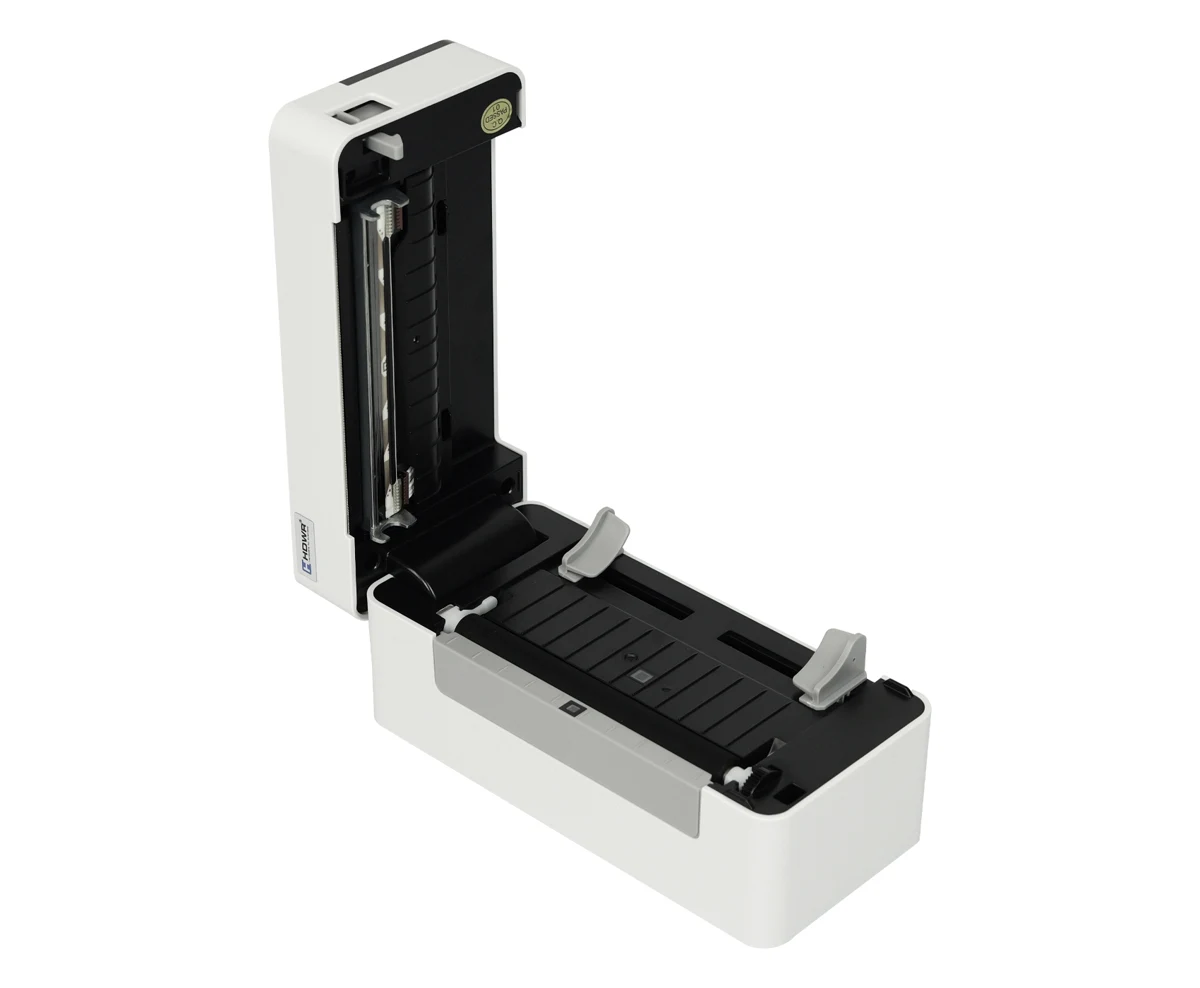
- Premi il pulsante di apertura del coperchio per aprire il coperchio.
- Inserisci il supporto nel vano del supporto.
- Fai passare il supporto attraverso la guida della carta e tiralo sopra il rullo.
- Chiudi il coperchio con attenzione e assicurati che sia ben chiuso.
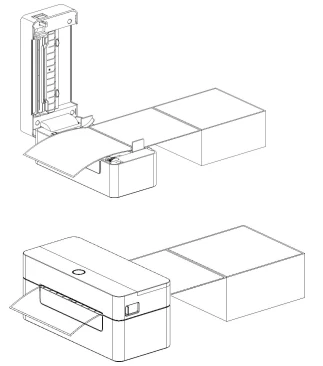
Fogli singoli — quando la stampante è pronta, inserisci un foglio singolo nell'ingresso carta sul retro della stampante; la stampante lo carica automaticamente.
Indicatore LED e pulsante
La stampante ha un pulsante e un indicatore LED che mostra tre colori.
| Colore del LED | Descrizione |
|---|---|
| Blu (fisso) | La stampante è accesa e pronta per stampare. |
| Blu (lampeggiante) | La stampante sta ricevendo dati oppure la stampa è in pausa. |
| Viola | La stampante sta formattando i dati. |
| Rosso (fisso) | La testina di stampa è aperta oppure si è verificato un errore della taglierina. |
| Rosso (lampeggiante) | Si è verificato un errore di stampa, ad es. carta esaurita, inceppamento della carta o errore di memoria. |
| Funzione | Procedura |
|---|---|
| Avanzamento carta | Quando la stampante è pronta (LED blu fisso), premi una volta il pulsante — il supporto avanza di un'etichetta. |
| Pausa | Mentre la stampante stampa, premi il pulsante per mettere in pausa il lavoro. L'indicatore lampeggia in blu. Premi di nuovo il pulsante per riprendere la stampa. |
Funzioni di avvio
La stampante dispone di quattro funzioni di avvio per la configurazione e il test dell'hardware:
- Spegni la stampante.
- Tieni premuto il pulsante e accendi la stampante.
- L'indicatore cambia colore secondo questo ciclo: viola → blu → rosso (lampeggia 5 volte) → viola (lampeggia 5 volte) → blu (lampeggia 5 volte) → blu (fisso). Rilascia il pulsante al segnale della funzione desiderata:
| Rilascia il pulsante quando l'indicatore… | Funzione |
|---|---|
| lampeggia in rosso | Calibrazione del sensore gap / tacca nera. |
| lampeggia in viola | Calibrazione del sensore, stampa dell'autotest e modalità debug. |
| lampeggia in blu | Inizializzazione della stampante (impostazioni di fabbrica). |
| è blu fisso | Salta il programma AUTO.BAS. |
Calibrazione del sensore
Calibra il sensore del supporto dopo aver caricato un nuovo rotolo di tipo diverso o dopo l'inizializzazione della stampante. La stampante calibra il sensore gap o della tacca nera in base all'ultima impostazione (l'impostazione predefinita è il sensore gap). Rilascia il pulsante quando l'indicatore lampeggia in rosso.
Pagina di autotest e modalità debug
Usa l'autotest per verificare che la stampante funzioni correttamente prima di collegarla a un computer.
- Assicurati che le etichette siano caricate correttamente.
- Spegni la stampante, tieni premuto il pulsante e accendi la stampante.
- Rilascia il pulsante quando l'indicatore lampeggia in viola.
- La stampante calibra il sensore e stampa la pagina di autotest: modello e versione del firmware, numero di serie, chilometraggio della testina di stampa, codice di controllo, impostazioni della porta seriale, set di caratteri, codice paese, velocità e densità di stampa, formato della carta, dimensione del gap o della tacca nera, intensità del sensore, file memorizzati e un motivo di prova della testina di stampa.
- La stampante entra quindi in modalità debug, in cui tutti i dati ricevuti vengono stampati come caratteri ASCII con i relativi valori esadecimali. Per uscire dalla modalità debug, spegni e riaccendi la stampante oppure premi il pulsante.
Per stampare tutti i dati della modalità debug, usa etichette larghe 4" (100 mm).
Inizializzazione della stampante
L'inizializzazione cancella i file scaricati nella memoria (DRAM) e ripristina le impostazioni di fabbrica. Rilascia il pulsante quando l'indicatore lampeggia in blu; l'indicatore lampeggia quindi una volta in viola e diventa blu fisso.
| Parametro | Impostazione di fabbrica |
|---|---|
| Velocità | 152 mm/s (6 ips) |
| Densità | 8 |
| Larghezza dell'etichetta | 4" (100 mm) |
| Altezza dell'etichetta | 7,9" (180 mm) |
| Tipo di sensore | Sensore gap |
| Impostazione del gap | 0,16" (4,0 mm) |
| Direzione di stampa | 0 |
| Punto di riferimento | 0,0 (angolo superiore sinistro) |
| Offset | 0 |
| Modalità strappo | Attiva |
| Modalità spellicolamento | Disattiva |
| Code page | 850 |
| Codice paese | 001 |
| Cancella Flash | No |
| Indirizzo IP | DHCP |
Salta AUTO.BAS
Il linguaggio TSPL2 consente di caricare un file a esecuzione automatica (AUTO.BAS) nella memoria Flash; la stampante lo esegue a ogni accensione. Per saltarlo una volta, rilascia il pulsante quando l'indicatore è blu fisso.
Installazione del driver
Windows (USB)
Per stampare con il driver è necessario un programma di progettazione di etichette.
- Decomprimi il pacchetto dei driver dai download ed esegui il programma di installazione 4BARCODE. Seleziona I accept the terms in the license agreement e fai clic su Next.
- Lascia la cartella di installazione predefinita e fai clic su Next.
- Seleziona Run Driver Wizard after unpacking drivers e fai clic su Next.
- Seleziona Install printer drivers e fai clic su Next.
- Seleziona Other (such as a parallel or serial), fai clic su Next, seleziona il modello 4BARCODE 4B-2054N e fai clic su Next. Nella schermata successiva fai clic su Next senza modificare nulla.
- Il nome predefinito della stampante è 4BARCODE 4B-2054N. Seleziona Use this printer as the default printer, fai clic su Next e poi su Finish.
- Al termine dell'installazione del driver, fai clic su Close.
- Apri Proprietà stampante e fai clic su Stampa pagina di prova — la stampante stampa una pagina di prova.
macOS (USB)
- Esegui il programma di installazione 4Barcode.pkg dalla cartella macOS del pacchetto dei driver e fai clic su Continue.
- Fai clic su Install e inserisci la password del tuo Mac.
- Al termine dell'installazione, fai clic su Close.
- Apri Preferenze di Sistema → Stampanti e Scanner e fai clic su + per aggiungere la stampante. Quando la stampante è collegata al Mac, il modello di driver (4B-2054N) viene selezionato automaticamente.
Diagnostic Tool
Il Diagnostic Tool è un'utilità per Windows che consente di controllare lo stato e le impostazioni della stampante, scaricare grafiche, programmi e caratteri, aggiornare il firmware e inviare comandi o file alla stampante. Il collegamento predefinito è USB, quindi con un cavo USB non è necessario modificare alcuna impostazione dell'interfaccia.
La pagina Printer settings comprende: calibrazione del sensore, impostazioni di rete, impostazione dell'orologio della stampante (RTC), ripristino delle impostazioni di fabbrica e riavvio, riavvio della stampante, stampa di una pagina di prova o di una pagina di autotest, accesso alla modalità debug, esclusione del file AUTO.BAS e impostazione della password del Diagnostic Tool.
Calibrazione del sensore della carta:
- Assicurati che la carta sia caricata correttamente e che il coperchio sia chiuso.
- Accendi la stampante e avvia il Diagnostic Tool.
- Fai clic su Sensor Calibration, seleziona il tipo di carta e fai clic su Calibration. La stampante fa avanzare la carta e calibra automaticamente il sensore.
Risoluzione dei problemi
| Problema | Possibile causa | Soluzione |
|---|---|---|
| L'indicatore di alimentazione è spento | L'alimentatore non è collegato correttamente oppure la stampante è spenta. | Controlla i collegamenti dell'alimentatore e del cavo di alimentazione e accendi la stampante. |
| Il Diagnostic Tool mostra "Head open" | Il coperchio della stampante non è chiuso. | Chiudi il coperchio della stampante. |
| Il Diagnostic Tool mostra "Paper end" | Le etichette sono finite, sono caricate in modo errato oppure l'impostazione del sensore è errata. | Carica nuove etichette, ricaricale seguendo i passaggi di caricamento e calibra il sensore. |
| Il Diagnostic Tool mostra "Paper Jam" | L'impostazione del sensore o la dimensione dell'etichetta è errata, oppure un'etichetta è rimasta bloccata nel meccanismo. | Calibra il sensore delle etichette, imposta la dimensione corretta dell'etichetta e pulisci l'interno del meccanismo. |
| Impossibile stampare | Il cavo non è collegato correttamente. | Ricollega o sostituisci il cavo. |
| La memoria è piena (Flash / DRAM) | La memoria Flash o DRAM è piena. | Elimina i file non necessari. La DRAM e la Flash possono memorizzare ciascuna fino a 256 file; nella DRAM si possono memorizzare fino a 256 KB e nella Flash fino a 2 560 KB. |
| Scarsa qualità di stampa | Polvere o adesivo sulla testina di stampa, densità di stampa errata oppure testina di stampa danneggiata. | Ricarica i materiali di consumo, pulisci la testina di stampa e il rullo in gomma, regola la densità e la velocità di stampa e stampa una pagina di autotest per controllare la testina di stampa. Assicurati che il supporto della testina di stampa sia completamente chiuso. |
| Vengono saltate etichette | La dimensione dell'etichetta è impostata in modo errato o incompleto, le etichette sono state cambiate senza calibrare il sensore oppure il sensore è impolverato. | Controlla la dimensione dell'etichetta, calibra il sensore delle etichette e soffia via la polvere dal sensore. |
| Posizione di stampa errata su etichette piccole | L'impostazione del sensore, la dimensione dell'etichetta o l'offset verticale nel driver è errato. | Calibra il sensore delle etichette, imposta la dimensione corretta dell'etichetta e del gap e, se necessario, imposta l'offset verticale nel driver della stampante. |
| Stampa mancante sul lato sinistro e destro | La dimensione dell'etichetta è impostata in modo errato. | Imposta la dimensione corretta dell'etichetta. |
| Pieghe | Le etichette sono caricate o alimentate in modo errato, oppure la densità di stampa è errata. | Imposta una densità di stampa adeguata e regola la guida delle etichette in base alla larghezza delle etichette. |
| Linee grigie sulla carta con tacca nera | La testina di stampa o il rullo in gomma sono sporchi. | Pulisci la testina di stampa e il rullo in gomma. |
| Stampa irregolare | La stampante è in modalità dump esadecimale (debug). | Spegni e riaccendi la stampante per uscire dalla modalità debug. |
Manutenzione e pulizia
Pulisci la stampante con un bastoncino di cotone, un panno di cotone, un aspirapolvere o un pennello con soffietto e alcol per uso medico.
| Componente | Metodo | Frequenza |
|---|---|---|
| Testina di stampa | Spegni la stampante, lascia raffreddare la testina di stampa per almeno un minuto e pulisci la superficie con un bastoncino di cotone imbevuto di alcol per uso medico. | A ogni caricamento di un nuovo rotolo di etichette |
| Rullo in gomma | Spegni la stampante, ruota il rullo in gomma e puliscilo con cura con un panno o un bastoncino di cotone imbevuto di alcol per uso medico. | A ogni caricamento di un nuovo rotolo di etichette |
| Barra di strappo | Pulisci con un panno di cotone imbevuto di alcol per uso medico. | Quando necessario |
| Sensore | Soffia via la polvere con un pennello con soffietto o un aspirapolvere. | Ogni mese |
| Esterno | Pulisci con un panno di cotone umido. | Quando necessario |
| Interno | Rimuovi la polvere con un pennello con soffietto o un aspirapolvere. | Quando necessario |
Non toccare la testina di stampa con le dita; se succede, puliscila con un bastoncino di cotone imbevuto di alcol per uso medico. Non usare alcol industriale, che può danneggiare la testina di stampa. Se la stampante segnala spesso errori, pulisci regolarmente il sensore.
Norme di sicurezza
Usa solo l'alimentatore fornito con la stampante. Il collegamento a una fonte di alimentazione non corretta può provocare incendi, esplosioni o danni alla stampante.
- Non aprire il coperchio del supporto durante la stampa o subito dopo. Non toccare la testina di stampa calda — può provocare ustioni.
- Quando apri il coperchio, tieni le dita lontane dall'uscita della carta per evitare schiacciamenti.
- Non conservare la stampante in luoghi caldi o umidi.
- Non collegare altri dispositivi alla stessa presa elettrica, per evitare sbalzi di tensione.
- Evita il contatto con l'acqua e con materiali conduttivi (ad es. metallo). Se l'acqua finisce sulla superficie, spegni immediatamente la stampante.
- Mantieni sempre il rotolo del supporto caricato correttamente per non danneggiare il rullo di pressione e la testina di stampa.
- Affida la manutenzione e le riparazioni a un tecnico qualificato.
- Usa solo supporti di buona qualità per ottenere la migliore qualità di stampa e una lunga durata della stampante.
Domande frequenti
L'OPrint-XC200W supporta la stampa wireless?
Quali tipi di etichette supporta l'OPrint-XC200W?
Quali sono la velocità di stampa e la risoluzione dell'OPrint-XC200W?
Download
I manuali PDF originali restano disponibili come riferimento storico. Tutto il loro contenuto è già riportato in questa pagina — usa i PDF solo se ti serve una copia offline.