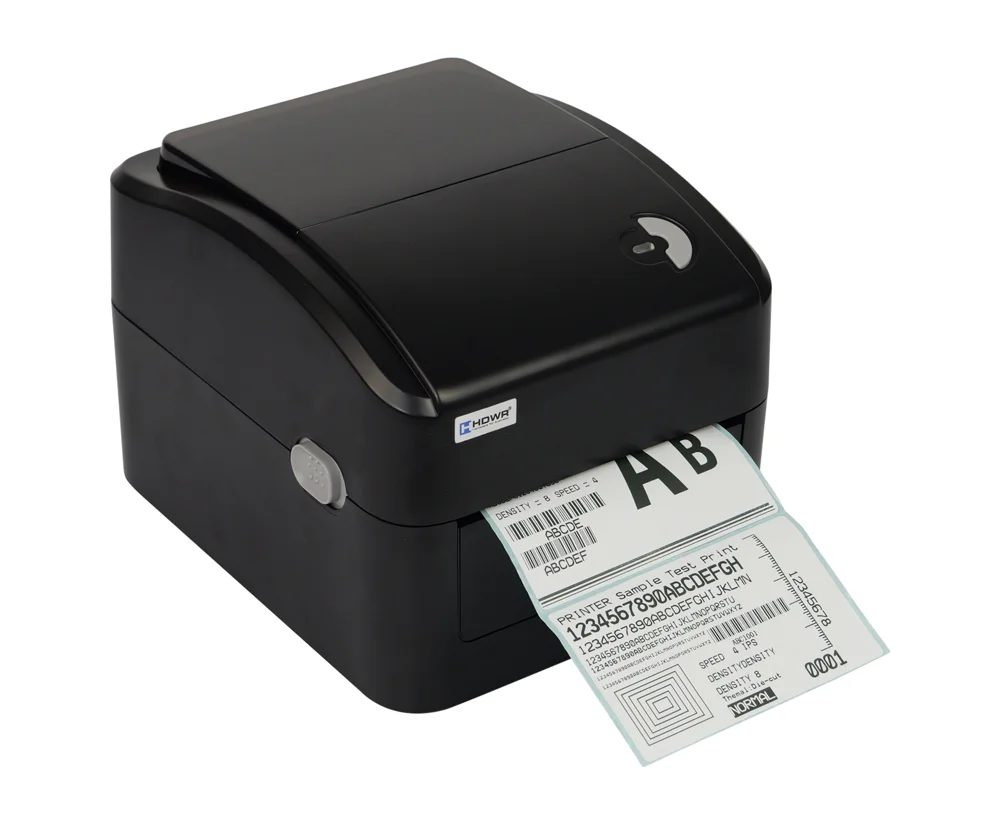
Stampante per etichette di spedizione, termica diretta, 203 dpi, USB e LAN, compatta, HDWR OPrint-XD200N
GTIN: 5906935201503 · SKU: OPrint-XD200N
Indice
Introduzione
L'OPrint-XD200N è una stampante desktop per etichette compatta per la stampa termica diretta, ideale per le etichette di spedizione nella logistica, nell'e-commerce, nel commercio al dettaglio e nei magazzini. Stampa a 203 dpi e fino a 152 mm/s con una larghezza di stampa massima di 108 mm e gestisce carta continua, etichette pretagliate (con gap), supporti con tacca nera, supporti a modulo continuo (fan-fold) e supporti perforati. I sensori gap, della tacca nera e di apertura del coperchio rendono la stampa affidabile. La stampante si collega a un computer tramite USB e alla rete aziendale tramite Ethernet (LAN) e accetta i comandi TSPL, EPL, ZPL e DPL, quindi funziona con i programmi di progettazione di etichette e i sistemi logistici più diffusi.
Specifiche
- Risoluzione: 203 dpi
- Metodo di stampa: termico diretto
- Velocità massima di stampa: 152 mm (6") / s
- Larghezza massima di stampa: 108 mm (4,25")
- Lunghezza massima di stampa: 1 778 mm
- Tipi di supporto: continuo, con gap, con tacca nera, a modulo continuo (fan-fold) e perforato
- Larghezza del supporto: 26–116 mm
- Spessore del supporto: 0,06–0,254 mm (2,36–10 mil)
- Diametro dell'anima del supporto: 25,4–76,2 mm (1"–3")
- Lunghezza dell'etichetta: 10–1 778 mm
- Durata della testina di stampa: 50 km
- Sensori: sensore gap, sensore di apertura del coperchio, sensore della tacca nera
- Rotazione: 0°, 90°, 180°, 270°
- Interfaccia: USB + LAN
- Linguaggi di comando: TSPL, EPL, ZPL, DPL
- Driver: Windows / Linux / Mac
- SDK: Windows / Android / iOS
- Processore: 32 bit
- Memoria: 8 MB Flash, 8 MB SDRAM, Flash espandibile fino a 4 GB
- Tensione di esercizio: AC 110–240 V
- Dimensioni del dispositivo: 21,5 × 17,8 × 15,5 cm
- Dimensioni della confezione: 21 × 29 × 19 cm
- Peso del dispositivo: 1,3 kg
- Peso con confezione: 2,1 kg
- Temperatura di funzionamento: 5°C – 40°C
- Temperatura di stoccaggio: −40°C – +60°C
- Umidità di funzionamento: 25% – 85% (senza condensa)
- Umidità di stoccaggio: 10% – 90% (senza condensa)
- Codici 1D stampabili: Code 39, Code 93, Code 128UCC, Code 128 sottoinsiemi A, B, C, Codabar, Interleaved 2 of 5, EAN-8, EAN-13, EAN-128, UPC-A, UPC-E, add-on EAN e UPC a 2(5) cifre, MSI, PLESSEY, POSTNET, China POST, GS1 DataBar, Code 11
- Codici 2D stampabili: PDF-417, MaxiCode, DataMatrix, QR, Aztec
Contenuto del set
- Stampante per etichette
- Rotolo di etichette
- Cavo USB
- Alimentatore
- Manuale d'uso
Panoramica della stampante
Vista frontale
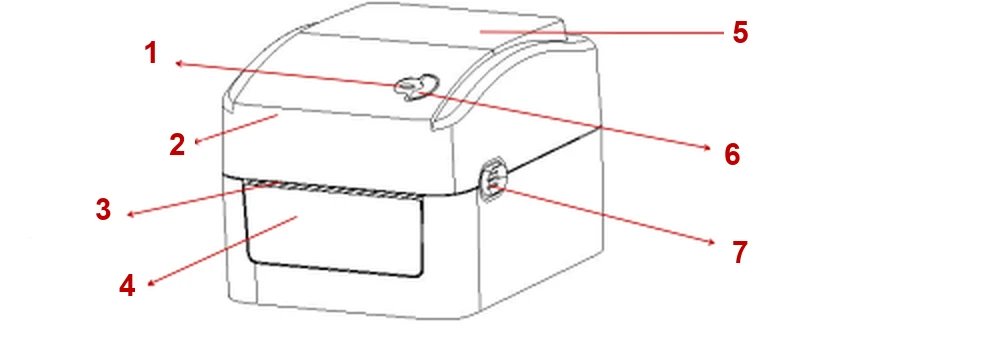
- Pulsante di avanzamento (FEED)
- Coperchio della stampante
- Uscita della carta
- Pannello frontale
- Finestra trasparente
- Indicatore di alimentazione
- Gancio del coperchio
Vista posteriore
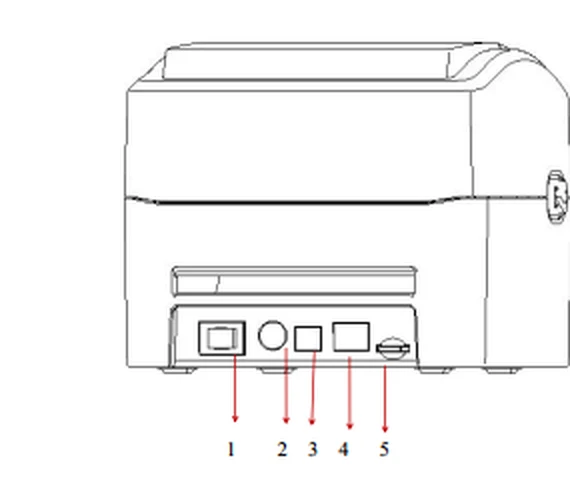
- Interruttore di alimentazione
- Presa di alimentazione
- Interfaccia USB
- Interfaccia Ethernet
- Slot per scheda SD
Interno della stampante
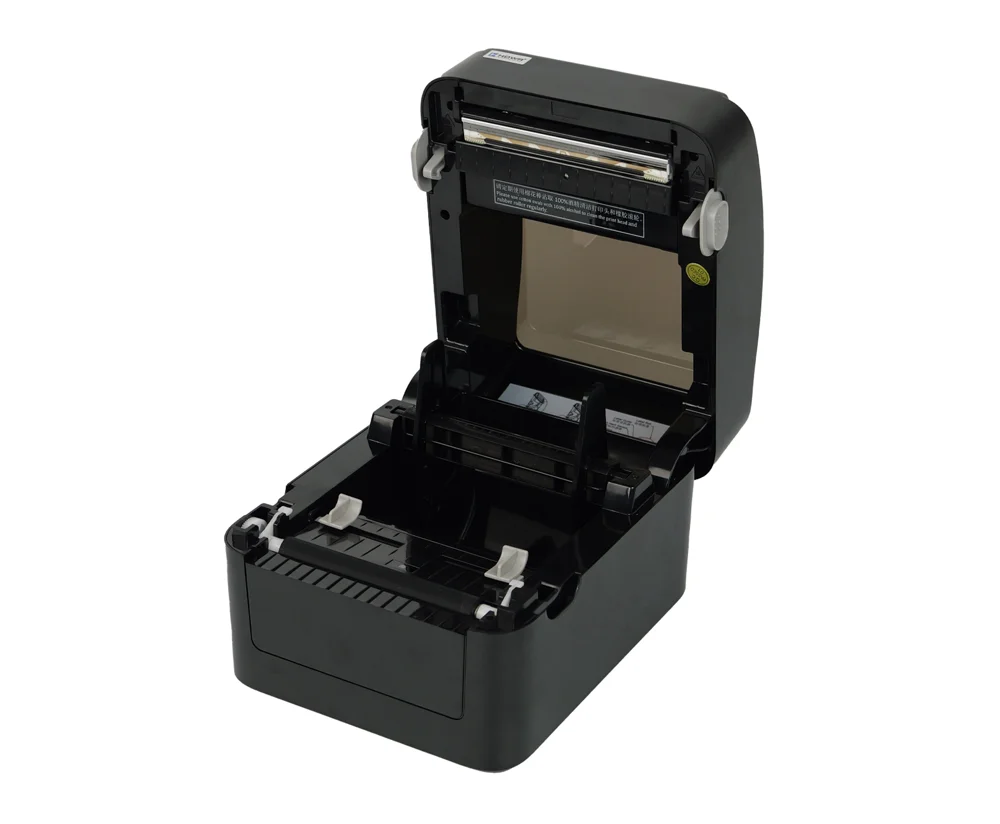
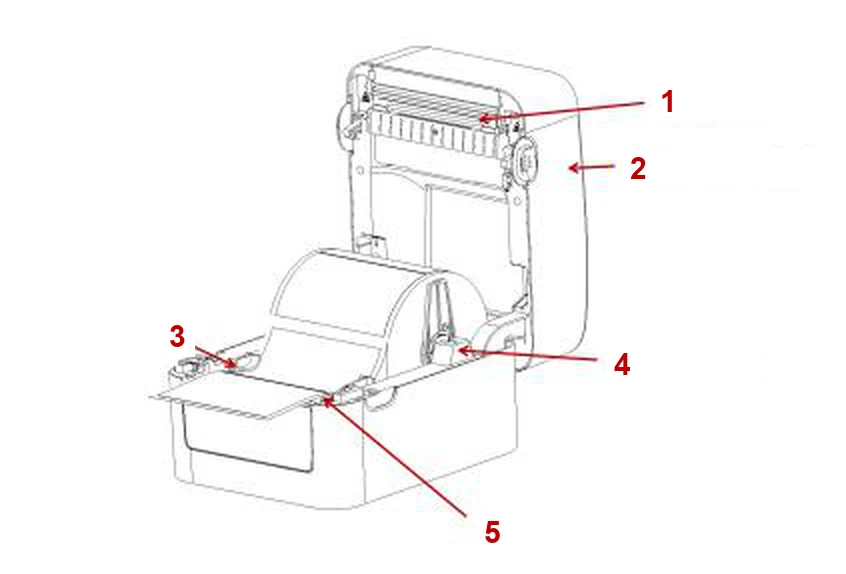
- Testina di stampa
- Gancio del coperchio della stampante
- Guida della carta
- Portaetichette
- Rullo in gomma
Installazione della stampante
- Posiziona la stampante su una superficie liscia e stabile e assicurati che sia spenta.
- Collega il cavo USB all'interfaccia USB sul retro della stampante e al computer. Per la stampa in rete, collega l'interfaccia Ethernet alla rete locale con un cavo di rete.
- Collega l'alimentatore alla presa di alimentazione sul retro della stampante, quindi inserisci il cavo di alimentazione in una presa elettrica.
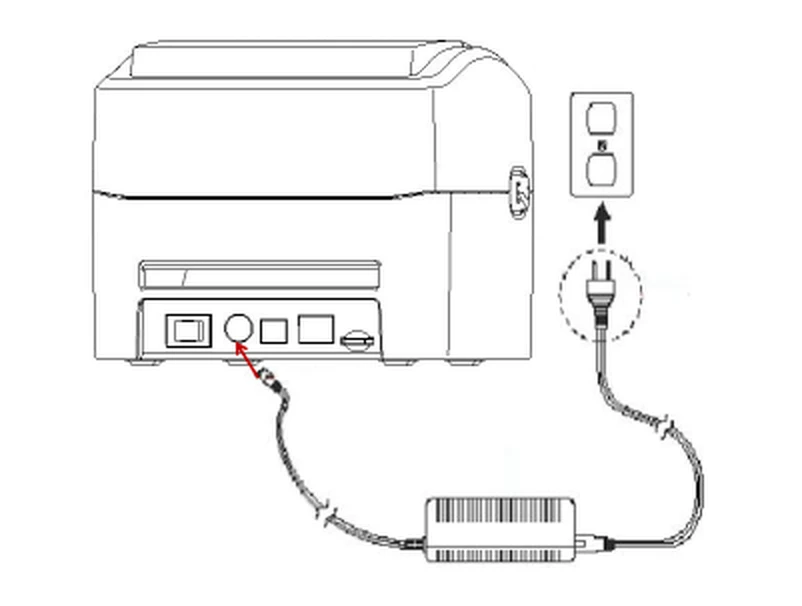
Assicurati che la stampante sia spenta prima di collegare l'alimentatore alla presa di alimentazione sul retro della stampante.
Caricamento delle etichette
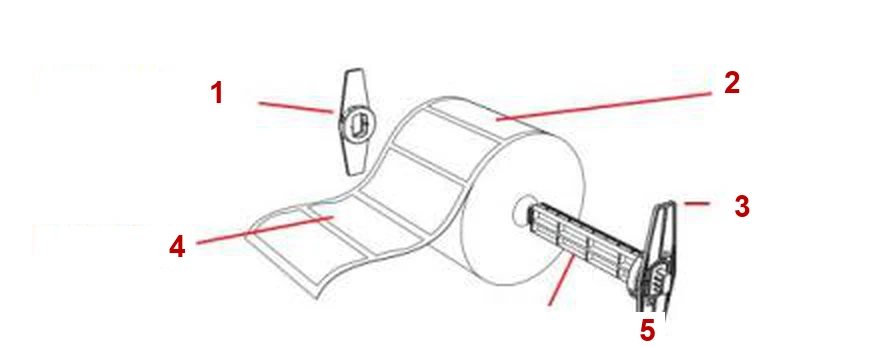
- Piastra di fissaggio
- Rotolo di carta
- Piastra di fissaggio
- Lato di stampa verso l'alto
- Perno del rotolo di carta da 1"
Per caricare le etichette:
- Monta il rotolo di etichette nel kit portarotolo — infila il perno del rotolo di carta da 1" nell'anima del rotolo e applica le piastre di fissaggio su entrambi i lati. Se l'anima del rotolo è da 1", rimuovi l'adattatore per anima da 1,5" dalle piastre di fissaggio.
- Spingi in avanti i ganci del coperchio con entrambe le mani per aprire il coperchio della stampante.
- Posiziona il rotolo di etichette sul portaetichette con il lato di stampa rivolto verso l'alto.
- Fai passare le etichette attraverso la guida della carta e tirale sopra il rullo in gomma.
- Regola le guide delle etichette in modo che tocchino leggermente i bordi del supporto delle etichette.
- Chiudi lentamente il coperchio della stampante e assicurati che sia bloccato saldamente.
- Calibra il sensore delle etichette per il tipo di supporto utilizzato — con la funzione di avvio o con il Diagnostic Tool (entrambi descritti di seguito).
Ricalibra il sensore gap / tacca nera ogni volta che cambi supporto. Assicurati che il coperchio della stampante sia ben chiuso — un coperchio chiuso male causa una scarsa qualità di stampa.
Indicatore LED e pulsante
La stampante ha un pulsante e un indicatore che si accende in tre colori. Premendo il pulsante — da solo o insieme all'interruttore di alimentazione — si avviano funzioni della stampante come l'avanzamento della carta, la pausa, la calibrazione del sensore delle etichette, la stampa dell'autotest e l'inizializzazione della stampante.
Indicatore LED
| Colore del LED | Descrizione |
|---|---|
| Blu (fisso) | Accesa, la stampante è pronta a stampare. |
| Blu (lampeggiante) | La stampante sta scaricando dati o è in pausa. |
| Viola | La stampante sta formattando i dati. |
| Rosso (fisso) | Il coperchio della stampante è aperto. |
| Rosso (lampeggiante) | Si è verificato un errore di stampa, ad es. carta esaurita, inceppamento della carta o errore di memoria. |
Funzioni del pulsante
- Avanzamento della carta — quando la stampante è pronta (LED blu fisso), premi il pulsante per far avanzare la carta di un'etichetta.
- Pausa della stampa — durante la stampa, premi il pulsante per mettere in pausa il lavoro. L'indicatore di alimentazione lampeggia in blu. Premi di nuovo il pulsante per riprendere la stampa.
Funzioni di avvio
La stampante dispone di quattro funzioni di avvio per la configurazione e il test dell'hardware. Per avviarne una:
- Spegni la stampante.
- Tieni premuto il pulsante di avanzamento e accendi la stampante.
- Continua a tenere premuto il pulsante mentre l'indicatore passa attraverso i suoi colori e rilascialo quando l'indicatore mostra la funzione desiderata.
Ciclo dei colori dell'indicatore: viola → blu → rosso (lampeggia 5 volte) → viola (lampeggia 5 volte) → blu (lampeggia 5 volte) → blu (fisso).
| Funzione di avvio | Rilascia il pulsante quando l'indicatore è |
|---|---|
| 1. Calibrazione del sensore gap / tacca nera | rosso lampeggiante |
| 2. Calibrazione del sensore gap / tacca nera, stampa dell'autotest e modalità di debug | viola lampeggiante (dopo la sequenza rossa) |
| 3. Inizializzazione della stampante (ripristino delle impostazioni di fabbrica) | blu lampeggiante |
| 4. Salta il programma AUTO.BAS | blu fisso |
Calibrazione del sensore gap / tacca nera
Questa funzione imposta la sensibilità del sensore delle etichette. Calibra il sensore ogni volta che carichi un nuovo rotolo con caratteristiche diverse o dopo aver ripristinato le impostazioni di fabbrica della stampante. La calibrazione usa come riferimento l'ultimo tipo di sensore impostato (gap o tacca nera). Per impostazione predefinita la stampante è impostata sulla calibrazione gap.
- Assicurati che le etichette siano caricate correttamente.
- Spegni la stampante.
- Tieni premuto il pulsante di avanzamento e accendi la stampante.
- Rilascia il pulsante quando l'indicatore lampeggia in rosso.
Il fatto che il sensore rilevi i gap o le tacche nere dipende dal comando GAP o BLINE inviato alla stampante — oppure dal tipo di supporto selezionato nel Diagnostic Tool. Per i dettagli sui comandi GAP e BLINE consulta il manuale di programmazione TSPL2.
Calibrazione con autotest e modalità di debug
- Assicurati che le etichette siano caricate correttamente.
- Spegni la stampante.
- Tieni premuto il pulsante di avanzamento e accendi la stampante.
- Rilascia il pulsante quando l'indicatore lampeggia in viola (dopo la sequenza rossa).
- La stampante calibra il sensore, stampa l'autotest ed entra in modalità di debug.
- Spegni e riaccendi la stampante per tornare alla normale modalità di stampa.
Prima della calibrazione, conferma il tipo di etichetta da rilevare (gap o tacca nera) con il Diagnostic Tool o con il comando GAP / BLINE.
Autotest
Dopo la calibrazione del sensore, la stampante stampa il proprio autotest. Usalo prima di collegare la stampante a un computer per verificare che la stampante funzioni correttamente, controllare la qualità di stampa della testina e visualizzare le impostazioni interne della stampante. La stampa dell'autotest contiene:
- Pattern di controllo della testina di stampa
- Modello e versione del firmware
- Numero di serie
- Chilometraggio della testina di stampa
- Checksum
- Impostazioni della porta seriale
- Set di caratteri (code page)
- Codice paese
- Velocità di stampa
- Densità di stampa
- Formato della carta (larghezza, altezza)
- Dimensione della tacca nera o del gap (gap verticale, offset)
- Intensità del sensore
- Informazioni sui file memorizzati
Modalità di debug
Dopo l'autotest la stampante entra in modalità di debug. In questa modalità tutti i dati ricevuti vengono stampati come codice macchina: le stringhe ASCII a sinistra sono i dati ricevuti dalla stampante e i valori a destra sono gli stessi dati in forma esadecimale. Questa funzione è destinata agli utenti e agli ingegneri che eseguono il debug dei programmi.
Per stampare tutti i dati della modalità di debug è necessaria un'etichetta larga 4" (100 mm). Per uscire dalla modalità di debug, spegni e riaccendi la stampante oppure premi il pulsante di avanzamento per tornare allo stato di pronto.
Inizializzazione della stampante
L'inizializzazione della stampante cancella i file scaricati dalla memoria (DRAM) e ripristina i parametri di stampa alle impostazioni di fabbrica.
- Spegni la stampante.
- Tieni premuto il pulsante di avanzamento e accendi la stampante.
- Rilascia il pulsante quando l'indicatore lampeggia in blu.
- La stampante si reimposta, l'indicatore lampeggia una volta in viola e poi resta acceso in blu fisso — la stampante è pronta.
Dopo l'inizializzazione la stampante usa le seguenti impostazioni predefinite:
| Parametro | Valore predefinito |
|---|---|
| Velocità | 152,0 mm/s (6 ips) (203 dpi) |
| Densità | 8 |
| Larghezza dell'etichetta | 4" (100 mm) |
| Altezza dell'etichetta | 7,9" (180 mm) |
| Tipo di sensore | Sensore gap |
| Impostazione del gap | 0,16" (4,0 mm) |
| Direzione di stampa | 0 |
| Punto di riferimento | 0,0 (angolo superiore sinistro) |
| Offset | 0 |
| Modalità strappo (tear-off) | Attiva |
| Modalità spellicolatura (peel-off) | Disattiva |
| Code page | 850 |
| Codice paese | 001 |
| Cancella memoria flash | No |
| Indirizzo IP | DHCP |
Saltare il programma AUTO.BAS
Il linguaggio di comando TSPL2 consente di caricare un file a esecuzione automatica (AUTO.BAS) nella memoria flash. La stampante lo esegue automaticamente a ogni accensione. Usa questa funzione per ignorare il file AUTO.BAS all'avvio.
- Spegni la stampante.
- Tieni premuto il pulsante di avanzamento e accendi la stampante.
- Rilascia il pulsante quando l'indicatore è acceso in blu fisso.
- La stampante salta il programma AUTO.BAS.
Installazione del driver
Il pacchetto driver (vedi i download qui sotto) contiene il driver per Windows e il pacchetto driver per macOS.
- Avvia il programma di installazione del driver per Windows, seleziona I accept the terms in the license agreement e fai clic su Next.
- Lascia la cartella di installazione predefinita e fai clic su Next.
- Seleziona Run Driver Wizard after unpacking drivers e fai clic su Next.
- Seleziona Install printer drivers e fai clic su Next.
- Quando ti viene chiesto come è collegata la stampante, seleziona Other (such as a parallel or serial) e fai clic su Next. Seleziona il modello 4BARCODE 4B-2054L e fai clic su Next. Nella schermata di selezione della porta fai clic su Next — non è necessario impostare la porta se il programma ha già rilevato la porta di comunicazione.
- Il nome predefinito della stampante è 4BARCODE 4B-2054L. Seleziona Use this printer as the default printer se necessario e fai clic su Next.
- Fai clic su Finish per completare l'installazione, quindi su Close.
- Apri Start → Impostazioni → Dispositivi → Stampanti e scanner, seleziona 4BARCODE 4B-2054L e fai clic su Gestisci.
- Fai clic su Proprietà stampante e poi su Stampa pagina di prova. Se la pagina di prova viene stampata, il driver è installato correttamente.
Diagnostic Tool
Il Diagnostic Tool (vedi i download qui sotto) è un'utility per Windows facile da usare che consente di verificare lo stato e le impostazioni attuali della stampante, scaricare grafiche, programmi e file di font e aggiornare il firmware. Permette inoltre di creare e scaricare font bitmap e di inviare comandi o file alla stampante. Con questo strumento puoi completare la configurazione della stampante, verificarne lo stato e risolvere i problemi più facilmente.
Avvio del Diagnostic Tool
- Fai doppio clic sull'icona del programma Diagnostic Tool.
- La schermata principale mostra quattro schede: Printer configuration, File manager, Bitmap font e Command tool.
Impostazioni della stampante
- Seleziona l'interfaccia tra il computer e la stampante. L'interfaccia predefinita è USB — se la stampante è collegata con un cavo USB, non devi modificare nulla.
- Fai clic sulla funzione desiderata nel gruppo delle funzioni della stampante.
| Funzione | Descrizione |
|---|---|
| Calibrate Sensor | Calibra il sensore indicato nel gruppo di configurazione della stampante (campo del sensore del supporto). |
| Ethernet Setup | Imposta l'indirizzo IP, la subnet mask e il gateway dell'interfaccia Ethernet integrata. |
| Factory Default | Inizializza la stampante e ripristina le impostazioni di fabbrica. |
| Reset Printer | Riavvia la stampante. |
| Print Test Page | Stampa una pagina di prova. |
| Configuration Page | Stampa la configurazione della stampante (pagina di autotest). |
| Dump Text | Attiva la modalità di debug (dump) della stampante. |
| Ignore AUTO.BAS | Ignora il programma AUTO.BAS scaricato. |
| Password Setup | Imposta una password per il Diagnostic Tool. |
| Exit Line Mode | Esce dalla modalità linea. |
Calibrazione del sensore con il Diagnostic Tool
- Assicurati che la carta sia caricata correttamente e che il coperchio della stampante sia chiuso.
- Accendi la stampante.
- Avvia il Diagnostic Tool e imposta l'interfaccia (USB per impostazione predefinita).
- Fai clic su Calibrate Sensor.
- Seleziona il tipo di supporto — Gap, Black Mark (tacca nera), Continuous (continuo) o Auto Selection (selezione automatica) — e fai clic su Calibrate. La stampante fa avanzare la carta automaticamente e calibra il sensore.
Impostazione dell'indirizzo IP
Per impostazione predefinita la stampante ottiene l'indirizzo IP automaticamente (DHCP).
Tramite USB:
- Collega la stampante al computer con il cavo USB e accendi la stampante.
- Avvia il Diagnostic Tool — l'interfaccia predefinita è USB.
- Fai clic su Ethernet Setup e imposta l'indirizzo IP, la subnet mask e il gateway.
Tramite Ethernet:
- Collega il computer e la stampante alla rete locale e accendi la stampante.
- Avvia il Diagnostic Tool, seleziona ETHERNET come interfaccia e fai clic su Setup.
- Fai clic su Discover per trovare le stampanti disponibili nella rete locale.
- Seleziona la stampante a sinistra — il suo indirizzo IP compare nel campo Name/IP address of printer a destra.
- Fai clic su Change IP per assegnare un indirizzo IP fisso o per ottenerlo automaticamente (DHCP).
Per impostare un indirizzo fisso, seleziona Designate the IP location, inserisci l'indirizzo IP, la subnet mask e il gateway e fai clic su Set IP. Per rinominare la stampante, inserisci il nuovo nome nel campo Printer Name e fai clic su Set Printer Name.
La stampante si reimposta dopo aver fatto clic su Set IP o Set Printer Name.
Fai clic su Exit per chiudere le impostazioni TCP/IP e tornare alla schermata principale del Diagnostic Tool.
- Factory default value — ripristina l'impostazione IP di fabbrica (indirizzo IP automatico, DHCP) e reimposta il nome della stampante.
- Webpage setting — consente di configurare la stampante, verificarne le impostazioni e aggiornare il firmware in un browser web, così da poter gestire la stampante da remoto nella rete locale.
Risoluzione dei problemi
Se la stampante continua a non funzionare correttamente dopo aver applicato le soluzioni suggerite, contatta il servizio clienti.
| Problema | Possibile causa | Soluzione |
|---|---|---|
| L'indicatore di alimentazione non si accende. | L'alimentatore non è collegato correttamente o la stampante non è accesa. | Controlla il collegamento dell'alimentazione — assicurati che l'alimentatore sia inserito nella presa e nella stampante. Accendi la stampante. |
| Il Diagnostic Tool mostra «Head open». | Il coperchio della stampante non è chiuso. | Chiudi il coperchio della stampante. |
| Il Diagnostic Tool mostra «Paper end». | Le etichette sono esaurite, caricate in modo errato oppure l'impostazione del sensore non è corretta. | Carica un nuovo rotolo di etichette. Ricarica le etichette seguendo i passaggi di caricamento. Calibra il sensore delle etichette. |
| Il Diagnostic Tool mostra «Paper Jam». | L'impostazione del sensore o della dimensione dell'etichetta non è corretta, oppure ci sono etichette bloccate all'interno della stampante. | Calibra il sensore delle etichette. Imposta la dimensione corretta dell'etichetta. Pulisci l'interno della stampante. |
| Impossibile stampare. | Il cavo non è collegato correttamente. La connessione di rete non funziona. | Ricollega il cavo o sostituiscilo. Con Ethernet: verifica che il LED della porta RJ-45 sia acceso e lampeggi durante la trasmissione dei dati, che la stampante ottenga un indirizzo IP in modalità DHCP e che l'indirizzo IP fisso sia impostato correttamente. Attendi qualche secondo che la stampante si colleghi al server e controlla di nuovo l'indirizzo IP. Assicurati che ogni riga di comando termini con CRLF e che il programma termini con il comando PRINT. |
| Memoria piena (FLASH / DRAM). | La memoria FLASH / DRAM è piena. | Elimina i file non necessari dalla FLASH / DRAM. La DRAM memorizza fino a 256 file e 256 KB di dati utente; la FLASH memorizza fino a 256 file e 2 560 KB di dati utente. |
| La scheda microSD non è disponibile. | La scheda è danneggiata, inserita in modo errato o proviene da un produttore non verificato. | Usa una scheda microSD di capacità supportata di un produttore affidabile. Rimuovi e reinserisci la scheda. |
| Scarsa qualità di stampa. | Polvere o adesivo sulla testina di stampa. Densità di stampa non corretta. Testina di stampa danneggiata. Pressione della testina di stampa non corretta. | Ricarica le etichette. Pulisci la testina di stampa e il rullo in gomma. Regola la densità e la velocità di stampa. Stampa l'autotest per controllare la testina di stampa e sostituiscila se è danneggiata. Regola le manopole di pressione della testina di stampa (vedi sotto). |
| Etichette saltate durante la stampa. | L'impostazione della dimensione dell'etichetta non è corretta. Le etichette sono state cambiate senza ricalibrare il sensore. Il sensore delle etichette è impolverato. | Assicurati che il supporto della testina di stampa sia completamente chiuso. Imposta la dimensione corretta dell'etichetta. Ricalibra il sensore delle etichette. Rimuovi la polvere dal sensore con aria compressa. |
| Posizione di stampa errata sulle etichette piccole. | L'impostazione del sensore delle etichette o la dimensione dell'etichetta non è corretta. L'offset verticale nel driver della stampante non è corretto. | Ricalibra il sensore delle etichette. Imposta la dimensione corretta dell'etichetta e del gap. Se usi BarTender, imposta l'offset verticale nel driver della stampante. |
| Stampa mancante sul lato sinistro o destro dell'etichetta. | L'impostazione della dimensione dell'etichetta non è corretta. | Imposta la dimensione corretta dell'etichetta. |
| Etichette stropicciate. | Pressione non uniforme della testina di stampa, etichette caricate in modo errato o densità di stampa non corretta. | Regola le manopole di pressione della testina di stampa. Imposta una densità di stampa adeguata. Regola le guide delle etichette in base alla larghezza delle etichette. |
| Linee grigie sulla carta con tacca nera. | Testina di stampa o rullo in gomma sporchi. | Pulisci la testina di stampa e il rullo in gomma. |
| Stampa irregolare. | La stampante è in modalità dump esadecimale. | Spegni e riaccendi la stampante per uscire dalla modalità dump. |
Regolazione della pressione della testina di stampa:
- Se la stampa è troppo chiara sul lato sinistro dell'etichetta, aumenta il valore della manopola di pressione sinistra. Se è già su «5» e la stampa è ancora troppo chiara, riporta la manopola su «1» e poi regola il regolatore dell'asse Z per trovare la pressione ottimale.
- Se la stampa è troppo chiara sul lato destro dell'etichetta, aumenta il valore della manopola di pressione destra.
- Con etichette più spesse di 0,22 mm la qualità di stampa può peggiorare — aumenta prima la pressione della testina di stampa.
Manutenzione
Una pulizia regolare mantiene alta la qualità di stampa e prolunga la vita della stampante. Usa bastoncini di cotone, un panno di cotone, un aspirapolvere o aria compressa e alcol per uso medico.
| Parte | Operazioni di pulizia | Frequenza consigliata |
|---|---|---|
| Testina di stampa | Spegni la stampante. Lascia raffreddare la testina di stampa per almeno un minuto. Pulisci la superficie della testina di stampa con un bastoncino di cotone imbevuto di alcol per uso medico. | A ogni caricamento di un nuovo rotolo di etichette |
| Rullo in gomma | Spegni la stampante. Ruota il rullo in gomma e puliscilo con cura con un panno di cotone o un bastoncino di cotone imbevuto di alcol per uso medico. | A ogni caricamento di un nuovo rotolo di etichette |
| Bordo di strappo | Puliscilo con un panno di cotone imbevuto di alcol per uso medico. | Quando necessario |
| Sensore | Rimuovi la polvere con aria compressa o con un aspirapolvere. | Una volta al mese |
| Involucro della stampante | Puliscilo con un panno di cotone umido. | Quando necessario |
| Interno della stampante | Rimuovi la polvere con un aspirapolvere o con aria compressa. | Quando necessario |
Non toccare la testina di stampa con le dita — se succede, puliscila con un bastoncino di cotone imbevuto di alcol per uso medico. Usa solo alcol per uso medico; l'alcol industriale può danneggiare la testina di stampa.
- Se la stampante segnala spesso errori, pulisci regolarmente il sensore delle etichette.
Norme di sicurezza
- Quando apri il coperchio della stampante, tieni le dita lontane dall'uscita della carta per evitare lesioni da schiacciamento.
- Spegni la stampante prima di collegare l'alimentatore.
- Posiziona la stampante su una superficie liscia e stabile.
- Il dispositivo può essere utilizzato in sicurezza nei climi tropicali.
- Questo è un prodotto di classe A. In ambiente domestico può causare interferenze radio; in tal caso l'utente potrebbe dover adottare misure adeguate.
Domande frequenti
Quali etichette sono compatibili con OPrint-XD200N?
La stampante funziona con i software per etichette più diffusi?
Posso collegare la stampante a una rete?
Quali sistemi operativi sono supportati?
Quali codici a barre può stampare?
Download
I manuali PDF originali restano disponibili come riferimento storico. Tutto il loro contenuto è già riportato in questa pagina — usa i PDF solo se ti serve una copia offline.