Computer mobile / terminale per corrieri, Android 15, HDWR AndroSavvy-200-26
GTIN: 5906935203613 · SKU: AndroSavvy-200-26
Indice
Specifiche
- Colore: nero
- Sistema operativo: Android 15
- Processore: MTK6761 quad-core 2 GHz
- Memoria: 4 GB RAM / 64 GB di archiviazione
- Display: IPS da 5 pollici 16:9, 1280 × 720
- Tipo di display: touchscreen capacitivo GFF a 5 punti, Gorilla Glass 3
- Indicatori LED: ricarica, scansione e stato del sistema
- Fotocamera: 8 MP con autofocus e flash LED
- Altoparlante: minimo 90 dB a 10 cm / 1 kHz
- Microfono: con cancellazione del rumore
- Tastiera e tasti: tastiera su schermo + 3 tasti funzione laterali
- Durata dei tasti: 300.000 pressioni
- Sensori: di prossimità, di luce, di gravità, accelerometro 3D
- Comunicazione: Wi-Fi 802.11 a/b/g/n/ac (2.4 GHz + 5 GHz), Bluetooth 4.2
- Rete mobile: TDD-LTE, FDD-LTE, WCDMA, GSM
- Connessione al computer: USB 2.0 OTG Type-C (supporta cuffie con ingresso Type-C)
- Scanner di codici: motore di scansione 2D integrato
- Lingua del software: polacco / inglese
- Interfaccia: USB Type-C
- Espansione dell'archiviazione: microSD, SDHC fino a 128 GB
- Batteria: rimovibile da 3900 mAh
- Tempo di ricarica: 3 ore
- Tempo di funzionamento: 12 ore
- Dimensioni del dispositivo: 16.5 × 7.8 × 2.3 cm
- Dimensioni della confezione: 20.5 × 11 × 5.5 cm
- Peso del dispositivo: 330 g
- Peso con imballaggio: 450 g
- Temperatura di funzionamento: −20 a 50 °C
- Temperatura di stoccaggio: −30 a 70 °C
- Umidità di funzionamento: 5 a 95%
- Resistenza alle cadute: cadute multiple su cemento da 1.5 m con la protezione rinforzata, secondo MIL-STD 810G
- Grado di protezione: IP65, MIL-STD 810G
- ESD: scarica a contatto ±8 kV, scarica in aria ±15 kV
- Codici 1D leggibili: UPC/EAN, Code 128, Code 39, Code 93, Code 11, Interleaved 2 of 5, Discrete 2 of 5, Chinese 2 of 5, Codabar, MSI, RSS e altri
- Codici 2D leggibili: PDF417, MicroPDF417, Composite, RSS, TLC-39, Data Matrix, QR Code, Micro QR, Aztec, MaxiCode, codici postali (US PostNet, US Planet, UK Postal, Australian Postal, Japan Postal, Dutch Postal KIX) e altri
Contenuto del set
- Terminale mobile
- Alimentatore
- Cavo USB
- Manuale
Tasti funzione
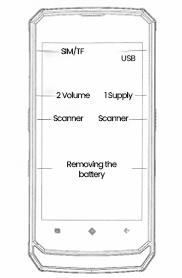
Tasto di accensione
- Tieni premuto il tasto di accensione per accendere il dispositivo.
- Dopo l'accensione occorre qualche istante per completare le impostazioni iniziali come lingua, fuso orario e Wi-Fi.
- In qualsiasi schermata, premi il tasto di accensione per un secondo per bloccare o sbloccare il dispositivo.
- Tieni premuto il tasto di accensione per scegliere se spegnere, riavviare, fare uno screenshot o forzare l'arresto di un'app bloccata.
Tasto del volume
- Premi il tasto del volume per regolare il volume di riproduzione di musica, radio o video.
- Usa la barra del volume per regolare il volume di contenuti multimediali, chiamate, suoneria e sveglia.
Tasto di scansione del codice a barre
- Sono presenti due tasti arancioni di scansione del codice a barre, sul lato sinistro e destro del dispositivo.
- Quando il dispositivo è acceso, tieni premuto uno dei due tasti di scansione per 3 secondi per attivare lo scanner.
- Premi brevemente un tasto di scansione per leggere un codice.
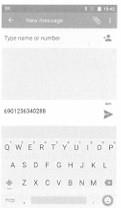
Nota: prima di scansionare, apri un campo di immissione e posiziona il cursore in un'area di scrittura — i dati scansionati vengono inseriti lì, come mostrato di seguito.
Tasti touch (da sinistra a destra)
- Indietro — torna all'applicazione precedentemente in esecuzione.
- Home — torna alla schermata principale; tieni premuto per avviare Google Assistant.
- Recenti / Chiudi — torna alla schermata precedente o chiudi il programma in esecuzione.
Installazione della scheda SIM e della scheda TF
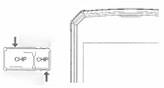
Spegni il dispositivo prima di installare o rimuovere una scheda SIM o TF. Apri lo sportello della scheda SIM, estrai il vassoio e inserisci la scheda SIM come mostrato, con il chip rivolto verso il display del dispositivo, quindi reinserisci il vassoio. Il dispositivo supporta l'espansione SD — il secondo slot accetta una scheda SD oppure una seconda SIM (SIM2).
Batteria
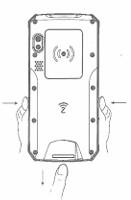
Premi contemporaneamente i tasti di rilascio destro e sinistro per rimuovere la batteria. Quando installi la batteria, assicurati che il lato "anteriore" sia rivolto verso il display.
Icone di stato
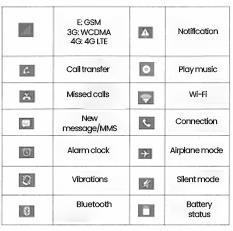
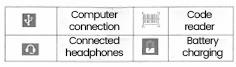
Applicazioni e notifiche
Applicazioni — nella schermata principale, tocca la scheda delle app e scorri verso l'alto per trovare tutte le app installate; tocca l'icona della scheda in basso per tornare alla schermata principale. In Impostazioni → App e notifiche puoi consultare le app aperte di recente e quelle predefinite e configurare i permessi delle app (posizione, microfono, fotocamera e così via).
Notifiche — le notifiche includono nuovi messaggi, eventi del calendario ed eventi in corso come l'inoltro o lo stato delle chiamate. Scorri verso il basso per aprire una notifica, quindi toccala per aprire l'app correlata.
Origini sconosciute — in Impostazioni → App e notifiche → accesso speciale alle app → installa app sconosciute decidi se il dispositivo può installare app provenienti dall'esterno dello store ufficiale. Consentire le origini sconosciute espone il dispositivo e i tuoi dati a rischi, quindi abilitalo solo per app affidabili.
Gestione della schermata principale
La schermata principale può estendersi oltre la larghezza dello schermo per offrirti più spazio per scorciatoie e widget; scorri a sinistra o a destra per spostarti tra i pannelli della schermata principale.
- Aggiungere un widget o una scorciatoia — scegli un widget per posizionarlo in un'area vuota, oppure tieni premuta l'icona di un'app e trascinala in uno spazio vuoto.
- Spostare un'icona — tieni premuta l'icona finché il dispositivo non vibra, quindi trascinala nella posizione desiderata.
- Rimuovere un'icona — tieni premuta l'icona finché il dispositivo non vibra, quindi trascinala su "Elimina". Quando l'ultima icona o widget viene rimossa da un pannello, quel pannello scompare automaticamente.
Wireless e rete
- Schede SIM — attiva o disattiva SIM1 / SIM2 in Impostazioni → Rete e internet → Schede SIM. In standby dual-SIM, scegli l'operatore preferito in Schede SIM → SIM preferita.
- SIM toolkit — trova il menu SIM Toolkit nell'elenco delle app per i servizi dell'operatore.
- Wi-Fi — Impostazioni → Rete e internet → Wi-Fi → abilita, seleziona una rete e inserisci la password.
- Bluetooth — Impostazioni → Dispositivi collegati → Preferenze di connessione → Bluetooth, quindi seleziona un dispositivo disponibile da associare.
- Modalità aereo — disabilita tutta la connettività wireless quando è attiva.
- Hotspot e tethering — condividi la connessione mobile del dispositivo con altri dispositivi wireless.
- Rete cellulare — controlla l'uso dei dati, attiva o disattiva il 4G/3G, modifica la modalità di rete e il nome del punto di accesso (APN).
- Display — imposta luminosità, sfondo, rotazione automatica, timeout di spegnimento dello schermo, dimensione del carattere e altre opzioni di visualizzazione.
Domande frequenti
Quale versione di Android utilizza l'AndroSavvy-200-26?
Quali codici a barre può leggere l'AndroSavvy-200-26?
Come si scansiona un codice in un campo?
Posso usare una scheda SIM e una scheda di memoria contemporaneamente?
La batteria è sostituibile?
Il terminale è adatto ad ambienti difficili?
Download
Manuali PDF originali del produttore mantenuti disponibili come riferimento storico. Tutto il loro contenuto è già illustrato in questa pagina — usa i PDF solo se hai bisogno di una copia offline.