Verificatore di prezzi con scanner QR, touchscreen LED da 8 pollici, Android 11, HDWR quickCHECK-A100
GTIN: 5907614663834 · SKU: quickCHECK-A100
Il quickCHECK-A100 è un verificatore di prezzi per supermercati, negozi al dettaglio e magazzini. Il cliente avvicina il codice a barre del prodotto alla finestra di scansione e il dispositivo mostra immediatamente il nome, la descrizione e il prezzo del prodotto sul touchscreen LED da 8 pollici. Funziona con Android 11, si collega alla rete del negozio tramite WiFi o cavo RJ45 e si monta a parete o su una colonna.
Indice
Specifiche
- Tipo di display: LED, 8 pollici, retroilluminato
- Touchscreen: sì
- Sorgente luminosa: laser 650 nm
- Sensore d'immagine: 752 × 480 CMOS
- Illuminazione: LED rosso, 625 nm
- Risoluzione minima del codice: 3 mil
- Sistema operativo: Android 11
- Processore: RK3288
- Memoria: 2 GB di RAM, 16 GB di memoria interna
- Moduli wireless: WiFi
- Interfaccia: 2 × USB, RJ45
- Ethernet: 100 Mb/s
- Comunicazione: PoE (Power over Ethernet)
- Alloggiamento: plastica
- Alimentazione: 100–240 V, 50/60 Hz
- Umidità di esercizio: 15–80%
- Temperatura di esercizio: 0–40 °C
- Dimensioni del dispositivo: 20 × 26 × 8 cm
- Dimensioni della confezione: 40,5 × 25,5 × 15 cm
- Peso del dispositivo: 1,5 kg
- Peso con imballaggio: 1,8 kg
- Codici 1D letti: Code 128, EAN-13, EAN-8, Code 39, UPC-A, UPC-E, Codabar, Interleaved 2 of 5, ITF-6, ITF-14, ISBN, Code 11, UCC/EAN-128, GS1 DataBar, Matrix 2 of 5, Industrial 2 of 5, Standard 2 of 5, Plessey, MSI-Plessey
- Codici 2D letti: PDF417, Data Matrix (ECC200, ECC000, 050, 080, 100, 140), QR Code, Han Xin Code
Contenuto della confezione
- Verificatore di prezzi quickCHECK-A100
- Cavo di alimentazione
- Tasselli, viti e rondelle di montaggio
Panoramica del dispositivo
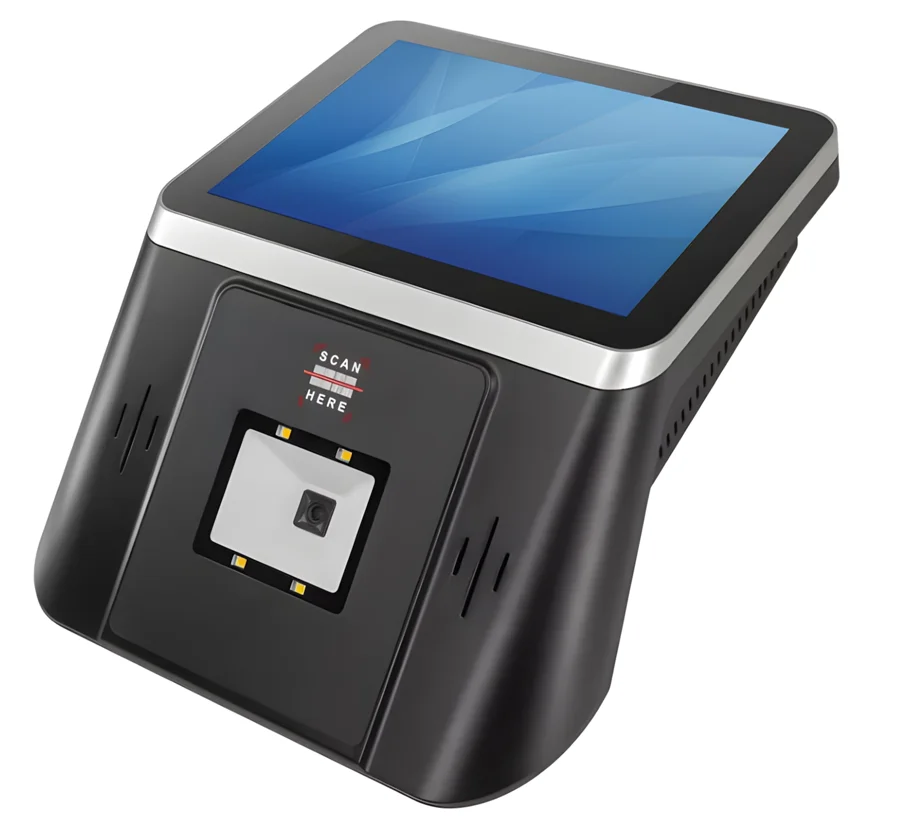
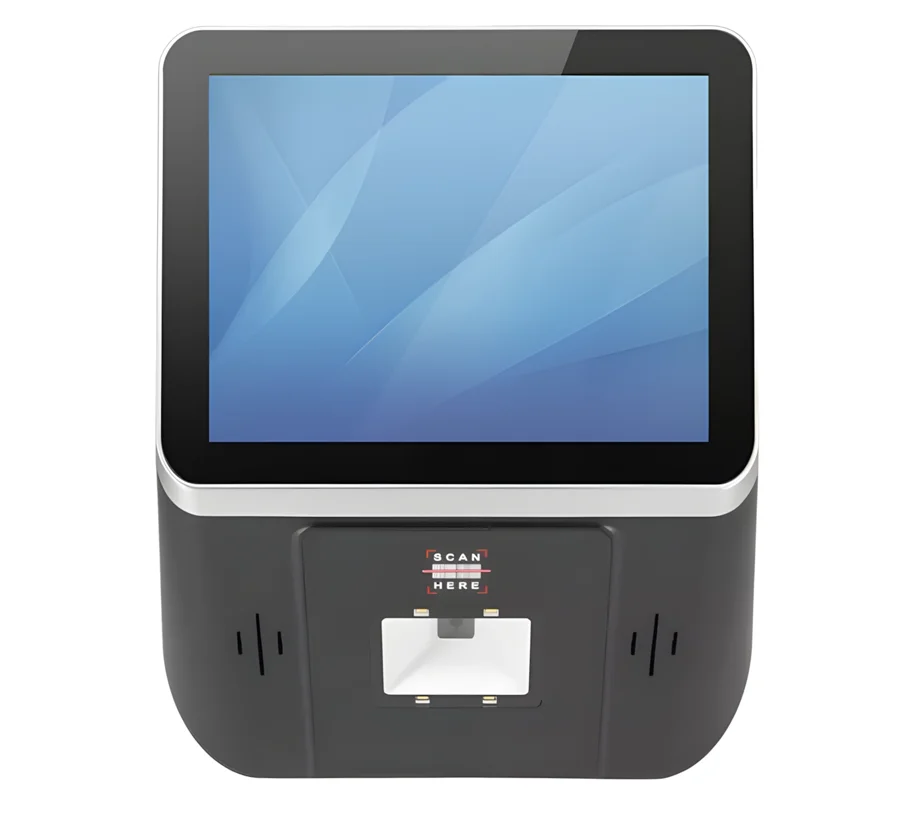
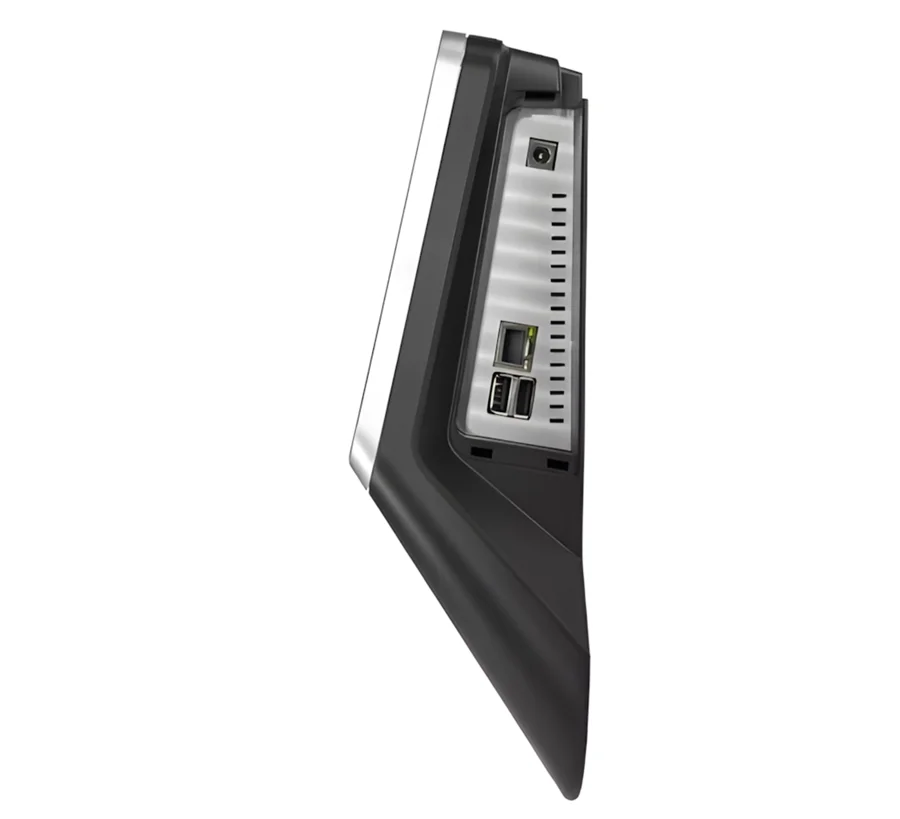
Il touchscreen da 8 pollici si trova nella parte superiore dell'alloggiamento e l'ampia finestra di scansione al di sotto, contrassegnata dalla scritta SCAN HERE. La finestra accoglie prodotti di varie dimensioni, quindi il cliente non deve prendere la mira — basta tenere il prodotto con il codice rivolto verso la finestra. Lo scanner legge codici a barre e codici QR stampati su etichette cartacee, oltre ai codici visualizzati sugli schermi di telefoni e LCD.
Montaggio
Il quickCHECK-A100 si monta a parete o su una colonna. Un incavo sul retro dell'alloggiamento e i tasselli, le viti e le rondelle in dotazione consentono di installare il dispositivo a qualsiasi altezza.
Avvio del dispositivo
Per avviare il dispositivo, collegare il cavo di alimentazione in dotazione a una presa di corrente, quindi premere il pulsante argentato sul lato dell'alloggiamento. Il verificatore di prezzi è pronto all'uso subito dopo l'avvio.
Connessione di rete
Il verificatore di prezzi necessita di una connessione alla rete del negozio per leggere i prezzi dal sistema gestionale o ERP:
- WiFi — il dispositivo dispone di un modulo WiFi integrato.
- Ethernet — collegare un cavo di rete alla porta RJ45 per una connessione cablata stabile.
Software di verifica prezzi
Sul dispositivo è installata un'app di verifica prezzi che legge il codice scansionato, cerca il prodotto nel sistema e ne mostra nome, descrizione e prezzo. È possibile installare un plugin di verifica prezzi per qualsiasi sistema gestionale o ERP. HDWR fornisce un proprio software che comunica con Comarch ERP Optima e tramite REST API; su richiesta è possibile predisporre altri metodi di comunicazione o un'app dedicata.
Integrazione con Small Business
L'app di verifica prezzi può leggere i prezzi dal programma Small Business:
- Alla prima apertura dell'app compare una finestra con l'opzione per accedere alle impostazioni. Se non compare, scansionare il codice a barre delle impostazioni, che è possibile generare sulla pagina "setting" di HDWR.
- Nelle impostazioni, scegliere Small Business come origine dei dati.
- Inserire il percorso del file di dati condiviso tramite SMB, nonché il nome utente e la password per la connessione.
Il file di dati viene esportato da Small Business come file EDI contenente l'elenco delle merci. SMB è il protocollo di condivisione delle cartelle integrato in Windows — condividere la cartella che contiene il file su un computer della rete del negozio.
Modalità pubblicitaria
Oltre a mostrare il prezzo dopo la scansione, il display può visualizzare grafiche promozionali quando non viene scansionato alcun prodotto e il dispositivo è in standby. In questo modo il verificatore di prezzi funziona anche come display pubblicitario aggiuntivo nel corridoio.
Navigare in Android
Il quickCHECK-A100 si utilizza tramite il touchscreen. Android offre tre modalità di navigazione: gesti, due pulsanti e tre pulsanti.
Tornare indietro
Tornando indietro si ritorna alla schermata utilizzata in precedenza. È possibile tornare indietro più volte, fino alla schermata Home.
- Navigazione tramite gesti: scorrere verso l'interno dal bordo sinistro o destro dello schermo.
- Navigazione con due pulsanti: toccare Indietro.
- Navigazione con tre pulsanti: toccare Indietro.
Andare alla schermata Home
- Navigazione tramite gesti: scorrere verso l'alto dalla parte inferiore dello schermo.
- Navigazione con due pulsanti: toccare Home.
- Navigazione con tre pulsanti: toccare Home.
Trovare tutte le app aperte
- Navigazione tramite gesti: scorrere verso l'alto, tenere premuto, quindi rilasciare.
- Navigazione con due pulsanti: scorrere verso l'alto dalla parte inferiore fino al centro dello schermo.
- Navigazione con tre pulsanti: toccare Panoramica.
In questa visualizzazione è possibile:
- Chiudere un'app — scorrere la sua immagine verso l'alto.
- Aprire un'app — toccare la sua immagine.
Passare da un'app all'altra
- Navigazione tramite gesti: nella parte più bassa dello schermo, scorrere da sinistra verso destra.
- Navigazione con due pulsanti: per passare da una all'altra delle due app usate più di recente, scorrere verso destra sul pulsante Home.
- Navigazione con tre pulsanti: toccare Panoramica, scorrere verso destra fino a visualizzare l'app desiderata, quindi toccarla.
Selezionare e spostare elementi
- Per selezionare o aprire un elemento, toccarlo.
- Per digitare del testo, toccare il punto in cui deve essere inserito. La tastiera compare automaticamente sullo schermo.
- Per trascinare un elemento, toccarlo e tenerlo premuto, quindi — senza sollevare il dito — spostarlo nella nuova posizione. In questo modo si spostano le app.
- Per scorrere, far scivolare rapidamente il dito sullo schermo senza fermarsi.
Modificare le dimensioni degli elementi
- Per ingrandire un elemento, toccare due volte lo schermo.
- Per aumentare o ridurre lo zoom, usare due dita: appoggiarle sullo schermo e allargarle per ingrandire oppure avvicinarle per ridurre.
Domande frequenti
Il quickCHECK-A100 ha un touchscreen?
Che cosa mostra il quickCHECK-A100 dopo la scansione?
Il display può mostrare pubblicità quando è inattivo?
Come si collega il dispositivo al sistema del negozio?
Qual è la differenza tra il quickCHECK-A100 e il quickCHECK-T100?
Come si monta il verificatore di prezzi?
Download
Manuali e schede tecniche in PDF, qualora servisse una copia offline. Tutto il loro contenuto è riportato anche in questa pagina.