Impostazioni dell'app
Le impostazioni hanno due schede: General (aspetto dello schermo e codice di accesso) e Source (il programma da cui l'app ricava i prezzi). Tutto viene salvato nella memoria del lettore di prezzi.
Come aprire le impostazioni
Le impostazioni si aprono scansionando il codice di accesso alle impostazioni. Per impostazione predefinita è il testo setting: qui sotto trovi un codice a barre pronto (Code 128) da scansionare dallo schermo o da una stampa:
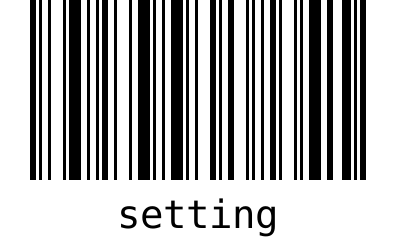
Altri modi:
- Tastiera USB: digita il codice (ad es.
setting) e premi Invio. Tra un carattere e l'altro non devono passare più di 2 secondi, altrimenti l'app ricomincia a leggere. - Primo avvio: su un lettore non configurato l'app mostra da sola una finestra con il pulsante Settings.
L'app non ha una password o un PIN separati per le impostazioni: le protegge solo il codice di accesso. Il codice predefinito setting è molto noto e questa pagina è pubblica. Dopo la configurazione imposta un tuo codice nella scheda General, stampalo come codice a barre e conservalo in ufficio.
Puoi stampare il tuo codice con qualsiasi generatore di codici a barre (ad es. come Code 128). Scegli un testo che nessun prodotto possiede: altrimenti la scansione di quel prodotto aprirebbe le impostazioni invece di mostrarne il prezzo.
Se dimentichi il codice, l'unica via d'uscita è cancellare i dati dell'app nelle impostazioni di Android (info app di Price checker → archiviazione → cancella dati). Questo elimina tutte le impostazioni, che dovrai reinserire.
Scheda General
| Campo | Significato | Predefinito |
|---|---|---|
| Show information for (seconds) (Mostra le informazioni per, secondi) | Per quanto tempo il prezzo o il messaggio «Product not found» restano sullo schermo prima del ritorno a «Scan the code». Cursore da 5 a 120 s. | 5 |
| Price format (Formato del prezzo) | Il modello usato per visualizzare il prezzo. %.2f è il prezzo con due decimali, il resto del testo viene mostrato così com'è. Sotto il campo compare un'anteprima, ad es. Preview: 12.99 zł. | %.2f zł |
| Settings access code (Codice di accesso alle impostazioni) | Il codice che, scansionato, apre le impostazioni. Non può essere vuoto. | setting |
| Show EAN code below the price (Mostra il codice EAN sotto il prezzo) | Una riga sotto il prezzo con il codice del prodotto: EAN … oppure, se il programma non conosce l'EAN, il codice scansionato (Code …). | attivo |
In fondo alla scheda è mostrata la versione dell'app installata.
Esempi di formato del prezzo:
| Modello | Risultato |
|---|---|
%.2f zł | 12.99 zł |
%.2f PLN | 12.99 PLN |
%.2f € | 12.99 € |
€ %.2f | € 12.99 |
Price: %.2f EUR | Price: 12.99 EUR |
Il separatore decimale (virgola o punto) dipende dalla lingua del sistema Android. Un modello senza %.2f (ad es. solo «zł») non è valido: l'app mostra Invalid price pattern. Use e.g. %.2f zł e non salva le impostazioni.
Scheda Source
- Scegli il programma dall'elenco in alto: ERP Optima, Rest API, Subiekt GT, Subiekt Nexo, Navireo, Small Business, Wapro Mag o JTL-Wawi.
- Compila i campi che compaiono sotto l'elenco. Cosa inserire è descritto nella pagina di ciascun programma: Subiekt GT, Subiekt nexo, Navireo, Comarch ERP Optima, WAPRO Mag, Small Business, JTL-Wawi, REST API.
- Premi Connection test.
L'app salva le impostazioni di una sola fonte: quella selezionata al momento del salvataggio. Se passi a un altro programma e salvi, i dati di connessione precedenti vengono persi.
Test di connessione
Il test usa i valori digitati nel modulo: non occorre salvarli prima. Compare una finestra Connecting (Connessione in corso) seguita dal risultato:
- Success — Connected: l'app si è collegata al programma; per i programmi su SQL Server ha anche verificato che il database scelto appartenga a quel programma e che il listino o il livello di prezzo indicato esista.
- Error: un messaggio con un suggerimento su cosa correggere e, sotto, una sezione comprimibile Technical details ▸ con l'errore originale. I dettagli sono utili al servizio di assistenza. L'elenco dei messaggi è in Risoluzione dei problemi.
Il test non cerca alcun prodotto in particolare. Dopo aver salvato le impostazioni, scansiona alcuni prodotti, tra cui uno con un codice a barre aggiuntivo e uno in promozione.
Salvare le impostazioni
- Premi il pulsante indietro (su una tastiera USB di solito Esc).
- Alla domanda Save settings? rispondi Yes. No chiude le impostazioni senza modifiche.
- L'app si collega alla fonte (Loading) e poi mostra Scan the code. Se la connessione non riesce, compare No connection to the data source: torna alle impostazioni ed esegui il test di connessione.
Se nella scheda General c'è un errore (formato del prezzo non valido, codice di accesso vuoto), l'app passa a quella scheda e segnala il campo invece di salvare.