Rilevatore presenze con impronta digitale e RFID, CTR10
GTIN: 5906935203637 · SKU: CTR10
Il CTR10 è un rilevatore presenze autonomo. Tutto ciò che gli serve sta nel suo involucro: i dipendenti si inseriscono sul dispositivo, timbrano sul dispositivo e i report vengono scritti direttamente su una chiavetta USB. Non servono computer, installazioni di software né account nel cloud. Lo stesso apparecchio può inoltre comandare una serratura elettrica, così un'unica scatola copre sia la rilevazione presenze sia l'accesso a un locale.
Indice
- Indice
- Dati tecnici
- Contenuto del kit
- Pannello
- Connettori
- Connettore del controllo accessi
- Montaggio
- Prima messa in servizio
- Struttura del menu
- Turni
- Reparti
- Regole delle presenze
- Dipendenti
- Timbrare entrate e uscite
- Consultare i record sul dispositivo
- Scaricare i report su una chiavetta USB
- Sommare le ore con ClockSum
- Controllo accessi, serratura, campanello e Wiegand
- Risoluzione dei problemi
- Download
Dati tecnici
- Materiale: ABS + PC
- Modalità di verifica: impronta digitale, PIN, tessera o portachiavi RFID
- Frequenza RFID: 125 kHz
- Numero massimo di dipendenti: 1000
- Numero massimo di amministratori: 10
- Numero massimo di impronte digitali: 1000
- Numero massimo di PIN: 1000
- Capacità del registro: 100 000 timbrature
- Tasso di falsa accettazione: 1/1 000 000
- Display: TFT LCD da 2,4"
- Tastiera: 17 tasti
- Lingua del menu: inglese
- Esportazione dei report: chiavetta USB formattata in FAT32
- Connettori: USB-A, connettore a 12 pin del controllo accessi
- Controllo accessi: uscita a relè per serratura elettrica
- Campanello: altoparlante integrato o uscita a relè
- Ingresso e uscita Wiegand: WG26 / WG34
- Alimentazione: 12 V CC
- Grado di protezione: IP54
- Temperatura di esercizio: da 0 a 60 °C
- Umidità di esercizio: 20–80 %
- Dimensioni del dispositivo: 10,6 × 10,6 × 3,4 cm
- Dimensioni della confezione: 14,5 × 14 × 4,5 cm
- Peso del dispositivo: 155 g
- Peso con confezione: 200 g
Contenuto del kit
- Rilevatore presenze CTR10
- Cablaggio di collegamento del controllo accessi, 20 cm, con alimentatore da 12 V
- Tasselli e viti di montaggio
- Manuale cartaceo del produttore
- Manuale d'uso in formato elettronico
Il rilevatore non deve per forza funzionare con l'alimentatore in dotazione. La stessa coppia da 12 V del cablaggio può essere alimentata dall'impianto a bassa tensione dell'edificio — quello a cui sono già collegati i citofoni o le centrali d'allarme.
Pannello
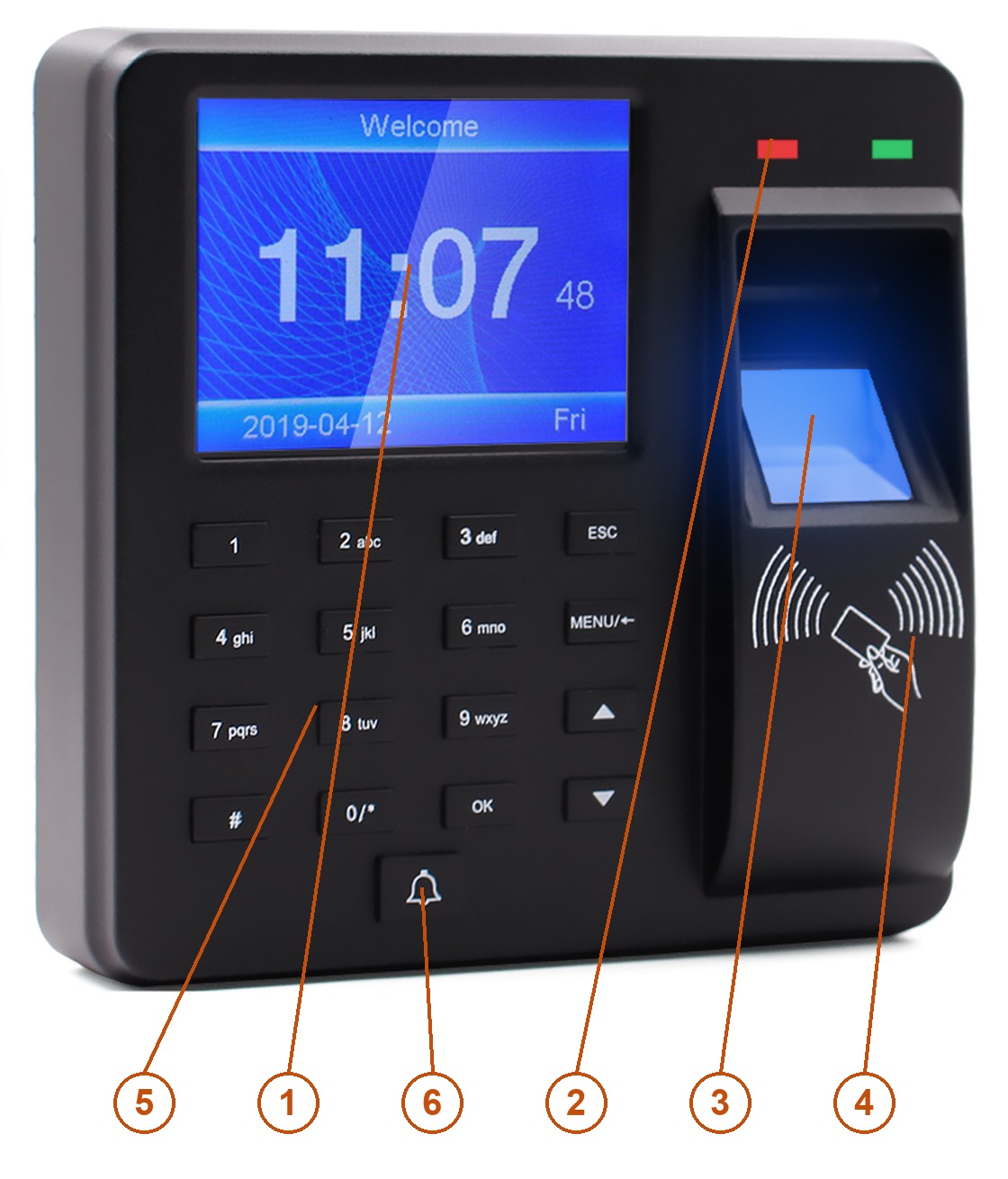
- Display — TFT LCD a colori da 2,4" con orologio, esito della verifica e menu.
- LED di stato — il verde conferma una lettura riuscita, il rosso segnala una lettura respinta.
- Lettore di impronte digitali — ottico, legge il dito appoggiato su di esso.
- Zona RFID — avvicinare al simbolo la tessera o il portachiavi da 125 kHz.
- Tastiera — 16 tasti per inserire numeri, PIN e testo.
- Tasto del campanello — attiva il segnale del campanello.
A cosa serve ciascun tasto
| Tasto | Funzione |
|---|---|
| 0–9 | Inserimento di cifre; anche di lettere quando si scrive un nome |
| ESC | Annulla o abbandona l'impostazione corrente; cancella anche i caratteri in un campo di testo |
| MENU/← | Apre il menu principale; nel menu funziona da tasto indietro e, nella voce dell'impronta, da tasto di cancellazione del modello memorizzato |
| ▲ / ▼ | Sposta il cursore tra le voci e i campi |
| OK | Conferma la selezione o il valore inserito |
| # | Commuta l'inserimento tra cifre e lettere |
| Campanello | Attiva il segnale del campanello |
Inserire i nomi
I nomi si scrivono con i tasti numerici come una volta sul telefono cellulare: ogni tasto porta accanto alla cifra tre o quattro lettere e la pressione ripetuta le scorre. # commuta tra cifre e lettere, ESC cancella l'ultimo carattere. Il dispositivo conosce le 26 lettere dell'alfabeto inglese — le lettere accentate non si possono inserire, quindi scrivere i nomi senza accenti.
Connettori
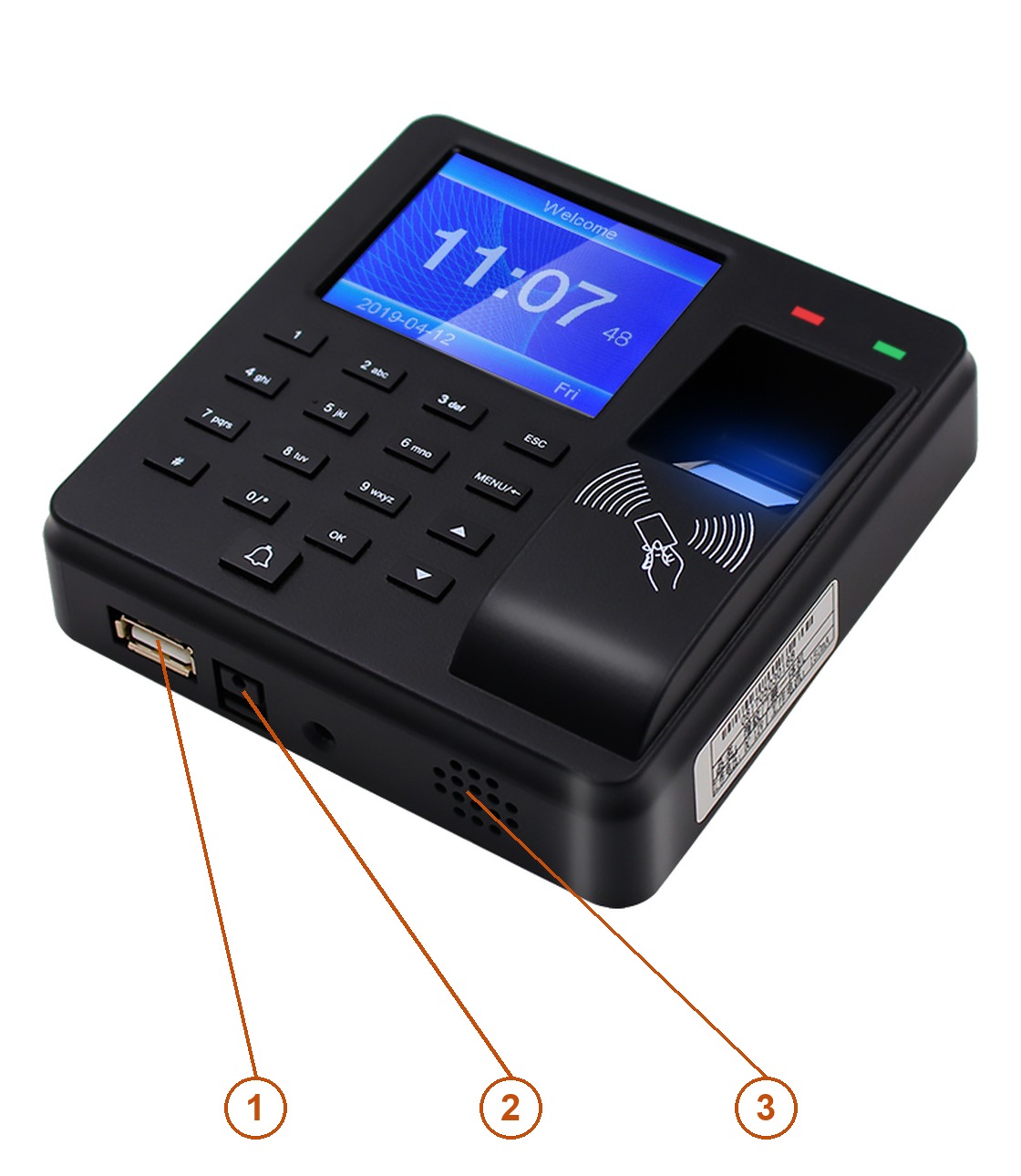
- USB-A — chiavetta per esportare i report e per caricare il modulo dei dipendenti.
- Presa di alimentazione — 12 V CC dall'alimentatore in dotazione.
- Altoparlante — messaggi vocali e segnale del campanello.
Le linee del controllo accessi — serratura, pulsante di uscita, campanello ed entrambe le direzioni del Wiegand — escono su un connettore separato a 12 pin sul retro del rilevatore, raggiunto con il cablaggio in dotazione. Vedi Controllo accessi, serratura, campanello e Wiegand.
Connettore del controllo accessi
La presa a dodici pin si trova nell'incavo sul retro dell'involucro, dietro il coperchio posteriore. Vi si innesta il cablaggio in dotazione, che porta fuori tutti i segnali come fili liberi.
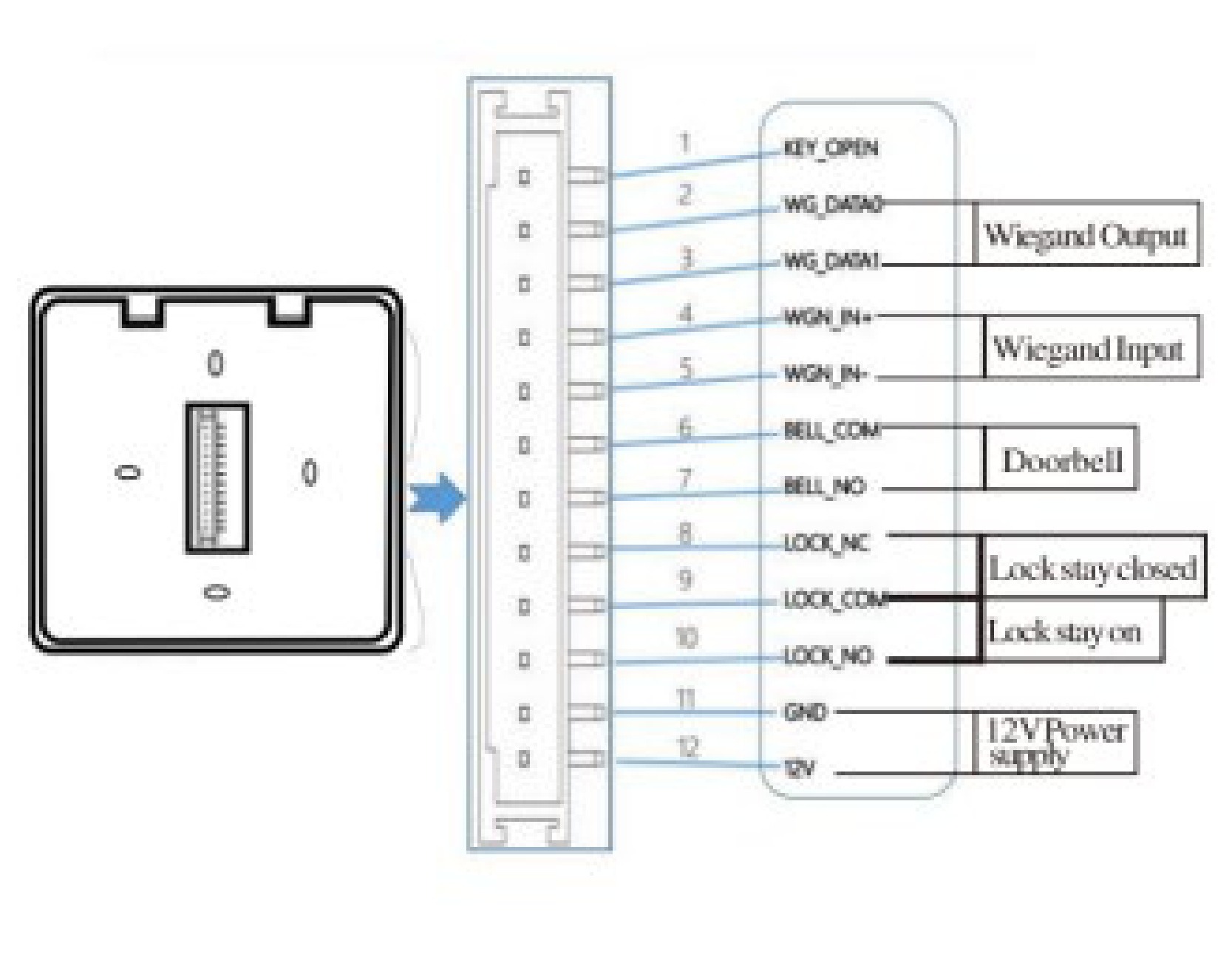
| Pin | Segnale | Significato |
|---|---|---|
| 1 | KEY_OPEN | Ingresso del pulsante di uscita — il cortocircuito verso massa sblocca la serratura senza registrare una timbratura |
| 2 | WG_DATA0 | Uscita Wiegand, DATA0 |
| 3 | WG_DATA1 | Uscita Wiegand, DATA1 |
| 4 | WGN_IN+ | Ingresso Wiegand, DATA0 — da un lettore esterno |
| 5 | WGN_IN− | Ingresso Wiegand, DATA1 — da un lettore esterno |
| 6 | BELL_COM | Relè del campanello, contatto comune |
| 7 | BELL_NO | Relè del campanello, contatto normalmente aperto |
| 8 | LOCK_NC | Relè della serratura, contatto normalmente chiuso — per una serratura che si apre togliendo tensione |
| 9 | LOCK_COM | Relè della serratura, contatto comune |
| 10 | LOCK_NO | Relè della serratura, contatto normalmente aperto — per una serratura che si apre applicando tensione |
| 11 | GND | Massa dell'alimentazione a 12 V |
| 12 | 12 V | Alimentazione 12 V CC |
Nel disegno del produttore i pin 4 e 5 riportano entrambi la dicitura WGN_IN+. È un errore del disegno originale — il pin 4 è la linea positiva e il pin 5 quella negativa dell'ingresso Wiegand.
Montaggio
Il rilevatore si appende a un coperchio posteriore avvitato alla parete. Montarlo circa ad altezza degli occhi e in un punto in cui nessuna luce forte colpisca il lettore di impronte — il lettore è ottico e il sole diretto o una lampada puntata su di esso peggiorano nettamente il riconoscimento.
-
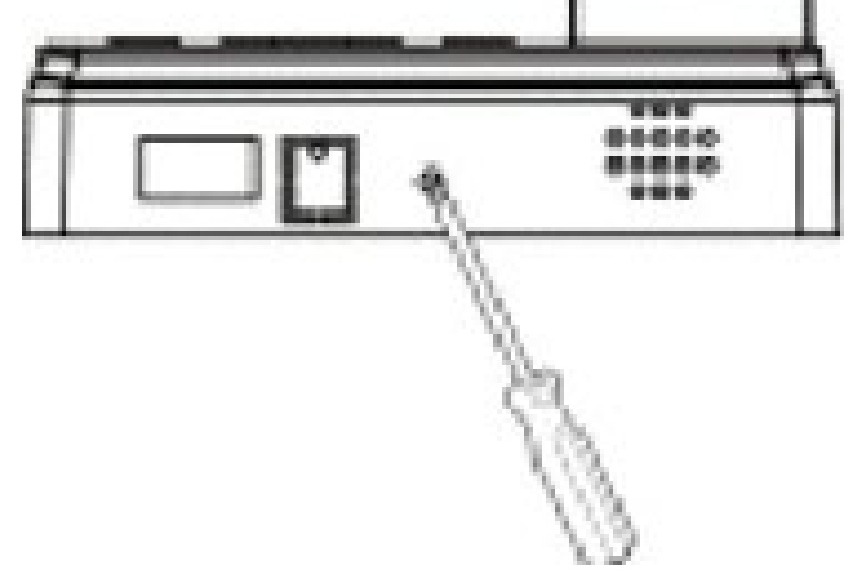
Svitare con un cacciavite la vite sul bordo inferiore.
-
Staccare il rilevatore dal coperchio posteriore.
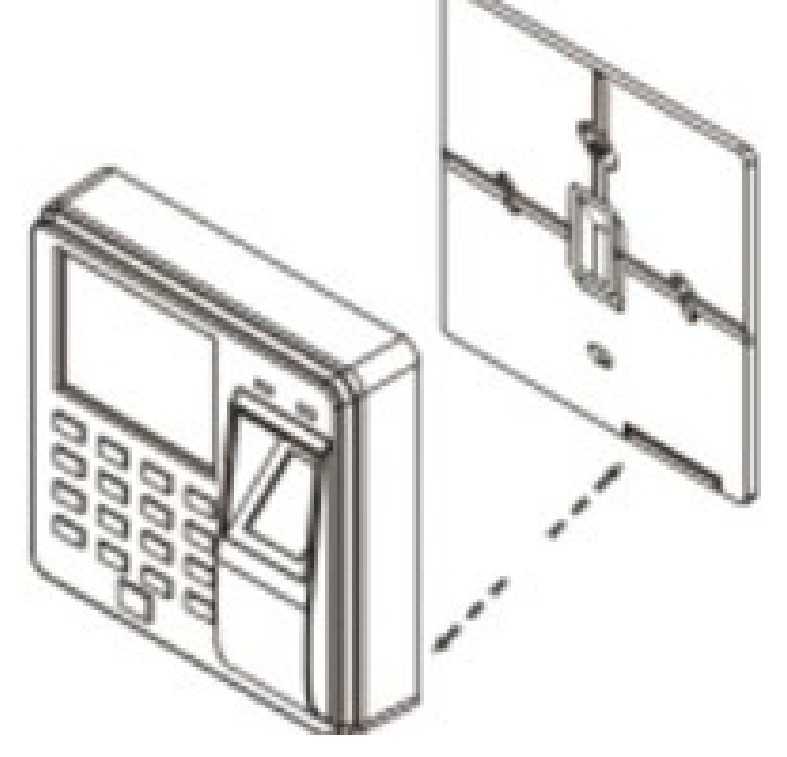
-
Praticare i fori, inserire i tasselli e avvitare il coperchio posteriore alla parete.
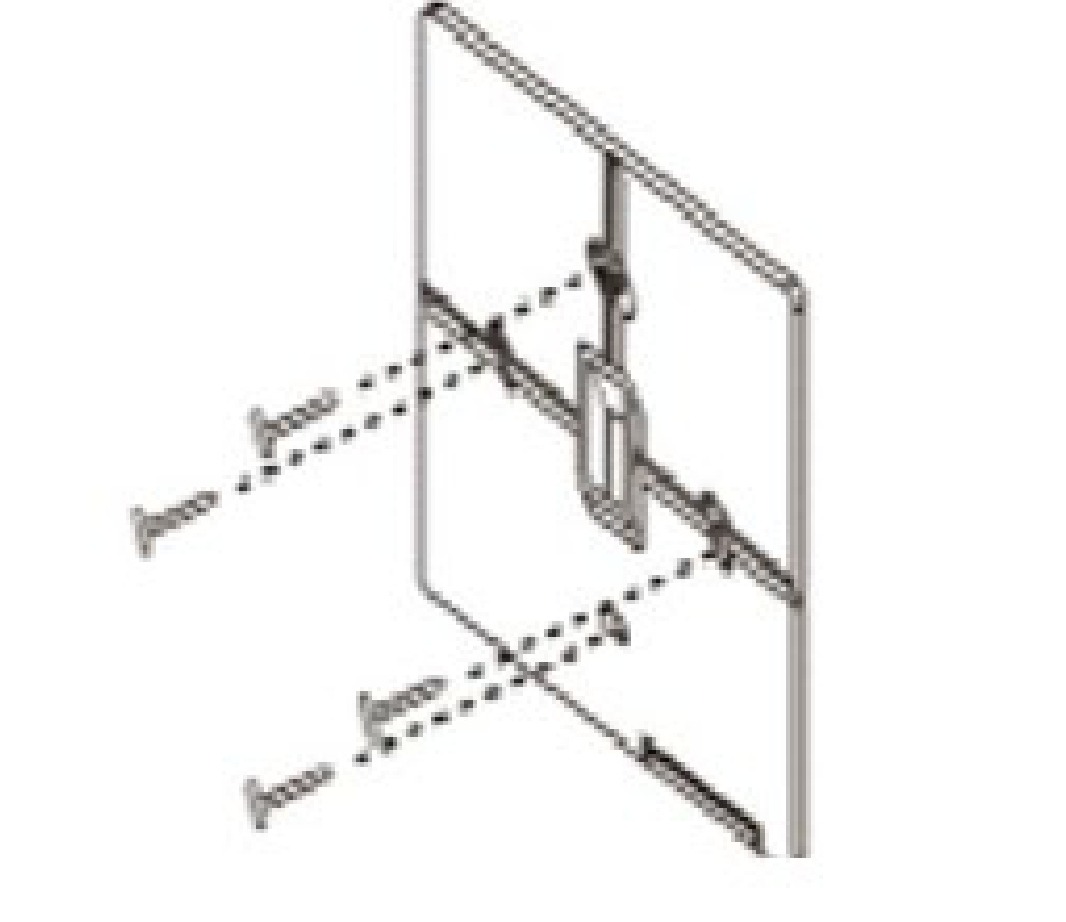
-
Far passare il cablaggio attraverso l'apertura del coperchio e appendervi il rilevatore.
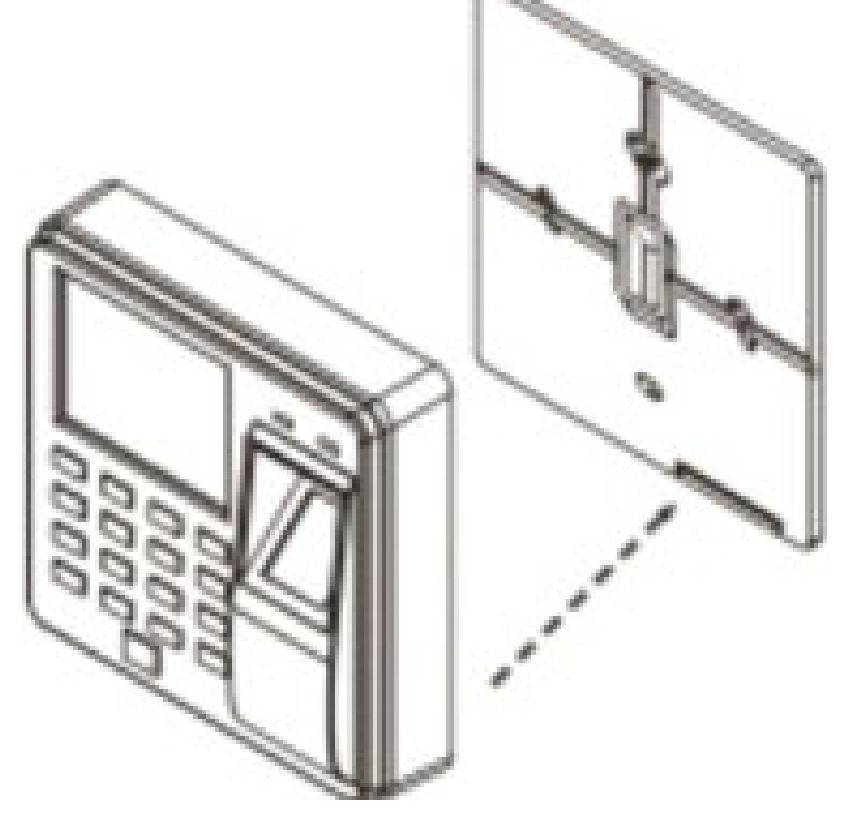
-
Bloccare il rilevatore sul coperchio con la vite inferiore.
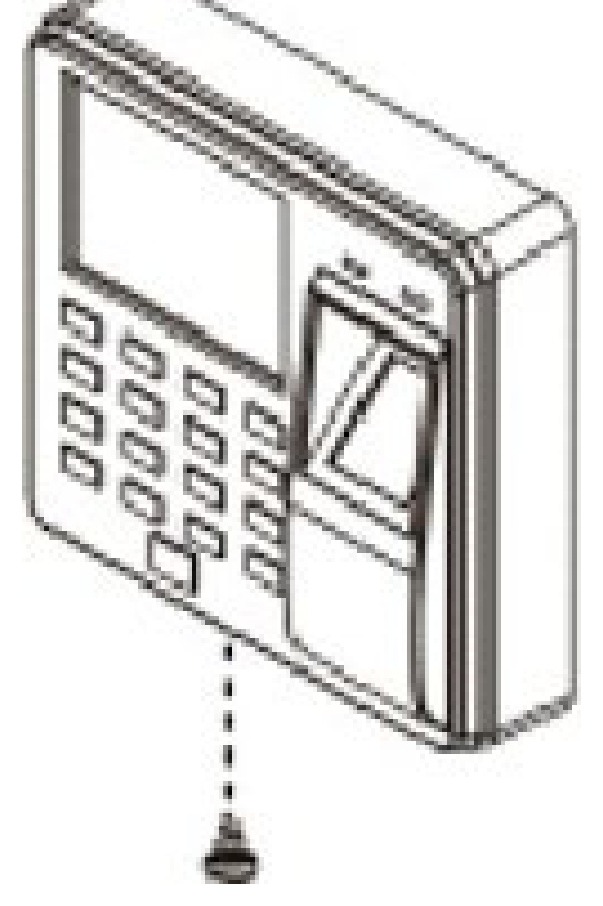
Nel coperchio posteriore è presente un contatto antimanomissione. Una volta avvitato il rilevatore, il dispositivo rileva se viene staccato dalla parete.
Prima messa in servizio
Eseguire la configurazione in questo ordine — ogni passaggio si appoggia al precedente:
- Turni — stabilire l'orario di lavoro adottato dall'azienda.
- Reparti — assegnare un nome ai reparti e un turno a ogni giorno della settimana.
- Dipendenti — inserire le persone e dare a ciascuna un'impronta, una tessera o un PIN.
- Timbrature — i dipendenti iniziano a registrare entrate e uscite.
- Report — esportarli su una chiavetta USB.
Se l'azienda lavora con orario standard e basta un solo reparto, occorre solo inserire i dipendenti: il turno Shift 1 è già pronto e viene applicato per impostazione predefinita.
Struttura del menu
Nella schermata iniziale premere MENU per aprire il menu principale:
| Voce | Cosa contiene |
|---|---|
| Employee | Inserimento, modifica ed eliminazione dei dipendenti |
| Attendance | Scarico dei report e del modulo dei dipendenti su una chiavetta USB e suo ricaricamento |
| Attend. Rules | Nome dell'azienda, turni, reparti, pianificazione e tolleranze delle timbrature |
| Log Query | Consultazione delle timbrature sul display, per numero di dipendente o per data |
| Setting | Impostazioni del dispositivo — data e ora, suono e password dell'amministratore |
| About | Informazioni sul dispositivo: modello, firmware e numero di record memorizzati |
ESC torna sempre indietro di un livello, OK scende di un livello.
Turni
Un turno è un insieme di orari di lavoro: una fascia mattutina, una pomeridiana e una finestra di straordinari. Si possono definire fino a 10 turni.
- Premere MENU, scegliere Attend. Rules e premere OK.
- Scegliere Shift e poi il turno da modificare, per esempio Shift 1.
- Spostarsi tra i campi con ▲ e ▼. La coppia di colonne a sinistra è l'ora e il minuto d'inizio della fascia, quella a destra l'ora e il minuto di fine.
- Premere OK per salvare oppure ESC per uscire.
Ogni turno ha tre righe:
| Riga | Significato |
|---|---|
| Time 1 | Prima fascia della giornata, di norma la mattina |
| Time 2 | Seconda fascia, di norma il pomeriggio dopo la pausa |
| Overtime | Finestra degli straordinari |
Esempio — un turno, senza straordinari. L'azienda lavora dalle 08:00 alle 17:00 e i dipendenti timbrano due volte al giorno:
Time 1     08:00 – 17:00
Time 2     00:00 – 00:00
Overtime   00:00 – 00:00
Una fascia lasciata su 00:00 – 00:00 non viene utilizzata.
Reparti
Il rilevatore tiene un elenco di reparti. Un reparto porta sia un nome sia una propria pianificazione settimanale, perciò le persone con orari diversi si separano assegnandole a reparti diversi.
Assegnare un nome al reparto
- Premere MENU, scegliere Attend. Rules e premere OK.
- Scegliere Department e premere OK.
- Selezionare il reparto dall'elenco e premere OK.
- Digitare il nuovo nome con i tasti numerici e premere OK per salvare.
La pianificazione settimanale
All'interno del reparto aprire la sua pianificazione per stabilire quale turno vale in quale giorno della settimana. Ogni giorno porta un numero:
- 1–10 — quel giorno i dipendenti del reparto lavorano nel turno da 1 a 10
- 0 oppure campo vuoto — giorno libero
Quando la pianificazione è complicata o un solo schema settimanale non copre l'intero reparto, scaricare invece il modulo dei dipendenti su una chiavetta USB (Attendance → Download Employee Form), impostare turni e pianificazione dipendente per dipendente nel foglio di calcolo e ricaricare il modulo nel rilevatore.
Regole delle presenze
In MENU → Attend. Rules si trovano anche le impostazioni valide per l'intero dispositivo:
- Company — il nome dell'azienda riportato sui report
- Shift — gli orari di lavoro, come sopra
- Department — i reparti e le loro pianificazioni settimanali
- Scheduling — se la pianificazione è presa dal reparto oppure dalle impostazioni del dipendente
- Attend. Time Allowed — le tolleranze: di quanto una timbratura può essere in ritardo prima di contare come ritardo, di quanto un dipendente può uscire prima e quanto il dispositivo attende prima di accettare di nuovo la stessa persona
Se le regole predefinite vanno bene per l'azienda, qui non serve modificare nulla.
Dipendenti
Inserire un dipendente
- Premere MENU, scegliere Employee e premere OK.
- Scegliere Enroll e premere OK.
- Compilare i campi:
- ID — il numero del dipendente. Il rilevatore propone il primo libero; possono essere inserite fino a 1000 persone.
- Name — digitato con i tasti numerici.
- Dept. — premere OK e scegliere il reparto dall'elenco.
- Scendere sul pulsante Enroll, premere OK per salvare e ESC per uscire.
Impronta, tessera e PIN
Le modalità di verifica si aggiungono dopo che il dipendente è stato creato. Andare in MENU → Employee → Browse, scegliere la persona con ▲ / ▼ e OK e completare le voci della sua scheda:
| Voce | Cosa imposta |
|---|---|
| ID | Il numero del dipendente assegnato all'inserimento |
| Name | Il nome del dipendente, modificabile |
| Finger | Registra un'impronta. Appoggiare lo stesso dito tante volte quante ne chiede il contatore sul display — il dispositivo conferma quando il modello è completo. Premendo MENU in questa voce si cancella l'impronta memorizzata. |
| Card | Assegna una tessera o un portachiavi RFID — avvicinarlo alla zona RFID |
| Password | Un PIN di massimo 6 cifre |
| Dept. | Il reparto a cui appartiene il dipendente |
| Authority | Il livello di autorizzazioni — utente normale o amministratore |
Un dipendente può avere tutte e tre le modalità insieme e usare quella più comoda al momento: con il dito bagnato o ferito timbra comunque con la tessera o il PIN.
Assegnare i diritti di amministratore con parsimonia e annotare la password dell'amministratore. Una volta che un amministratore esiste, il menu è chiuso a tutti gli altri — e il dispositivo non ha alcuna scorciatoia di fabbrica. Se la password va persa, contattare l'assistenza HDWR indicando numero di serie e prova d'acquisto.
Modifica ed eliminazione
Lo stesso elenco MENU → Employee → Browse serve a modificare i dati di un dipendente e a rimuovere la persona dal dispositivo. L'eliminazione di un dipendente non cancella le timbrature già registrate — restano nel registro finché non viene svuotato.
Timbrare entrate e uscite
Nella schermata iniziale il dipendente si identifica in uno dei tre modi:
- Impronta digitale — appoggiare il dito sul lettore.
- Tessera o portachiavi — avvicinarlo alla zona RFID.
- PIN — digitare il numero del dipendente, premere OK, digitare il PIN e premere OK.
Il rilevatore conferma con un messaggio vocale e il LED verde, poi scrive la timbratura nel registro con data e ora. Una lettura respinta è segnalata dal LED rosso — ripeterla oppure usare un'altra modalità.
Il dispositivo contiene 100 000 timbrature. A registro pieno le voci più vecchie vengono sovrascritte, perciò esportare i report con regolarità.
Consultare i record sul dispositivo
Le singole timbrature si leggono direttamente dal display, senza computer, tramite MENU → Log Query:
- Per numero di dipendente —
MENU → Log Query → ID → Browse → inserire il numero → OK - Per data —
MENU → Log Query → Date → Browse → inserire la data → OK
Scaricare i report su una chiavetta USB
-
Inserire la chiavetta nella presa USB-A sul bordo inferiore.
-
Premere MENU, scegliere Attendance e premere OK.
-
Scegliere cosa scrivere sulla chiavetta:
Voce Cosa scrive Download All Report Le timbrature di tutti i dipendenti Download Individual Report Le timbrature di un solo dipendente Download Employee Form L'elenco dei dipendenti come foglio di calcolo, da modificare al computer Upload Employee Form Ricarica nel rilevatore il modulo modificato Download Employee Data Il database dei dipendenti, impronte comprese, come copia di sicurezza -
Inserire il periodo che il report deve coprire e premere OK.
-
Il rilevatore scrive un file Excel sulla chiavetta. Aprirlo su un computer qualsiasi.
La chiavetta deve essere formattata in FAT32. Un supporto con un altro file system non viene riconosciuto — formattarlo in FAT32 e reinserirlo.
Sommare le ore con ClockSum
Il rilevatore conta le ore che conosce — le fasce definite nel turno. Il tempo lavorato al di fuori viene registrato come timbrature, ma il dispositivo non lo somma. Per questo c'è ClockSum — un programma a pagamento sviluppato appositamente dal team HDWR. Carica il report Excel esportato dal CTR10 e in pochi istanti lo trasforma in un riepilogo chiaro delle ore di ciascun dipendente, pronto da consegnare all'ufficio del personale o alla contabilità.
Come creare il riepilogo
- Esportare il report dal rilevatore su una chiavetta USB e copiarlo sul computer.
- Avviare ClockSum e trascinare il file del report (.xlsx / .xls) nella finestra del programma — esattamente come lo ha salvato il rilevatore, senza riordinarlo prima. Il programma riconosce il registro delle timbrature dalla sua struttura, quindi non contano né il nome del foglio né la lingua impostata sul rilevatore.
- Scegliere come conteggiare le pause: non conteggiare le pause, conteggiare una pausa standard fino a 20 minuti al giorno oppure conteggiare tutte le pause. L'impostazione scelta viene salvata nel file di risultato accanto alle ore calcolate.
- Salvare il riepilogo. ClockSum crea un nuovo file .xlsx e il report originale del rilevatore resta invariato.
Come ClockSum gestisce i casi difficili
- Turno notturno. Le timbrature vengono abbinate a coppie su un unico asse temporale continuo, quindi un turno dalle 22:00 alle 6:00 conta come 8 ore nel giorno in cui è iniziato — non viene diviso su due giorni. Il programma non abbina automaticamente timbrature distanti più della durata massima ammessa di un turno: il limite è dato dal riposo giornaliero di 11 ore, e questi casi vengono segnalati in rosso.
- Timbratura mancante. Se un dipendente dimentica di timbrare l'entrata o l'uscita, ClockSum non indovina a che ora ha iniziato o finito. Il giorno viene segnalato in rosso, al posto dell'ora mancante compare «?» e le ore di quel giorno non vengono sommate al totale. Il totale riceve allora il segno «≥» — il dipendente ha lavorato almeno quelle ore; il risultato completo si conoscerà dopo aver chiarito il giorno segnalato. Il programma indica anche quali dipendenti e quanti giorni sono interessati.
- Timbratura doppia. Più timbrature nello stesso minuto contano come una, con l'indicazione «×2».
- Cambio mese. Il programma legge l'intervallo di date dall'intestazione del report, quindi un periodo a cavallo di due mesi — ad es. dal 20 giugno al 19 luglio — mantiene l'ordine corretto dei giorni.
Cosa contiene il riepilogo
Il risultato è un foglio .xlsx formattato con un blocco separato per ciascun dipendente. Ogni riga mostra il giorno, l'ora di entrata e di uscita, tutte le timbrature del giorno, le pause e il tempo lavorato; il totale delle ore chiude il blocco di ogni persona. Il tempo è calcolato al minuto e indicato nel formato hh:mm, senza arrotondamenti. Una legenda dei colori in cima al foglio spiega i segni per giorni incompleti, timbrature doppie, turni notturni e giorni senza timbrature. Il riepilogo si apre in Excel, LibreOffice o Fogli Google.
ClockSum indica soltanto il tempo lavorato — non calcola retribuzione, straordinari né maggiorazioni notturne. Tariffe e regole di applicazione restano nel sistema paghe.
Requisiti e licenza
- Windows 10 e 11 (file .exe) e Linux (file AppImage).
- Nessuna installazione — un unico file portatile, senza diritti di amministratore.
- Completamente offline: nessun account, nessuna verifica della licenza online, nessun invio di dati.
- Interfaccia e riepilogo in polacco, inglese o tedesco; le intestazioni dei report vengono riconosciute in oltre venti lingue.
- Licenza una tantum per un computer, senza abbonamento. Il link per il download viene inviato via e-mail dopo l'ordine.
Un riepilogo di esempio e le risposte alle domande frequenti sono disponibili su clocksum.com.
Controllo accessi, serratura, campanello e Wiegand
Il CTR10 funge allo stesso tempo da controllore di accesso per una porta. Il relè della serratura è comandato dalla stessa verifica che produce la timbratura: il dipendente autorizzato entra e nello stesso istante la voce finisce nel registro delle presenze.
Serratura elettrica. Collegare la serratura tramite il relè sui pin 8–10. Una serratura che si apre togliendo tensione (incontro elettrico a sicurezza positiva) va su LOCK_NC e LOCK_COM; una che si apre applicando tensione, su LOCK_NO e LOCK_COM. La serratura è alimentata dalla stessa sorgente da 12 V.
Pulsante di uscita. Un pulsante accanto alla porta collegato a KEY_OPEN sblocca la serratura dall'interno senza registrare una timbratura.
Campanello. Il rilevatore può emettere il segnale con il proprio altoparlante oppure comandare un campanello esterno tramite il relè su BELL_COM e BELL_NO.
Uscita Wiegand (pin 2–3) trasmette ogni lettura a un sistema di controllo accessi più ampio — il CTR10 ne diventa il lettore mantenendo al tempo stesso la propria rilevazione presenze.
Ingresso Wiegand (pin 4–5) funziona all'inverso: un lettore esterno da 125 kHz — montato per esempio dall'altro lato della porta — invia le proprie letture al CTR10.
Eseguire il cablaggio con l'alimentazione staccata e verificare la polarità della coppia da 12 V prima di accendere. Se non si usa il controllo accessi, lasciare scollegati i fili del cablaggio — il rilevatore funziona allora come semplice rilevatore presenze.
Risoluzione dei problemi
| Sintomo | Cosa fare |
|---|---|
| L'impronta non viene riconosciuta | Pulire il lettore e il dito e appoggiare tutto il polpastrello piatto sul vetrino. Con un dito ferito o consumato registrarne un altro, oppure ripiegare su tessera o PIN. |
| Il riconoscimento è peggiorato dopo lo spostamento del rilevatore | Controllare l'illuminazione. Il sole o una lampada puntata sul lettore ottico peggiorano la lettura — spostare il dispositivo o ombreggiarlo. |
| La tessera non viene letta | Avvicinarla piatta al simbolo RFID. Il rilevatore legge solo tessere da 125 kHz — una da 13,56 MHz non la vede. Verificare inoltre che la tessera sia stata assegnata al dipendente. |
| La chiavetta USB non viene riconosciuta | Formattarla in FAT32 e reinserirla. |
| Il report è vuoto | Controllare il periodo inserito allo scarico e se le timbrature rientrano in un turno definito. |
| Le ore lavorate fuori dal turno non vengono sommate | È il funzionamento previsto — per sommarle usare ClockSum. |
| Il menu chiede una password | È stato inserito un amministratore. Solo lui può aprire il menu. |
| L'orologio mostra l'ora sbagliata | Impostare data e ora in MENU → Setting. |
| La serratura non si apre | Controllare quale contatto del relè è stato usato — NC per una serratura a sicurezza positiva, NO per una normale — e l'alimentazione della serratura stessa. |
Domande frequenti
Quale alimentazione richiede il CTR10?
Con quali supporti RFID funziona il CTR10?
Su quale frequenza funzionano tessere e portachiavi?
Come sommare l'orario non standard su un rilevatore CTR?
Serve un software o una connessione a internet?
Cosa succede quando il registro è pieno?
Il rilevatore può aprire una porta?
Ho dimenticato la password di amministratore — e adesso?
Download
I manuali originali del produttore in PDF, nel caso serva una copia offline. Tutto ciò che contengono si trova anche in questa pagina.