Rilevatore di presenze con impronta digitale e RFID, CTR13
GTIN: 5906935203378 · SKU: CTR13
Indice
Descrizione del dispositivo
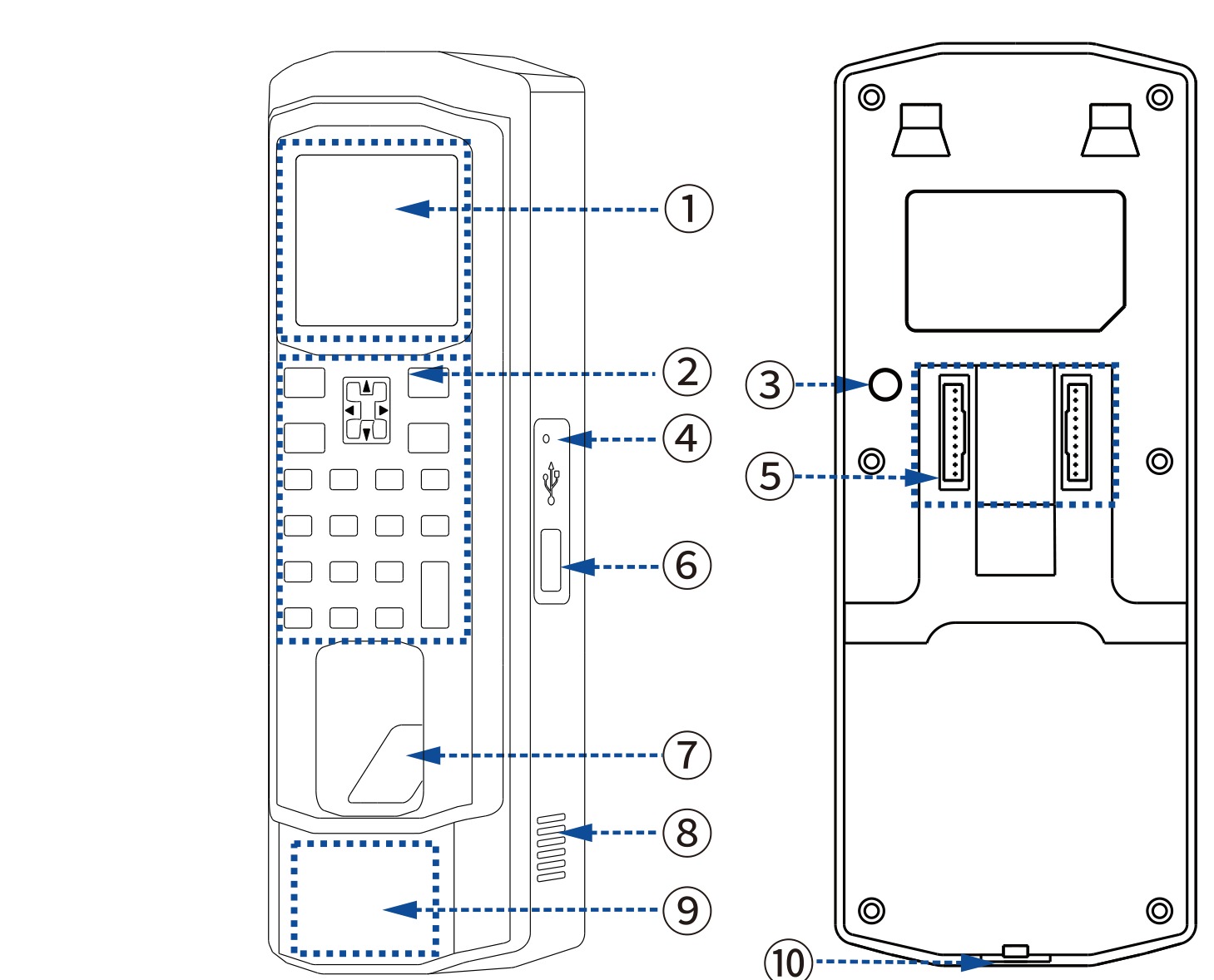
- Display — TFT a colori da 2,4" che mostra l'orologio, il risultato della verifica e il menu.
- Tastiera — 20 tasti per inserire ID, PIN, nomi e navigare nel menu.
- Pulsante antimanomissione — interruttore antimanomissione laterale; il dispositivo rileva quando viene rimosso dalla parete.
- Foro di reset — foro per ripristinare il dispositivo con un utensile sottile.
- Morsettiera di controllo accessi — morsetti a vite per il relè della serratura, sensore porta, allarme, Wiegand, campanello e alimentazione.
- Porta USB — per chiavetta USB per esportare report o importare dati dei dipendenti.
- Sensore impronte digitali — ottico, legge il dito appoggiato su di esso.
- Altoparlante — messaggi vocali, segnale campanello e suoni di allarme.
- Area di lettura RFID — avvicinare la tessera o il portachiavi 125 kHz a quest'area nella parte inferiore del dispositivo.
- Foro per vite — fissa il rilevatore alla staffa a parete.
Montaggio del dispositivo
Praticare i fori nella parete nelle posizioni indicate dai fori della staffa e inserire i tasselli.
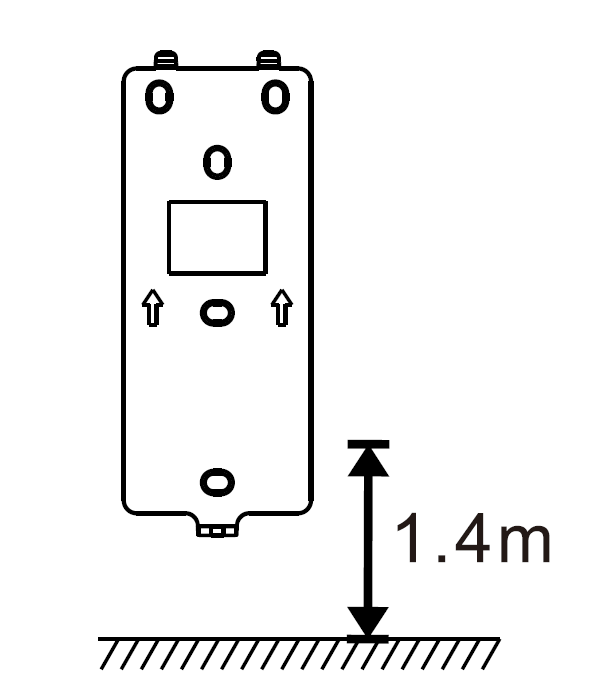
Praticare i fori nella parete nelle posizioni indicate dai fori della staffa e inserire i tasselli.
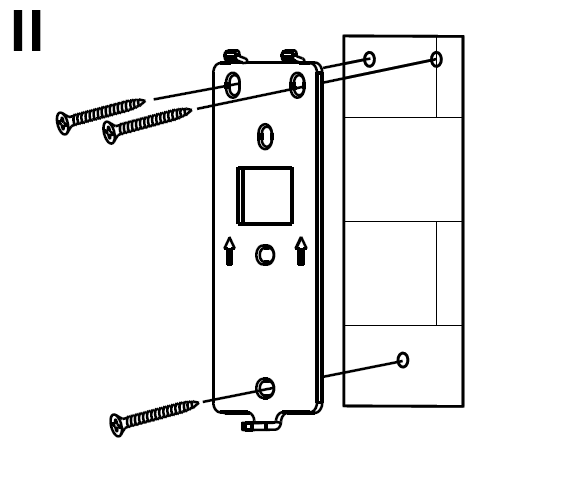
Fissare la staffa alla parete con le viti.
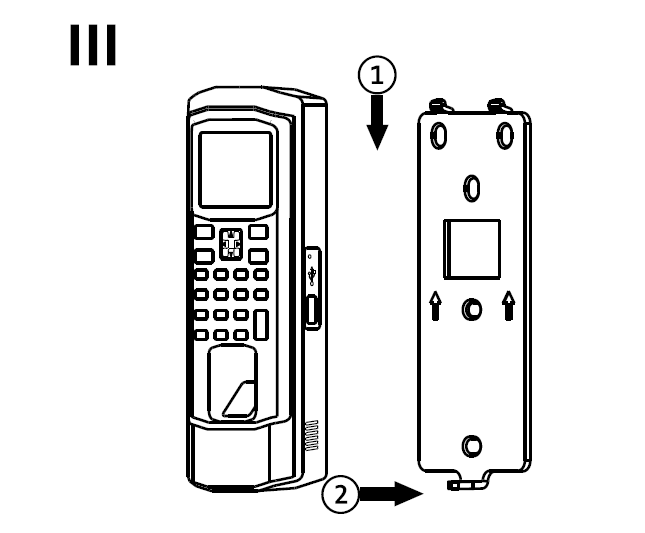
Collegare i cavi secondo le istruzioni e montare il dispositivo sulla staffa.
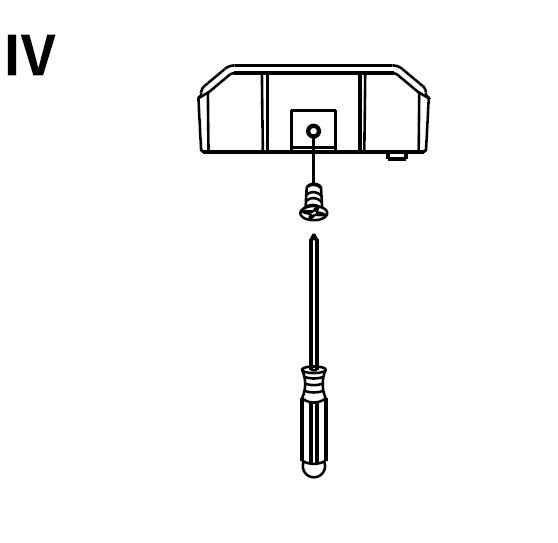
Serrare le viti nella parte inferiore del dispositivo per completare l'installazione.
Interfaccia di controllo accessi
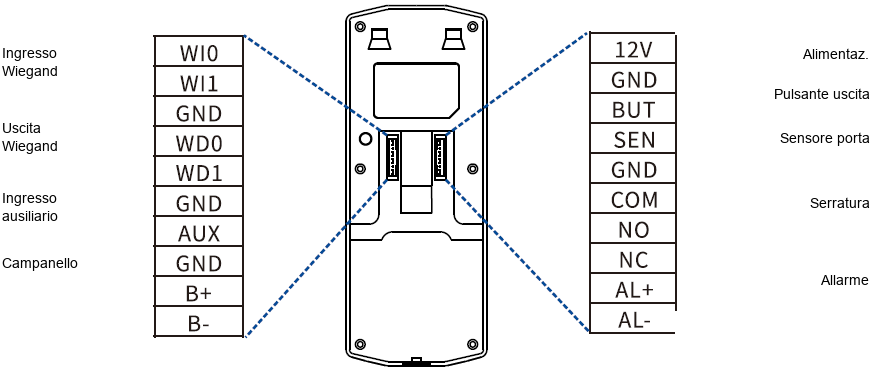
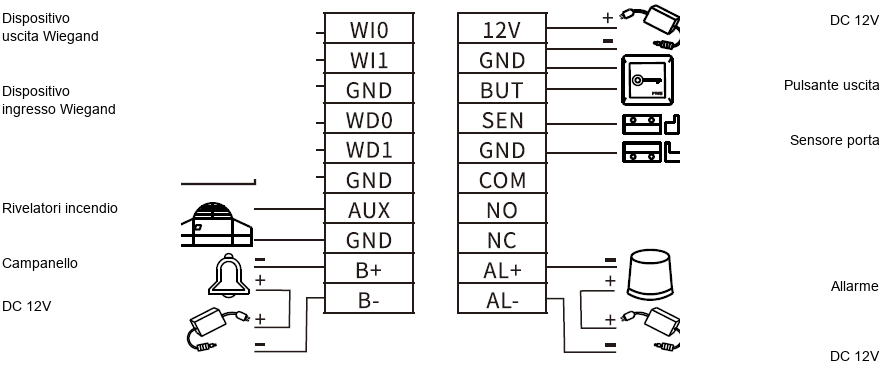
Connettività periferiche
Il dispositivo può essere collegato a interruttori porta, sensori porta, serrature, allarmi, campanelli, dispositivi Wiegand, rilevatori antincendio, ecc.
Cablaggio serratura
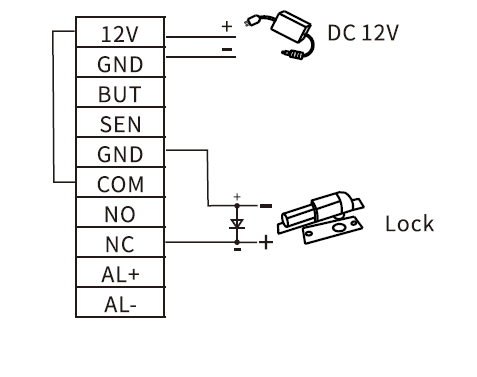
Il dispositivo supporta serrature normalmente aperte (NO) e normalmente chiuse (NC). Una serratura normalmente aperta si collega ai morsetti NO/COM; una serratura normalmente chiusa si collega ai morsetti NC/COM.
Esempio: collegamento di una serratura normalmente chiusa.
1) Alimentatori separati:
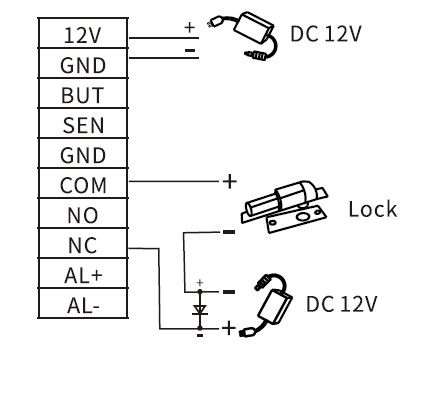
2) Alimentatore condiviso:
Passaggi consigliati per il primo utilizzo
Configurazione turni – configurazione reparti – regole di presenza – registrazione dipendenti – rilevazione presenze dipendenti – visualizzazione report presenze – configurazione controllo accessi
Istruzioni per la tastiera
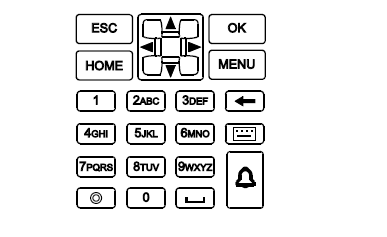
OK — conferma l'impostazione corrente
ESC — annulla o esci dall'impostazione corrente
▲ ▼ ◄ ► — spostamento su, giù, sinistra e destra
0–9 — inserimento di cifre, lettere o simboli
🔔 — pulsante campanello esterno
⊞ — cambia metodo di inserimento
MENU — accedi al menu
HOME — torna alla schermata iniziale
← — tasto cancella
⏻ — tasto standby
␣ — barra spaziatrice
Istruzioni per il primo avvio
Impostazioni di controllo accessi
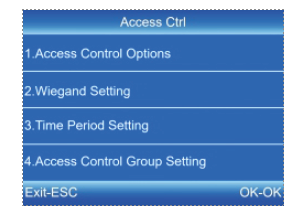
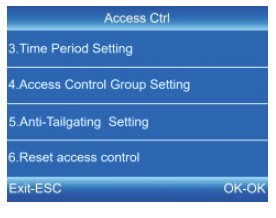
Premere [MENU] per accedere al menu principale, quindi selezionare "Access CTRL" e premere [OK] per entrare nell'interfaccia Access CTRL.
Controllo accessi base
Opzioni controllo accessi: configurazione dei parametri come serrature, sensori magnetici, interruttori, allarmi, ecc.
Impostazioni Wiegand: configurazione dei parametri del protocollo Wiegand. Sono supportati i formati WG26 e WG34.
Ripristino controllo accessi: ripristino delle impostazioni di controllo accessi ai valori predefiniti.
Controllo accessi professionale (è necessario un terminale di controllo accessi professionale).
Impostazione fasce orarie: ogni fascia oraria è composta da sette intervalli, ciascuno della durata massima di 24 ore.
Impostazione gruppi di controllo accessi: raggruppamento degli utenti e gestione del personale all'interno dei singoli gruppi.
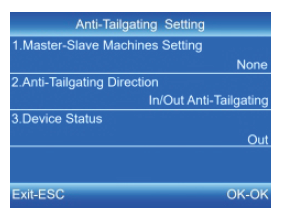
Funzione anti-tailgating:
Impedisce ingressi multipli non autorizzati nelle aree controllate. Questa funzione richiede la comunicazione tra due dispositivi tramite segnali Wiegand.
Configurazione master-slave: determina se il dispositivo agisce come unità master o slave.
Direzione anti-tailgating: configura la direzione di anti-passback.
Stato del dispositivo: determina se la verifica dell'utente su questo dispositivo viene registrata come ingresso o uscita.
Regole di presenza
-
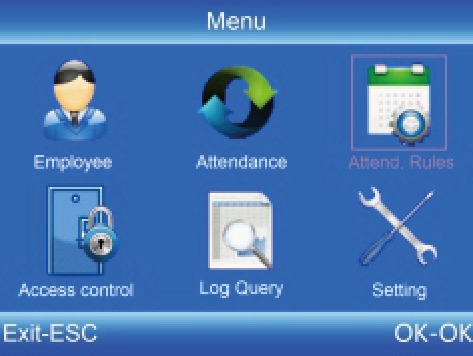
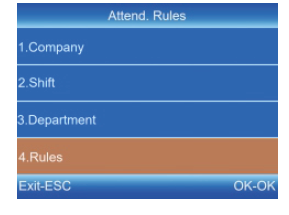
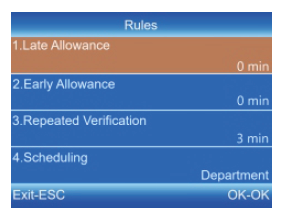
Premere [MENU] per accedere al menu principale, selezionare "Attend Rules" e premere [OK] per entrare nell'interfaccia Rules.
-
Dopo aver configurato le regole, premere [OK] per salvare le impostazioni.
Visualizzazione report presenze
-
Inserire la chiavetta USB nella porta USB del dispositivo.
-
Premere [MENU] per accedere al menu principale, quindi utilizzare il pulsante ▼ per selezionare "Attendance".
-
Utilizzare i pulsanti ▲▼ e [OK] per selezionare i dati da scaricare.
-
Inserire la data di inizio e di fine, quindi premere [OK] per avviare il download.
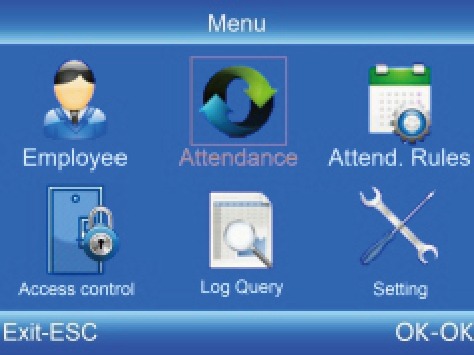
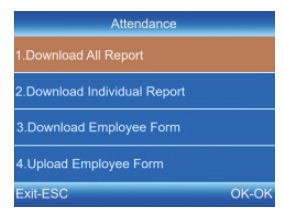
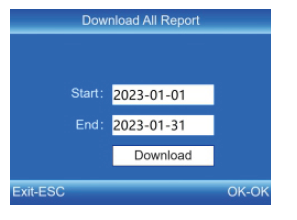
Il "Employee Form" consente di inserire i dati dei dipendenti, configurare i turni e assegnare i turni ai singoli dipendenti. Al termine della configurazione, il file può essere caricato sul dispositivo tramite USB. Utilizzare una chiavetta USB formattata in file system FAT32.
Registrazione dipendenti
-
Premere [MENU] per accedere al menu principale, utilizzare il pulsante ▼ per selezionare "Employee" – "Enroll", quindi premere [OK] per entrare nell'interfaccia di registrazione.
-
Inserire l'ID, il nome e il reparto, quindi selezionare "Enroll" per procedere all'interfaccia Employee Info.
-
Dopo aver configurato l'impronta digitale, il numero tessera, la password e l'autorizzazione come richiesto, premere [ESC] per salvare le impostazioni.
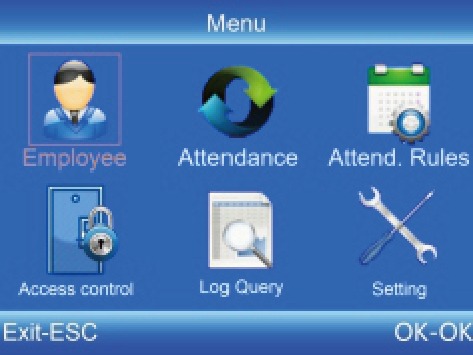
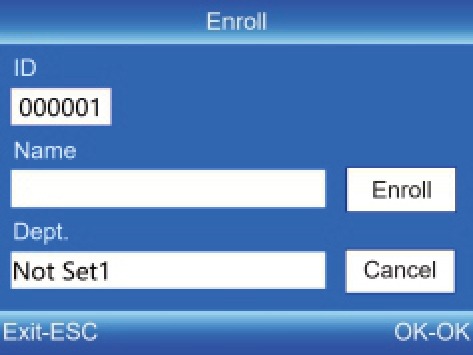
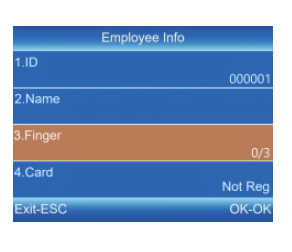
ID: Inserire l'identificativo del dipendente. Sono consentite solo cifre.
Nome: Inserire il nome. Può contenere una combinazione di cifre, lettere e simboli.
Impronta digitale: Registrare un'impronta digitale appoggiando lo stesso dito sul sensore tre volte.
Tessera: Registrare una tessera identificativa avvicinandola all'area di lettura.
Password: Inserire una password; può essere composta da 1–6 cifre.
Reparto: Premere [OK] per selezionare il reparto dall'elenco.
Autorizzazione: Premere [OK] per selezionare il livello di autorizzazione: dipendente o amministratore.
Impostazioni turni
-
Premere [MENU] per accedere al menu principale, quindi utilizzare ▼ per selezionare "Attend. Rules" – "Shift".
-
Utilizzare ▼ per selezionare il turno e premere [OK] per entrare nell'interfaccia di modifica.
-
Utilizzare ▲▼ per spostare il cursore sull'opzione desiderata, quindi inserire gli orari di lavoro.
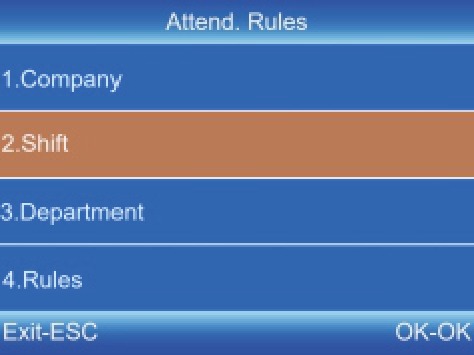
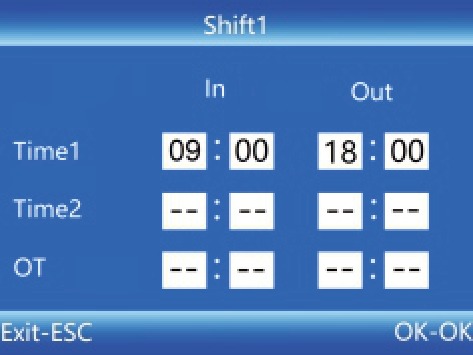
Il tasto [MENU] funge anche da tasto "cancella". Dopo aver eliminato tutto il contenuto di un campo di inserimento, viene visualizzato il simbolo "−−". Tutti i turni supportano impostazioni a cavallo della mezzanotte. Il turno 1 è impostato per impostazione predefinita.
Impostazioni reparti
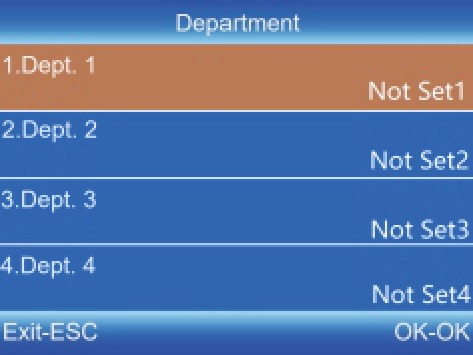
Gli utenti possono modificare i nomi dei reparti (è possibile definire fino a 16 reparti).
-
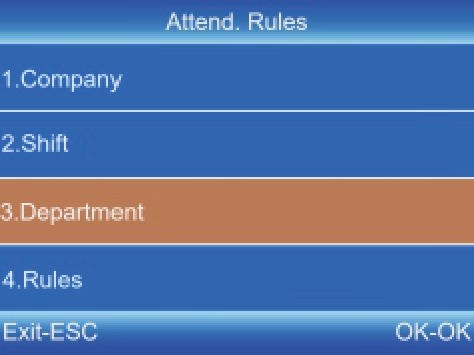
Premere [MENU] per accedere al menu principale. Utilizzare il pulsante ▼ per selezionare "Attend. Rules" – "Department".
-
Utilizzare il pulsante ▼ per selezionare il reparto appropriato, quindi premere [OK] per accedere alla schermata di modifica.
-
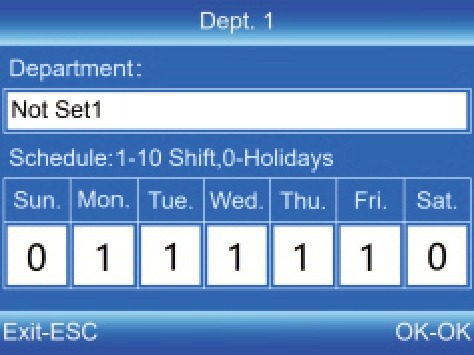
Digitare il nome del reparto nel campo di testo. Premere [OK] per salvare il nome.
-
Utilizzare i pulsanti ▲▼ per spostare il cursore sull'opzione desiderata e inserire il numero di turno (programmazione lavorativa).
ClockSum — software per i rapporti di presenza
ClockSum è un'applicazione desktop dedicata alla gestione dei dati di presenza raccolti dai rilevatori di presenze HDWR, incluso il CTR13. Consente di importare i rapporti dalla chiavetta USB, calcolare le ore di lavoro, generare riepiloghi per dipendente o reparto ed esportare i risultati in fogli di calcolo.
ClockSum è un programma acquistabile separatamente — non è incluso con il rilevatore di presenze. Per ulteriori informazioni, visitare clocksum.com.