Rilevatore presenze con impronta digitale e RFID, TimeLok-200NWEPI
GTIN: 5907614664985 · SKU: TimeLok-200NWEPI
Indice
- Indice
- Specifiche tecniche
- Contenuto della confezione
- Pannello
- Connettori
- Montaggio
- Accensione e spegnimento
- Dipendenti
- Modalità di verifica
- Timbratura di entrate e uscite
- Struttura del menu
- Configurazione di rete
- Collegamento a BeepClock
- Esportazione dei dati via USB
- Controllo accessi e cablaggio Wiegand
- Registrazioni e memoria
- Risoluzione dei problemi
- Domande frequenti
- Download
Specifiche tecniche
- Materiale: ABS
- Metodi di identificazione: impronta digitale, tessera o portachiavi RFID, PIN
- Frequenze RFID: 125 kHz e 13,56 MHz
- Numero massimo di dipendenti: 1000
- Numero massimo di impronte: 1000
- Numero massimo di PIN: 1000
- Capacità del registro: 100 000 voci
- Tasso di falsa accettazione: 1/1 000 000
- Display: TFT LCD da 2,4"
- Tastiera: 16 tasti
- Lingua del menu: inglese
- Comunicazione: WiFi, LAN, USB, web, P2P
- Alimentazione: alimentatore 12 V CC
- Temperatura di esercizio: −10 a 60 °C
- Umidità di esercizio: 20–80%
- Dimensioni del dispositivo: 17,5 × 12,5 × 4 cm
- Dimensioni dell'imballo: 19,5 × 15 × 10,5 cm
- Peso del dispositivo: 350 g
Contenuto della confezione
- Rilevatore presenze TimeLok-200NWEPI
- Alimentatore di rete
- Cablaggio per il controllo accessi
- Viti di montaggio
- Staffa a muro (fissata sul retro del dispositivo)
Pannello
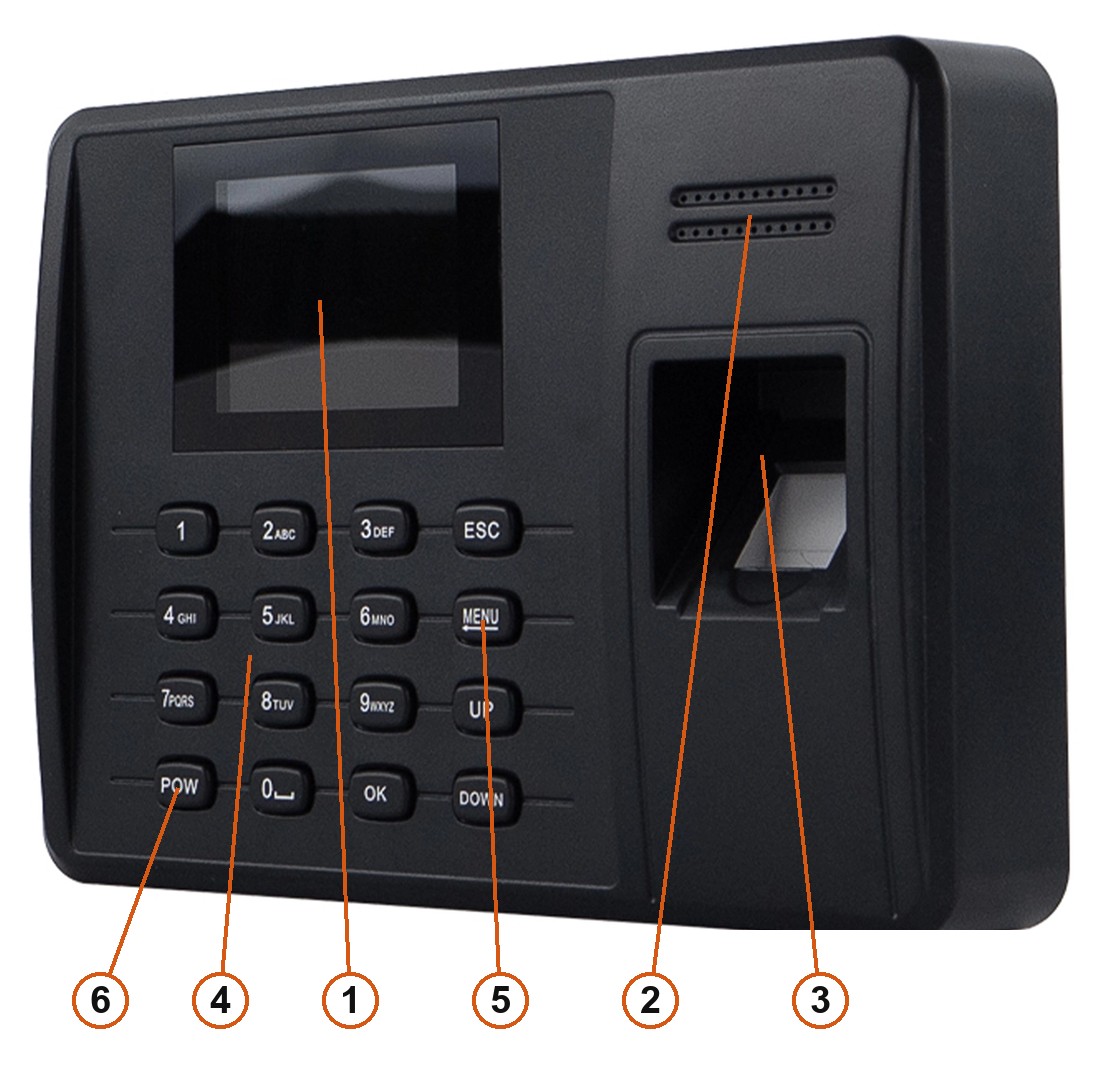
- Display — TFT LCD a colori da 2,4" con orologio, esito della verifica e menu.
- Altoparlante — messaggi vocali e segnale di campanella.
- Sensore di impronte — ottico, legge il dito appoggiato su di esso.
- Tasti numerici 0–9 — codice del dipendente, PIN e inserimento di testo.
- Tasti di navigazione — ESC, MENU, UP, DOWN e OK.
- POW — accende e spegne il dispositivo.
Che cosa fa ogni tasto
| Tasto | Funzione |
|---|---|
| 0–9 | Inserimento di cifre e, digitando un nome, anche di lettere |
| 0 | Tenuto premuto prima di un tasto lettera, la inserisce maiuscola |
| ESC | Annullare, tornare indietro di un livello |
| MENU | Aprire il menu principale |
| UP / DOWN | Spostare il cursore tra le voci |
| OK | Confermare la selezione o il valore inserito |
| POW | Una pressione breve accende il dispositivo, oltre 4 secondi lo spegne |
I caratteri speciali si inseriscono cambiando modalità con POW mentre è aperto un campo di testo. Ogni tasto numerico fornisce allora il simbolo che gli è assegnato.
Connettori
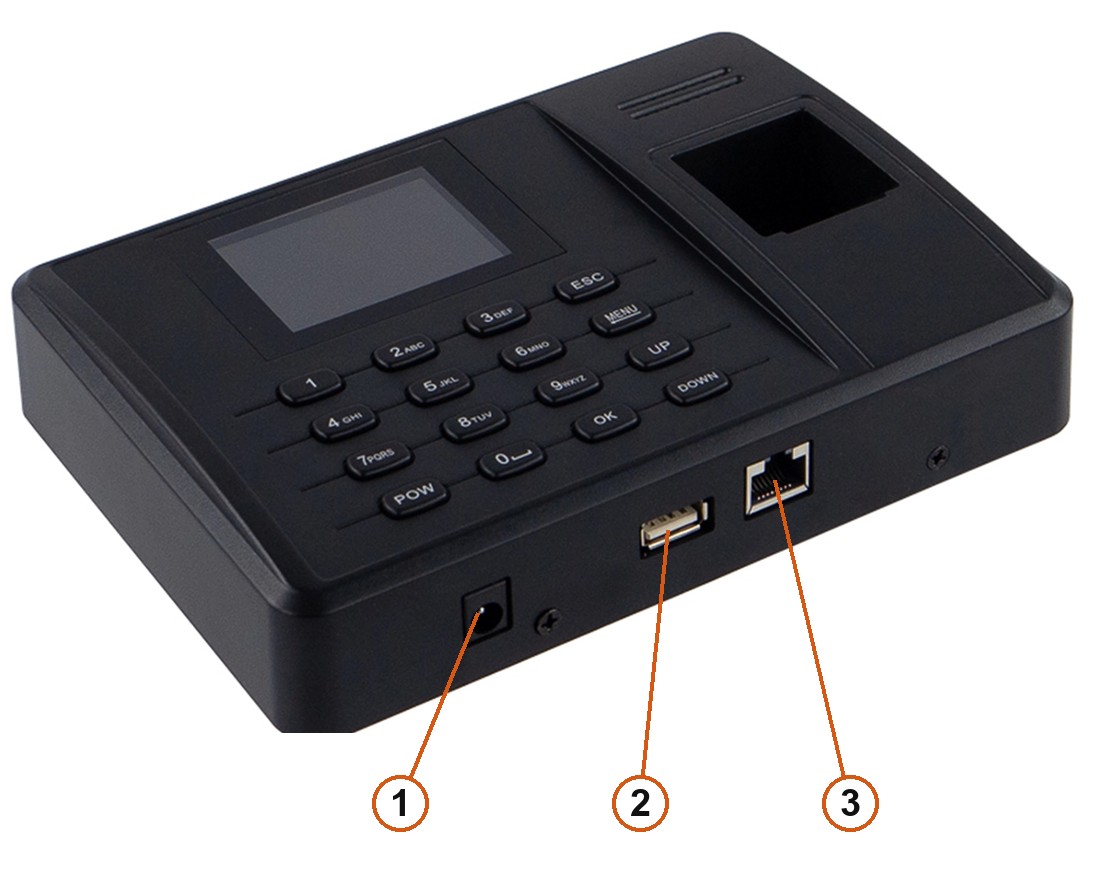
- Alimentazione — 12 V CC dall'alimentatore in dotazione.
- USB-A — chiavetta per esportare i registri, importare i dipendenti e aggiornare il firmware.
- RJ45 — LAN. Il WiFi è integrato e si configura dal menu, quindi il cavo è facoltativo.
I morsetti del controllo accessi — serratura, pulsante di uscita, contatto porta, campanella e le linee Wiegand — si trovano su un connettore separato dentro l'involucro, al quale arriva il cablaggio in dotazione. Vedi Controllo accessi e cablaggio Wiegand.
Montaggio
- Fissate al muro la staffa metallica del retro del dispositivo, a circa 1,4 m dal pavimento.
- Agganciate il dispositivo alla staffa e bloccatelo con le viti in dotazione.
- Collegate l'alimentatore e, se li usate, il cavo LAN e il cablaggio del controllo accessi.
Non montate il dispositivo dove una luce forte cade sul sensore di impronte. Il sensore è ottico e il sole diretto o una lampada intensa che vi punta peggiorano nettamente il riconoscimento. Una posizione lontana dalle finestre e fuori dalla luce diretta dà i risultati migliori.
Accensione e spegnimento
Collegate l'alimentatore e premete POW — il dispositivo si avvia e mostra la schermata iniziale con data, ora e stato della connessione. Per spegnerlo, tenete premuto POW per più di 4 secondi.
Il dispositivo può anche spegnersi o mettersi in pausa dopo un tempo di inattività impostato e spegnersi a un'ora programmata — vedi Gestione dell'alimentazione. Con il blocco del tasto di accensione attivo, l'unico modo per spegnerlo è staccare l'alimentatore.
Dipendenti
Autorizzazioni
Ogni persona in archivio è dipendente, che può soltanto timbrare, oppure manager o super manager, che apre anche il menu. Non appena esiste almeno un manager, aprire il menu richiede la sua verifica — è proprio questo a impedire ai dipendenti di modificare le impostazioni.
Ogni persona ha bisogno di un codice dipendente univoco, da 1 a 99999999. Questo codice deve coincidere con quello del software di rilevazione presenze, perché su di esso vengono agganciati i report.
Registrare un dipendente
- Premete MENU → User → Enroll.
- Digitate il codice del dipendente e confermate con OK.
- Impostate il livello di autorizzazione — dipendente, manager o super manager — con UP / DOWN e confermate.
- Scegliete che cosa registrare: impronta, tessera o password.
- Impronta — appoggiate lo stesso dito sul sensore tre volte; il dispositivo costruisce un modello dalle tre letture.
- Tessera — avvicinate la tessera o il portachiavi RFID al lettore, il numero viene letto automaticamente.
- Password — inserite un PIN di massimo 4 cifre (1–9999) e ripetetelo.
- Confermate con OK.
Ogni persona può avere 3 impronte, 1 PIN e 1 tessera.
Registrate almeno due dita per dipendente. Se un dito si ferisce o la pelle si consuma, il secondo dito tiene il lavoro in corsa senza passare dall'amministratore.
Eliminare un dipendente
Premete MENU → User → Delete, digitate il codice del dipendente e confermate con OK. Il dispositivo chiede poi che cosa eliminare — l'impronta, la tessera, la password o l'intera scheda.
Modalità di verifica
La modalità di verifica stabilisce che cosa il dipendente deve presentare al dispositivo. Si imposta in MENU → Setting → Advanced → Verification mode:
| Modalità | Che cosa fa il dipendente |
|---|---|
fp/rf/pwd | Uno qualsiasi dei tre metodi: dito, tessera o PIN |
rf+fp | Tessera e dito |
fp+pwd | Dito e PIN |
rf+pwd | Tessera e PIN |
fp+rf+pwd | Tutti e tre |
fp/rf/pwd è l'impostazione quotidiana per la rilevazione presenze. Le modalità combinate servono per porte in cui una tessera smarrita non deve bastare a entrare.
Timbratura di entrate e uscite
Sulla schermata iniziale appoggiate un dito sul sensore, avvicinate la tessera al lettore, oppure premete 0 per aprire il campo del codice, digitate il numero del dipendente, confermate con OK, poi digitate il PIN e confermate di nuovo.
Una verifica riuscita mostra i dati del dipendente, riproduce il messaggio «thank you» e scrive la voce in memoria. Una fallita mostra Access denied, press finger again. Se il dispositivo comanda una serratura, la verifica riuscita la sblocca anche.
Stati di timbratura
Il dispositivo può etichettare ogni voce con uno stato, così il report mostra non solo l'ora della timbratura ma anche il tipo di evento. Gli stati disponibili sono sei: duty on, duty off, overtime on, overtime off, go out on e go out off. In MENU → Setting → Power management → TR schedule si possono definire fino a 10 fasce orarie, ognuna delle quali porta il dispositivo su uno degli stati automaticamente.
Tempo di riverifica
Per evitare che una stessa persona timbri più volte di seguito, impostate un tempo di riverifica da 1 a 255 minuti. Con 3 minuti, una seconda verifica dello stesso dipendente entro 3 minuti non viene scritta nel registro. Di fabbrica la funzione è disattivata.
Struttura del menu
Premete MENU per aprire il menu principale. È composto da quattro riquadri:
| Riquadro | Che cosa contiene |
|---|---|
| User | Registrazione ed eliminazione dei dipendenti |
| Setting | Impostazioni di base, avanzate, di alimentazione, comunicazione, registri e controllo accessi, oltre all'autotest |
| USB disk | Esportazione e importazione dei dati tramite chiavetta USB |
| Sys info | Occupazione della memoria, informazioni sul dispositivo e ricerca nelle registrazioni |
Impostazioni di base
La data e l'ora, il loro formato di visualizzazione, la lingua del menu, i messaggi vocali, il volume e il suono dei tasti.
Impostazioni avanzate
La modalità di verifica, il numero di manager (0–10, cinque di fabbrica), il sensore di tocco, la regolazione del sensore, l'aggiornamento del firmware, il ripristino delle impostazioni di fabbrica e la cancellazione di tutte le registrazioni o di tutti i registri di gestione.
- Sensore di tocco — se attivo, il sensore di impronte si spegne dopo un periodo di inattività e si sveglia al tocco del dito. Questo ne allunga la vita.
- Regolazione del sensore — adatta il sensore alla luce dell'ambiente. Eseguitela quando il riconoscimento peggiora.
- Ripristino delle impostazioni di fabbrica — riporta indietro le impostazioni, ma non tocca i dipendenti registrati né le timbrature.
Cancellare tutte le registrazioni è irreversibile — le voci non si possono più recuperare. Scaricate i dati prima di usare questa voce.
Gestione dell'alimentazione
- Programmazione della campanella — fino a 12 orari di campanella al giorno.
- Numero di squilli — quante volte la campanella si ripete, da 1 a 255. A zero resta muta anche se è impostato un orario.
- TR schedule — le 10 fasce orarie che impostano automaticamente lo stato di timbratura.
- Impostazioni di inattività — il tempo dopo il quale il dispositivo si mette in pausa o si spegne. Un dito sul sensore o un tasto qualsiasi lo risvegliano.
- Spegnimento — un orario di spegnimento programmato.
- Blocco del tasto di accensione — se attivo, POW accende il dispositivo ma non lo spegne. Utile dove il dispositivo comanda una serratura, perché nessuno lo spenga per sbaglio.
Impostazioni di comunicazione
I parametri di rete: indirizzo IP, maschera di sottorete, gateway, DHCP, numero di porta e le impostazioni WiFi e del server web. L'ultima voce è la password di comunicazione, che tiene lontano software estraneo dal dispositivo — cambiatela alla prima configurazione.
Impostazioni dei registri
Due soglie di avviso:
- glog — avvisa quando nel registro presenze restano meno voci libere del numero impostato. Di fabbrica 1000, intervallo 1–1500 oppure disattivato.
- slog — avvisa quando nel registro di gestione restano meno voci libere del numero impostato. Di fabbrica 100, intervallo 1–255 oppure disattivato.
Quando compare uno dei due avvisi, scaricate i dati e svuotate il registro.
Autotest
MENU → Setting → Auto test verifica l'hardware: memoria, display, voce, sensore di impronte, tastiera e orologio in tempo reale. Eseguitelo quando qualcosa si comporta in modo strano — un tasto che non risponde, per esempio — per distinguere un guasto hardware da un problema di impostazioni.
Configurazione di rete
Il dispositivo ha bisogno di un indirizzo nella stessa sottorete del computer o del router. Con il computer su 192.168.0.100, il dispositivo può stare su 192.168.0.224 — i primi tre gruppi devono coincidere.
- MENU → Setting → Communication → TCP/IP.
- Attivate DHCP per ricevere l'indirizzo automaticamente dal router, oppure inserite a mano indirizzo IP, maschera di sottorete e gateway.
- Confermate con OK.
Per il WiFi scegliete Communication → WiFi → Scan WiFi Hub, selezionate la rete, inserite la password e confermate. Le maiuscole in una password WiFi si inseriscono premendo 0 prima del tasto della lettera.
Collegamento a BeepClock
BeepClock è l'applicazione cloud di HDWR — niente da installare, e il dispositivo vi sincronizza da solo dipendenti e registrazioni. Le istruzioni complete sono nella pagina BeepClock.
- Sul dispositivo: MENU → Setting → Communication → Web server URL.
- Inserite
wss://timelok.beepclock.come confermate con OK. - Leggete il numero di serie in MENU → Sys info → Device info → Serial Number (si trova anche sull'etichetta sul retro).
- Accedete a app.beepclock.com, aprite Dispositivi e fate clic su Aggiungi nuovo dispositivo.
- Inserite il numero di serie, date un nome al dispositivo (per esempio «ingresso principale») e salvate.
I dipendenti aggiunti in BeepClock si sincronizzano da soli con il dispositivo, così come i diritti di amministratore.
Se BeepClock mostra Connection: NO, controllate due cose: che l'indirizzo del server sia esattamente wss://timelok.beepclock.com e che il numero di serie inserito nell'app corrisponda a quello del dispositivo.
Esportazione dei dati via USB
MENU → USB disk copre entrambe le direzioni:
- Scaricare le registrazioni di presenza — scrive entrate e uscite in un file di testo che qualsiasi editor apre e che il software presenze legge.
- Scaricare i dati di registrazione — scrive i dipendenti, tutti o uno per codice. Questo file è cifrato e lo rilegge solo un altro dispositivo: è così che si copia il personale su un secondo terminale.
- Scaricare il registro di gestione — un file di testo con le modifiche alle impostazioni.
- Caricare i dati di registrazione — riporta i dipendenti dalla chiavetta al dispositivo.
Scaricate le registrazioni almeno due volte al mese. Restano nella memoria flash e sopravvivono a un'interruzione di corrente, ma è la copia nel software a proteggervi da un guasto del dispositivo.
Controllo accessi e cablaggio Wiegand
Il dispositivo può comandare un incontro elettrico o una ventosa magnetica e funziona sia da controller Wiegand (con lettore esterno) sia da lettore Wiegand per un altro controller.
Morsetti
| Pin | Segnale | Funzione |
|---|---|---|
| 1 | Door sensor | Ingresso dal contatto porta |
| 2 | Exit | Ingresso del pulsante di uscita |
| 3 | WGout-0 | Wiegand dati 0, uscita |
| 4 | WGout-1 | Wiegand dati 1, uscita |
| 5 | Lock-NO | Relè serratura, normalmente aperto |
| 6 | Lock-NC | Relè serratura, normalmente chiuso |
| 7 | Lock-COM | Relè serratura, comune |
| 8 | Bell-NO | Uscita campanella, normalmente aperta |
| 9 | Lock-COM | Relè serratura, comune |
| 10 | GND | Massa |
| 11 | POW | Alimentazione |
Il secondo connettore accoglie un lettore esterno: 5 V, WGin1, WGin0 e GND.
Lettore esterno
Un lettore collegato all'ingresso Wiegand si cabla con sei fili:
| Filo | Segnale | Va a |
|---|---|---|
| 1 | Data 1 | WGin1 sul dispositivo |
| 2 | GND | GND |
| 3 | Data 0 | WGin0 sul dispositivo |
| 4 | LED | Il dispositivo o non collegato |
| 5 | Buzzer | Il dispositivo o non collegato |
| 6 | +12 V | L'alimentatore |
Alimentate la serratura e il lettore esterno dalla stessa sorgente a 12 V del dispositivo e portate la massa a un unico punto.
Impostazioni della porta
MENU → Setting → Access control contiene i parametri della porta:
- Fasce orarie — fino a 50 gruppi, ciascuno con un orario di ingresso e di uscita per tutti i giorni da lunedì a domenica e per i festivi.
- Accesso utente — fino a 5 fasce per dipendente. Più fasce si sommano: con la fascia 1 dalle 9:00 alle 18:00 e la fascia 2 dalle 19:00 alle 23:00, un dipendente che le ha entrambe può entrare in ciascuna.
- Tipo di contatto porta — normalmente aperto o normalmente chiuso, secondo il contatto installato.
- Allarme porta aperta — per quanto tempo la porta può restare aperta prima che il dispositivo suoni l'allarme, così che nessuno la blocchi e faccia entrare una persona non autorizzata.
Registrazioni e memoria
Il dispositivo tiene tre tipi di dati nella memoria flash, quindi un'interruzione di corrente non li cancella:
| Dati | Che cosa contengono |
|---|---|
| glog | Le timbrature — entrate e uscite |
| slog | Il registro di gestione — ogni modifica alle impostazioni |
| Dati di registrazione | I dipendenti: codici, modelli di impronta, tessere e PIN |
MENU → Sys info mostra quanto è occupata ogni risorsa — una lettura 1/1000 per le impronte significa un modello su mille. Device info riporta data di produzione, numero di serie, modello, algoritmo dell'impronta e versione del firmware; il numero di serie è il dato che chiede l'assistenza.
Risoluzione dei problemi
| Problema | Causa | Soluzione |
|---|---|---|
| L'impronta di un dipendente non viene mai riconosciuta | Le creste sono consumate, pieghettate o desquamate | Eliminatela e registrate un altro dito; registrate due dita per persona |
Please press finger again subito dopo l'accensione | Sensore sporco | Pulite il sensore con un po' di alcol |
| Cavo del sensore allentato | Contattate il servizio clienti | |
| Il riconoscimento è peggiorato molto dopo aver spostato il dispositivo | Una luce forte cade sul sensore ottico | Spostate il dispositivo lontano dalla finestra o dalla lampada |
| Il software non trova il dispositivo | Numero di dispositivo errato | Impostate lo stesso numero di dispositivo nel terminale e nel software |
| Il dispositivo è in un'altra sottorete | Verificate indirizzo IP, maschera e gateway | |
| La password di comunicazione non coincide | Inserite la stessa password su entrambi i lati | |
| Il display resta spento o mostra solo metà immagine | LCD o scheda madre difettosi | Contattate il servizio clienti |
| Nessuno riesce ad aprire il menu — l'amministratore ha lasciato l'azienda | Non resta più alcun account manager | Cancellate l'amministratore dal software presenze; riporta il manager a utente normale |
| Il download remoto di due settimane fallisce, quello di pochi giorni riesce | Il router chiude la connessione troppo presto | Scaricate in intervalli più brevi o aumentate il timeout del router |
| Il dispositivo non si risveglia dalla pausa | Spegnimento programmato | Premete POW per accenderlo e controllate l'orario di spegnimento nella gestione dell'alimentazione |
| La campanella resta muta nonostante l'orario impostato | Il numero di squilli è a zero | Portate il numero di squilli almeno a 1 |
Domande frequenti
Quanti dipendenti e quante voci contiene il TimeLok-200NWEPI?
Quali tessere RFID funzionano con questo dispositivo?
Serve una connessione a internet per usare il dispositivo?
Come collego il dispositivo a BeepClock?
Come timbra un dipendente con il PIN?
Come impedisco ai dipendenti di cambiare le impostazioni?
Il sensore di impronte riconosce peggio — che cosa posso fare?
Il dispositivo può aprire una porta?
Con quale software si leggono le registrazioni?
Download
Manuali PDF originali del produttore, nel caso serva una copia offline. Tutto il loro contenuto è già su questa pagina.
- Manuale d'uso TimeLok-200NWEPI — polacco (PDF)
- Scheda tecnica TimeLok-200NWEPI — polacco (PDF)
- Manuale d'uso TimeLok-200NWEPI — inglese (PDF)
- Scheda tecnica TimeLok-200NWEPI — inglese (PDF)
- Manuale d'uso TimeLok-200NWEPI — tedesco (PDF)
- Scheda tecnica TimeLok-200NWEPI — tedesco (PDF)
- Collegamento del dispositivo a BeepClock — polacco (PDF)
- Schemi di cablaggio Wiegand — polacco (PDF)
- Manuale del software Attendance Tracker — polacco (PDF)
Il programma di installazione del software Attendance Tracker per Windows (circa 228 MB):