Durų klaviatūra su prieigos kontrole, ekranu ir patvirtinimu piršto atspaudu, PIN kodu ir RFID kortele 13,56 MHz, WiFi, SecureEntry-AC200S
GTIN: 5906935203026 · SKU: SecureEntry-AC200S
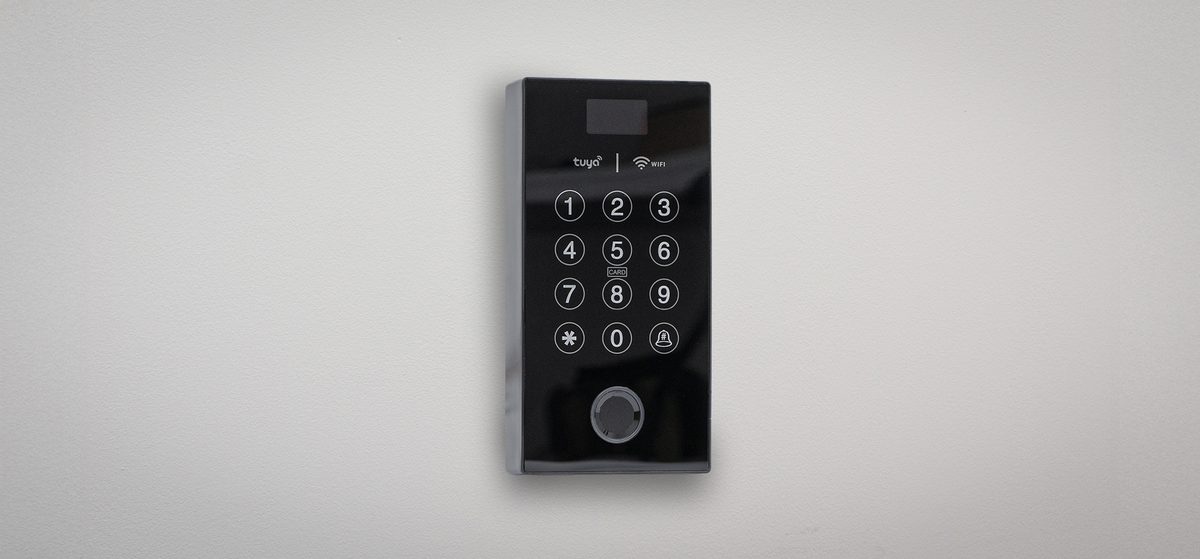
SecureEntry-AC200S – ant sienos montuojama prieigos klaviatūra, kuri atleidžia elektrinę sklendę arba elektromagnetinę spyną, kai naudotojas patvirtinamas piršto atspaudu, PIN kodu arba 13,56 MHz RFID kortele ar pakabuku. Ji turi mažą ekraną, rodantį meniu, lietimui jautrią klaviatūrą su 12 klavišų, talpinį pirštų atspaudų jutiklį ir WiFi modulį. Per programėlę Tuya Smart išmaniajame telefone galite atidaryti duris nuotoliniu būdu, išduoti laikinus slaptažodžius ir matyti, kas atidarė duris. Įrenginys saugo iki 999 naudotojų ir 9 administratorių.
Turinys
- Turinys
- Techninės specifikacijos
- Komplekto turinys
- Skydelis ir klavišai
- Laidų prijungimas
- Montavimas
- Pirmasis paleidimas: administratoriaus pridėjimas
- Meniu struktūra
- Naudotojų pridėjimas ir šalinimas
- Durų atidarymas
- Programėlė Tuya Smart
- Spartieji kodai
- Trikčių šalinimas
- Dažniausiai užduodami klausimai
- Atsisiuntimai
Techninės specifikacijos
- Įrenginio tipas: prieigos kontrolės sistema su patvirtinimu RFID kortele, slaptažodžiu ir piršto atspaudu
- Patvirtinimo tipas: piršto atspaudas, RFID kortelė, slaptažodis
- Palaikomos RFID kortelės: 13,56 MHz
- Pirštų atspaudų jutiklis: talpinis jutiklis (7 kontaktų, KFP112BA01)
- Maks. darbuotojų skaičius duomenų bazėje: 999
- Maks. administratorių skaičius duomenų bazėje: 9
- Maks. atspaudų skaičius duomenų bazėje: 120
- Mygtukų skaičius: 12
- Palaikomos kalbos: anglų ir kitos
- Belaidis ryšys: WiFi (tik 2,4 GHz juosta)
- Prieigos kontrolė: taip
- Wiegand įvestis / išvestis: ne
- CPU: EN-1093
- Įtampa: DC 9–12 V (srovė mažesnė nei 1 A)
- Srovės sąnaudos: 300 mA
- Nuskaitymo atstumas: 1,5 cm
- Darbinė temperatūra: nuo −10 iki +60 °C
- Darbinė drėgmė: 20–80 %
- Gaminio matmenys: 13,5 × 7 × 1 cm
- Pakuotės matmenys: 15,3 × 9,6 × 4 cm
- Gaminio svoris: 200 g
- Svoris su pakuote: 400 g
Komplekto turinys
- Prieigos klaviatūra su laidų pyne
- Kaiščiai ir montavimo varžtai
- Spausdinta naudojimo instrukcija
Skydelis ir klavišai
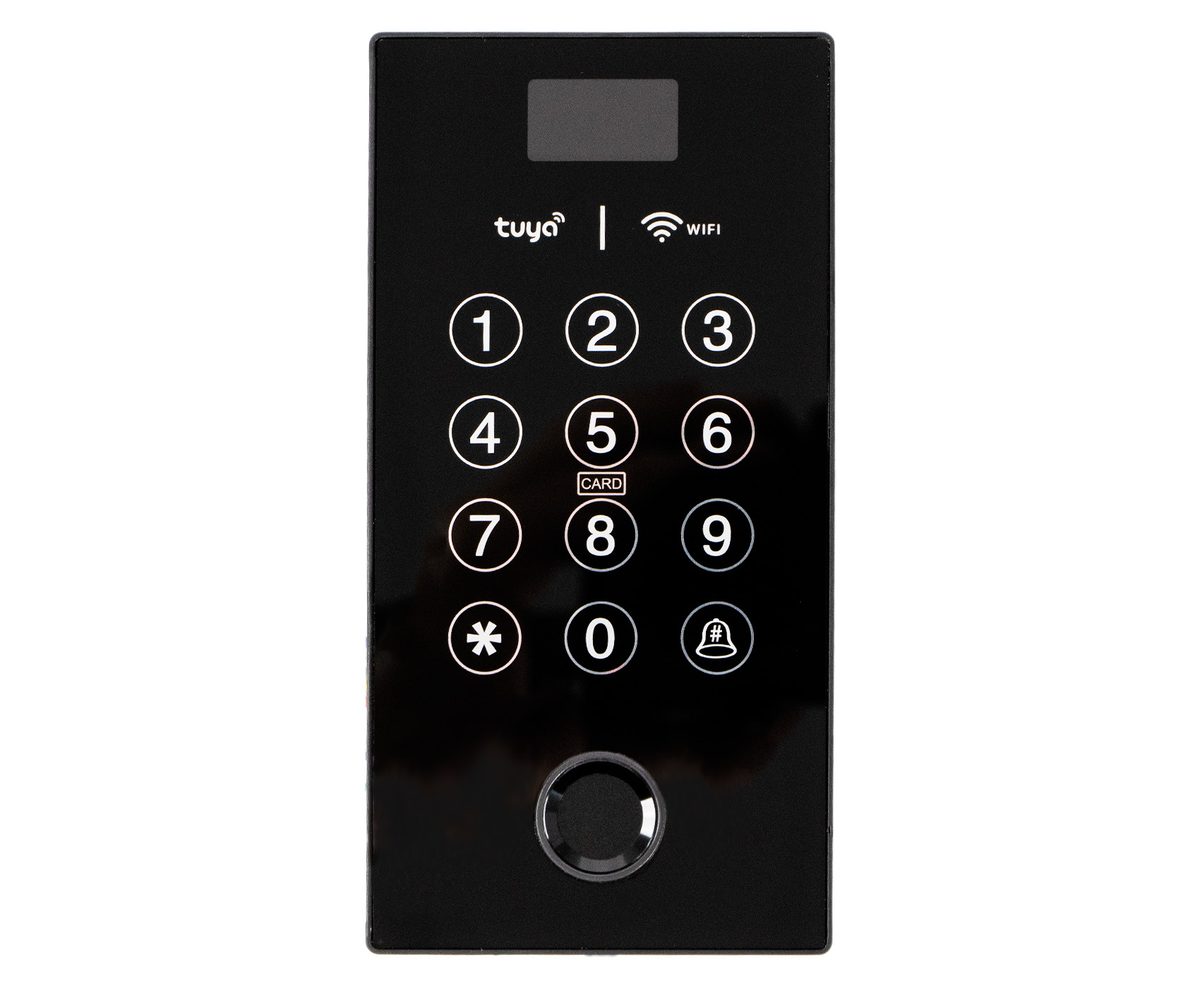
- Ekranas skydelio viršuje rodo meniu ir pranešimus; kai klaviatūra nenaudojama, jis užmiega
- Lietimui jautrūs klavišai 1–9, 0, * ir # sudaro klaviatūrą. Klavišas * pradeda įėjimo į meniu seką, klavišas # patvirtina įvestį, o budėjimo režimu taip pat įjungia durų skambutį
- Žyma CARD po klavišu 5 rodo, kur pridėti RFID kortelę ar pakabuką
- Pirštų atspaudų jutiklis – apvalus langelis skydelio apačioje
- Klaviatūra kiekvieną veiksmą patvirtina balso pranešimu; garsumas nustatomas sistemos nustatymuose
Laidų prijungimas
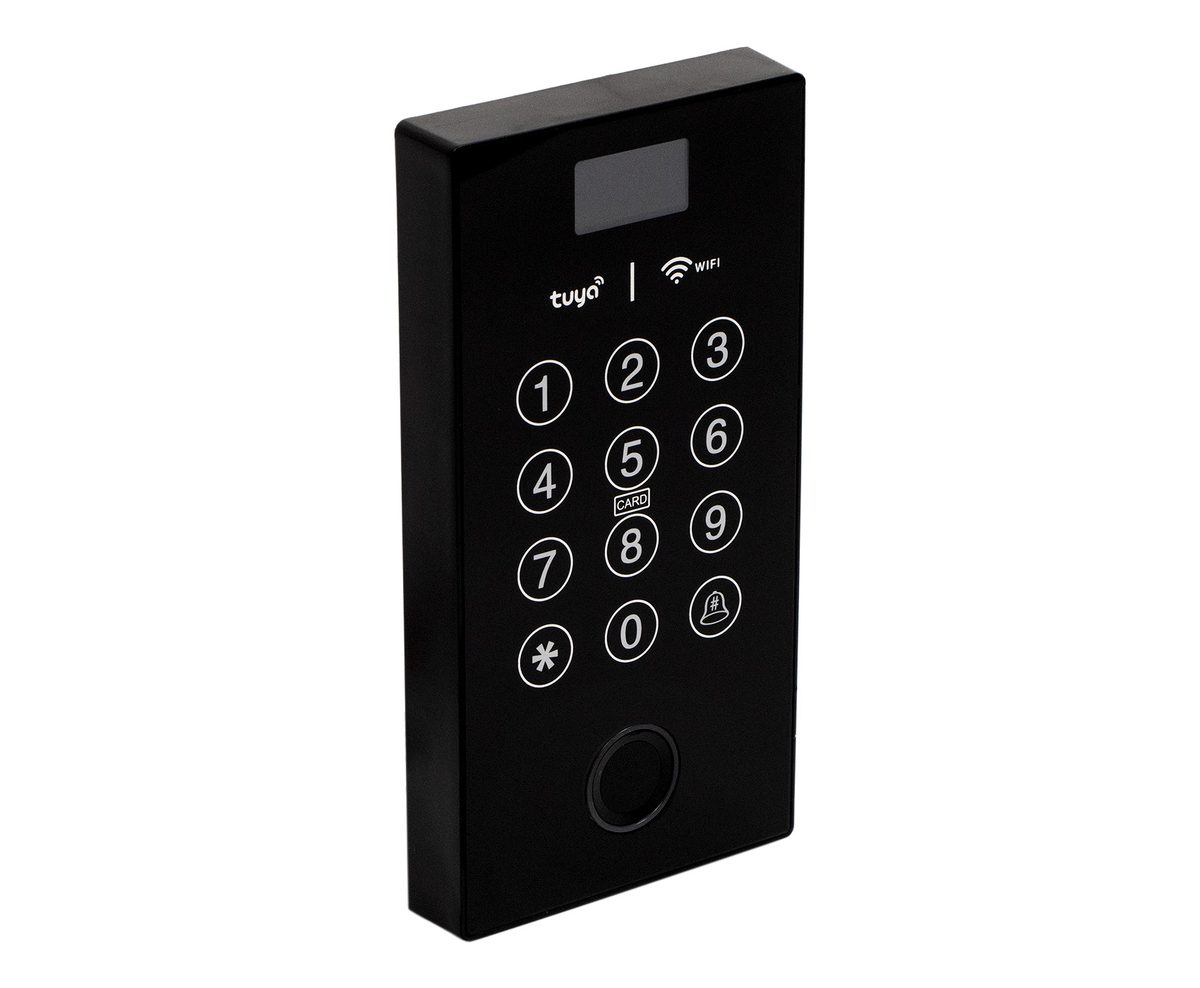
Laidų pynė išeina iš korpuso galinės pusės. Kiekvienas laidas turi vieną funkciją; spalvos atspausdintos ant lipduko įrenginio nugarėlėje.
| Laidas | Funkcija |
|---|---|
| NC | Spynos relė, normaliai uždaras kontaktas |
| COM | Spynos relė, bendras kontaktas |
| NO | Spynos relė, normaliai atviras kontaktas |
| PUSH | PUSH išvesties signalas |
| EXIT | Išėjimo mygtuko įvestis: mygtukas tarp EXIT ir GND atleidžia spyną |
| DBELL+ | Durų skambutis, pliusas |
| DBELL− | Durų skambutis, minusas |
| GND | Įžeminimas |
| +12V | Maitinimas DC 12 V |
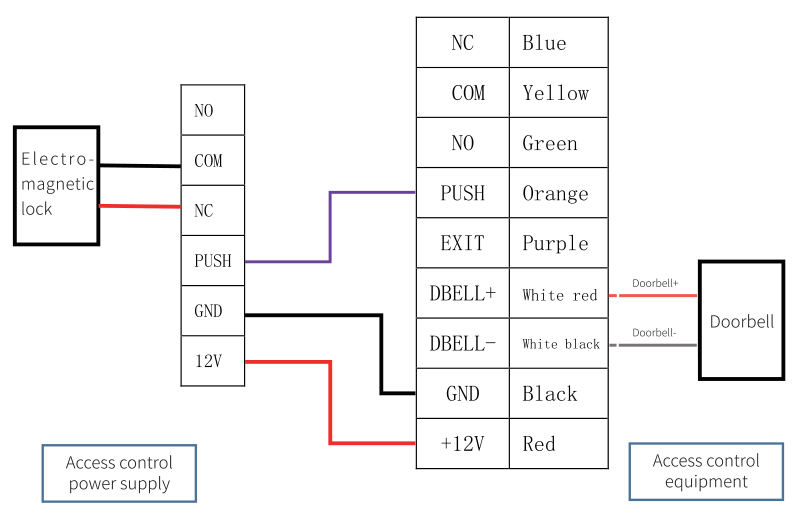
- Schemoje elektromagnetinė spyna, kurią uždarytą laiko maitinimas, prijungta prie kontaktų COM ir NC. Elektrinė sklendė, kuri be maitinimo lieka užrakinta, jungiama prie COM ir NO
- Spyna maitinama iš prieigos kontrolės maitinimo šaltinio, ne iš klaviatūros. Klaviatūra tik perjungia relės kontaktus
- Durų skambutis turi turėti bendrą įžeminimą su klaviatūra, o jo signalo linijos poliškumo būtina laikytis; atvirkščiai prijungtas skambutis neskambės
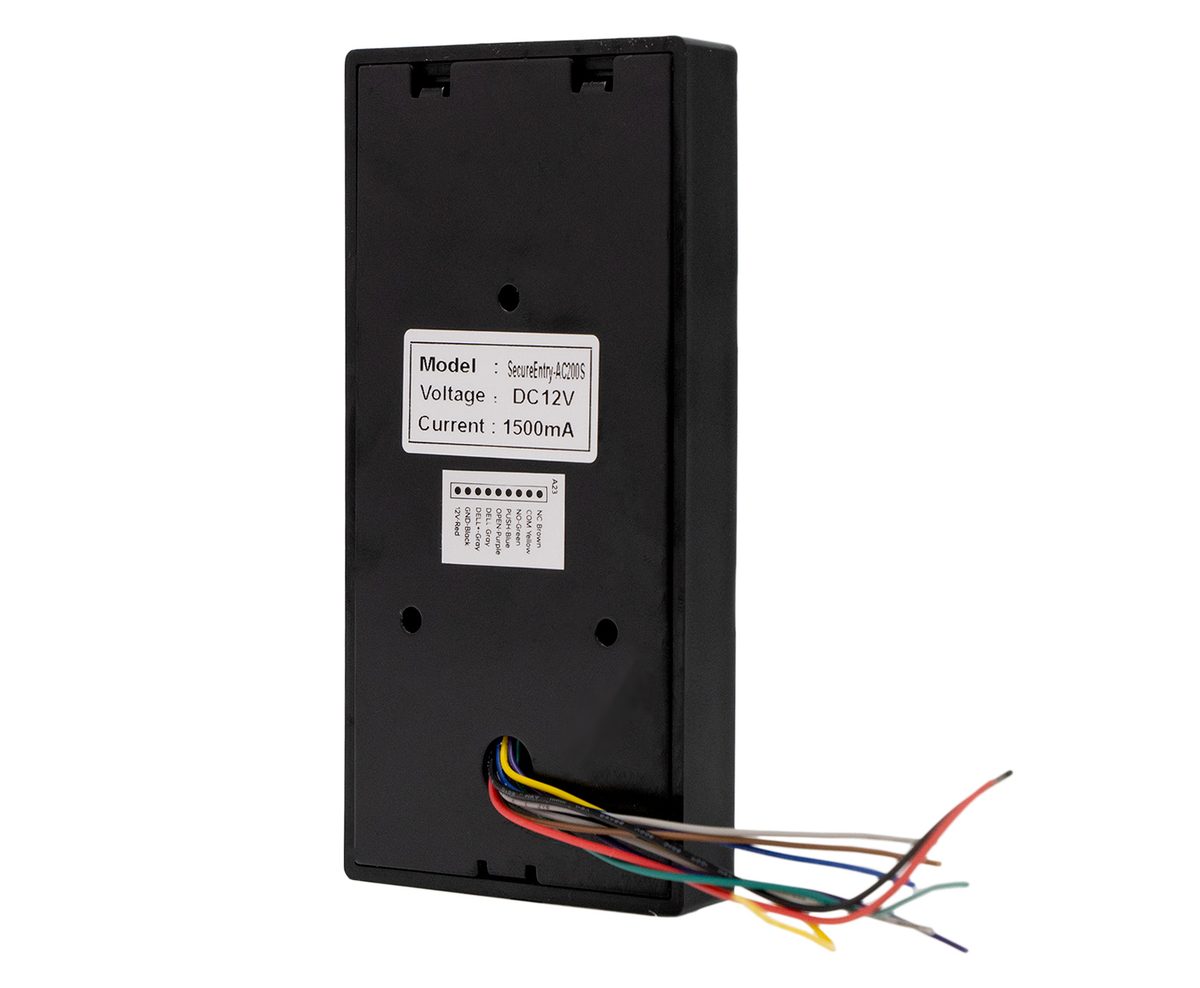
- Lipdukas nugarėlėje nurodo DC 12 V ir 1500 mA; atitinkamai parinkite maitinimo šaltinį, ypač jei jis maitina ir spyną
Laidų spalvos spausdintoje instrukcijoje ir ant įrenginio lipduko ne visais atvejais sutampa. Visada vadovaukitės ant jūsų įrenginio lipduko atspausdintais funkcijų pavadinimais, o ne spalvomis.
Montavimas
- Pasirinkite vietą šalia durų, patogiame aukštyje klaviatūrai ir pirštų atspaudų jutikliui.
- Praveskite laidų pynę per sieną ar montavimo paviršių už klaviatūros ir prijunkite ją, kaip aprašyta aukščiau. Maitinimą laikykite išjungtą, kol laidai bus sujungti.
- Pritvirtinkite klaviatūrą prie sienos pridėtais kaiščiais ir varžtais.
- Įjunkite maitinimą. Klaviatūra įsijungia ir prašo administratoriaus.
Pirmasis paleidimas: administratoriaus pridėjimas
Iš karto po pirmojo įjungimo klaviatūra neturi administratoriaus ir meniu atviras visiems, todėl pridėkite jį nedelsdami.
- Paspauskite *, tada #, kad atidarytumėte pagrindinį meniu.
- Paspauskite 1 administratoriaus nustatymams ir dar kartą 1 – Pridėti administratorių.
- Patvirtinkite naują administratorių tuo būdu, kurį norėsite naudoti vėliau: pridėkite RFID kortelę prie žymos CARD, uždėkite pirštą ant jutiklio arba įveskite slaptažodį.
- Jei slaptažodis – įveskite jį ir patvirtinkite #, tada įveskite dar kartą ir vėl patvirtinkite #.
- Norėdami pridėti kitą administratorių, dar kartą paspauskite 1 ir pakartokite patvirtinimą.
Nuo šiol meniu atsidaro tik patvirtinus administratorių kortele, pirštu arba slaptažodžiu.
Užsirašykite administratoriaus slaptažodį arba laikykite administratoriaus kortelę saugioje vietoje. Praradus visus administratorius, vienintelis kelias atgal į meniu yra gamyklinių nustatymų atkūrimas, kuris ištrina visus naudotojus.
Meniu struktūra
Paspauskite *, tada #, patvirtinkite save kaip administratorių ir pasirinkite punktą jo skaičiaus klavišu.
- 1 Administratoriaus nustatymai
- 1 Pridėti administratorių: piršto atspaudas, slaptažodis arba kortelė
- 2 Pašalinti administratorių: įveskite šalinamo administratoriaus numerį
- 3 WeChat programėlės slaptažodis: kiniškos programėlės WeChat funkcija, su Tuya Smart nenaudojama
- 2 Naudotojų nustatymai
- 1 Pridėti naudotoją: piršto atspaudas, slaptažodis arba kortelė
- 2 Pašalinti naudotoją: 1 ištrinti pagal numerį, 2 ištrinti visus
- 3 Sistemos nustatymai
- 1 Sistemos nustatymai: 1 laiko nustatymas, 2 įrenginio numeris (0001–9999), 3 balso garsumas (0–7, numatytasis 5), 4 atkūrimas
- 2 Prieigos kontrolės režimas: 1 paprastas režimas, 2 kombinuotas režimas, 3 spynos atleidimo laikas (2–9 s)
- 3 Miego nustatymas: 1 ekranas užmiega, 2 ekranas neužmiega
- 4 Informacijos užklausa
- 1 laiko užklausa
- 2 numerio užklausa
- 3 žurnalo užklausa: rodo naudotojų registracijos būseną
- 5 Tinklo nustatymai
- 1 Prijungti: susieja klaviatūrą su programėle Tuya Smart
- 2 Atjungti / atkurti tinklą
- 3 Sinchronizuoti laiką: nustato laikrodį iš tinklo
Norėdami nustatyti laiką, atidarykite 3 Sistemos nustatymai › 1 › 1. Klaviatūra perskaito esamą laiką; įveskite naują kaip 12 skaitmenų forma MMMMmmDDvvmm ir patvirtinkite #. Pavyzdžiui, 202309091600 nustato 2023 m. rugsėjo 9 d., 16:00.
Naudotojų pridėjimas ir šalinimas
- Atidarykite meniu klavišais * ir # ir patvirtinkite save kaip administratorių.
- Paspauskite 2 naudotojų nustatymams ir 1 – Pridėti naudotoją.
- Pridėkite naudotojo kortelę prie žymos CARD, uždėkite naudotojo pirštą ant jutiklio arba įveskite naudotojo slaptažodį ir patvirtinkite #. Klaviatūra naudotojui priskiria numerį; užsirašykite jį kartu su vardu, nes naudotojai šalinami pagal numerį.
- Pakartokite kitam identifikatoriui ar naudotojui.
Naudotojas gali turėti bet kokį slaptažodžio ir kortelės derinį. Slaptažodžiai yra 6–10 skaitmenų. Talpa – iš viso 999 naudotojai, iš jų iki 120 pirštų atspaudų.
Norėdami pašalinti naudotoją, atidarykite 2 Naudotojų nustatymai › 2 Pašalinti naudotoją, tada paspauskite 1 ir įveskite naudotojo numerį arba paspauskite 2, kad iš karto ištrintumėte visus naudotojus.
Durų atidarymas
- Kortelė ar pakabukas: pridėkite prie žymos CARD; relė atleidžia spyną nustatytam laikui
- Piršto atspaudas: uždėkite užregistruotą pirštą plokščiai ant jutiklio langelio
- PIN: įveskite slaptažodį ir patvirtinkite #. Prieš slaptažodį ir po jo galite įvesti atsitiktinius skaitmenis, kad paslėptumėte jį nuo pašalinių, jei visa įvestis neviršija 20 skaitmenų
- Išėjimo mygtukas: tarp EXIT ir GND prijungtas mygtukas atleidžia spyną iš vidaus
- Kombinuotas režimas: kai aktyvus 3 Sistemos nustatymai › 2 Prieigos kontrolės režimas › 2, naudotojas prieš spynos atleidimą turi pateikti du skirtingus identifikatorius, pavyzdžiui, kortelę ir PIN. 1 Paprastas režimas priima bet kurį vieną identifikatorių
- Spynos atleidimo laikas: nustatykite nuo 2 iki 9 sekundžių 3 Sistemos nustatymai › 2 › 3
- Nuolat atviras režimas: administratoriaus meniu 5# laiko duris atleistas, kol režimas atšaukiamas; naudokite jį, kai durys turi likti atviros, pavyzdžiui, darbo valandomis
Programėlė Tuya Smart
Klaviatūra jungiasi prie 2,4 GHz WiFi tinklo ir valdoma iš programėlės Tuya Smart išmaniajame telefone. Programėlėje galite atidaryti duris, matyti, kas jas atidarė ar paskambino, kurti laikinus slaptažodžius ir sinchronizuoti laiką.
Klaviatūros susiejimas su programėle
- Įdiekite Tuya Smart iš Google Play arba App Store ir prisijunkite arba susikurkite paskyrą.
- Prijunkite telefoną prie 2,4 GHz WiFi tinklo, kurį naudos klaviatūra. Telefonas ir klaviatūra turi būti maršrutizatoriaus veikimo zonoje. Įjunkite telefone Bluetooth ir vietos nustatymą.
- Programėlėje palieskite + viršutiniame dešiniajame kampe, kad pridėtumėte įrenginį.
- Klaviatūroje paspauskite * ir #, patvirtinkite save kaip administratorių, paspauskite 5 tinklo nustatymams ir 1 – Prijungti.
- Po akimirkos programėlė randa klaviatūrą kaip įrenginį EBKN Economic Access Control. Palieskite jį ir patvirtinkite; klaviatūra pridedama per kelias sekundes.
Jei susieti nepavyksta, įsitikinkite, kad tinklas yra 2,4 GHz. Klaviatūra 5 GHz juostos nepalaiko. Norėdami susieti klaviatūrą su kitu tinklu, pirmiausia naudokite 5 Tinklo nustatymai › 2.
Nuotolinis atidarymas
Nuotolinis atidarymas veikia kaip užklausa nuo durų: lankytojas paspaudžia # klaviatūroje, tai įjungia durų skambutį ir išsiunčia programėlei durų atidarymo užklausą. Programėlė parodo užklausą; ją patvirtinus durys atsidaro. Be šios užklausos iš klaviatūros durų iš programėlės atidaryti negalima.
Laikinas slaptažodis
- Programėlėje sugeneruokite laikiną slaptažodį klaviatūrai.
- Klaviatūroje budėjimo režimu paspauskite 9999#. Balso pranešimas paprašo laikino slaptažodžio.
- Įveskite laikiną slaptažodį iš programėlės ir patvirtinkite #.
Laikinas slaptažodis veikia tik tada, kai klaviatūros laikrodis sutampa su programėle, todėl po susiejimo sinchronizuokite laiką 5 Tinklo nustatymai › 3 Sinchronizuoti laiką.
Atidarymų žurnalas
Programėlė fiksuoja kiekvieną atidarymą ir kiekvieną skambučio paspaudimą su laiku, todėl be papildomos programinės įrangos galite patikrinti, kas ir kada įėjo.
Spartieji kodai
| Kodas | Ką daro | Kada |
|---|---|---|
| 05# | Perskaito esamą laiką | Pažadinus klaviatūrą |
| 09# | Perskaito įrenginio numerį | Pažadinus klaviatūrą |
| 5# | Įjungia arba išjungia nuolat atvirą režimą | Administratoriaus meniu |
| 9999# | Pradeda laikino slaptažodžio iš programėlės įvedimą | Budėjimo režimu |
| # | Įjungia durų skambutį ir išsiunčia nuotolinio atidarymo užklausą | Budėjimo režimu |
| 84110# | Gamyklinių nustatymų atkūrimas: ištrina visus naudotojus ir nustatymus | Per 60 sekundžių po maitinimo įjungimo |
Trikčių šalinimas
- Prarastas administratoriaus slaptažodis ar kortelė. Išjunkite klaviatūrą, vėl įjunkite ir per 60 sekundžių įveskite 84110#. Tai ištrina visus naudotojus ir administratorius bei atkuria gamyklinius nustatymus, todėl administratorių ir visus naudotojus teks pridėti iš naujo.
- Klaviatūra nerodoma programėlėje Tuya. Patikrinkite, ar telefonas prijungtas prie 2,4 GHz tinklo, ar įjungti Bluetooth ir vietos nustatymas ir ar paspaudėte 5 › 1 Prijungti klaviatūroje, kol programėlė ieškojo. Atkurkite tinklą per 5 › 2 ir bandykite dar kartą.
- Durys neatsidaro iš programėlės. Nuotoliniam atidarymui pirmiausia reikia užklausos iš klaviatūros: lankytojas paspaudžia #, programėlė parodo užklausą ir tik tada galite atidaryti.
- Laikinas slaptažodis atmetamas. Klaviatūros laikrodis skiriasi nuo programėlės. Paleiskite 5 Tinklo nustatymai › 3 Sinchronizuoti laiką ir sugeneruokite naują laikiną slaptažodį.
- Spyna neatsileidžia arba atsileidžia, kai klaviatūra neveikia. Sukeisti relės kontaktai. Elektromagnetinė spyna jungiama prie COM ir NC, be maitinimo užrakinta sklendė – prie COM ir NO.
- Durų skambutis neskamba. Skambučiui reikia bendro įžeminimo su klaviatūra ir teisingo poliškumo prie DBELL+ ir DBELL−.
- Piršto atspaudas neatpažįstamas. Nuvalykite jutiklio langelį, nusausinkite pirštą ir uždėkite jį plokščiai bei nejudėdami ant jutiklio. Užregistruokite tą patį pirštą iš naujo arba užregistruokite naudotojui antrą pirštą.
Dažniausiai užduodami klausimai
Kokias RFID korteles skaito SecureEntry-AC200S?
Kiek naudotojų gali saugoti?
Ar galima montuoti lauke?
Ar reikia atskiro valdiklio?
Ar galiu atidaryti duris iš telefono?
Kas nutinka, jei pamirštu administratoriaus slaptažodį?
Atsisiuntimai
Gamintojo instrukcijos ir techniniai lapai PDF formatu, jei prireiktų kopijos neprisijungus. Viskas, kas juose yra, pateikta ir šiame puslapyje.
- Naudojimo instrukcija SecureEntry-AC200S — anglų k. (PDF)
- Naudojimo instrukcija SecureEntry-AC200S — lenkų k. (PDF)
- Naudojimo instrukcija SecureEntry-AC200S — vokiečių k. (PDF)
- Pirmojo paleidimo vadovas SecureEntry-AC200S — anglų k. (PDF)
- Pirmojo paleidimo vadovas SecureEntry-AC200S — lenkų k. (PDF)
- Pirmojo paleidimo vadovas SecureEntry-AC200S — vokiečių k. (PDF)
- Techninis lapas SecureEntry-AC200S — anglų k. (PDF)
- Techninis lapas SecureEntry-AC200S — lenkų k. (PDF)
- Techninis lapas SecureEntry-AC200S — vokiečių k. (PDF)