Etikečių spausdintuvas, tiesioginis terminis, 203 dpi, USB, HDWR OPrint-XA200
GTIN: 5906935201510 · SKU: OPrint-XA200
Turinys
Įžanga
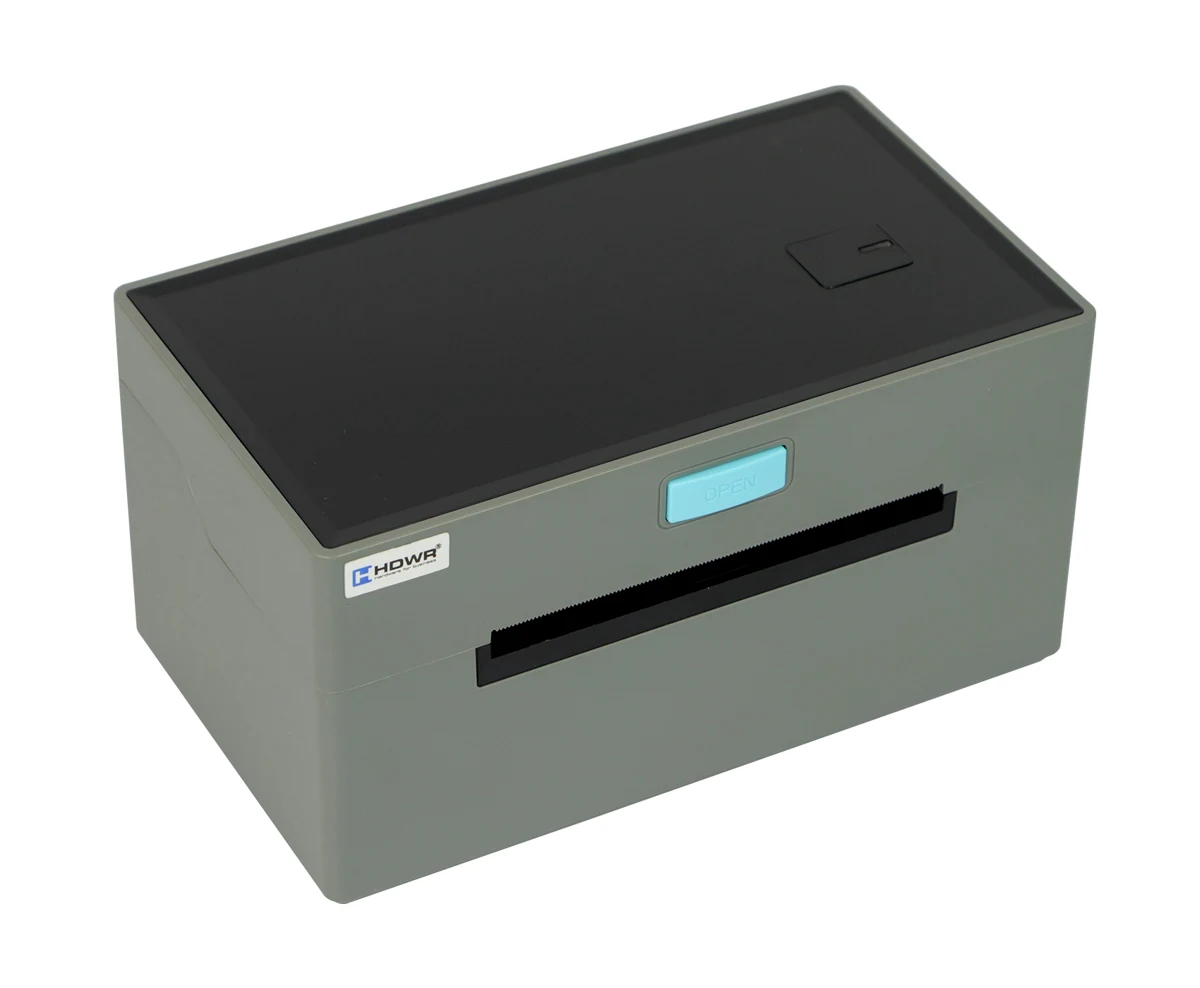
OPrint-XA200 – kompaktiškas tiesioginio terminio spausdinimo etikečių spausdintuvas siuntų etiketėms, prekių etiketėms, kvitams, logistikos dokumentams ir kainų etiketėms. Jis spausdina 203 dpi raiška ir iki 160 mm/s greičiu, efektyvusis spausdinimo plotis – 30–104 mm, ant iki 110 mm pločio medijos, ir tinka ištisiniam popieriui, etiketėms, sulankstytai (fan-fold) medijai ir kortelių (tag) medijai. Pralaidumo ir atspindžio jutikliai automatiškai nustato etiketės padėtį. Spausdintuvas jungiamas per USB, priima TSPL, CPCL ir ESC/POS komandas ir turi tvarkykles Windows ir macOS sistemoms.
Specifikacijos
- Spausdinimo būdas: tiesioginis terminis
- Raiška: 203 dpi
- Didžiausias spausdinimo greitis: 160 mm/s
- Efektyvusis spausdinimo plotis: 30–104 mm
- Didžiausias spausdinimo plotis: 104 mm
- Medijos tipai: ištisinė, etiketės, sulankstyta (fan-fold), kortelių (tag) medija
- Didžiausias medijos plotis: 110 ± 0,5 mm
- Medijos storis: 0,06–0,3 mm
- Spausdinimo galvutės tarnavimo laikas: 100 km
- Jutikliai: pralaidumo ir atspindžio
- Sąsaja: USB
- Komandų kalbos: TSPL, CPCL, ESC/POS
- Tvarkyklės: Windows Server 2003, Windows XP, 7, 8, 10, 11, macOS
- Suderinamos operacinės sistemos: Windows, Android, iOS
- Maitinimas: AC 100–240 V, 50–60 Hz (išorinis maitinimo adapteris)
- Matmenys: 20 × 11,5 × 10,5 cm
- Pakuotės matmenys: 21 × 18,5 × 12,6 cm
- Svoris: 0,9 kg
- Svoris su pakuote: 1,45 kg
- Darbinė temperatūra: 0°C – +45°C
- Laikymo temperatūra: −20°C – +60°C
- Darbinė drėgmė: 10% – 80% (be kondensacijos)
- Laikymo drėgmė: 5% – 95% (be kondensacijos)
- Spausdinami 1D kodai: UPC-A, UPC-E, JAN13 (EAN13), JAN8 (EAN8), Code 39, ITF, Codabar, Code 93, Code 128
- Spausdinami 2D kodai: QR Code, PDF417
Komplekto turinys
- Etikečių spausdintuvas
- Maitinimo adapteris
- USB kabelis
- Naudotojo instrukcija
Spausdintuvo apžvalga
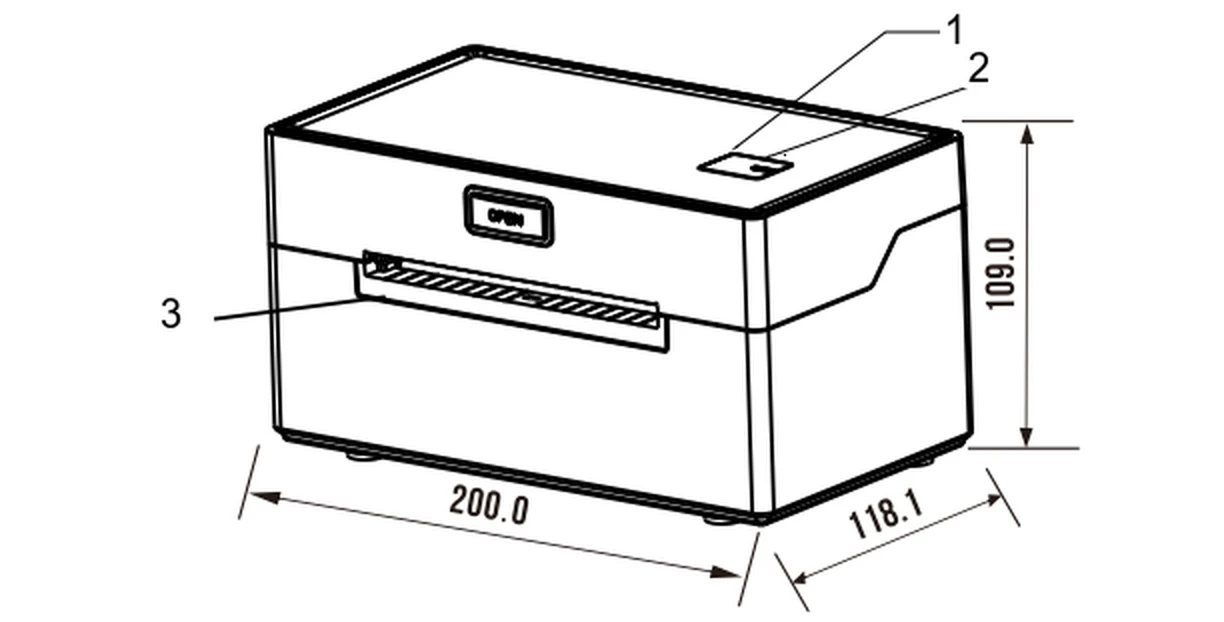
- Mygtukas FEED
- Būsenos lemputė (LED indikatoriai)
- Popieriaus išėjimo anga
Priekyje esantis mygtukas OPEN atidaro viršutinį dangtį.
Popieriaus įdėjimas
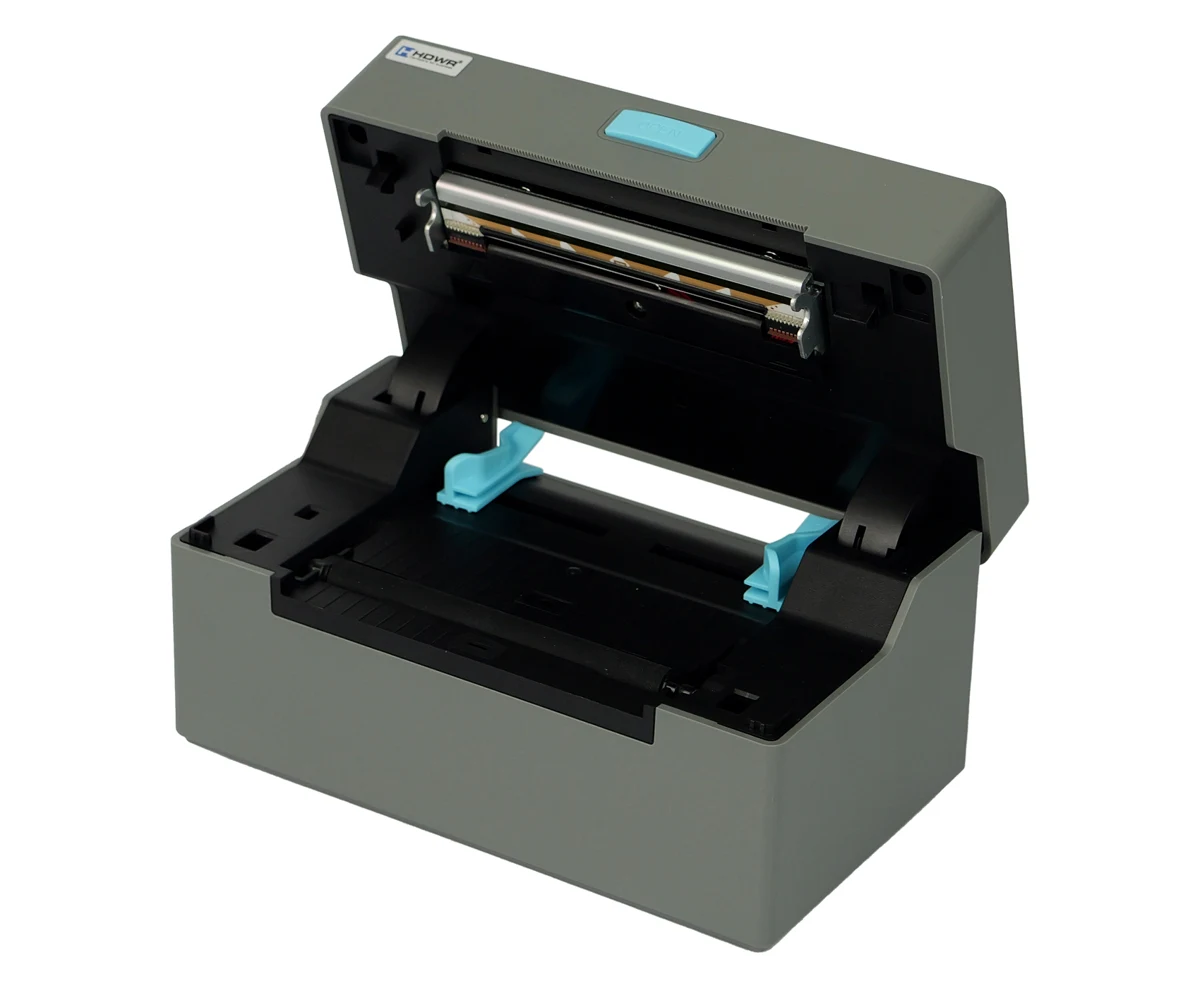
- Atidarykite viršutinį spausdintuvo dangtį.
- Sureguliuokite popieriaus kreiptuvus pagal popieriaus plotį.
- Įdėkite terminį popierių į popieriaus kreiptuvą.
- Ištraukite trumpą popieriaus galą iš spausdintuvo ir uždarykite dangtį.
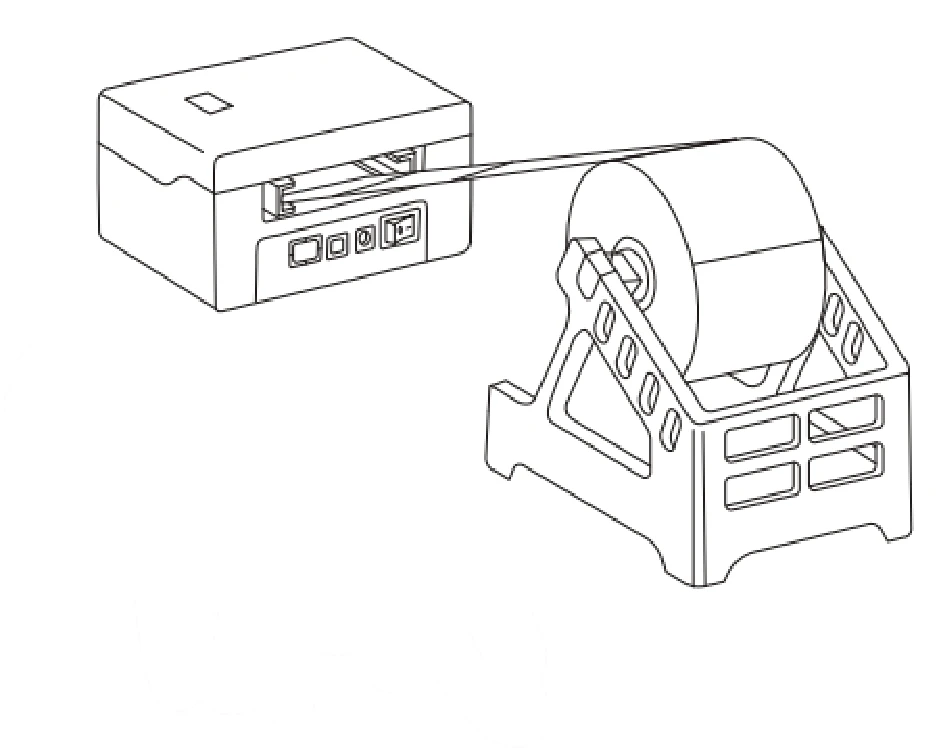
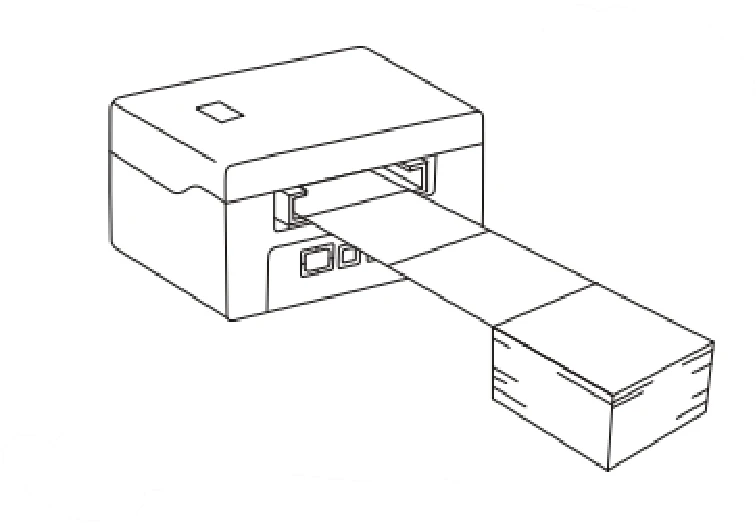
Popieriaus ritiniai ir sulankstytas (fan-fold, sukrautas) popierius tiekiami iš spausdintuvo išorės per galinę popieriaus įvado angą:
LED indikatoriai ir mygtukai
| ERROR (raudonas LED) | POWER (mėlynas LED) | Spausdintuvo būsena |
|---|---|---|
| Nešviečia | Nešviečia | Spausdintuvas išjungtas. |
| Nešviečia | Šviečia | Spausdintuvas įjungtas ir jame yra popieriaus. |
| Mirksi | Šviečia | Spausdintuvas įjungtas, bet jame nėra popieriaus. |
| Veiksmas | Funkcija |
|---|---|
| Paspauskite maitinimo mygtuką ir palaikykite apie 3 sekundes. | Spausdintuvo įjungimas arba išjungimas. |
| Kai spausdintuvas įjungtas, paspauskite mygtuką FEED. | Popieriaus tiekimas / etiketės padėties nustatymas. |
| Kai spausdintuvas išjungtas, laikykite nuspaudę mygtuką FEED, tada paspauskite ir laikykite mygtuką POWER, kad įjungtumėte spausdintuvą. Atleiskite FEED, kai užsidegs raudonas LED ERROR. | Savitikros puslapio spausdinimas. |
| Kai spausdintuvas išjungtas, laikykite nuspaudę mygtuką FEED, tada paspauskite ir laikykite mygtuką POWER. Atleiskite FEED, kai raudonas LED ERROR užsidegs ir užges. | HEX režimas (norėdami išeiti iš HEX režimo, du kartus paspauskite FEED). |
| Kai spausdintuvas išjungtas, laikykite nuspaudę mygtuką FEED, tada paspauskite ir laikykite mygtuką POWER. Atleiskite FEED, kai raudonas LED ERROR užsidegs, užges ir vėl užsidegs. | Komandų režimo perjungimas tarp TSPL, CPCL ir ESC/POS. |
Tvarkyklės diegimas
Norint spausdinti naudojant tvarkyklę, reikalinga etikečių spausdinimo programa.
Windows
- Paleiskite Windows tvarkyklės diegimo programą iš tvarkyklės paketo (atsisiunčiami failai pateikti toliau).
- Perskaitykite licencijos sąlygas ir spustelėkite Next, kad tęstumėte.
- Jei spausdintuvas prijungtas per USB, spustelėkite Get USB Port, kad prievadas būtų aptiktas automatiškai. Kitoms sąsajoms pasirinkite tinkamą parinktį. Spustelėkite Install Driver.
- Sėkmingai baigus diegimą, automatiškai atsidaro spausdintuvo ypatybių langas. Spustelėkite Print Test Page — jei bandomasis puslapis atspausdinamas tinkamai, diegimas baigtas.
Jei spausdintuvas praneša Printing Error, grįžkite į skirtuką Port, pasirinkite USB0001, USB0002 arba USB0003 ir bandykite dar kartą.
macOS
- Iš tvarkyklės paketo aplanko macOS atidarykite LABEL.dmg ir dukart spustelėkite LABEL_V1.0_signed.pkg.
- Spustelėkite Continue, tada Install ir patvirtinkite naudodami Touch ID arba slaptažodį. Spustelėkite Close, kad užbaigtumėte.
- Atidarykite Sistemos nuostatos → Spausdintuvai ir skaitytuvai ir spustelėkite +, kad pridėtumėte naują spausdintuvą.
- Įjunkite spausdintuvą ir pasirinkite LABEL. Meniu Use pasirinkite Select Software, įveskite LABEL, pasirinkite LABEL ir spustelėkite Add. Patvirtinkite naudodami Touch ID arba slaptažodį.
Etiketės dydžio nustatymas macOS sistemoje: atidarykite bet kurį dokumentą, pasirinkite Failas → Spausdinti, meniu Paper Size pasirinkite Manage Custom Sizes, spustelėkite +, kad nustatytumėte etiketės dydį (pavyzdžiui, 100 × 190 mm), ir spustelėkite OK. Skiltyje Printer Features galite keisti spausdinimo greitį, tamsumą ir kitus nustatymus.
Spausdinimo galvutės valymas
Valykite spausdinimo galvutę, kai:
- spaudinys neryškus, nors terminis popierius tvarkingas,
- spaudinys išsiliejęs arba neįskaitomas išilgai puslapio,
- spausdintuvas neįprastai garsiai veikia tiekdamas popierių arba spausdindamas.
- Išjunkite spausdintuvą, atidarykite popieriaus skyriaus dangtį ir išimkite popieriaus ritinį.
- Jei spausdintuvas ką tik baigė spausdinti, palaukite, kol spausdinimo galvutė atvės.
- Švelniai nuvalykite spausdinimo galvutę minkšta medvilnine šluoste, sudrėkinta etanoliu (ne permirkusia), kad pašalintumėte dulkes ir nešvarumus.
- Palaukite, kol etanolis visiškai išgaruos, vėl įdėkite popierių, uždarykite dangtį ir atspausdinkite bandomąjį puslapį.
Priežiūros metu spausdintuvas turi būti išjungtas. Nenaudokite metalinių įrankių (pvz., pincetų), kurie galėtų subraižyti spausdinimo galvutę. Spausdinimo galvutei valyti nenaudokite benzino, acetono ar kitų organinių tirpiklių.
Etikečių kalibravimas ir trikčių šalinimas
Etikečių kalibravimas
Kalibruokite spausdintuvą, kai jis ką tik surinktas (pvz., pakeitus atspindžio jutiklį arba atnaujinus programinę aparatinę įrangą), kai pakeitus etiketės dydį jis praleidžia etiketes arba kai spausdina be perstojo ir nesustoja ties tarpu tarp etikečių.
- Įdėkite popierių ir įjunkite spausdintuvą.
- Kai užsidegs maitinimo LED, laikykite nuspaudę mygtuką FEED 5–6 sekundes, kol LED sumirksės ir spausdintuvas pyptelės.
- Atleiskite mygtuką, iš naujo paleiskite spausdintuvą ir atspausdinkite bandymą.
Kalibravimo rezultatas gali skirtis priklausomai nuo popieriaus specifikacijos.
Klaidos po kalibravimo
Spausdintuvas praneša apie klaidą, nors popierius įdėtas:
- Išimkite popierių.
- Įjunkite spausdintuvą ir palaukite, kol pradės mirksėti raudonas LED.
- Laikykite nuspaudę mygtuką FEED, kol raudonas LED nustos mirksėti ir spausdintuvas pyptelės.
- Atleiskite mygtuką, palaukite 2 sekundes, iš naujo paleiskite spausdintuvą ir atspausdinkite bandymą.
Spausdintuvas nepraneša apie klaidą, nors popieriaus nėra:
- Išimkite popierių ir išjunkite spausdintuvą.
- Įjunkite spausdintuvą ir laikykite nuspaudę mygtuką FEED 8–10 sekundžių.
- Palaukite, kol raudonas LED sumirksės ir spausdintuvas du kartus pyptelės.
- Atleiskite mygtuką, iš naujo paleiskite spausdintuvą ir atspausdinkite bandymą.
Pirmas mirktelėjimas ir pyptelėjimas reiškia etikečių kalibravimą; antras mirktelėjimas ir pyptelėjimas reiškia atspindžio jutiklio kalibravimą.
Jei po kalibravimo problema išlieka, atspindžio jutiklį reikia pakeisti — susisiekite su servisu.
Saugos nurodymai
Naudokite tik kartu su spausdintuvu pateiktą maitinimo šaltinį. Prijungus netinkamą maitinimo šaltinį, gali kilti gaisras, sprogimas arba būti sugadintas spausdintuvas.
- Neatidarykite popieriaus skyriaus dangčio spausdinimo metu arba iškart po spausdinimo. Nelieskite spausdinimo galvutės — dėl aukštos jos temperatūros galite nusideginti.
- Nelaikykite spausdintuvo karštose ar drėgnose vietose.
- Nejunkite kitų įrenginių prie to paties elektros lizdo, kad išvengtumėte įtampos svyravimų.
- Venkite sąlyčio su vandeniu ir laidžiomis medžiagomis (pvz., metalu). Jei ant paviršiaus pateko vandens, nedelsdami išjunkite spausdintuvą.
- Visada laikykite spausdintuve popieriaus, kad nepažeistumėte prispaudimo velenėlio ir spausdinimo galvutės.
- Spausdintuvo priežiūrą ir remontą patikėkite tik kvalifikuotam technikui.
- Naudokite tik kokybiškus popieriaus ritinius, kad spausdinimo kokybė būtų geriausia, o spausdintuvas tarnautų ilgai.
Dažnai užduodami klausimai
Ar OPrint-XA200 palaiko brūkšninių ir QR kodų spausdinimą?
Kokių tipų popierių palaiko OPrint-XA200?
Su kokiomis operacinėmis sistemomis suderinamas OPrint-XA200?
Koks didžiausias OPrint-XA200 spausdinimo greitis?
Failai atsisiuntimui
Originalūs PDF vadovai išsaugoti kaip senesnės versijos nuoroda. Visas jų turinys jau pateikiamas šiame puslapyje — naudokite PDF tik tada, kai reikia kopijos neprisijungus.