Etikečių spausdintuvas, tiesioginis terminis, 203 dpi, USB ir Wi-Fi, HDWR OPrint-XC200W
GTIN: 5906935201527 · SKU: OPrint-XC200W
Turinys
Įžanga
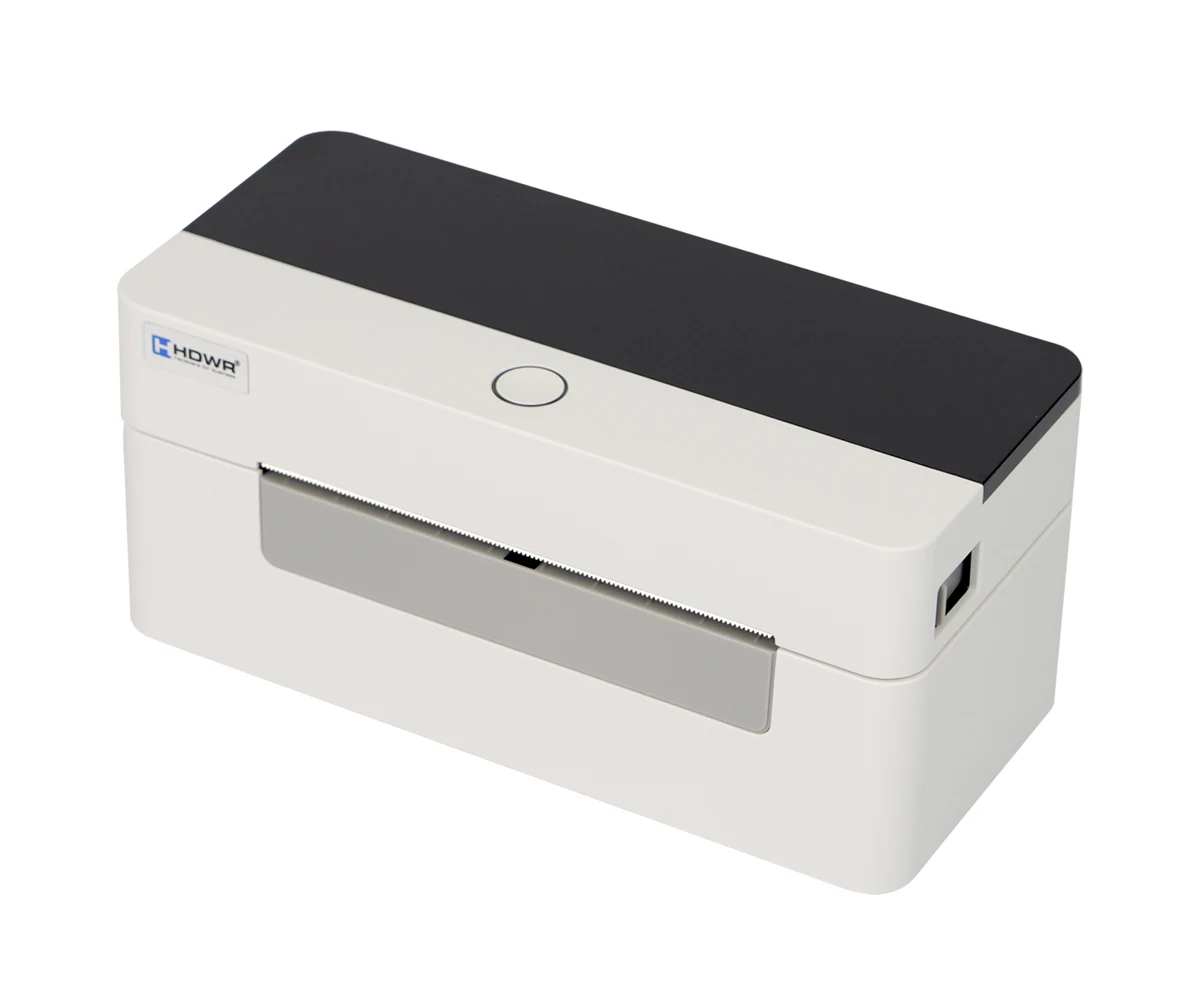
OPrint-XC200W – kompaktiškas tiesioginio terminio spausdinimo etikečių spausdintuvas siuntų, sandėlio ir brūkšninių kodų etiketėms sandėliuose, logistikos centruose, elektroninėje prekyboje ir mažmeninėje prekyboje. Jis spausdina 203 dpi raiška, iki 160 mm/s greičiu ir iki 108 mm pločio, ant etikečių ritinių, ištisinio popieriaus, medijos su juoda žyma, etikečių su tarpais, sulankstytos (fan-fold) ir įkirptos medijos, kurios plotis nuo 26 iki 116 mm. Spausdintuvas jungiamas per USB ir Wi-Fi, priima TSPL, EPL, ZPL ir DPL komandas ir turi tvarkykles Windows, Linux ir macOS sistemoms. Spausdintuvas valdomas vienu mygtuku ir trijų spalvų LED indikatoriumi.
Specifikacijos
- Spausdinimo būdas: tiesioginis terminis
- Raiška: 203 dpi
- Didžiausias spausdinimo greitis: 160 mm/s
- Didžiausias spausdinimo plotis: 108 mm (4,25")
- Didžiausias spausdinimo ilgis: 1778 mm (70")
- Medijos tipai: etikečių popierius, ištisinė, su juoda žyma, su tarpais, sulankstyta (fan-fold) ir įkirpta
- Medijos plotis: 26–116 mm
- Medijos storis: 0,06–0,2 mm
- Medijos ilgis: 10–1778 mm
- Spausdinimo galvutės tarnavimo laikas: 100 km
- Jutikliai: tarpo jutiklis, atidaryto dangčio jutiklis, juodos žymos jutiklis, popieriaus pabaigos jutiklis
- Pasukimas: 0°, 90°, 180°, 270°
- Sąsaja: USB, Wi-Fi
- Komandų kalbos: TSPL, EPL, ZPL, DPL
- Tvarkyklės: Windows, Linux, macOS
- SDK: Windows, Android, iOS
- Procesorius: 32 bitų procesorius
- Atmintis: 8 MB Flash / 8 MB SDRAM
- Maitinimas: AC 100–240 V, 50–60 Hz (išorinis maitinimo adapteris)
- Matmenys: 18,5 × 8,5 × 8,5 cm
- Pakuotės matmenys: 19,5 × 16,5 × 10,5 cm
- Svoris: 0,75 kg
- Svoris su pakuote: 1,25 kg
- Darbinė temperatūra: +5°C – +40°C
- Laikymo temperatūra: −40°C – +60°C
- Darbinė drėgmė: 25% – 85% (be kondensacijos)
- Laikymo drėgmė: 10% – 90% (be kondensacijos)
- Spausdinami 1D kodai: Code 39, Code 93, Code 128UCC, Code 128 poaibiai A, B, C, Codabar, Interleaved 2 of 5, EAN-8, EAN-13, EAN-128, UPC-A, UPC-E, EAN ir UPC 2 (5) skaitmenų priedas, MSI, Plessey, POSTNET, China Post
- Spausdinami 2D kodai: PDF417, MaxiCode, Data Matrix, QR Code
Komplekto turinys
- Etikečių spausdintuvas
- Maitinimo adapteris
- USB kabelis
- Naudotojo instrukcija
Spausdintuvo apžvalga
Vaizdas iš priekio
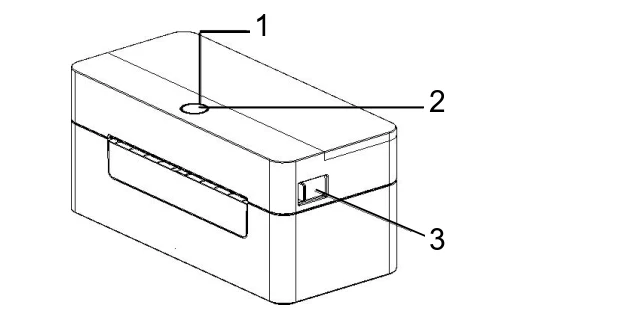
- Būsenos lemputė (LED indikatorius)
- Popieriaus tiekimo mygtukas
- Dangčio atidarymo mygtukas
Vaizdas iš galo
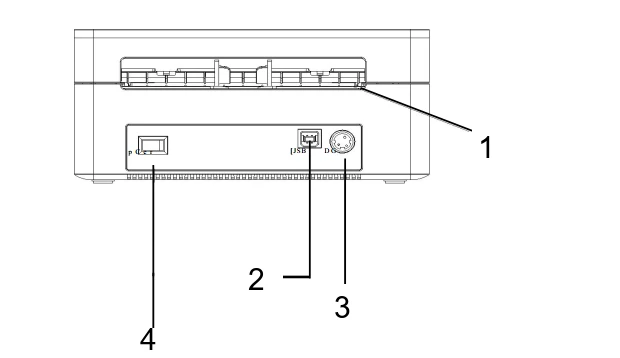
- Galinė popieriaus įvado anga (sulankstytai medijai ir pavieniams lapams)
- USB prievadas
- Maitinimo lizdas
- Maitinimo jungiklis
Maitinimo prijungimas
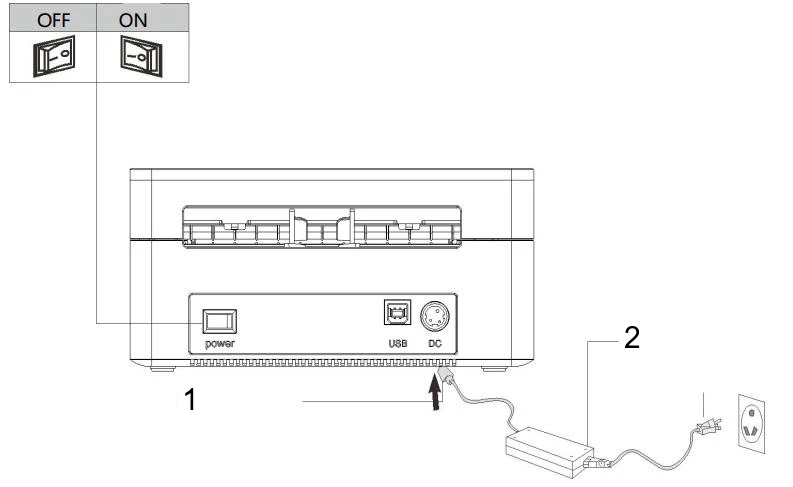
- Pastatykite spausdintuvą ant stabilaus paviršiaus ir įsitikinkite, kad maitinimo jungiklis išjungtas.
- Prijunkite USB kabelį prie spausdintuvo ir kompiuterio.
- Prijunkite maitinimo adapterį prie spausdintuvo maitinimo lizdo (1), o adapterio maitinimo laidą (2) įkiškite į elektros lizdą.
Prieš prijungdami spausdintuvą prie maitinimo, įsitikinkite, kad jis išjungtas.
Medijos įdėjimas
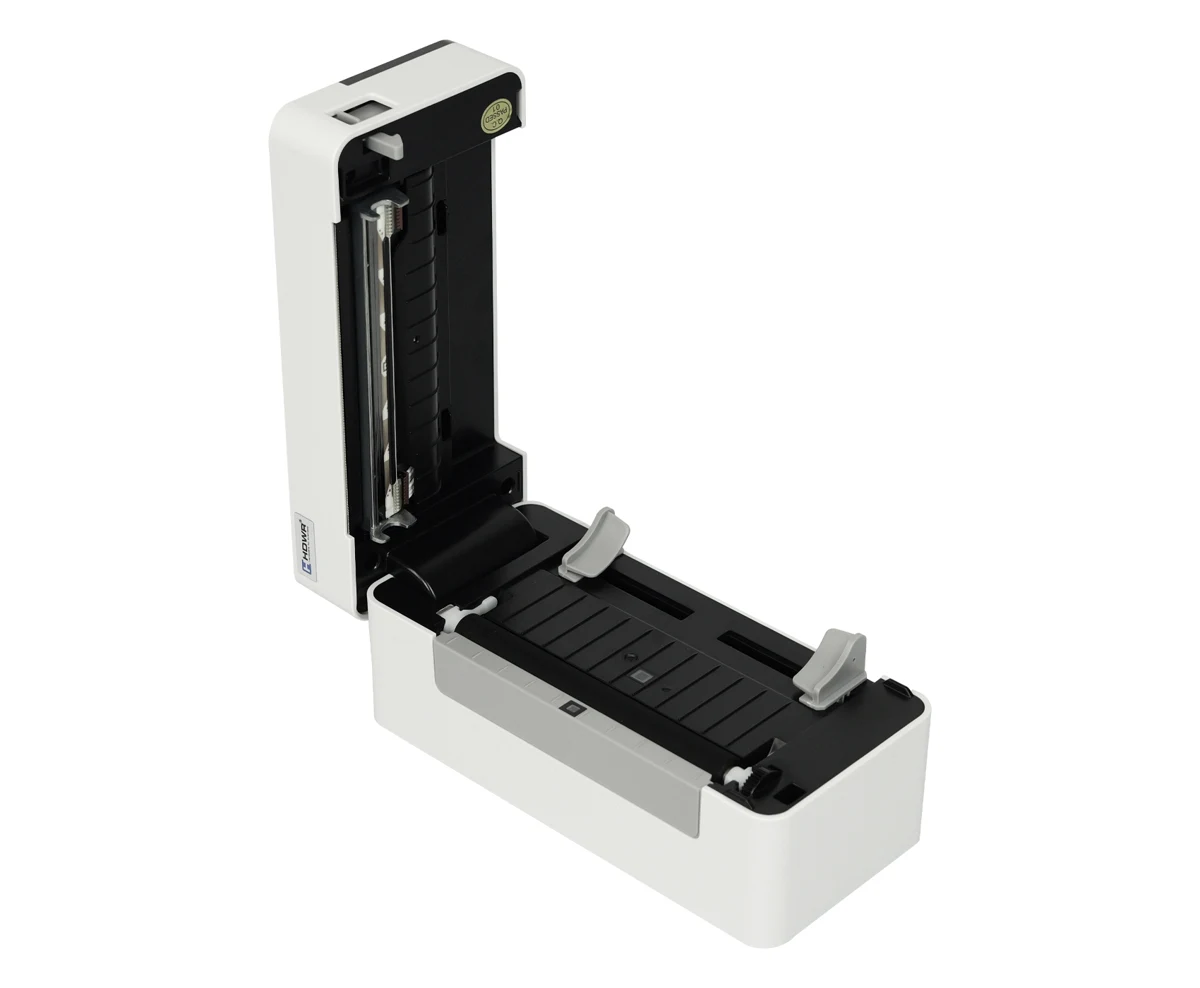
- Paspauskite dangčio atidarymo mygtuką, kad atidarytumėte dangtį.
- Įdėkite mediją į medijos skyrių.
- Praveskite mediją per popieriaus kreiptuvą ir patraukite ją per velenėlį.
- Atsargiai uždarykite dangtį ir įsitikinkite, kad jis tvirtai uždarytas.
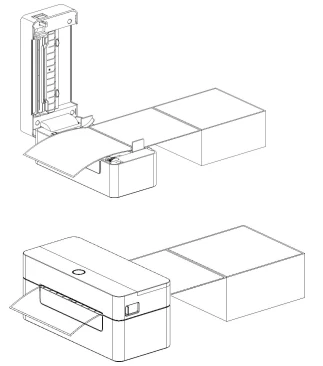
Pavieniai lapai — kai spausdintuvas parengtas, įkiškite pavienį lapą į popieriaus įvado angą spausdintuvo užpakalinėje pusėje; spausdintuvas jį įtrauks automatiškai.
LED indikatorius ir mygtukas
Spausdintuvas turi vieną mygtuką ir vieną LED indikatorių, kuris šviečia trimis spalvomis.
| LED spalva | Aprašymas |
|---|---|
| Mėlyna (šviečia nuolat) | Spausdintuvas įjungtas ir parengtas spausdinti. |
| Mėlyna (mirksi) | Spausdintuvas gauna duomenis arba spausdinimas pristabdytas. |
| Violetinė | Spausdintuvas formatuoja duomenis. |
| Raudona (šviečia nuolat) | Atidaryta spausdinimo galvutė arba įvyko pjaustytuvo klaida. |
| Raudona (mirksi) | Įvyko spausdinimo klaida, pvz., baigėsi popierius, įstrigo popierius arba įvyko atminties klaida. |
| Funkcija | Kaip naudoti |
|---|---|
| Popieriaus tiekimas | Kai spausdintuvas parengtas (mėlynas LED šviečia nuolat), vieną kartą paspauskite mygtuką — medija pasistums per vieną etiketę. |
| Pauzė | Kai spausdintuvas spausdina, paspauskite mygtuką, kad pristabdytumėte užduotį. Indikatorius mirksi mėlynai. Paspauskite mygtuką dar kartą, kad tęstumėte spausdinimą. |
Įjungimo metu paleidžiami įrankiai
Spausdintuvas turi keturis įjungimo metu paleidžiamus įrankius aparatinei įrangai nustatyti ir išbandyti:
- Išjunkite spausdintuvą.
- Laikykite nuspaustą mygtuką ir įjunkite spausdintuvą.
- Indikatoriaus spalva keičiasi tokiu ciklu: violetinė → mėlyna → raudona (sumirksi 5 kartus) → violetinė (sumirksi 5 kartus) → mėlyna (sumirksi 5 kartus) → mėlyna (šviečia nuolat). Atleiskite mygtuką, kai pasirodys reikiamos funkcijos signalas:
| Atleiskite mygtuką, kai indikatorius… | Funkcija |
|---|---|
| mirksi raudonai | Tarpo / juodos žymos jutiklio kalibravimas. |
| mirksi violetine spalva | Jutiklio kalibravimas, savitikros spaudinys ir derinimo režimas. |
| mirksi mėlynai | Spausdintuvo inicijavimas (gamykliniai nustatymai). |
| nuolat šviečia mėlynai | Programos AUTO.BAS praleidimas. |
Jutiklio kalibravimas
Sukalibruokite medijos jutiklį įdėję naują kito tipo ritinį arba po spausdintuvo inicijavimo. Spausdintuvas kalibruoja tarpo arba juodos žymos jutiklį pagal paskutinį nustatymą (numatytasis nustatymas – tarpo jutiklis). Atleiskite mygtuką, kai indikatorius mirksi raudonai.
Savitikros puslapis ir derinimo režimas
Naudokite savitikrą, kad prieš prijungdami spausdintuvą prie kompiuterio patikrintumėte, ar jis veikia tinkamai.
- Įsitikinkite, kad etiketės įdėtos tinkamai.
- Išjunkite spausdintuvą, laikykite nuspaustą mygtuką ir įjunkite spausdintuvą.
- Atleiskite mygtuką, kai indikatorius mirksi violetine spalva.
- Spausdintuvas sukalibruos jutiklį ir atspausdins savitikros puslapį: modelį ir programinės aparatinės įrangos versiją, serijos numerį, spausdinimo galvutės ridą, kontrolinį kodą, nuosekliojo prievado nustatymus, simbolių rinkinį, šalies kodą, spausdinimo greitį ir tankį, popieriaus dydį, tarpo arba juodos žymos dydį, jutiklio stiprumą, išsaugotus failus ir spausdinimo galvutės bandomąjį raštą.
- Tada spausdintuvas pereis į derinimo režimą, kuriuo visi gauti duomenys spausdinami kaip ASCII simboliai kartu su jų šešioliktainėmis reikšmėmis. Norėdami išeiti iš derinimo režimo, išjunkite ir vėl įjunkite spausdintuvą arba paspauskite mygtuką.
Kad būtų atspausdinti visi derinimo režimo duomenys, naudokite 4" (100 mm) pločio etiketes.
Spausdintuvo inicijavimas
Inicijuojant ištrinami į atmintį (DRAM) atsisiųsti failai ir atkuriami gamykliniai nustatymai. Atleiskite mygtuką, kai indikatorius mirksi mėlynai; tada indikatorius vieną kartą sumirksi violetine spalva ir ima nuolat šviesti mėlynai.
| Parametras | Gamyklinis nustatymas |
|---|---|
| Greitis | 152 mm/s (6 ips) |
| Tankis | 8 |
| Etiketės plotis | 4" (100 mm) |
| Etiketės aukštis | 7,9" (180 mm) |
| Jutiklio tipas | Tarpo jutiklis |
| Tarpo nustatymas | 0,16" (4,0 mm) |
| Spausdinimo kryptis | 0 |
| Atskaitos taškas | 0,0 (viršutinis kairysis kampas) |
| Poslinkis | 0 |
| Nuplėšimo (tear-off) režimas | Įjungtas |
| Nulupimo (peel-off) režimas | Išjungtas |
| Kodų puslapis | 850 |
| Šalies kodas | 001 |
| Flash išvalymas | Ne |
| IP adresas | DHCP |
AUTO.BAS praleidimas
TSPL2 kalba leidžia į Flash atmintį įkelti automatiškai vykdomą failą (AUTO.BAS); spausdintuvas jį paleidžia kiekvieną kartą įjungus. Norėdami jį vieną kartą praleisti, atleiskite mygtuką, kai indikatorius nuolat šviečia mėlynai.
Tvarkyklės diegimas
Windows (USB)
Norint spausdinti naudojant tvarkyklę, reikalinga etikečių projektavimo programa.
- Išskleiskite tvarkyklės paketą iš atsisiunčiamų failų ir paleiskite diegimo programą 4BARCODE. Pažymėkite I accept the terms in the license agreement ir spustelėkite Next.
- Palikite numatytąjį diegimo katalogą ir spustelėkite Next.
- Pažymėkite Run Driver Wizard after unpacking drivers ir spustelėkite Next.
- Pažymėkite Install printer drivers ir spustelėkite Next.
- Pažymėkite Other (such as a parallel or serial), spustelėkite Next, pasirinkite modelį 4BARCODE 4B-2054N ir spustelėkite Next. Kitame ekrane nieko nekeisdami spustelėkite Next.
- Numatytasis spausdintuvo pavadinimas yra 4BARCODE 4B-2054N. Pažymėkite Use this printer as the default printer, spustelėkite Next, o tada Finish.
- Baigus diegti tvarkyklę, spustelėkite Close.
- Atidarykite Spausdintuvo ypatybės ir spustelėkite Spausdinti bandomąjį puslapį — spausdintuvas atspausdins bandomąjį puslapį.
macOS (USB)
- Iš tvarkyklės paketo aplanko macOS paleiskite diegimo programą 4Barcode.pkg ir spustelėkite Continue.
- Spustelėkite Install ir įveskite savo Mac slaptažodį.
- Baigus diegti, spustelėkite Close.
- Atidarykite Sistemos nuostatos → Spausdintuvai ir skaitytuvai ir spustelėkite +, kad pridėtumėte spausdintuvą. Kai spausdintuvas prijungtas prie Mac, tvarkyklės modelis (4B-2054N) pasirenkamas automatiškai.
Diagnostic Tool
Diagnostic Tool – Windows paslaugų programa, skirta spausdintuvo būsenai ir nustatymams tikrinti, grafikai, programoms ir šriftams atsisiųsti, programinei aparatinei įrangai atnaujinti ir komandoms ar failams į spausdintuvą siųsti. Numatytasis ryšys yra USB, todėl naudojant USB kabelį sąsajos nustatymų keisti nereikia.
Puslapyje Printer settings yra: jutiklio kalibravimas, tinklo nustatymai, spausdintuvo laikrodžio (RTC) nustatymas, gamyklinių nustatymų atkūrimas ir paleidimas iš naujo, spausdintuvo paleidimas iš naujo, bandomojo puslapio arba savitikros puslapio spausdinimas, perėjimas į derinimo režimą, failo AUTO.BAS nepaisymas ir Diagnostic Tool slaptažodžio nustatymas.
Popieriaus jutiklio kalibravimas:
- Įsitikinkite, kad popierius įdėtas tinkamai ir dangtis uždarytas.
- Įjunkite spausdintuvą ir paleiskite Diagnostic Tool.
- Spustelėkite Sensor Calibration, pasirinkite popieriaus tipą ir spustelėkite Calibration. Spausdintuvas patieks popierių ir automatiškai sukalibruos jutiklį.
Trikčių šalinimas
| Problema | Galima priežastis | Sprendimas |
|---|---|---|
| Nešviečia maitinimo indikatorius | Netinkamai prijungtas maitinimo adapteris arba spausdintuvas išjungtas. | Patikrinkite maitinimo adapterio ir maitinimo laido jungtis ir įjunkite spausdintuvą. |
| Diagnostic Tool rodo „Head open“ | Neuždarytas spausdintuvo dangtis. | Uždarykite spausdintuvo dangtį. |
| Diagnostic Tool rodo „Paper end“ | Baigėsi etiketės, etiketės įdėtos netinkamai arba netinkamas jutiklio nustatymas. | Įdėkite naujas etiketes, įdėkite jas iš naujo pagal įdėjimo veiksmus ir sukalibruokite jutiklį. |
| Diagnostic Tool rodo „Paper Jam“ | Netinkamas jutiklio nustatymas arba etiketės dydis, arba mechanizme įstrigo etiketė. | Sukalibruokite etikečių jutiklį, nustatykite tinkamą etiketės dydį ir išvalykite mechanizmo vidų. |
| Nepavyksta spausdinti | Netinkamai prijungtas kabelis. | Iš naujo prijunkite arba pakeiskite kabelį. |
| Atmintis pilna (Flash / DRAM) | Flash arba DRAM atmintis pilna. | Ištrinkite nereikalingus failus. DRAM ir Flash atmintyje galima laikyti po 256 failus; DRAM galima išsaugoti iki 256 KB, o Flash – iki 2560 KB. |
| Prasta spausdinimo kokybė | Dulkės ar klijai ant spausdinimo galvutės, netinkamas spausdinimo tankis arba pažeista spausdinimo galvutė. | Iš naujo įdėkite eksploatacines medžiagas, išvalykite spausdinimo galvutę ir guminį velenėlį, sureguliuokite spausdinimo tankį ir greitį ir atspausdinkite savitikros puslapį, kad patikrintumėte spausdinimo galvutę. Įsitikinkite, kad spausdinimo galvutės laikiklis visiškai uždarytas. |
| Praleidžiamos etiketės | Etiketės dydis nustatytas netinkamai arba nevisiškai, etiketės pakeistos nesukalibravus jutiklio arba jutiklis apdulkėjęs. | Patikrinkite etiketės dydį, sukalibruokite etikečių jutiklį ir nupūskite dulkes nuo jutiklio. |
| Netinkama spausdinimo padėtis ant mažų etikečių | Netinkamas jutiklio nustatymas, etiketės dydis arba vertikalus poslinkis tvarkyklėje. | Sukalibruokite etikečių jutiklį, nustatykite tinkamą etiketės ir tarpo dydį, o prireikus nustatykite vertikalų poslinkį spausdintuvo tvarkyklėje. |
| Trūksta spaudinio kairėje ir dešinėje pusėje | Netinkamai nustatytas etiketės dydis. | Nustatykite tinkamą etiketės dydį. |
| Raukšlės | Etiketės įdėtos arba tiekiamos netinkamai, arba netinkamas spausdinimo tankis. | Nustatykite tinkamą spausdinimo tankį ir pritaikykite etikečių kreiptuvą prie etiketės pločio. |
| Pilkos linijos ant popieriaus su juoda žyma | Nešvari spausdinimo galvutė arba guminis velenėlis. | Išvalykite spausdinimo galvutę ir guminį velenėlį. |
| Netolygus spausdinimas | Spausdintuvas veikia hex dump (derinimo) režimu. | Išjunkite ir vėl įjunkite spausdintuvą, kad išeitumėte iš derinimo režimo. |
Priežiūra ir valymas
Valykite spausdintuvą medvilniniu tamponu, medvilnine šluoste, dulkių siurbliu arba pūtimo šepetėliu ir medicininiu spiritu.
| Dalis | Būdas | Kaip dažnai |
|---|---|---|
| Spausdinimo galvutė | Išjunkite spausdintuvą, leiskite spausdinimo galvutei vėsti bent vieną minutę ir nuvalykite jos paviršių medicininiu spiritu sudrėkintu medvilniniu tamponu. | Įdedant naują etikečių ritinį |
| Guminis velenėlis | Išjunkite spausdintuvą, pasukite guminį velenėlį ir atsargiai nuvalykite jį medicininiu spiritu sudrėkinta medvilnine šluoste arba tamponu. | Įdedant naują etikečių ritinį |
| Plėšimo juosta | Nuvalykite medicininiu spiritu sudrėkinta medvilnine šluoste. | Prireikus |
| Jutiklis | Nupūskite dulkes pūtimo šepetėliu arba dulkių siurbliu. | Kas mėnesį |
| Išorė | Nuvalykite drėgna medvilnine šluoste. | Prireikus |
| Vidus | Pašalinkite dulkes pūtimo šepetėliu arba dulkių siurbliu. | Prireikus |
Nelieskite spausdinimo galvutės pirštais; jei palietėte, nuvalykite ją medicininiu spiritu sudrėkintu medvilniniu tamponu. Nenaudokite techninio spirito, nes jis gali pažeisti spausdinimo galvutę. Jei spausdintuvas dažnai praneša apie klaidas, reguliariai valykite jutiklį.
Saugos nurodymai
Naudokite tik kartu su spausdintuvu pateiktą maitinimo šaltinį. Prijungus netinkamą maitinimo šaltinį, gali kilti gaisras, sprogimas arba būti sugadintas spausdintuvas.
- Neatidarykite medijos dangčio spausdinimo metu arba iškart po spausdinimo. Nelieskite įkaitusios spausdinimo galvutės — galite nusideginti.
- Atidarydami dangtį, laikykite pirštus atokiau nuo popieriaus išėjimo angos, kad jų neprispaustumėte.
- Nelaikykite spausdintuvo karštose ar drėgnose vietose.
- Nejunkite kitų įrenginių prie to paties elektros lizdo, kad išvengtumėte įtampos svyravimų.
- Venkite sąlyčio su vandeniu ir laidžiomis medžiagomis (pvz., metalu). Jei ant paviršiaus pateko vandens, nedelsdami išjunkite spausdintuvą.
- Visada tinkamai įdėkite medijos ritinį, kad nepažeistumėte prispaudimo velenėlio ir spausdinimo galvutės.
- Priežiūrą ir remontą patikėkite kvalifikuotam technikui.
- Naudokite tik kokybišką mediją, kad spausdinimo kokybė būtų geriausia, o spausdintuvas tarnautų ilgai.
Dažnai užduodami klausimai
Ar OPrint-XC200W palaiko belaidį spausdinimą?
Kokių tipų etiketes palaiko OPrint-XC200W?
Koks OPrint-XC200W spausdinimo greitis ir raiška?
Failai atsisiuntimui
Originalūs PDF vadovai išsaugoti kaip senesnės versijos nuoroda. Visas jų turinys jau pateikiamas šiame puslapyje — naudokite PDF tik tada, kai reikia kopijos neprisijungus.