Kainų tikrintuvas su QR skaitytuvu, 8 colių LED jutiklinis ekranas, Android 11, HDWR quickCHECK-A100
GTIN: 5907614663834 · SKU: quickCHECK-A100
quickCHECK-A100 – kainų tikrintuvas prekybos centrams, mažmeninės prekybos parduotuvėms ir sandėliams. Pirkėjas prilaiko prekės brūkšninį kodą prie skenavimo lango, o įrenginys iš karto parodo prekės pavadinimą, aprašymą ir kainą 8 colių LED jutikliniame ekrane. Jis veikia su Android 11, prie parduotuvės tinklo jungiasi per WiFi arba RJ45 kabeliu ir montuojamas ant sienos arba kolonos.
Turinys
Techninės specifikacijos
- Ekrano tipas: LED, 8 colių, su foniniu apšvietimu
- Jutiklinis ekranas: taip
- Šviesos šaltinis: 650 nm lazeris
- Vaizdo jutiklis: 752 × 480 CMOS
- Apšvietimas: raudonas LED, 625 nm
- Mažiausia kodo raiška: 3 mil
- Operacinė sistema: Android 11
- Procesorius: RK3288
- Atmintis: 2 GB RAM, 16 GB saugykla
- Belaidžiai moduliai: WiFi
- Sąsaja: 2 × USB, RJ45
- Ethernet: 100 Mb/s
- Ryšys: PoE (Power over Ethernet)
- Korpusas: plastikinis
- Maitinimas: 100–240 V, 50/60 Hz
- Darbinė drėgmė: 15–80%
- Darbinė temperatūra: 0–40 °C
- Įrenginio matmenys: 20 × 26 × 8 cm
- Pakuotės matmenys: 40,5 × 25,5 × 15 cm
- Įrenginio svoris: 1,5 kg
- Svoris su pakuote: 1,8 kg
- Nuskaitomi 1D kodai: Code 128, EAN-13, EAN-8, Code 39, UPC-A, UPC-E, Codabar, Interleaved 2 of 5, ITF-6, ITF-14, ISBN, Code 11, UCC/EAN-128, GS1 DataBar, Matrix 2 of 5, Industrial 2 of 5, Standard 2 of 5, Plessey, MSI-Plessey
- Nuskaitomi 2D kodai: PDF417, Data Matrix (ECC200, ECC000, 050, 080, 100, 140), QR Code, Han Xin Code
Komplekto turinys
- Kainų tikrintuvas quickCHECK-A100
- Maitinimo laidas
- Kaiščiai, varžtai ir montavimo poveržlės
Įrenginio apžvalga
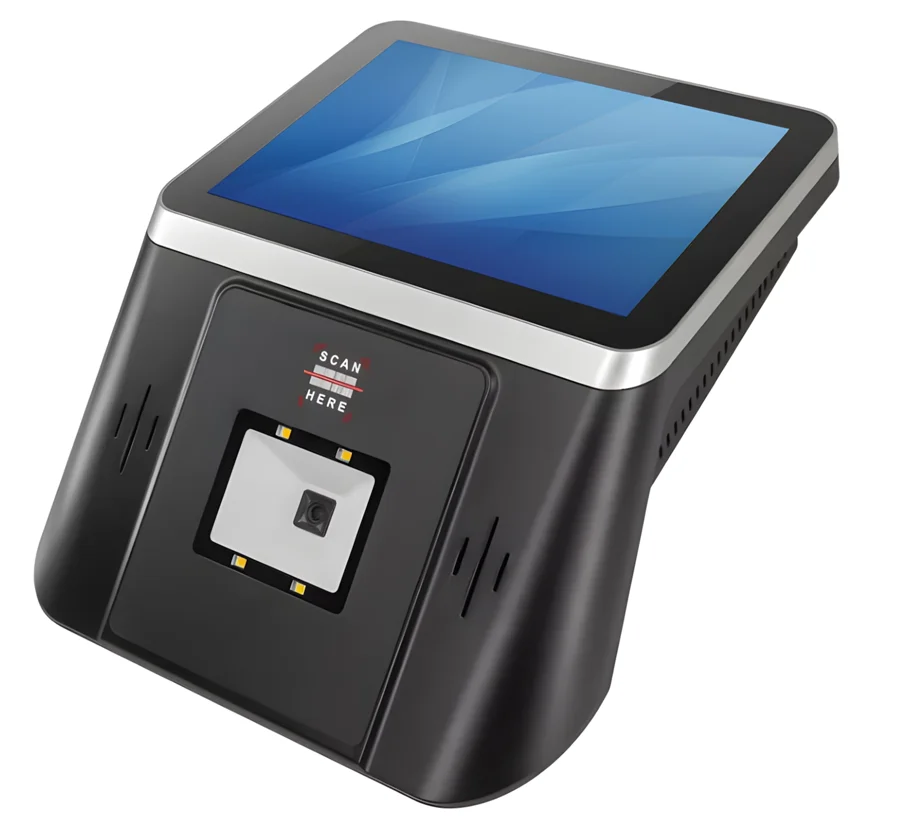
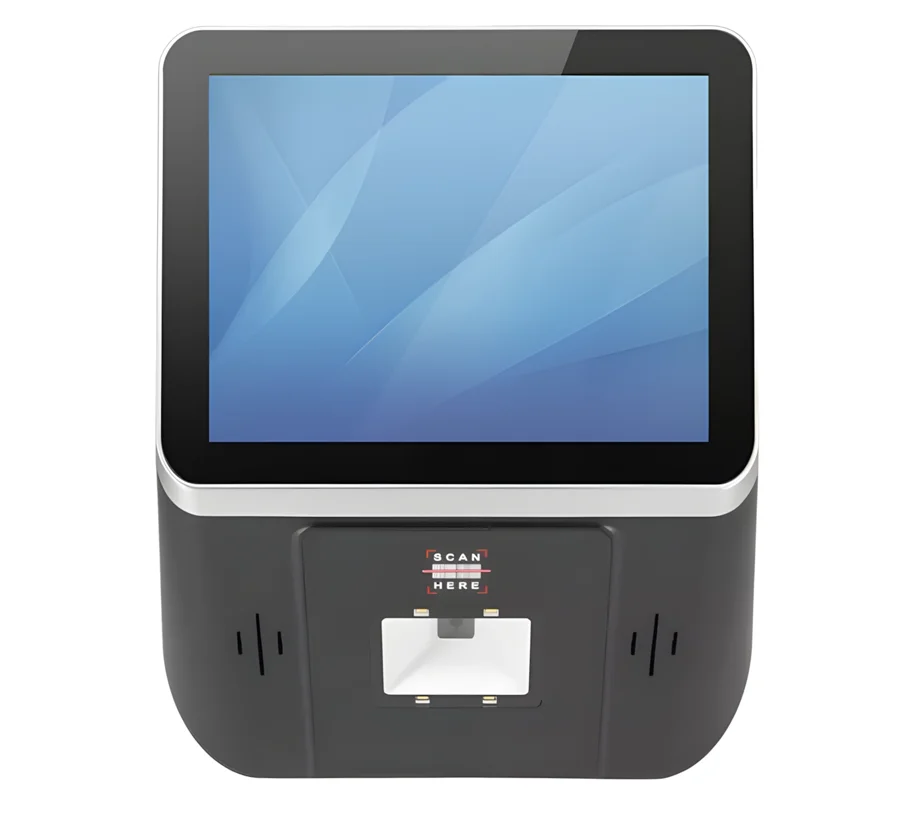
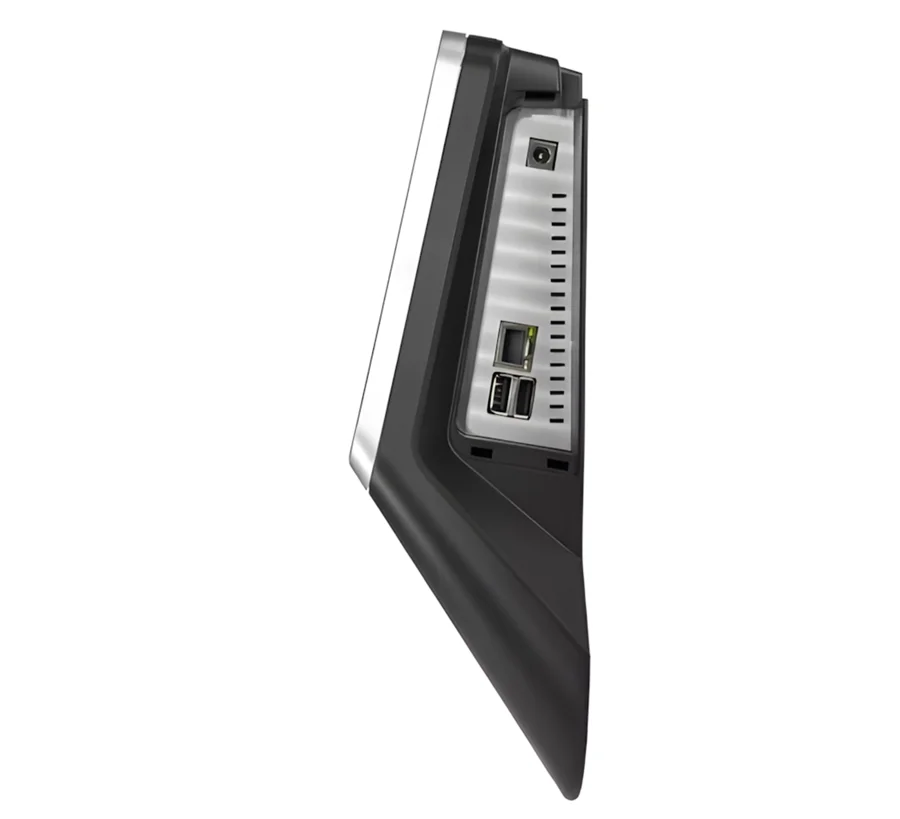
8 colių jutiklinis ekranas yra viršutinėje korpuso dalyje, o po juo – platus skenavimo langas, pažymėtas užrašu SCAN HERE. Pro langą tinka įvairių dydžių prekės, todėl pirkėjui nereikia taikytis — pakanka prilaikyti prekę kodu į langą. Skaitytuvas nuskaito ant popierinių etikečių atspausdintus brūkšninius ir QR kodus, taip pat telefonų ir LCD ekranuose rodomus kodus.
Montavimas
quickCHECK-A100 montuojamas ant sienos arba kolonos. Įduba galinėje korpuso dalyje ir komplekte esantys kaiščiai, varžtai bei poveržlės leidžia įrengti įrenginį bet kokiame aukštyje.
Įrenginio paleidimas
Norėdami paleisti įrenginį, prijunkite komplekte esantį maitinimo laidą prie maitinimo šaltinio, tada paspauskite sidabrinį mygtuką korpuso šone. Kainų tikrintuvas paruoštas darbui iš karto po paleidimo.
Prijungimas prie tinklo
Kainų tikrintuvui reikia ryšio su parduotuvės tinklu, kad galėtų nuskaityti kainas iš Jūsų pardavimo ar ERP sistemos:
- WiFi — įrenginys turi įmontuotą WiFi modulį.
- Ethernet — stabiliam laidiniam ryšiui prijunkite tinklo kabelį prie RJ45 prievado.
Kainų tikrinimo programinė įranga
Įrenginyje veikia kainų tikrinimo programėlė, kuri nuskaito kodą, suranda prekę Jūsų sistemoje ir parodo jos pavadinimą, aprašymą ir kainą. Kainų tikrinimo papildinį galima įdiegti bet kuriai pardavimo ar ERP sistemai. HDWR teikia savo programinę įrangą, kuri bendrauja su Comarch ERP Optima ir per REST API; kitus ryšio būdus arba specialią programėlę galima parengti pagal užsakymą.
Integracija su Small Business
Kainų tikrinimo programėlė gali nuskaityti kainas iš programos Small Business:
- Pirmą kartą atidarius programėlę, atsiranda langas su galimybe pereiti į nustatymus. Jei jis neatsiranda, nuskaitykite nustatymų brūkšninį kodą, kurį galite sugeneruoti HDWR puslapyje „setting“.
- Nustatymuose kaip duomenų šaltinį pasirinkite Small Business.
- Įveskite per SMB bendrinamo duomenų failo kelią bei prisijungimo vardą ir slaptažodį ryšiui.
Duomenų failas eksportuojamas iš Small Business kaip EDI failas su prekių sąrašu. SMB – į Windows integruotas aplankų bendrinimo protokolas: kompiuteryje, esančiame parduotuvės tinkle, bendrinkite aplanką, kuriame yra failas.
Reklamos režimas
Be kainos rodymo po nuskaitymo, ekranas gali rodyti reklaminę grafiką, kai jokia prekė nėra skenuojama ir įrenginys veikia budėjimo režimu. Tada kainų tikrintuvas tarnauja ir kaip papildomas reklaminis ekranas prekybos salės praėjime.
Naršymas Android sistemoje
quickCHECK-A100 valdomas jutikliniu ekranu. Android siūlo tris naršymo režimus: naršymą gestais, naršymą 2 mygtukais ir naršymą 3 mygtukais.
Grįžimas atgal
Grįžę atgal pateksite į anksčiau naudotą ekraną. Atgal galite grįžti kelis kartus, iki pat pagrindinio ekrano.
- Naršymas gestais: perbraukite nuo kairiojo arba dešiniojo ekrano krašto.
- Naršymas 2 mygtukais: palieskite Atgal.
- Naršymas 3 mygtukais: palieskite Atgal.
Perėjimas į pagrindinį ekraną
- Naršymas gestais: perbraukite aukštyn nuo ekrano apačios.
- Naršymas 2 mygtukais: palieskite Pagrindinis.
- Naršymas 3 mygtukais: palieskite Pagrindinis.
Visų atidarytų programų radimas
- Naršymas gestais: perbraukite aukštyn, palaikykite, tada atleiskite.
- Naršymas 2 mygtukais: perbraukite aukštyn nuo apačios iki ekrano vidurio.
- Naršymas 3 mygtukais: palieskite Apžvalga.
Šiame rodinyje galite:
- Uždaryti programą — perbraukite jos vaizdą aukštyn.
- Atidaryti programą — palieskite jos vaizdą.
Perjungimas tarp programų
- Naršymas gestais: pačioje ekrano apačioje perbraukite iš kairės į dešinę.
- Naršymas 2 mygtukais: norėdami persijungti tarp dviejų paskutinių naudotų programų, perbraukite dešinėn ant mygtuko Pagrindinis.
- Naršymas 3 mygtukais: palieskite Apžvalga, braukite dešinėn, kol atsiras norima programa, tada ją palieskite.
Elementų pasirinkimas ir perkėlimas
- Norėdami pasirinkti arba atidaryti elementą, palieskite jį.
- Norėdami įvesti tekstą, palieskite vietą, kur turi būti tekstas. Klaviatūra ekrane atsiras automatiškai.
- Norėdami vilkti elementą, palieskite ir palaikykite jį, tada — nepakeldami piršto — perkelkite į naują vietą. Taip perkeliamos programos.
- Norėdami slinkti, greitai perbraukite per ekraną nesustodami.
Elementų dydžio keitimas
- Norėdami priartinti elementą, dukart palieskite ekraną.
- Norėdami priartinti arba nutolinti, naudokite du pirštus: padėkite juos ant ekrano ir išskėskite, kad priartintumėte, arba suglauskite, kad nutolintumėte.
Dažniausiai užduodami klausimai
Ar quickCHECK-A100 turi jutiklinį ekraną?
Ką quickCHECK-A100 parodo po nuskaitymo?
Ar ekranas gali rodyti reklamas, kai įrenginys nenaudojamas?
Kaip įrenginys prijungiamas prie parduotuvės sistemos?
Kuo skiriasi quickCHECK-A100 ir quickCHECK-T100?
Kaip sumontuoti kainų tikrintuvą?
Atsisiuntimai
Gamintojo instrukcijos ir techniniai lapai PDF formatu, jei prireiktų kopijos neprisijungus. Viskas, kas juose yra, pateikta ir šiame puslapyje.
- Naudojimo instrukcija quickCHECK-A100 — anglų k. (PDF)
- Naudojimo instrukcija quickCHECK-A100 — lenkų k. (PDF)
- Naudojimo instrukcija quickCHECK-A100 — vokiečių k. (PDF)
- Techninis lapas quickCHECK-A100 — anglų k. (PDF)
- Techninis lapas quickCHECK-A100 — lenkų k. (PDF)
- Techninis lapas quickCHECK-A100 — vokiečių k. (PDF)