Programėlės nustatymai
Nustatymai turi du skirtukus: General (Bendra — ekrano išvaizda ir prieigos kodas) ir Source (Šaltinis — programa, iš kurios programėlė ima kainas). Viskas saugoma kainų tikrintuvo atmintyje.
Kaip atidaryti nustatymus
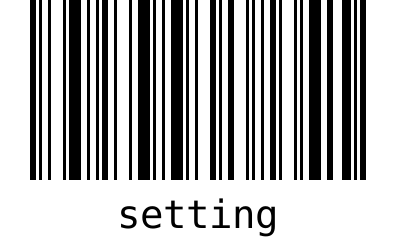
Nustatymai atsidaro nuskaičius nustatymų prieigos kodą. Pagal nutylėjimą tai tekstas setting — žemiau pateiktas paruoštas brūkšninis kodas (Code 128), kurį galite skaityti iš ekrano ar iš atspaudo:
Kiti būdai:
- USB klaviatūra — įveskite kodą (pvz.,
setting) ir paspauskite Enter. Tarp ženklų negali praeiti daugiau nei 2 sekundės, kitaip programėlė pradeda skaityti iš naujo. - Pirmas paleidimas — nesukonfigūruotame kainų tikrintuve programėlė pati parodo langą su mygtuku Settings.
Programėlė nustatymams neturi atskiro slaptažodžio ar PIN — juos saugo tik prieigos kodas. Numatytasis kodas setting plačiai žinomas, o šis puslapis viešas. Baigę konfigūraciją, skirtuke General nustatykite savo kodą, atsispausdinkite jį kaip brūkšninį kodą ir laikykite užkulisiuose.
Savo kodą galite atsispausdinti bet kuriuo brūkšninių kodų generatoriumi (pvz., kaip Code 128). Pasirinkite tekstą, kurio neturi nė viena prekė — kitaip tokios prekės nuskaitymas atidarytų nustatymus, užuot parodęs jos kainą.
Jei kodą pamiršote, vienintelis išsigelbėjimas — išvalyti programėlės duomenis „Android“ nustatymuose (programėlės Price checker informacija → saugykla → išvalyti duomenis). Tai ištrina visus nustatymus, todėl juos teks įvesti iš naujo.
Skirtukas General
| Laukas | Ką reiškia | Numatytoji reikšmė |
|---|---|---|
| Show information for (seconds) | Kiek laiko ekrane išlieka kaina arba pranešimas „Product not found“, kol sugrįžta „Scan the code“. Šliaužiklis nuo 5 iki 120 s. | 5 |
| Price format | Šablonas, pagal kurį rodoma kaina. %.2f yra kaina su dviem skaičiais po kablelio, likęs tekstas rodomas kaip yra. Po lauku rodoma peržiūra, pvz., Preview: 12.99 zł. | %.2f zł |
| Settings access code | Kodas, kurį nuskaičius atsidaro nustatymai. Negali būti tuščias. | setting |
| Show EAN code below the price | Eilutė po kaina su prekės kodu: EAN …, arba — jei programa EAN nežino — nuskaitytas kodas (Code …). | įjungta |
Skirtuko apačioje rodoma įdiegta programėlės versija.
Kainos formato pavyzdžiai:
| Šablonas | Rezultatas |
|---|---|
%.2f zł | 12.99 zł |
%.2f PLN | 12.99 PLN |
%.2f € | 12.99 € |
€ %.2f | € 12.99 |
Price: %.2f EUR | Price: 12.99 EUR |
Dešimtainis skirtukas (kablelis ar taškas) priklauso nuo „Android“ sistemos kalbos. Šablonas be %.2f (pvz., tik „zł“) negalioja — programėlė parodo Invalid price pattern. Use e.g. %.2f zł ir nustatymų neišsaugo.
Skirtukas Source
- Viršuje esančiame sąraše pasirinkite programą: ERP Optima, Rest API, Subiekt GT, Subiekt Nexo, Navireo, Small Business, Wapro Mag arba JTL-Wawi.
- Užpildykite po sąrašu atsiradusius laukus. Ką įvesti, aprašyta kiekvienos programos puslapyje: Subiekt GT, Subiekt nexo, Navireo, Comarch ERP Optima, WAPRO Mag, Small Business, JTL-Wawi, REST API.
- Paspauskite Connection test.
Programėlė saugo tik vieno šaltinio nustatymus — to, kuris pasirinktas išsaugant. Jei perjungsite į kitą programą ir išsaugosite, ankstesnio ryšio duomenys dings.
Ryšio patikra
Patikra naudoja formoje įvestas reikšmes — jų iš anksto saugoti nereikia. Parodomas langas Connecting (Jungiamasi), o po to rezultatas:
- Success — Connected — programėlė prisijungė prie programos; su SQL Server programomis ji taip pat patikrino, ar pasirinkta duomenų bazė priklauso šiai programai ir ar nurodytas kainynas ar kainų lygis egzistuoja.
- Error — pranešimas su patarimu, ką taisyti, o po juo — išskleidžiamas skyrelis Technical details ▸ su originalia klaida. Detalės naudingos aptarnavimo komandai. Pranešimų sąrašas pateiktas skyriuje Trikčių šalinimas.
Patikra neieško jokios konkrečios prekės. Išsaugoję nustatymus, nuskaitykite kelias prekes, įskaitant vieną su papildomu brūkšniniu kodu ir vieną akcijos.
Nustatymų išsaugojimas
- Paspauskite mygtuką atgal (USB klaviatūroje dažniausiai Esc).
- Į klausimą Save settings? (Išsaugoti nustatymus?) atsakykite Yes. No uždaro nustatymus be pakeitimų.
- Programėlė prisijungia prie šaltinio (Loading) ir parodo Scan the code. Jei prisijungti nepavyksta, parodoma No connection to the data source — grįžkite į nustatymus ir paleiskite ryšio patikrą.
Jei skirtuke General yra klaida (blogas kainos formatas, tuščias prieigos kodas), programėlė vietoje išsaugojimo perjungia į tą skirtuką ir pažymi lauką.